Android TV · 5 min read · Dec 29, 2025
Como Sideload APK no Android TV?
Uma das maiores vantagens de ter uma Android TV em vez de uma televisão padrão é que você pode instalar uma ampla variedade de aplicativos para melhorar sua funcionalidade. E, agora com a opção de sideloading, há um aumento repentino na gama de aplicativos que você pode instalar. Então, dito isso, vamos conferir como fazer sideload de aplicativos no Android TV usando um telefone Android, bem como armazenamento em nuvem. Além disso, também iremos informá-lo sobre como abrir e instalar todos os aplicativos sideloaded.
O que é Sideloading?
Antes de entrar nas coisas emocionantes, vamos primeiro esclarecer o que sideloading no Android TV significa. Então, sideloading nada mais é do que instalar um aplicativo ou jogo na sua Android TV sem baixá-lo da Play Store oficial.
Como você deve saber, as opções são muito limitadas quando se trata da disponibilidade de aplicativos na Play Store da Android TV. Por exemplo, aplicativos básicos como Google Chrome e MX Player também não estão disponíveis na Play Store da Android TV. Portanto, para lidar com esse problema, usamos o processo de sideloading.
É seguro fazer Sideload de aplicativos?
Sim, é completamente seguro fazer sideload de aplicativos na Android TV. Mas você deve garantir que está fazendo sideload apenas de todos aqueles aplicativos que você baixou de uma fonte confiável.
Como já deve estar claro agora, o sideloading é na verdade uma forma de contornar a Play Store oficial da sua Android TV. Embora isso aumente a gama de aplicativos que você pode ter na sua Android TV, ao mesmo tempo, também aumenta o risco de a Android TV ser atacada por malware e vírus. Portanto, você deve garantir que está fazendo sideload apenas de todos aqueles aplicativos que você baixou de uma plataforma confiável.
Como fazer Sideload de aplicativos na Android TV?
Agora que você sabe o que sideloading realmente significa e se é seguro fazer sideload de aplicativos na Android TV ou não? É hora de entrar na parte emocionante, ou seja, fazer sideload de aplicativos na Android TV. Como mencionado, existem dois métodos para fazer sideload de aplicativos – telefone Android e armazenamento em nuvem. Então, vamos conferir um por um.
Fazer Sideload de aplicativos usando um smartphone Android
É um processo muito simples e direto fazer sideload de aplicativos na Android TV usando seu smartphone Android. Primeiro, você terá que baixar um aplicativo chamado “ Send Files To TV ” no seu smartphone Android, bem como na sua Android TV.
Você pode facilmente encontrar o APK na Play Store de smartphones e TVs Android. Após instalar o aplicativo, você está pronto para iniciar o processo de sideloading. Para este guia, vamos fazer sideload do MX Player na Android TV.
- Abra o aplicativo “ Send files to TV ” na sua Android TV.
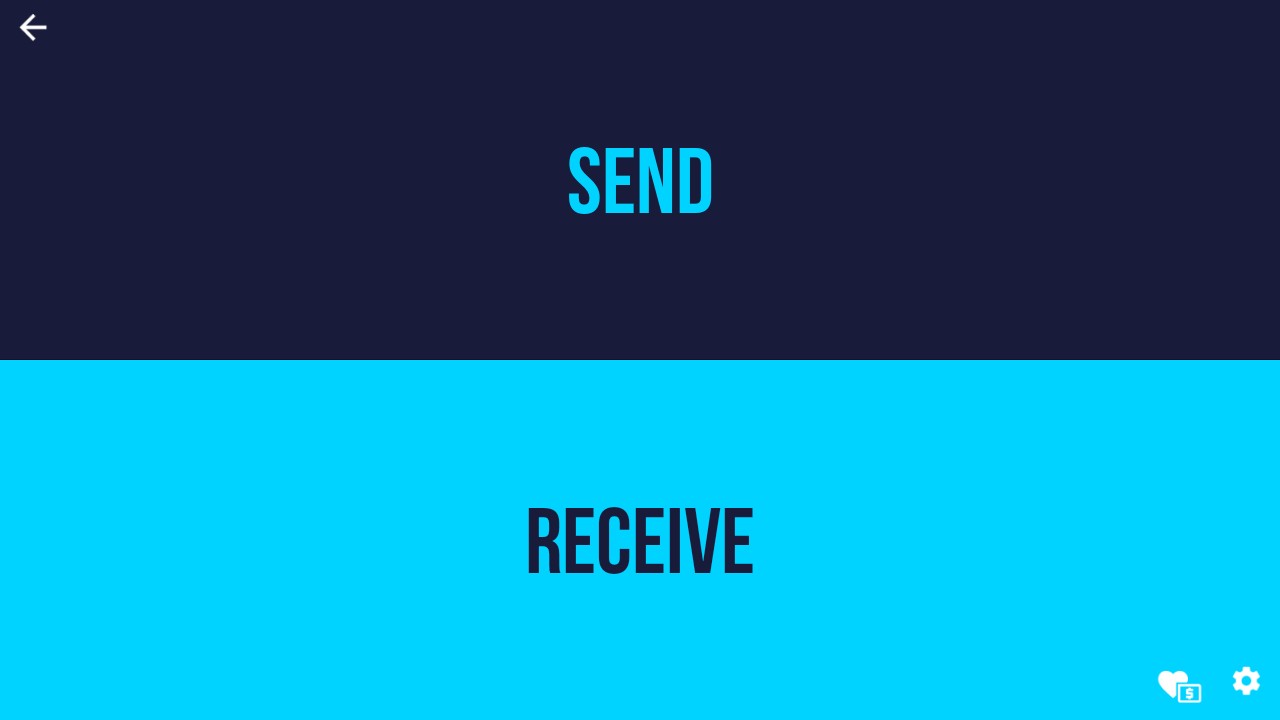
- Toque na opção “ Receber ”.
- Agora, abra o aplicativo “ Send files to TV ” no seu smartphone Android e toque na opção “ Enviar ”.
- Você verá agora todas as pastas no seu smartphone. Vá para a pasta onde você salvou o apk do MX Player.
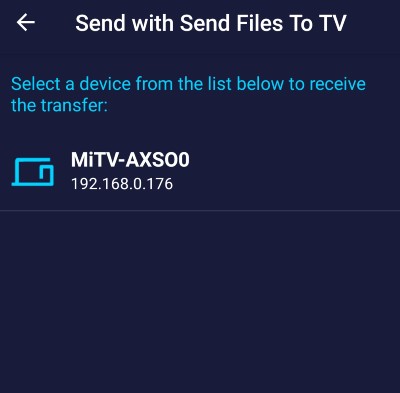
- Toque no aplicativo MX Player e, na próxima página, selecione o nome da sua Android TV.
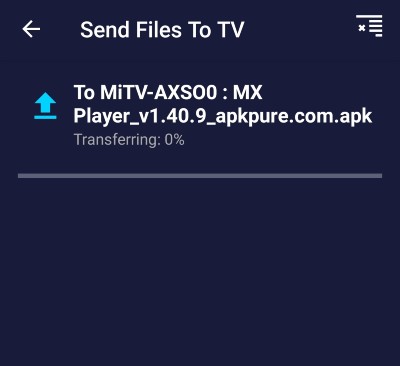
- Dentro de alguns segundos, o aplicativo será transferido para sua Android TV. Você pode ver o processo de transferência no seu smartphone, bem como na Android TV.
- Após a transferência ser concluída, toque no aplicativo transferido na sua Android TV para instalá-lo.
É isso. Assim foi como fazer sideload de aplicativos na Android TV usando seu smartphone Android.
Fazer Sideload de aplicativos na Android TV usando armazenamento em nuvem
Você pode ficar surpreso ao saber que pode facilmente transferir aplicativos e outros arquivos de mídia na sua Android TV usando armazenamento em nuvem como Google Drive. Você pode usar qualquer armazenamento em nuvem como Dropbox, OneDrive ou Google Drive, mas para este guia, usaremos o Google Drive.
Semelhante ao método mencionado anteriormente, você precisará de um APK para que o trabalho seja feito para você. Baixe o aplicativo “ File Commander ” na sua Android TV pela Play Store. Depois disso, instale o aplicativo e faça login na conta de armazenamento em nuvem de sua escolha. Estamos fazendo login na conta do Google Drive. Então, agora siga os passos mencionados abaixo para fazer sideload de aplicativos na Android TV usando armazenamento em nuvem.
- Faça upload do APK do MX Player para sua conta do Google Drive a partir do seu smartphone Android.
- Abra o aplicativo File Commander na sua Android TV.
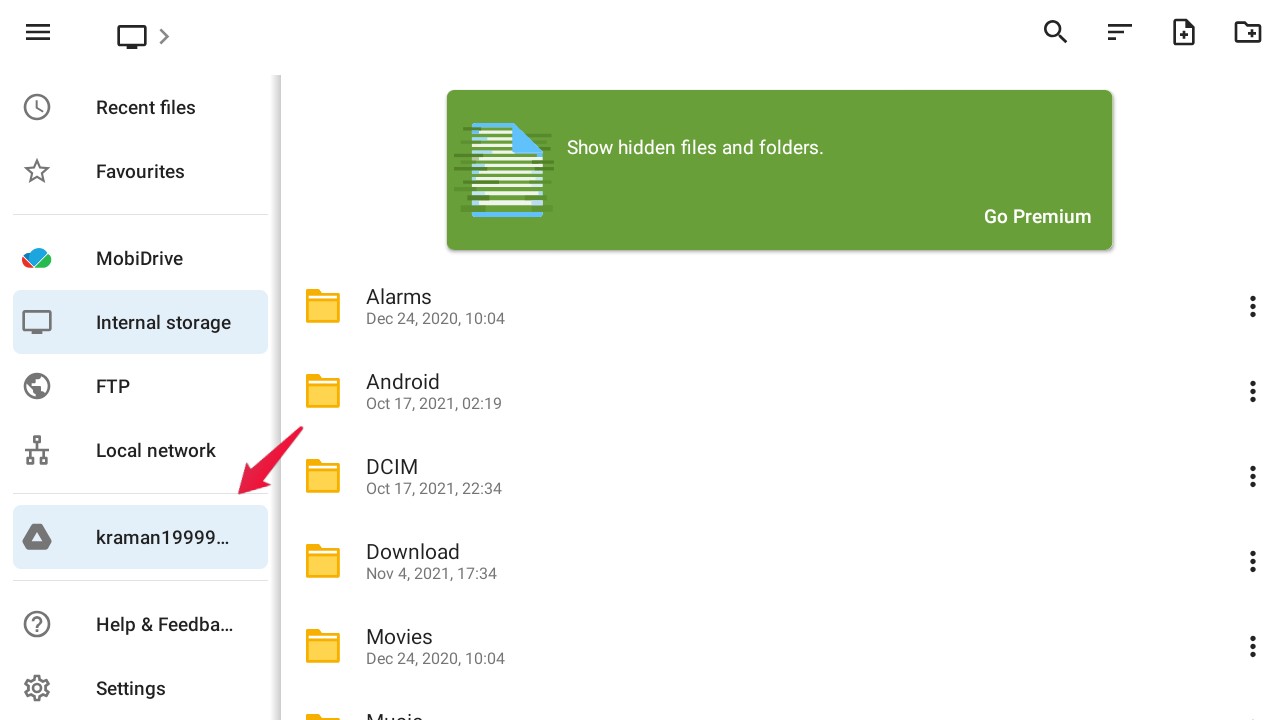
- Toque no nome do seu drive presente no painel esquerdo.
- Agora, vá para a pasta onde você fez upload do apk do MX Player.
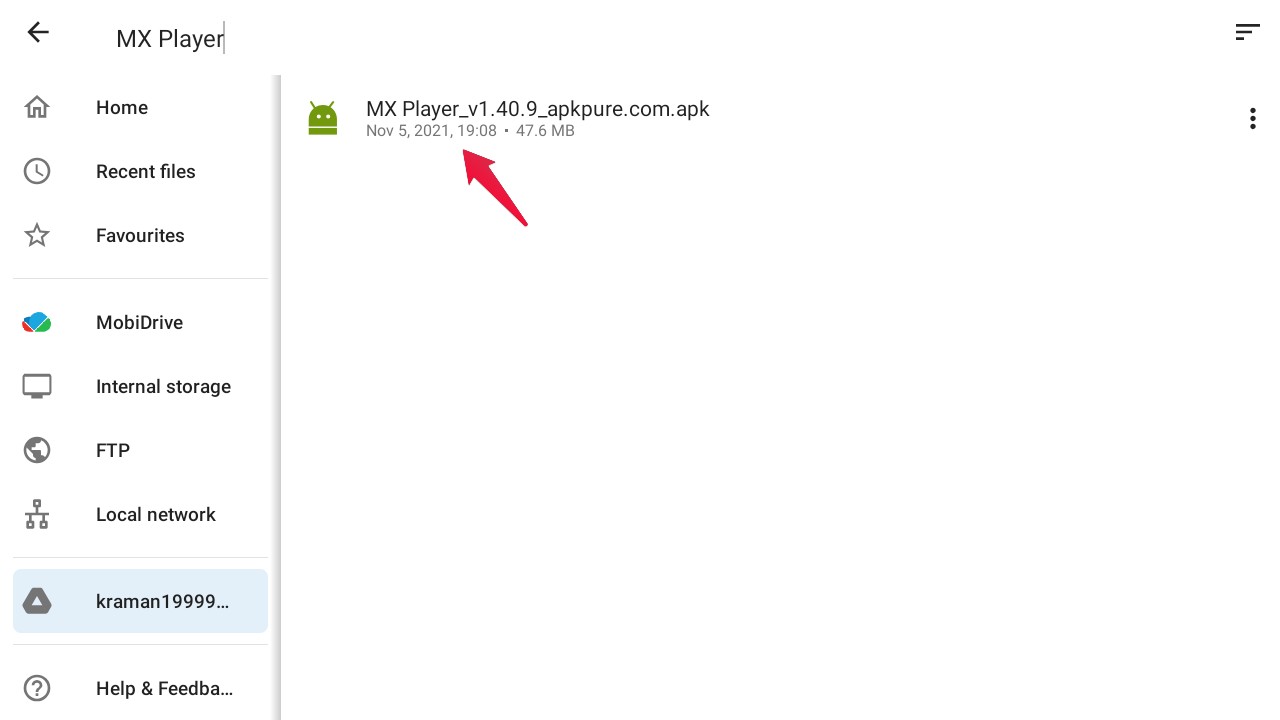
- Toque no APK para iniciar o processo de instalação.
Dependendo da especificação da Android TV, o aplicativo será instalado dentro de alguns minutos.
Onde encontrar aplicativos Sideloaded na Android TV?
Se você é novo na Android TV, pode achar difícil localizar os aplicativos sideloaded. Ao contrário dos smartphones Android, você não encontrará o APK recebido no gerenciador de arquivos. Na verdade, você terá que ir para Configurações > Aplicativos. Aqui, você encontrará uma lista de todos os aplicativos instalados na sua Android TV, incluindo os aplicativos sideloaded. A partir daqui, você pode iniciar o aplicativo diretamente.
Caso você ache que ir para as configurações toda vez para iniciar aplicativos sideloaded levará muito do seu tempo, você pode baixar um aplicativo chamado “ Sideload Launcher ” na sua Android TV pela Play Store. Ele conterá todos os aplicativos sideloaded na Android TV.
Palavras Finais
Então, isso foi tudo sobre como fazer sideload de aplicativos na Android TV usando armazenamento em nuvem e smartphone Android. Ambos os métodos são igualmente bons, mas recomendamos usar o método do smartphone Android, pois é fácil e rápido. Além disso, deixe-nos saber nos comentários se você enfrentar alguma dificuldade ao fazer sideload do seu aplicativo favorito na sua Android TV.
Se você tiver alguma opinião sobre Como Sideload APK no Android TV?, sinta-se à vontade para deixar um comentário abaixo. Além disso, inscreva-se no nosso canal do YouTube DigitBin para tutoriais em vídeo. Saúde!
Receba novas postagens na sua caixa de entrada
Sem spam. Cancele a assinatura a qualquer momento.