Android TV · 7 min read · Oct 22, 2025
Como Instalar Aplicativos no Android TV
O Android TV está se tornando uma das principais necessidades de um bom estilo de vida. E o Android TV é um excelente produto para quem deseja expandir sua configuração atual de sala de estar. Em muitos casos, vimos que há muitos aplicativos que não estão disponíveis na Google Play Store para TV ou estão restritos em seu país. Nesse caso, se você quiser instalar esse aplicativo, precisará instalar o aplicativo no seu Android TV.
Neste artigo, vamos discutir três métodos diferentes para instalar aplicativos no Android TV: um usando o pen drive, o segundo com a ajuda de serviços de armazenamento em nuvem e o terceiro usando o ambiente ADB.
Instalar Aplicativos no Android TV
Instalando o Explorador de Arquivos e Removendo Restrições
Existem muitos exploradores de arquivos disponíveis na Google Play Store para download e uso. No nosso caso, vamos usar o Solid Explorer.
- Abra a Play Store e procure por Solid Explorer e instale-o.
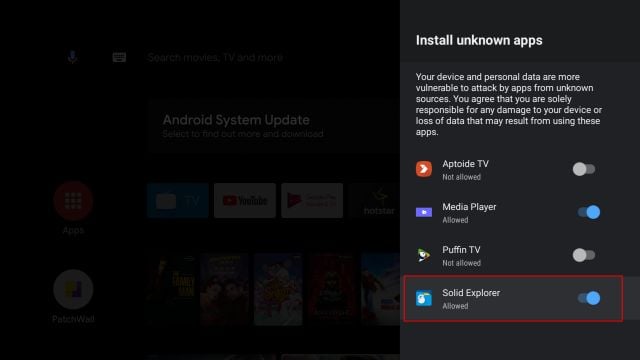
A parte fácil está feita, agora precisamos desativar a configuração que não permite que qualquer aplicativo/serviço de terceiros instale qualquer aplicativo no sistema. Para fazer isso, siga os passos abaixo,
- Clique no ícone de engrenagem na sua tela inicial atual,
- Em seguida, role para baixo até Preferências do Dispositivo e abra,
- Agora, navegue até Segurança e Restrições e depois Fontes Desconhecidas,
- Finalmente, mova o controle deslizante para a direita, que está localizado na frente do Solid Explorer.
Método 1: Usando Pen Drive
Este é o método mais fácil possível para instalar aplicativos no Android TV. Você terá que baixar o(s) arquivo(s) apk no seu smartphone ou laptop/desktop e copiar esse(s) arquivo(s) apk no seu pen drive e você está pronto para ir.
Agora conecte o pen drive em uma das portas USB. Após conectar, siga os métodos abaixo.
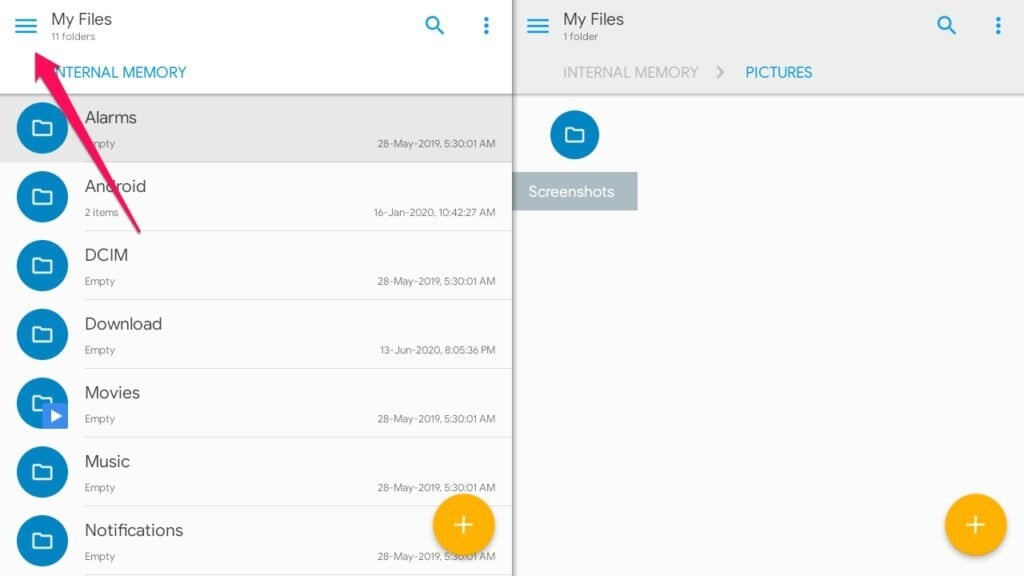
- Vá para a tela inicial e abra o aplicativo Solid Explorer.
- Clique nas três linhas localizadas no canto superior esquerdo.
- Agora, toque no pen drive.
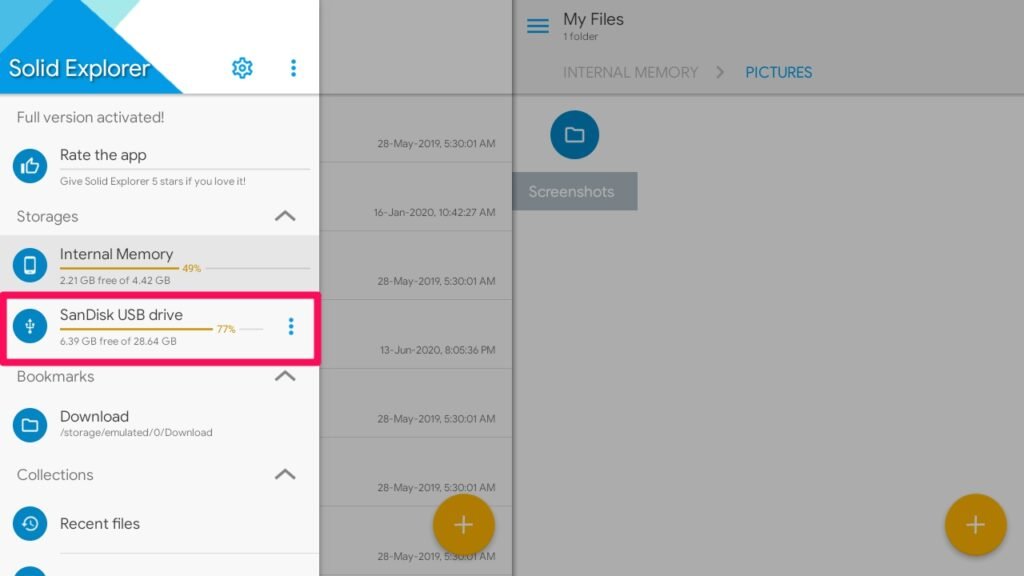
- Agora, navegue até o arquivo apk.
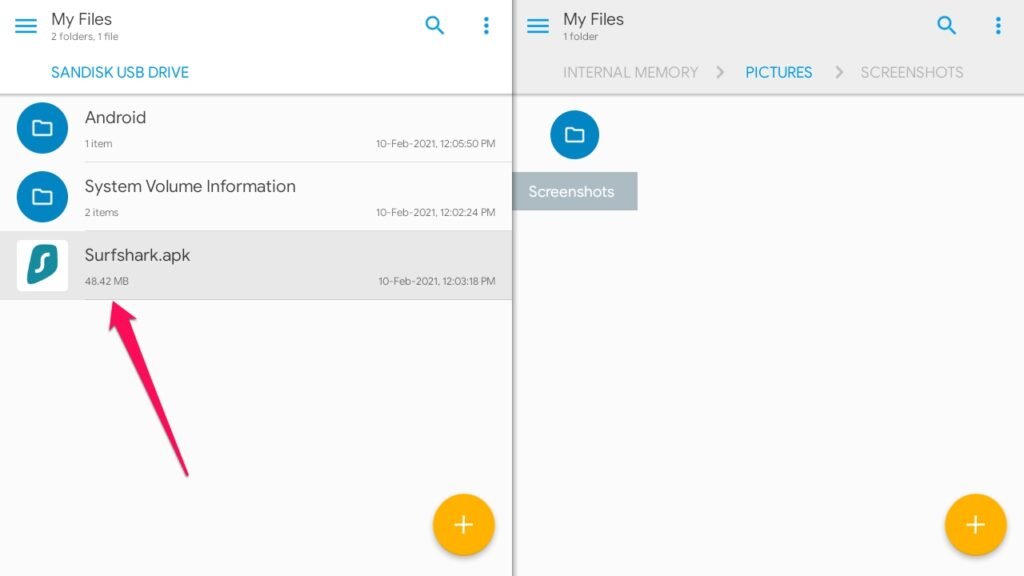
- E finalmente toque no arquivo apk para instalar, se solicitado, selecione Instalador de Pacotes e depois a opção Sempre.
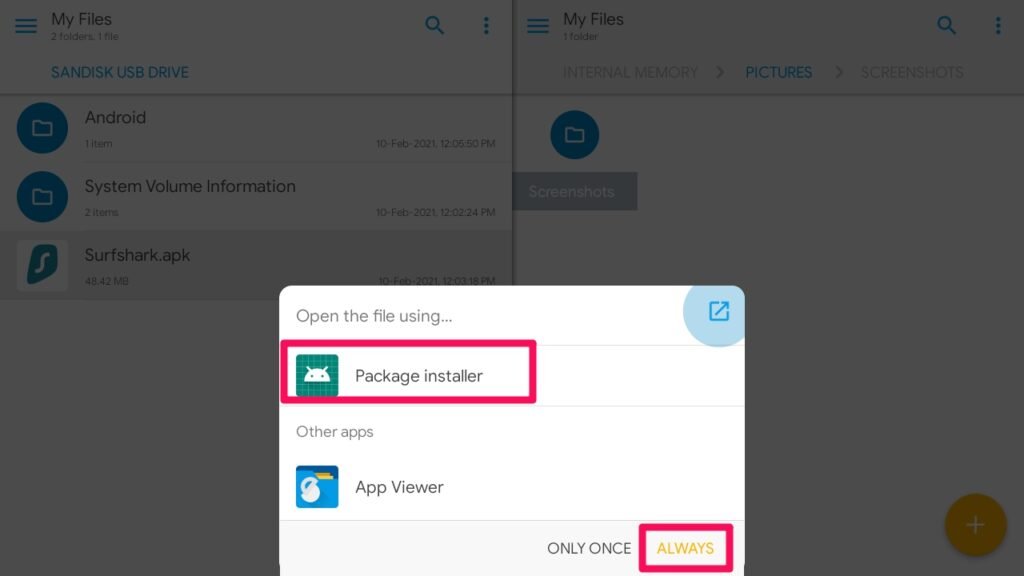
- O aplicativo será instalado em um momento e pode ser usado a partir da Gaveta de Aplicativos.
Isso foi tudo, conseguimos instalar aplicativos no Android TV usando o pen drive.
Método 2: Usando Serviço de Nuvem
Um pouco complicado, mas não o mais difícil, vamos usar o serviço de nuvem para baixar o apk na nossa TV e depois instalar aplicativos no Android TV via um explorador de arquivos.
Vamos usar o Solid Explorer, mas você pode usar qualquer explorador de arquivos que permita conectividade com a nuvem.
Vá para a tela inicial e abra o aplicativo Solid Explorer.
Clique nas três linhas localizadas no canto superior esquerdo.
Agora, clique nos três pontos.
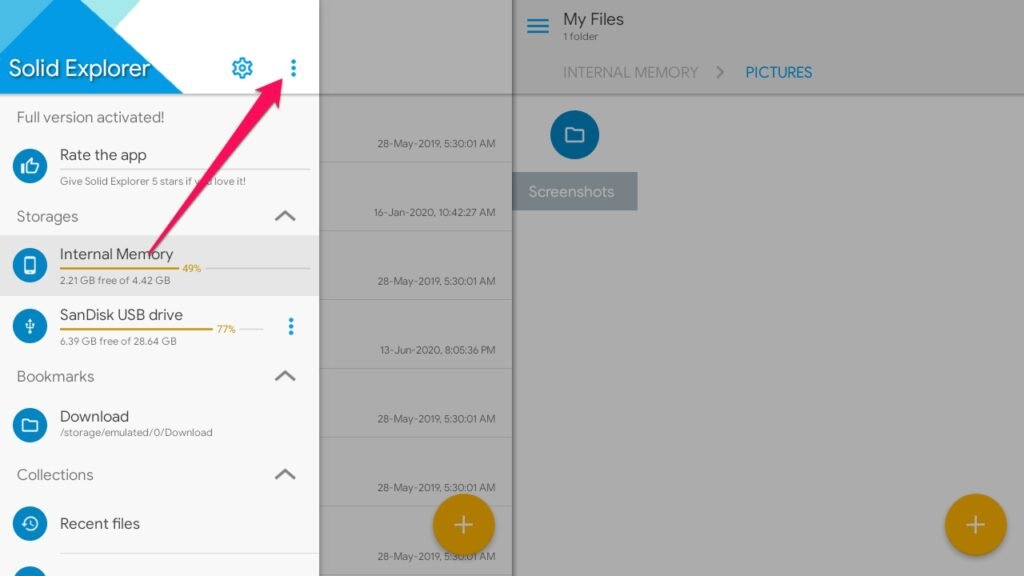
- Em seguida, clique em Gerenciador de Armazenamento.
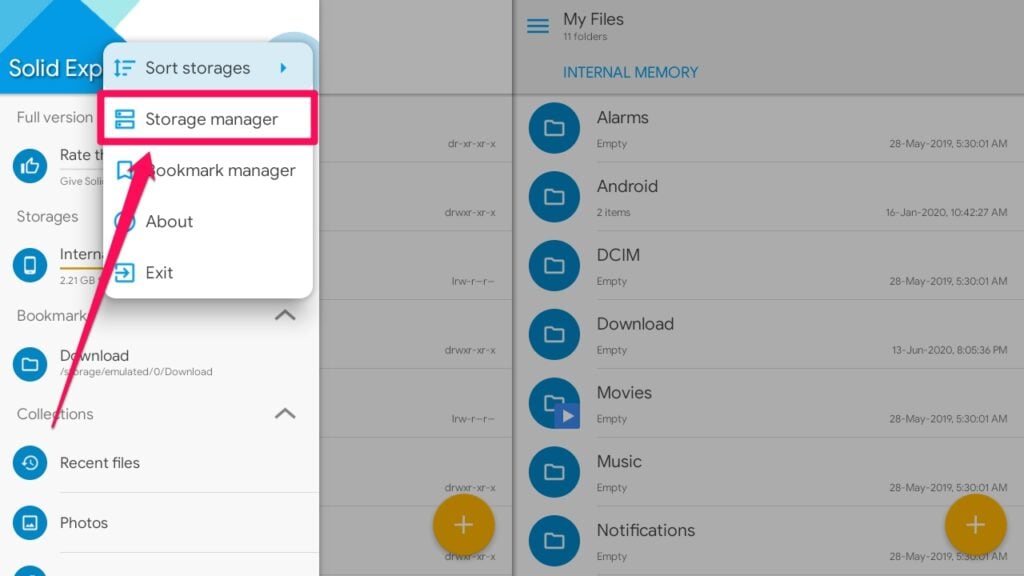
- Após abrir, clique no ícone/botão +.
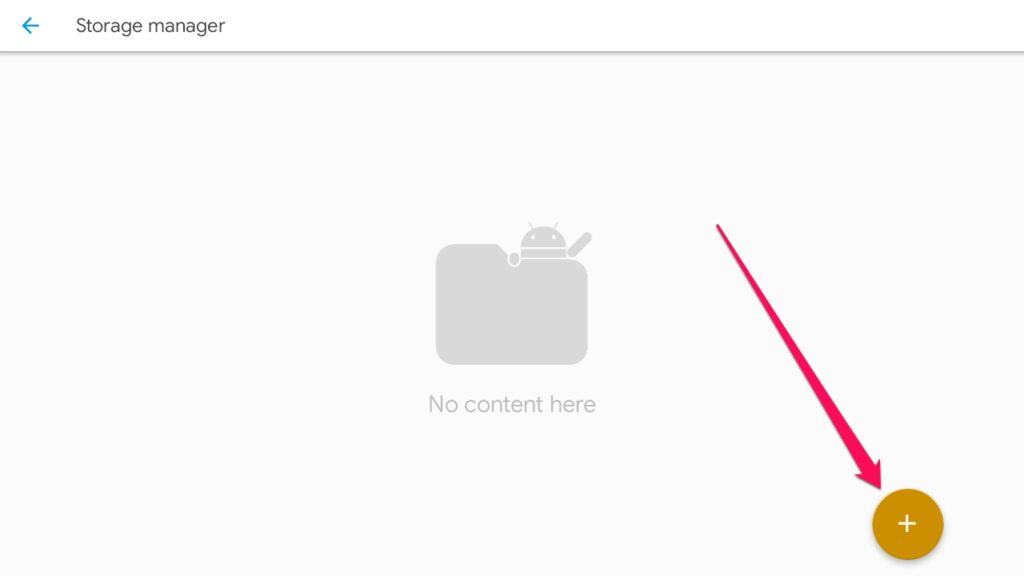
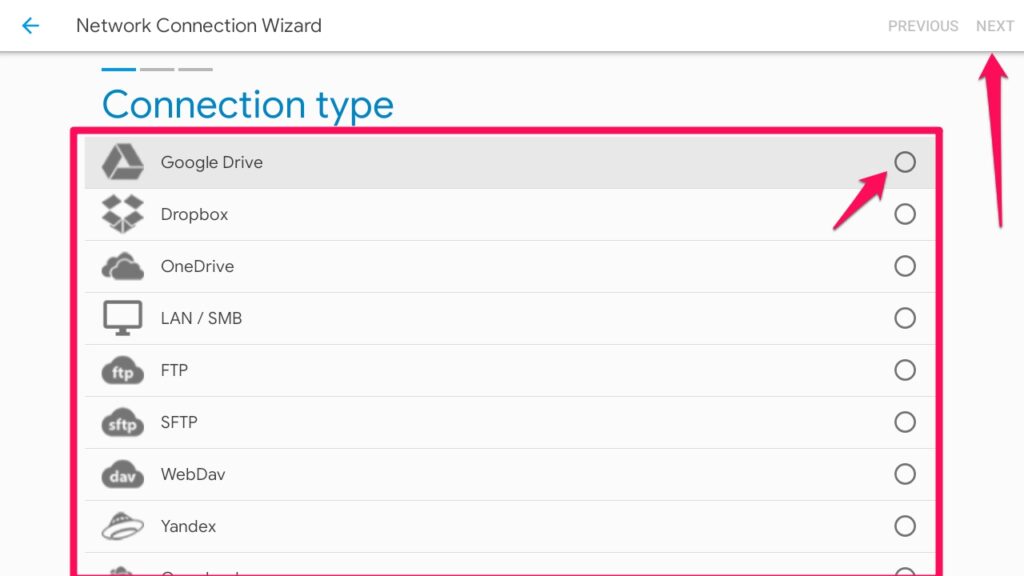
- Agora, selecione seu serviço de Armazenamento em Nuvem preferido e clique no botão Avançar.
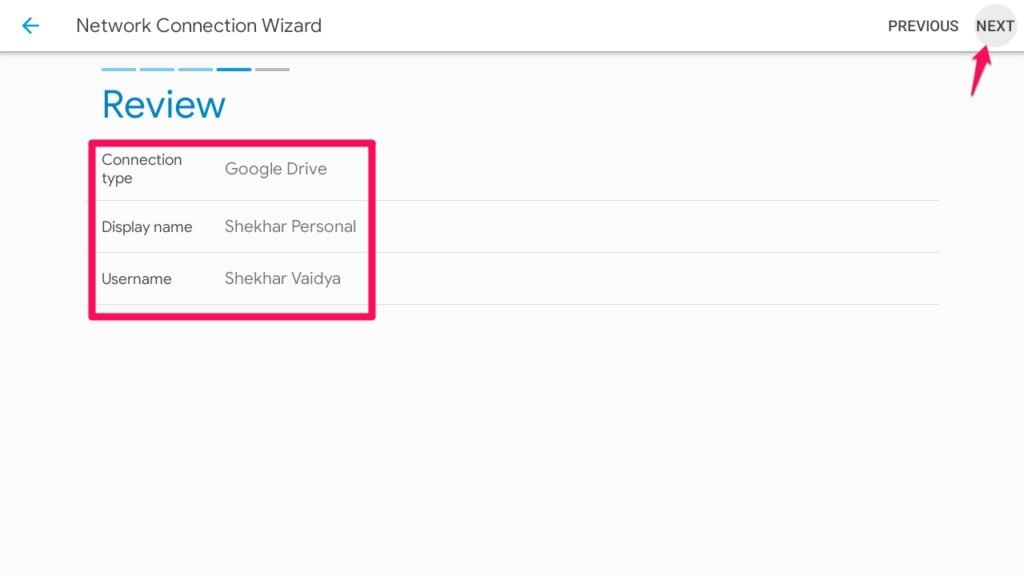
- Siga as instruções na tela para concluir o processo de login. Após a conclusão, esta janela de visualização aparecerá. Clique no botão Avançar.
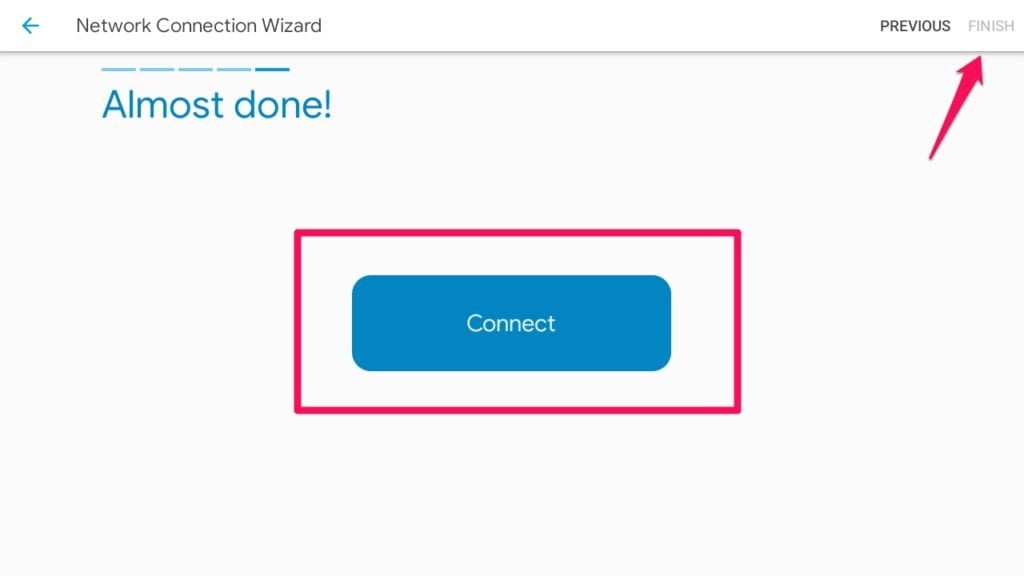
- Agora, selecione o botão Conectar e clique em Concluir.
- Agora, volte para a página inicial do Solid Explorer e novamente toque nas três linhas.
- Você verá agora o serviço de nuvem conectado, clique nele.
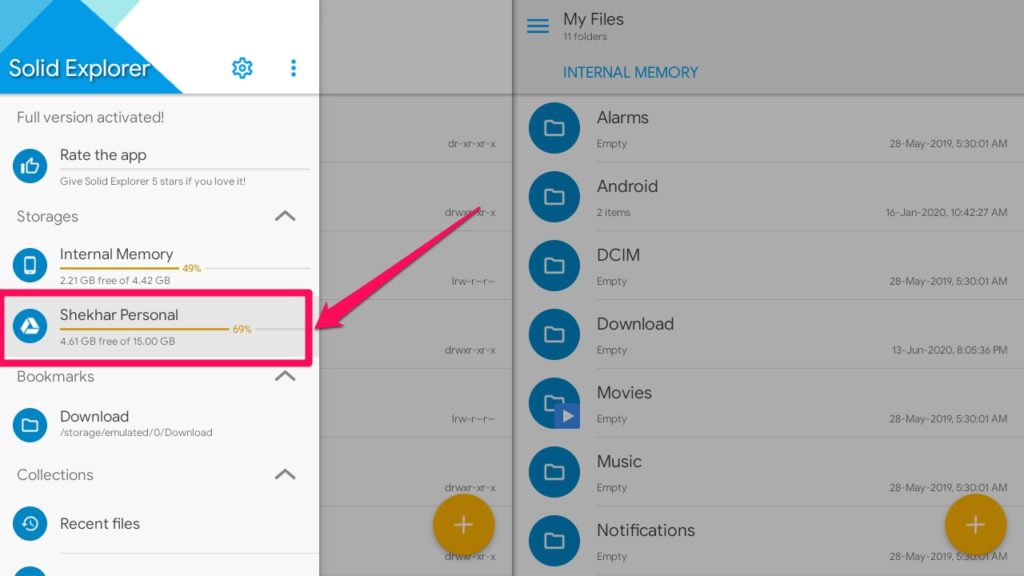
- Seu armazenamento em nuvem abrirá em breve, navegue até o arquivo apk.
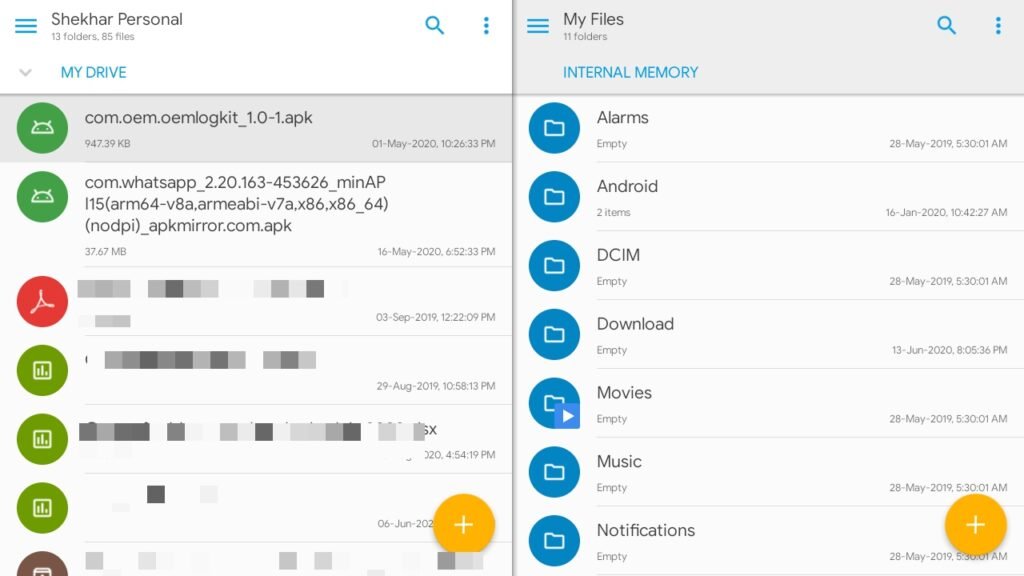
E finalmente toque no arquivo apk para instalar, se solicitado, selecione Instalador de Pacotes e depois a opção Sempre.
O aplicativo será instalado em um momento e pode ser usado a partir da Gaveta de Aplicativos.
Isso foi tudo, conseguimos instalar aplicativos no Android TV usando o serviço de nuvem.
Método 3: Via ADB
Configurando ADB no nosso Desktop/Laptop
O processo é um pouco complicado, mas aqueles que estão familiarizados com ADB conseguirão fazer isso muito facilmente.
Bem, hoje em dia a maioria das pessoas não está familiarizada com ADB, então primeiro vamos configurar o ADB em nosso sistema (desktop ou laptop).
Use o guia abaixo para instalar o ADB em qualquer laptop,
*Leia: Como Instalar ADB e Fastboot?*
- Agora, abra o cmd em modo administrador.
- Copie o caminho da pasta extraída, ou seja, platform-tools.
- E cole na janela do cmd com cd na frente, veja o exemplo abaixo:
cd F:\Utilities\Android\Beryllium\platform-toolsHá mais um truque para abrir diretamente o cmd com o diretório exato.
- Abra a pasta, no nosso caso, ‘as platform-tools’
- Você verá o caminho na barra de navegação.
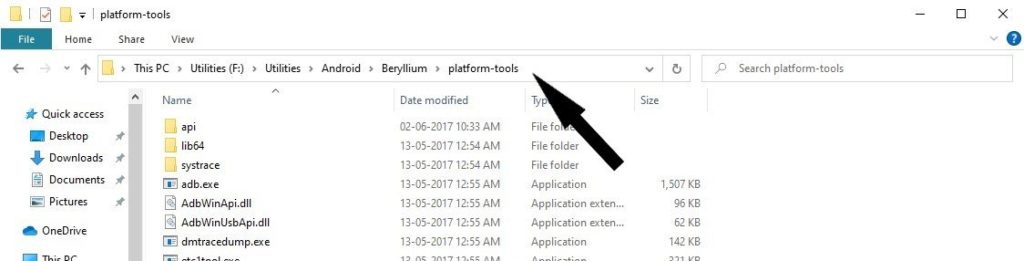
- Clique na barra de navegação e remova o caminho de lá.

- E finalmente, digite ‘cmd’ naquela barra e pressione enter.
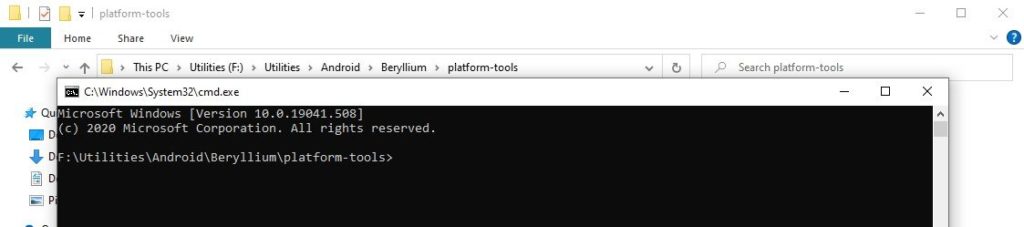
- Pronto, o prompt de comando será aberto dentro do mesmo diretório.
- Agora, continue o processo de instalação usando os comandos abaixo,
Com Cabo USB
Neste caso, teremos que usar o cabo USB para conectar a TV ao computador onde baixamos o apk e configuramos o ADB.
- Abra Preferências do Dispositivo do seu Android TV.
- Em seguida, vá para Versão de Compilação na seção Sobre.
- Agora, pressione repetidamente até que as Opções de Desenvolvedor sejam ativadas.
- Após ativar, volte ao menu Preferências do Dispositivo e abra Opções de Desenvolvedor.
- Agora, role para baixo e ative Depuração USB movendo o interruptor para a direita.
Agora, conecte a TV usando um cabo USB.
- Agora, use o seguinte comando para verificar se está devidamente conectado ou não.
adb devices- Depois disso, use o seguinte comando para instalar o apk na sua TV.
adb install /caminho/para/o/arquivo/apkOu você pode copiar o apk para o diretório adb e usar o comando abaixo,
adb install nome_do_arquivo.apk O aplicativo será instalado em alguns segundos. Isso foi tudo, conseguimos instalar aplicativos no Android TV usando ADB (com cabo USB).
Sem Cabo USB
- Abra Preferências do Dispositivo do seu Android TV.
- Em seguida, vá para Versão de Compilação na seção Sobre.
- Agora, pressione repetidamente até que as Opções de Desenvolvedor sejam ativadas.
- Após ativar, volte ao menu Preferências do Dispositivo e abra Opções de Desenvolvedor.
- Agora, ative Depuração USB e Depuração de Rede.
- Finalmente, volte à seção Sobre e toque em Status para obter o Endereço IP.
Agora, volte para o seu PC, vamos conectar seu Android TV ao seu PC via ADB.
- Na janela cmd aberta, digite o seguinte comando. Nota: Você pode precisar adicionar “:5555” se a conexão normal não funcionar
adb connect [insira o endereço IP]ou
adb connect [insira o endereço IP]:5555- Agora, use o seguinte comando para verificar se está devidamente conectado ou não.
adb devices- Depois disso, use o seguinte comando para instalar o apk na sua TV.
adb install /caminho/para/o/arquivo/apkOu você pode copiar o apk para o diretório adb e usar o comando abaixo,
adb install nome_do_arquivo.apkO aplicativo será instalado em alguns segundos. Isso foi tudo, conseguimos instalar aplicativos no Android TV usando ADB (sem cabo USB).
Perguntas Frequentes Gerais
O que é a Instalação de Aplicativos?
A instalação é nada mais do que instalar qualquer aplicativo via arquivos diretos quando esse aplicativo não está disponível nas lojas de aplicativos oficiais.
A instalação é ilegal?
Não, a instalação não é ilegal de forma alguma, mas note que a empresa não fornecerá suporte para os aplicativos instalados.
Como habilito a instalação no Android TV?
Você pode habilitar a instalação indo para Configurações -> Preferências do Dispositivo -> Segurança e Restrições -> Fontes Desconhecidas -> Ative o interruptor.
Veredicto Final
Esses foram os métodos mais fáceis disponíveis para instalar aplicativos no Android TV. Todos os métodos mencionados acima são seguros e testados pessoalmente pela nossa equipe. Então escolha o que mais lhe convier e instale seus aplicativos favoritos que não estão disponíveis na Google Play Store.
Espero que você tenha achado este guia útil. Se esquecemos de algo ou você tiver alguma dúvida sobre os métodos, por favor, comente abaixo, ficaremos felizes em ajudar e esclarecer suas dúvidas.
Paz 😉
Mais como este
- Como Espelhar a Tela do Android ou iOS na TV
- Como Instalar o Google TV Launcher em qualquer Android TV
- Como Instalar o Aplicativo BeeTV no Android e Firesticks
- Como Remover Anúncios do Android Mobile, Android TV e Android Box
Receba novas postagens na sua caixa de entrada
Sem spam. Cancele a assinatura a qualquer momento.