iPhone · 5 min read · Oct 06, 2025
Como Silenciar Chamadas no iPhone
Neste guia, explicarei várias maneiras de silenciar chamadas em um iPhone. Pode haver situações em que o iPhone começa a tocar quando você tem uma chamada recebida. Você pode estar em uma reunião, presente na biblioteca ou simplesmente tentando dormir. Sua resposta imediata seria silenciar ou rejeitar a chamada para evitar a perturbação.
Existem botões no iPhone que servem ao único propósito de silenciar chamadas telefônicas. Você pode alterar configurações específicas do iPhone para permitir apenas chamadas urgentes de seus contatos e cancelar as demais. Vamos explorar todas as maneiras que podemos silenciar instantaneamente chamadas telefônicas perturbadoras.
Melhores Maneiras de Silenciar Chamadas no iPhone
Comece a silenciar as chamadas no seu iPhone usando botões de hardware, como o botão lateral, os botões de volume ou o botão de ação.
1. Silenciar Chamadas usando o Botão Lateral no iPhone
O botão de energia do iPhone é referido como o botão lateral. Você pode pressioná-lo para silenciar uma chamada recebida. Assim que o iPhone começar a tocar para notificá-lo da chamada telefônica, pressione o botão lateral uma vez. A chamada estará ativa, mas o som do toque será silenciado.
É interessante notar que, enquanto uma única pressão no botão lateral do iPhone silenciará uma chamada, pressioná-lo duas vezes rejeitará uma chamada. Portanto, pressione o botão lateral com cuidado para silenciar o tom de chamada e evitar perturbações, e não rejeitar a chamada imediatamente.
2. Usar os Botões de Volume no iPhone para Silenciar Chamadas Telefônicas
A maioria dos usuários pode não saber que você pode silenciar chamadas telefônicas recebidas no iPhone pressionando os botões de volume. Você pode pressionar o botão de Aumentar ou Diminuir Volume para silenciar o toque enquanto alguém está ligando para você.
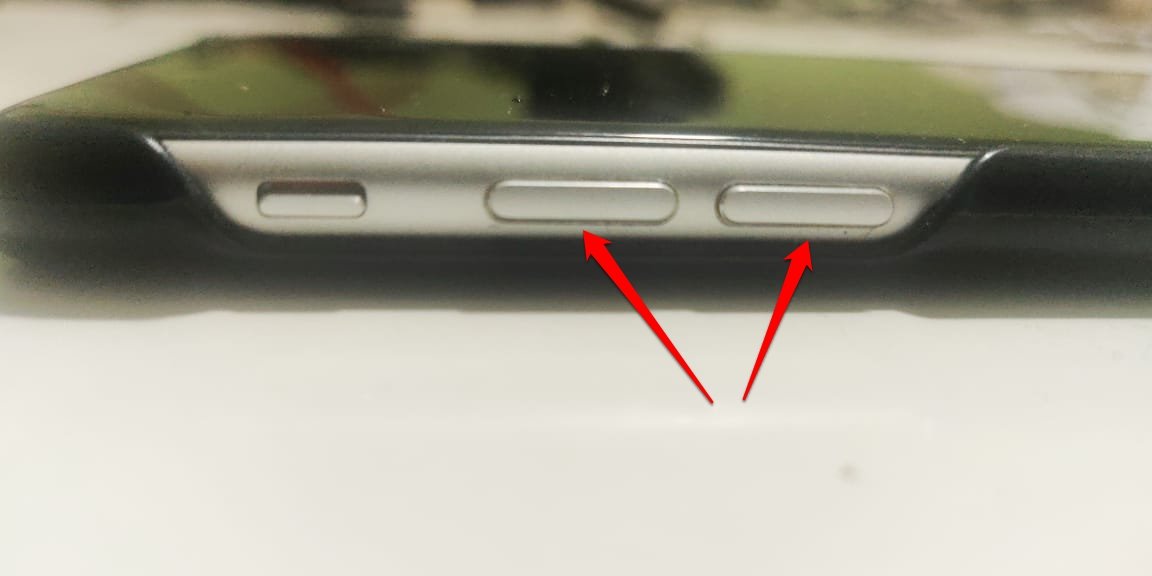
3. Ativar o Interruptor de Silêncio nos iPhones
Para silenciar as chamadas nos iPhones, ative o interruptor de silêncio na lateral do iPhone. Você pode encontrá-lo no mesmo lado dos botões de volume. Quando você ativa o interruptor de silêncio, sentirá um feedback tátil, e um pop-up aparecerá na tela mencionando que “O Modo Silencioso está Ativado”.
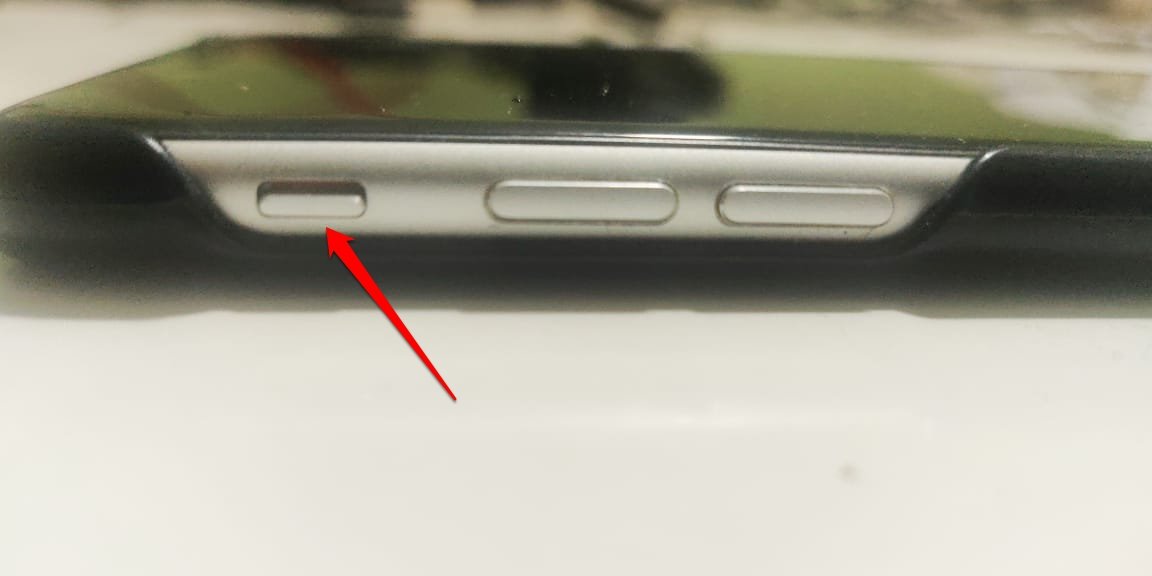
Aqui estão os vários modelos de iPhone nos quais você encontrará o interruptor de silêncio.
- iPhone 8
- iPhone X
- iPhone XS/XS Max
- iPhone 11 Series
- iPhone 12 Series
- iPhone 13 Series
- iPhone 14 Series
- iPhone 15/iPhone 15 Plus
4. Usando o Botão de Ação para Ativar o Modo Silencioso no iPhone
A Apple introduziu um botão de Ação com o novíssimo iPhone 15 Pro e Pro Max, a linha premium de iPhones lançada em 2023. Pressione e segure este botão para silenciar a chamada telefônica recebida.
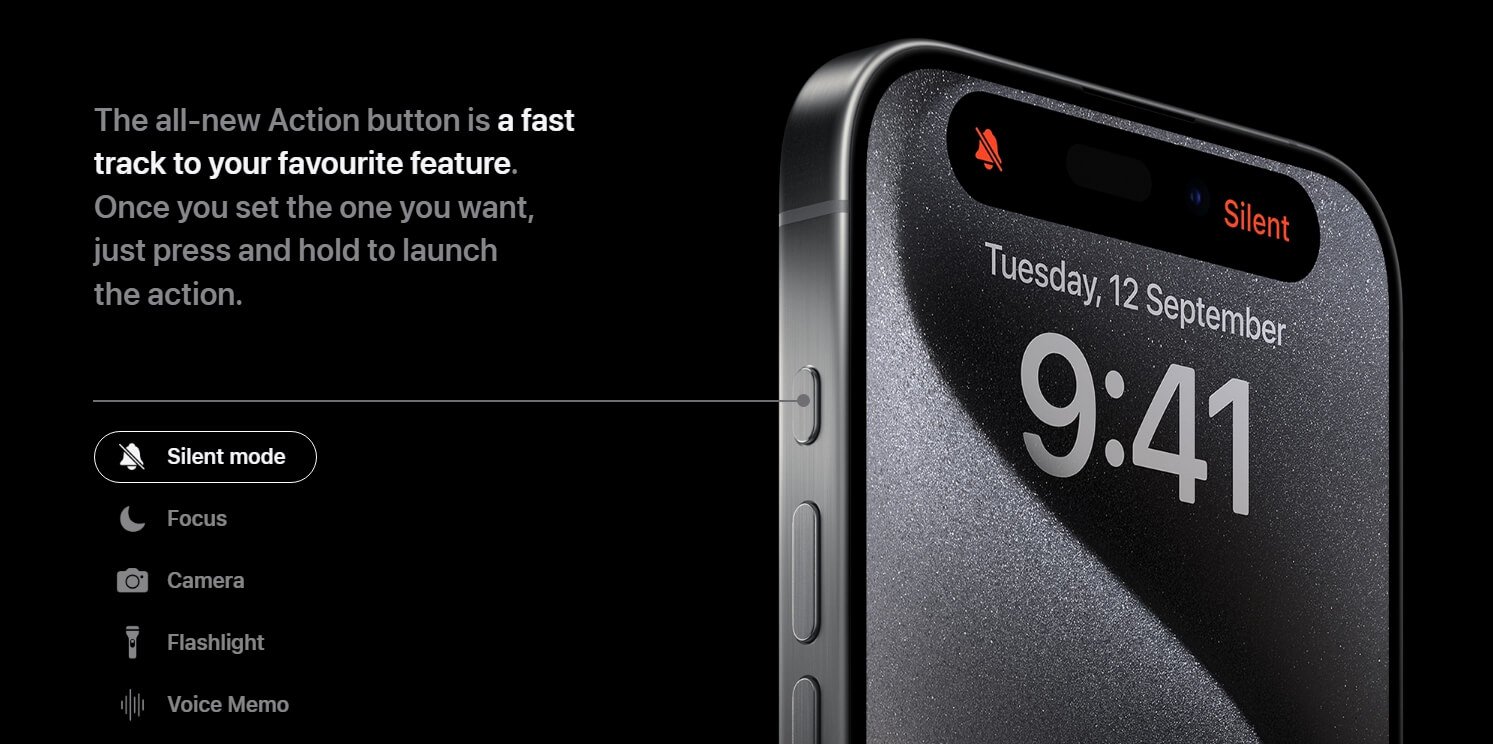
Por padrão, o botão de ação é configurado para alternar entre o modo de toque e o modo silencioso. Se você colocou as mãos no novo iPhone 15 Pro/Pro Max, pode experimentar o novo botão de Ação nele.
5. Ativar o Modo Foco no iOS
Usando o Modo Foco no iOS, você pode silenciar contatos selecionados para que eles não possam ligar para o seu iPhone. Apenas chamadas urgentes de contatos como seus familiares tocarão, e você poderá recebê-las.
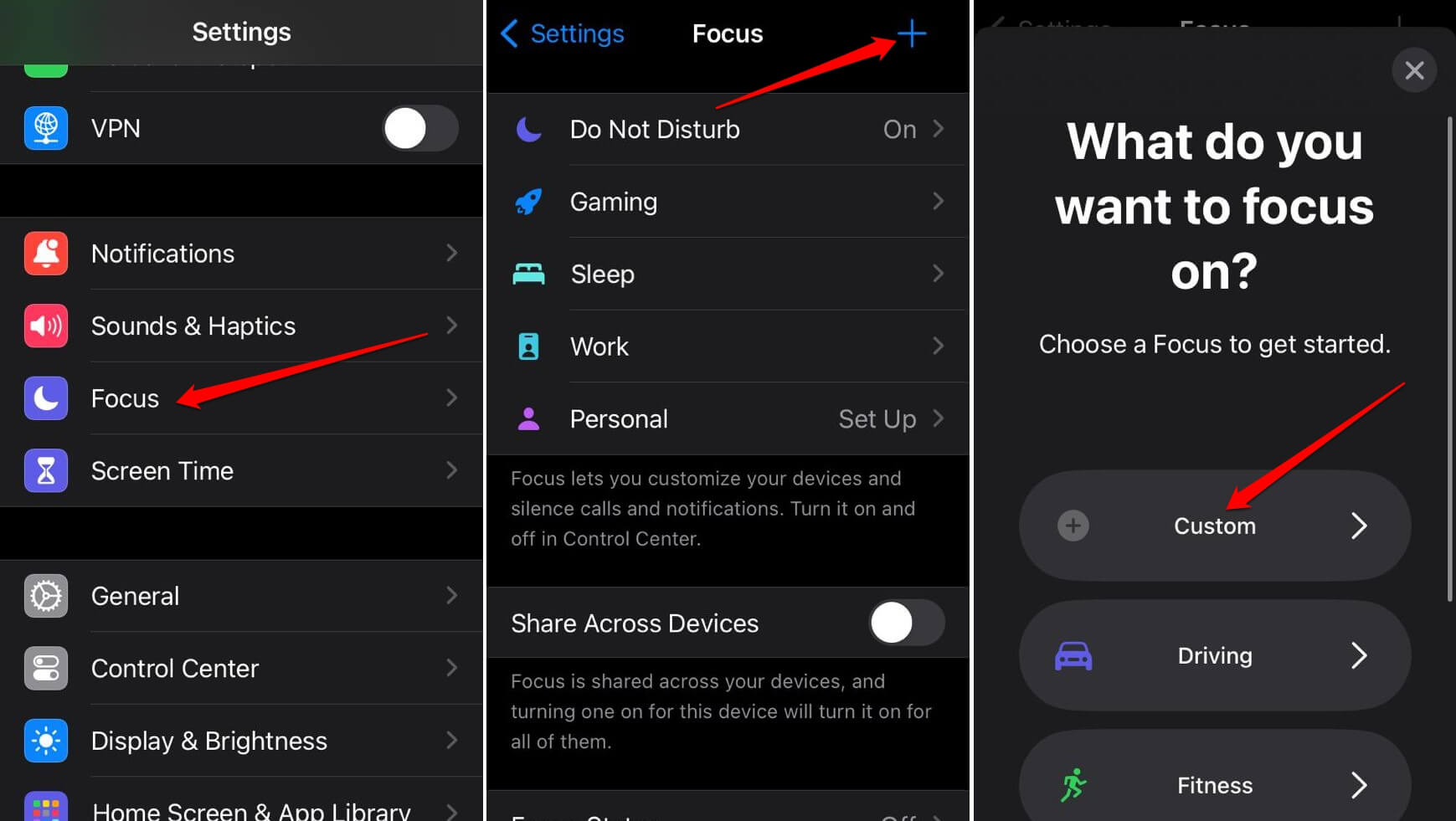
- Abra o aplicativo Ajustes.
- Role até Foco e toque nele. Em seguida, toque no botão +.
- Toque em Personalizado para criar um Modo Foco personalizado.
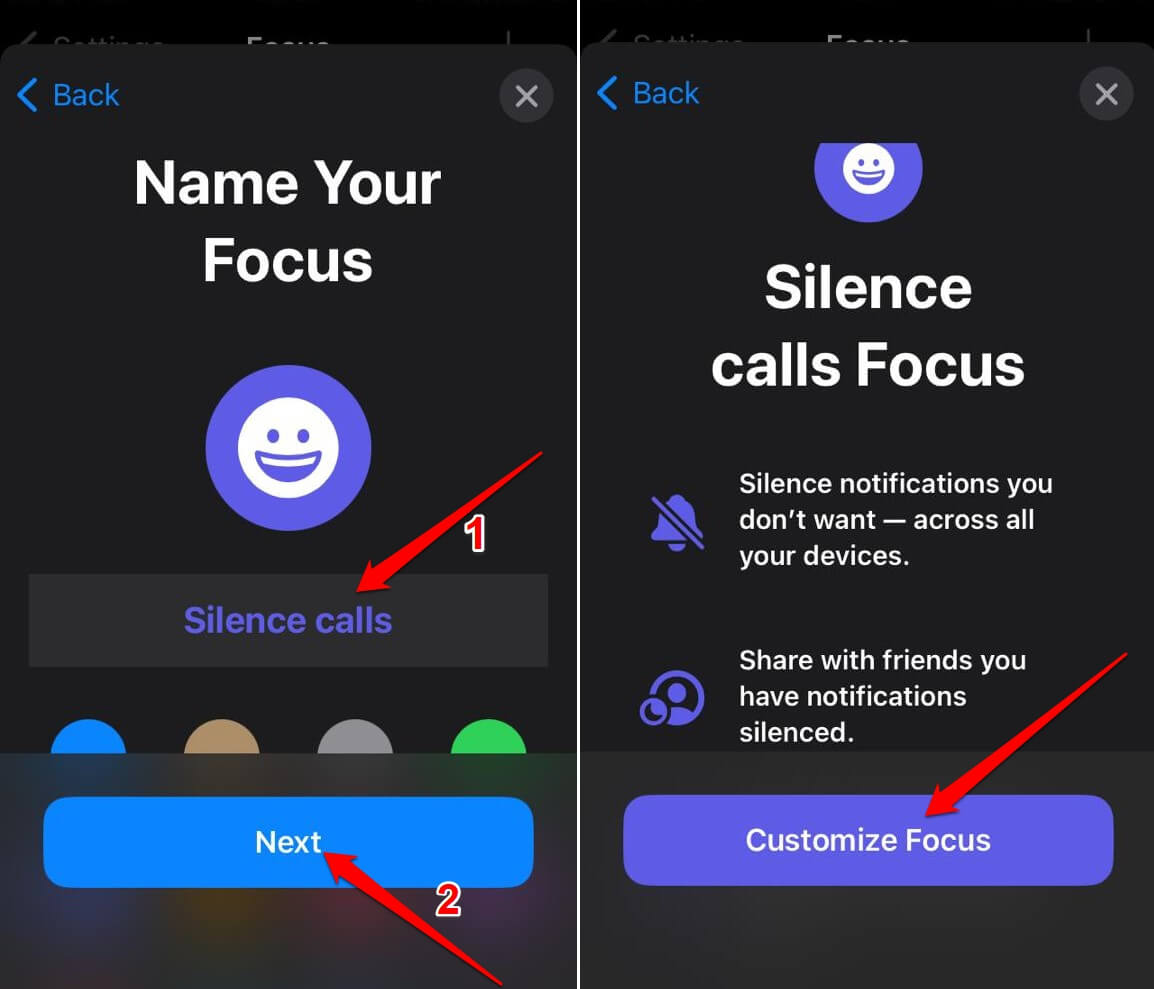
- Defina um nome > Toque em Próximo.
- Toque em Personalizar Foco.
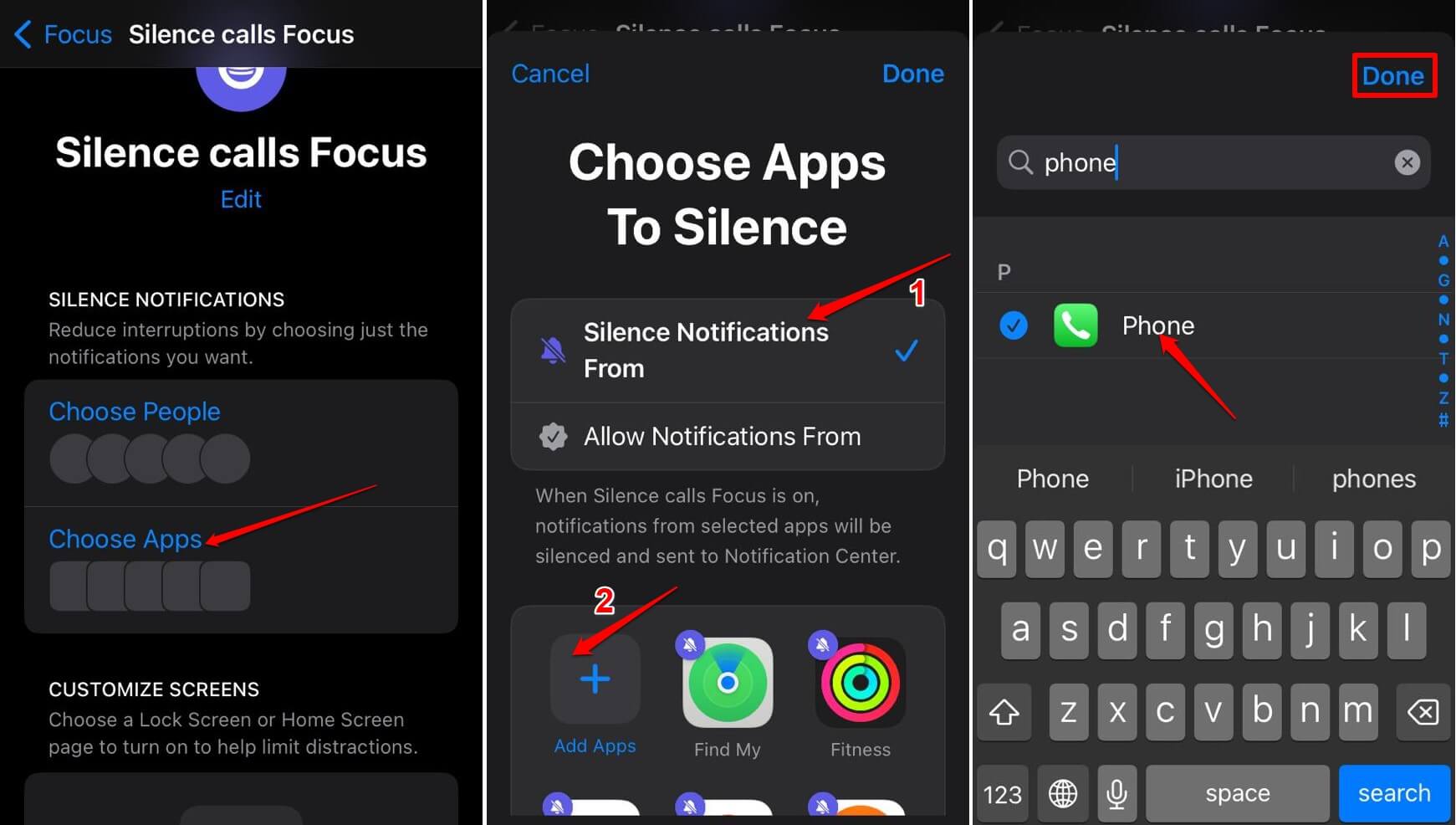
- Em seguida, toque em Escolher Apps.
- Selecione a opção Silenciar Notificações de > toque no botão Adicionar Apps.
- Selecione o aplicativo Telefone e pressione Concluído.
- Você também pode procurar outros aplicativos como WhatsApp usando o campo de pesquisa.
Para silenciar contatos selecionados no aplicativo Telefone.
- Abra o Foco personalizado dentro do aplicativo Ajustes do iOS.
- Toque em Escolher Pessoas.
- Selecione a opção Silenciar Notificações de > toque no botão Adicionar Pessoas.
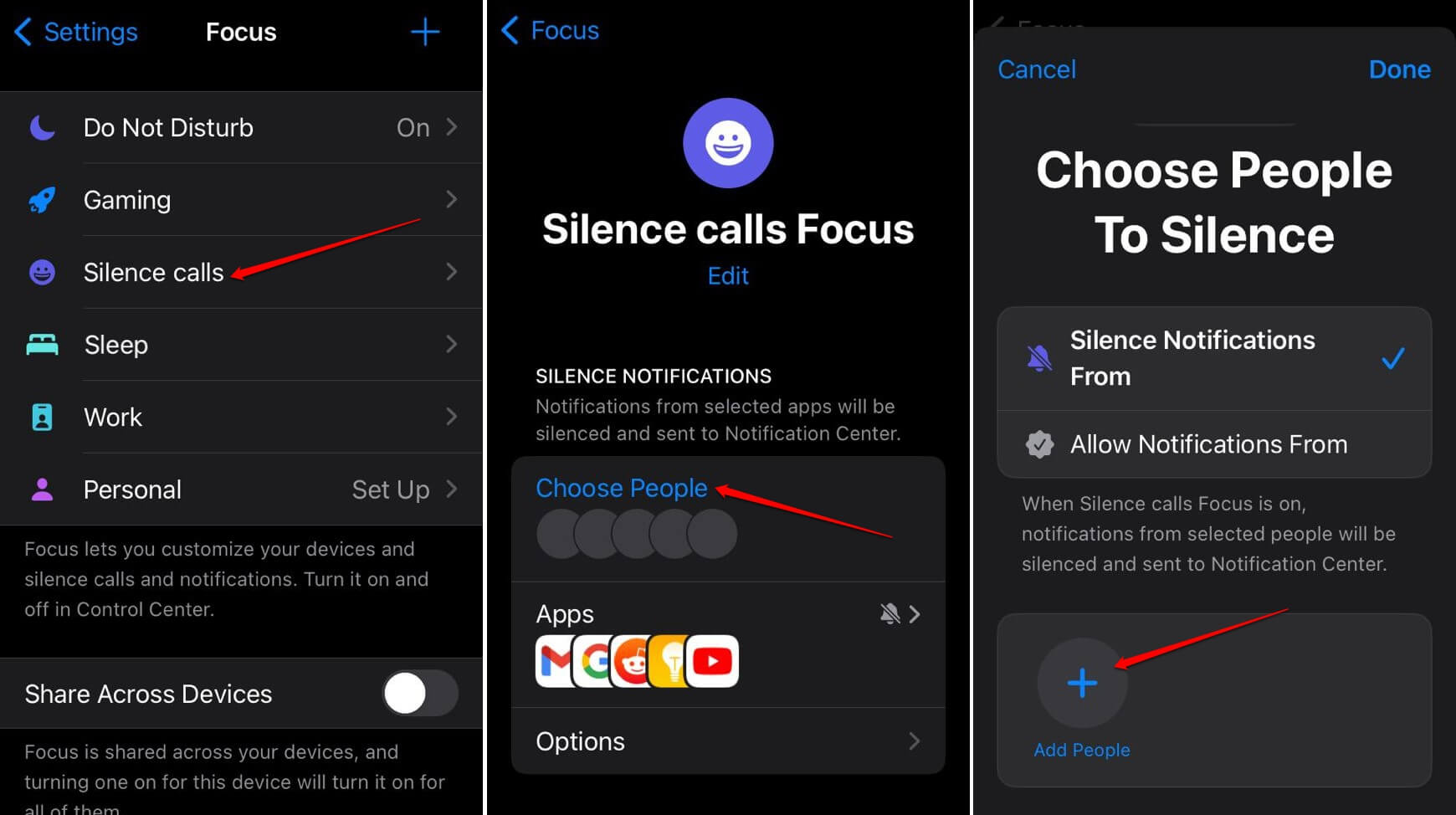
- Selecione todos os contatos de quem você não deseja receber chamadas telefônicas.
- Toque em Concluído para finalizar as alterações.
Para ativar o Modo Foco,
- Abra o Centro de Controle.
- Toque em Foco > Selecione o Foco Personalizado que você criou para ativá-lo.
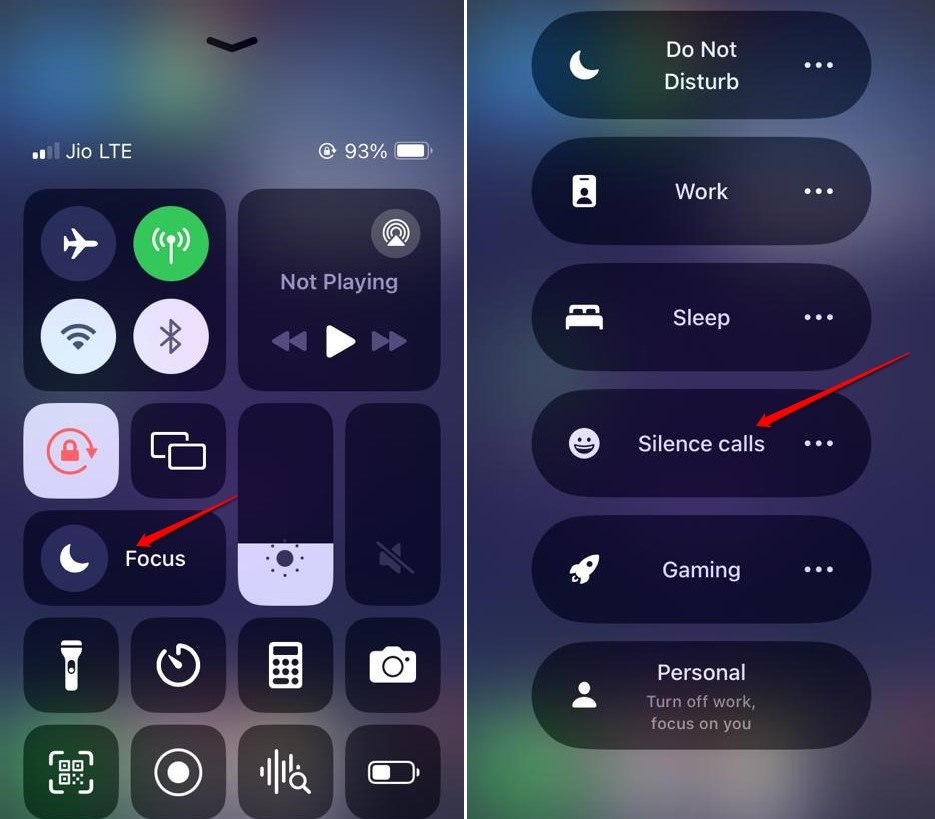
NOTA: Você pode sempre editar o modo Foco e adicionar mais contatos ou remover contatos usando os mesmos passos acima.
6. Silenciar Chamadas de Desconhecidos no iPhone
Se você frequentemente é incomodado por chamadas de pessoas que não conhece, pode silenciar chamadas de desconhecidos no seu iPhone. Você pode fazer isso tanto para o aplicativo de telefone quanto para o WhatsApp.
Silenciar Chamadas de Desconhecidos no Aplicativo Telefone
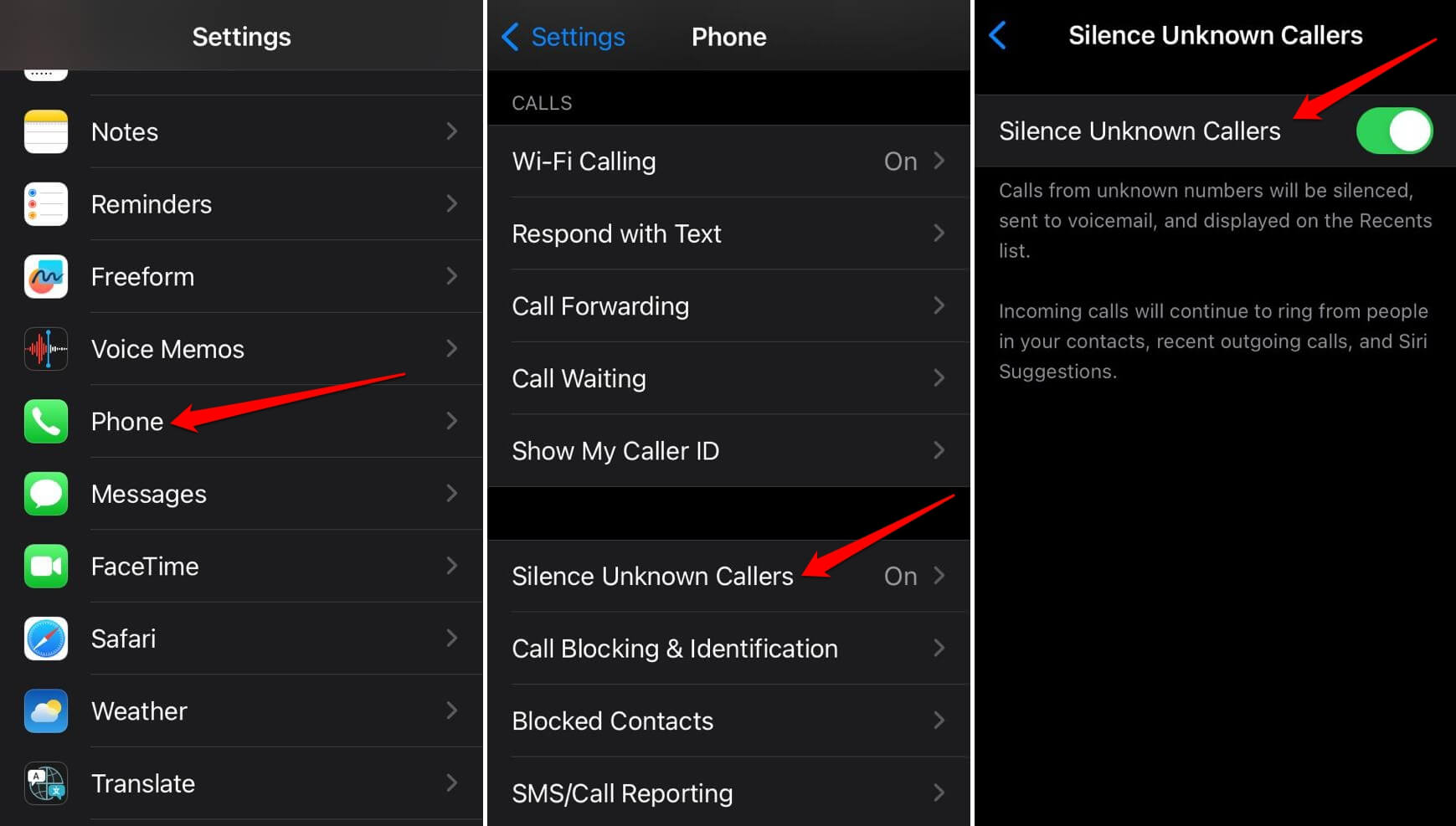
Para impedir que números desconhecidos liguem no aplicativo Telefone para iOS,
- Vá para o aplicativo Ajustes > Telefone.
- Nas configurações do telefone, toque em Silenciar Chamadas de Desconhecidos.
- Pressione o interruptor para ativar o silenciamento de chamadas de números desconhecidos/não salvos.
Silenciar Números Desconhecidos no WhatsApp para iOS
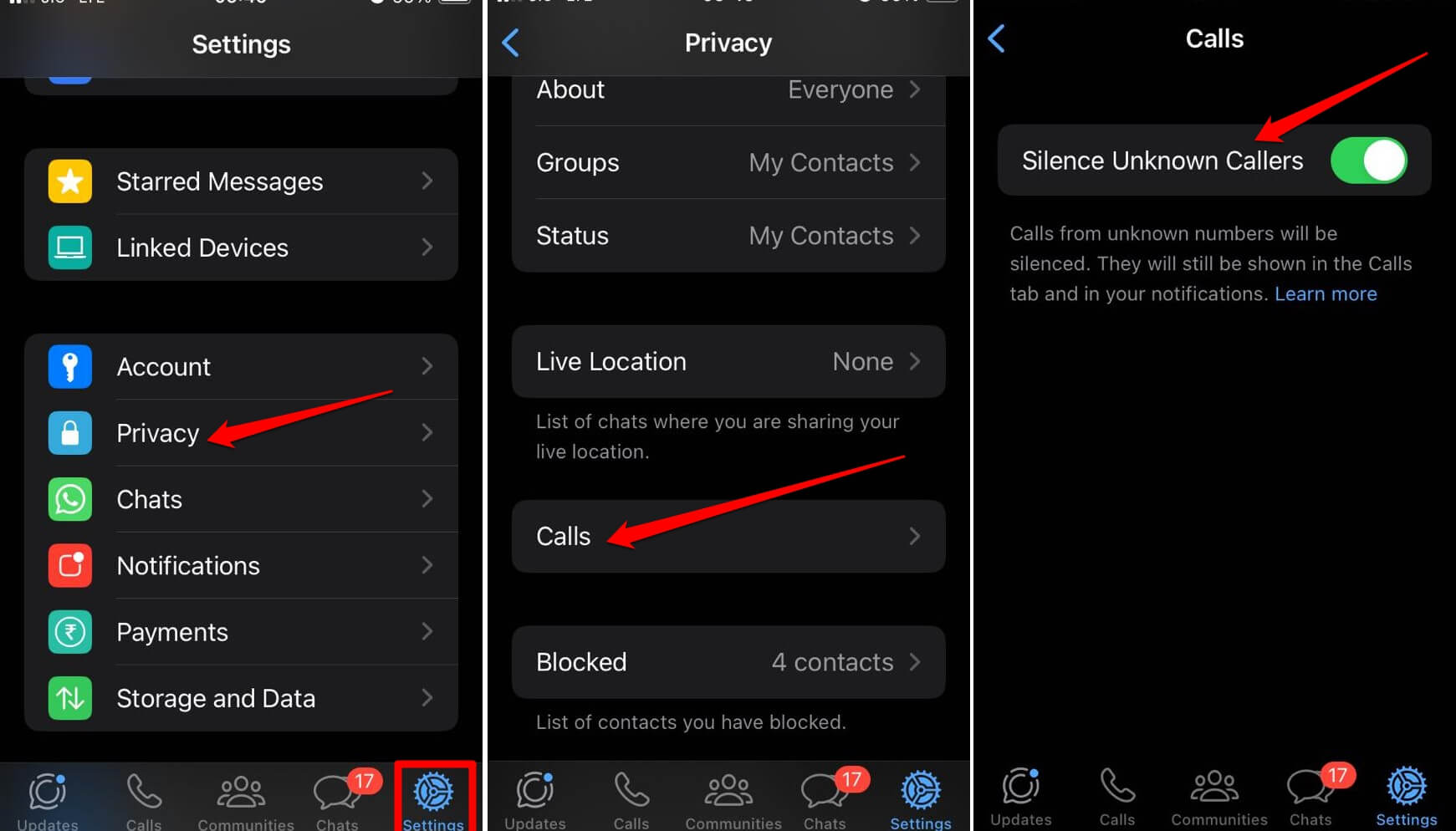
Se você recebe chamadas frequentes de números desconhecidos via WhatsApp, siga estas etapas para desativá-las.
- Abra o WhatsApp e toque na aba Ajustes na parte inferior da página.
- Toque em Privacidade > Chamadas > toque no botão ao lado de Silenciar Chamadas de Desconhecidos.
Silenciar as Chamadas no iPhone para Evitar Perturbações
Usando qualquer um dos métodos acima, você pode silenciar chamadas recebidas no iPhone para evitar perturbar seus colegas ou familiares. Além disso, você pode recusar chamadas de números desconhecidos e definir o modo Foco para receber chamadas urgentes de contatos selecionados. Espero que você tenha achado este guia útil.
Se você tiver alguma opinião sobre Como Silenciar Chamadas no iPhone, sinta-se à vontade para deixar um comentário abaixo. Além disso, inscreva-se em nosso canal do YouTube DigitBin para tutoriais em vídeo. Saúde!
Receba novas postagens na sua caixa de entrada
Sem spam. Cancele a assinatura a qualquer momento.