Tecnologia · 3 min read · Nov 27, 2025
Como Resolver o Problema de Aquecimento do Conector da Porta de Carregamento do Macbook?
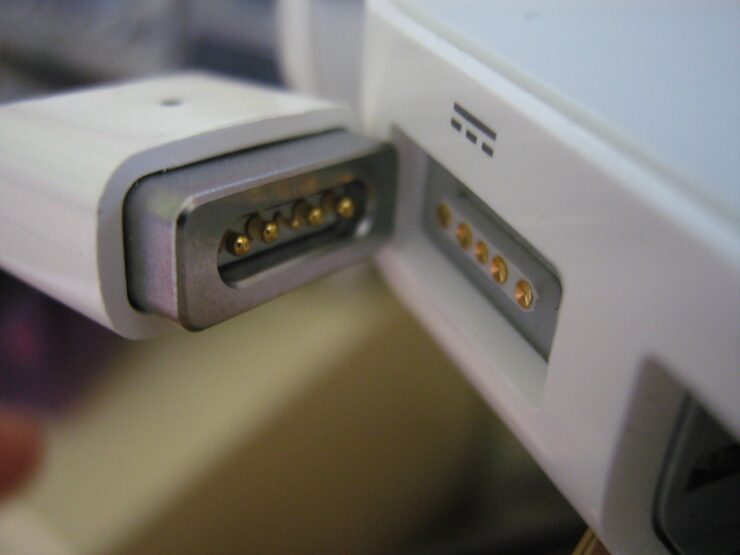
MagSafe foi o conector de energia preferido para Mac na última década. No entanto, ele foi gradualmente substituído pelo USB-C (devido à versatilidade e capacidade de transferência de dados deste último). Mas mesmo assim, ainda existem vários MacBook Air que o utilizam. E ao mesmo tempo, estamos testemunhando vários problemas relacionados.
O mais comum entre eles parece ser os problemas de aquecimento relacionados ao Conector MagSafe 2. Neste guia, compartilharemos algumas soluções práticas que ajudarão você a corrigir esse problema. No entanto, não há uma solução universal, você pode ter que tentar cada uma das dicas mencionadas abaixo até conseguir sucesso. Siga as instruções.
O Conector MagSafe geralmente aquece e isso é bastante comum; uma vez que o Macbook esteja totalmente carregado com 100%, você notará que o Conector esfriará para a temperatura normal. Se estiver aquecendo demais, as soluções listadas abaixo podem ajudá-lo a resolver o problema de calor;
Solução para Corrigir o Aquecimento do Conector de Carregamento do Mac
- Desligue o Mac e conecte o carregador; você notará que o conector está aquecendo um pouco menos. Além disso, é recomendado manter o conector carregado enquanto usa o Mac, mesmo que o PC esteja totalmente carregado, continue carregando o Mac.
- Para começar, sugerimos que você desligue o computador e o mantenha desligado por um ou dois minutos. Da mesma forma, é sugerido desconectar o conector da tomada. Em seguida, conecte-o novamente e ligue o computador. Veja se isso traz algum resultado desejável.
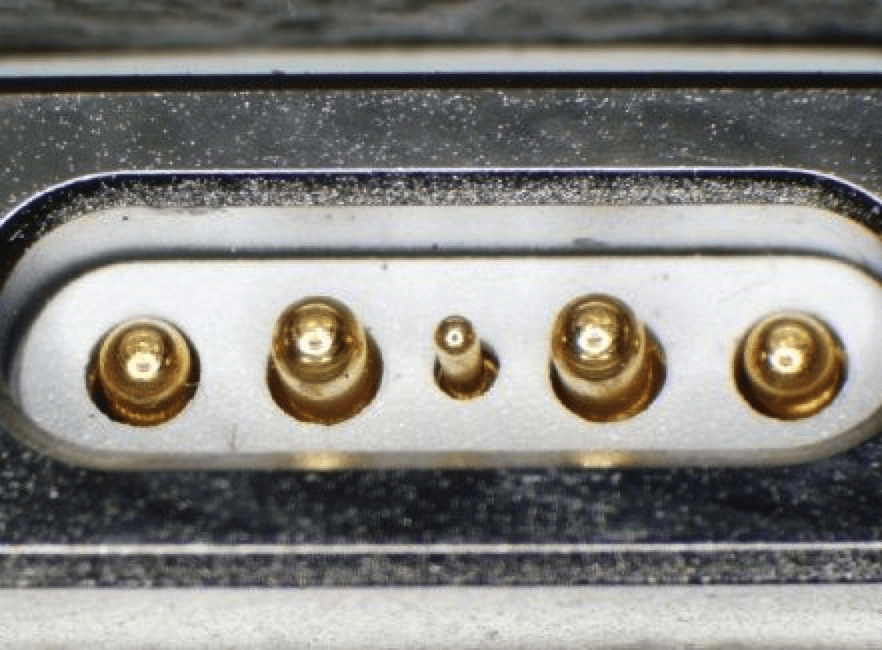
- Em algumas instâncias, pode estar relacionado aos pinos da placa DC-in, o segundo e o quarto (de qualquer lado) para ser preciso. Se ambos esses pinos estiverem dobrados para dentro (veja a imagem abaixo), então eles podem não entrar em contato com o conector DC. Essas conexões soltas muitas vezes resultam em faíscas, o que, por sua vez, pode fazer o Conector MagSafe aquecer. Nesse caso, você deve desconectar o adaptador MagSafe da porta de energia e, em seguida, reconectá-lo. Faça isso algumas vezes e o pino deve voltar ao seu estado padrão.
- Da mesma forma, uma área mal ventilada também pode ser a culpada. Você deve sempre evitar colocar o adaptador MagSafe em áreas como sua cama, almofada, sofá e outras isolantes que absorvem calor e impedem que ele escape. Se a situação piorar, o adaptador desligará por conta própria, mas mesmo assim pode permanecer quente por algum tempo. Então, deixe esfriar e tente carregar seu PC novamente.
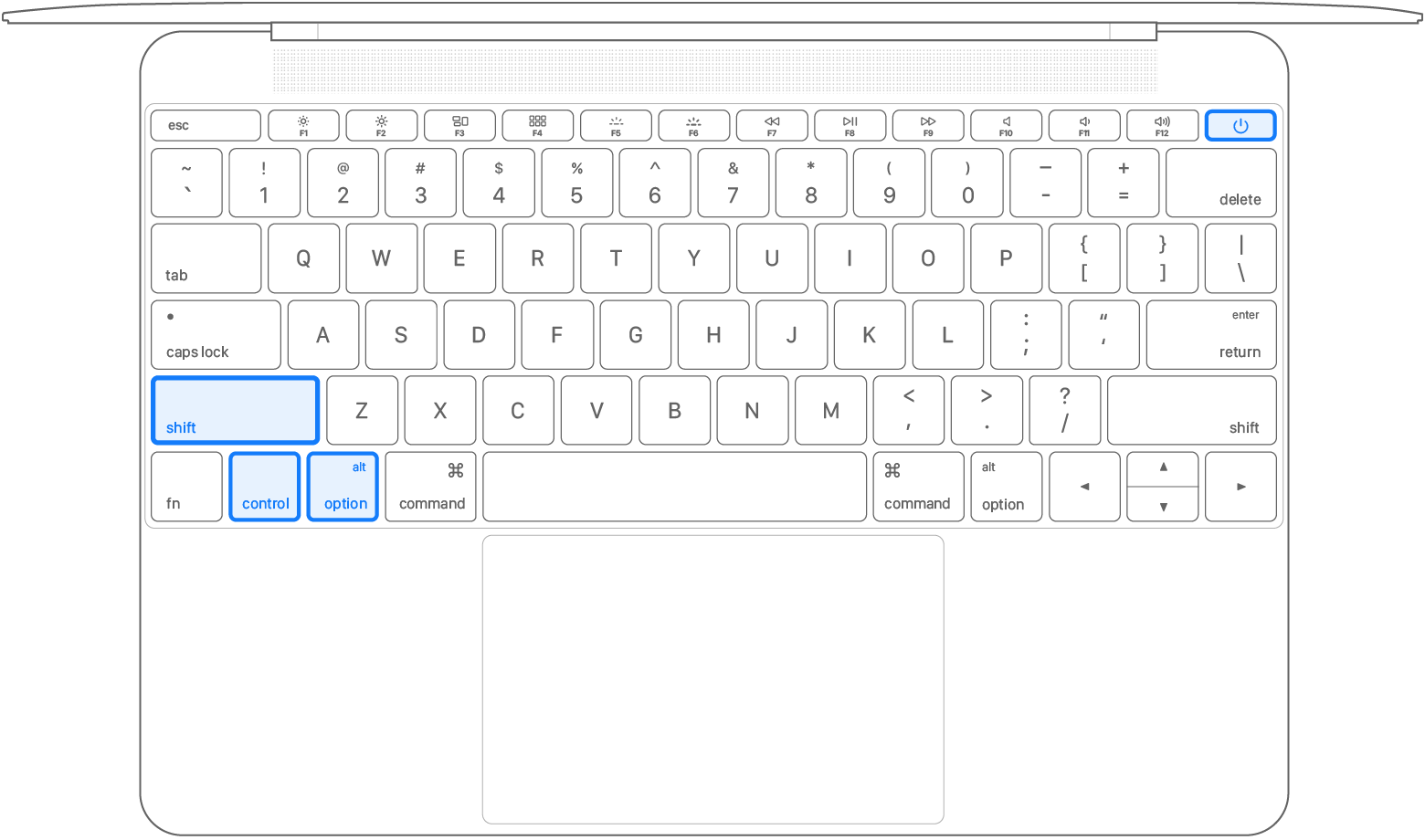
- Alguns usuários também relataram sucesso ao redefinir o Controlador de Gerenciamento do Sistema. Portanto, se seu PC estiver usando uma bateria não removível, aqui estão as instruções para redefinir o SMC. Para começar, desligue seu PC. Em seguida, pressione e segure os botões Shift+Ctrl+Option juntos e, ao mesmo tempo, pressione e segure o botão de energia (consulte a imagem anexada). Mantenha todos esses quatro botões pressionados por cerca de 10 segundos. Após isso, solte todas as quatro teclas e pressione a tecla de energia para ligar seu Mac. Veja se a redefinição do SMC traz algum resultado favorável.
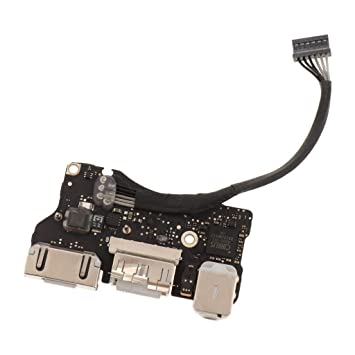
- Se os quatro métodos acima não trouxeram resultados, pode haver alguns problemas com a placa Magsafe DC I/O. Nesse sentido, um Jack DC MagSafe pode ser útil (veja a imagem anexada). No entanto, como é um problema de hardware, é recomendado que você entre em contato com a equipe de suporte da Apple. Falando nisso, a página oficial de Suporte do Mac ou a página de Reparação da Apple deve ajudá-lo.
Conclusão
Então, isso foi tudo deste guia sobre como corrigir problemas de aquecimento do Conector MagSafe 1 e 2. Compartilhamos cinco dicas diferentes para isso. Deixe-nos saber nos comentários qual método conseguiu sucesso no seu caso.
Se você tiver alguma opinião sobre Como Resolver o Problema de Aquecimento do Conector da Porta de Carregamento do Macbook?, sinta-se à vontade para deixar um comentário abaixo. Além disso, inscreva-se em nosso canal do YouTube DigitBin para tutoriais em vídeo. Saúde!
Receba novas postagens na sua caixa de entrada
Sem spam. Cancele a assinatura a qualquer momento.