Internet Rápida · 5 min read · Dec 03, 2025
Como Acelerar a Internet no Windows 10?

Uma internet lenta ou interrompida é provavelmente a última coisa que alguém poderia pedir. Além disso, durante esses tempos sem precedentes, nossa dependência da internet aumentou consideravelmente. Junte esses dois fatos e a necessidade de uma rede rápida e estável parece estar em alta. Muitas vezes, as velocidades de download e upload da internet são lentas, não importa qual navegador você use, como; Google Chrome, Firefox ou Edge.
No entanto, não é um segredo que você teria que passar por algumas fases da internet lenta. Bem, se você tem um PC com Windows 10, então você pode escapar desse problema irritante. Abaixo estão algumas soluções práticas que podem ser bastante úteis para aumentar a velocidade geral da internet no seu PC com Windows 10. Siga em frente;
Como Obter Velocidades de Upload e Download Mais Rápidas no PC?
Aqui estão algumas alterações e configurações para acelerar sua internet no computador com Windows 10 para downloads e uploads rápidos
Ativar Conexão Medida
Se você já está em uma internet lenta, então é melhor ativar a conexão medida antes que ela se torne pior. Ao fazer isso, você estará definindo um limite na largura de banda máxima que vários componentes do sistema e aplicativos de terceiros podem usar.
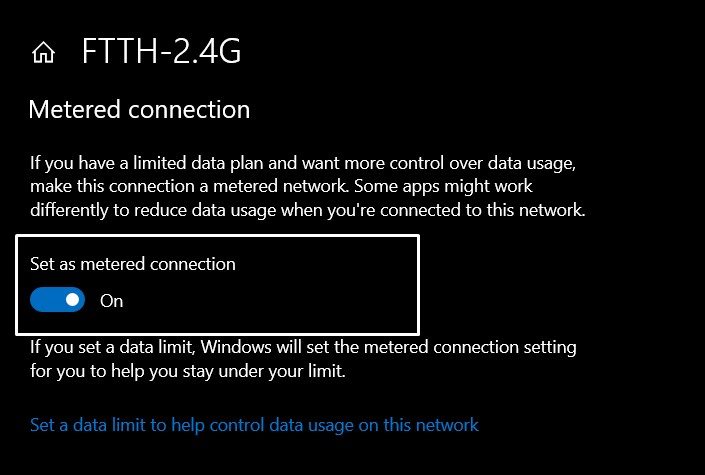
- Para habilitar esse recurso, use o atalho Windows+I para abrir a página de Configurações.
- Em seguida, vá para Rede e Internet e clique em Alterar Propriedades da Conexão.
- Agora role até a opção “ Definir como conexão medida ” e ative o interruptor.
Desativar Aplicativos em Segundo Plano
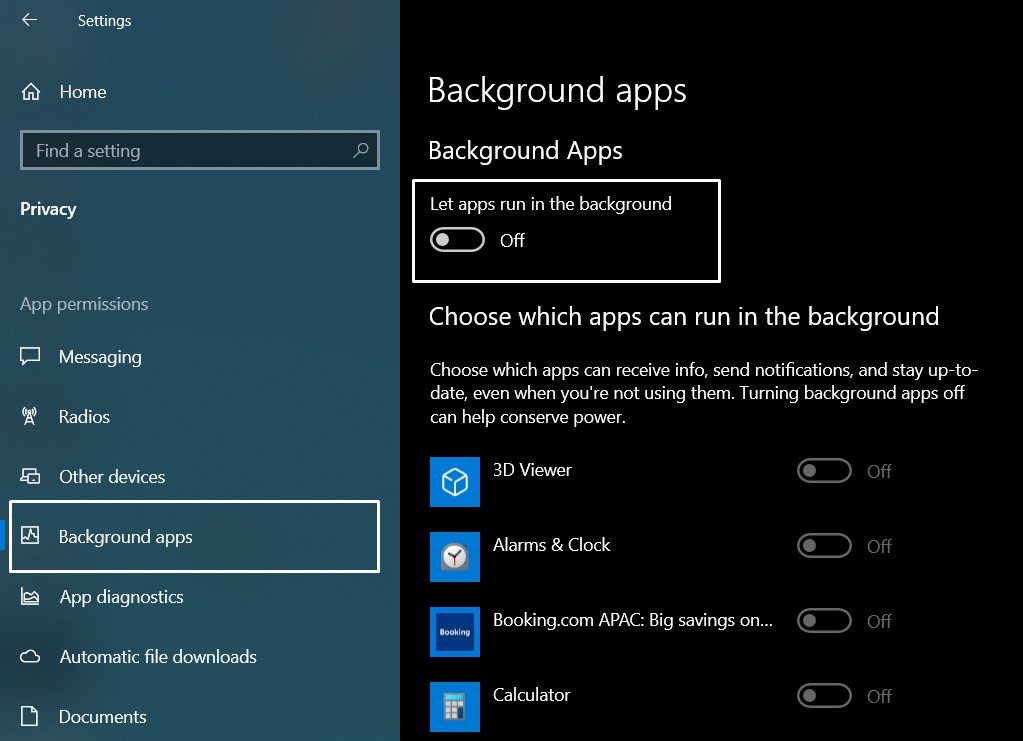
Enquanto você normalmente monitora os aplicativos em execução no primeiro plano e os dados que eles consomem, os aplicativos em segundo plano passam despercebidos. Eles acabam consumindo muita largura de banda da rede.
Portanto, é uma opção mais viável desativar esses aplicativos de estarem em execução continuamente em segundo plano e diminuindo a internet no processo. Então, vá para Configurações > Privacidade > Aplicativos em segundo plano e desative o interruptor ao lado de “ Deixar aplicativos em execução em segundo plano ”.
Limpar Cache DNS
Sempre que você navega em seus sites preferidos online, o cache DNS associado é armazenado. Como resultado, na próxima vez que você abrir esse site, o navegador não precisará carregá-lo do zero, mas usará esses arquivos de cache. Isso levará à abertura mais rápida dos sites.
Mas com o passar do tempo, algumas entradas ruins podem se acumular também. Além disso, o fato de que esses dados temporários estão se acumulando ao longo do tempo é suficiente para desacelerar seu PC. Essa é a razão pela qual é aconselhável limpar o DNS de tempos em tempos, o que pode ser feito da seguinte forma:
- Vá para o menu Iniciar, pesquise por CMD e inicie-o.
- Em seguida, digite ipconfig /flushdns e pressione Enter.
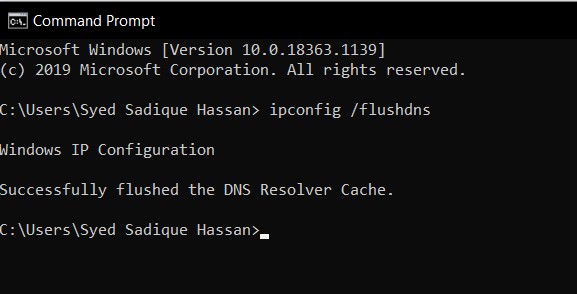
- O cache DNS será então limpo do sistema.
Alterar Rede DNS
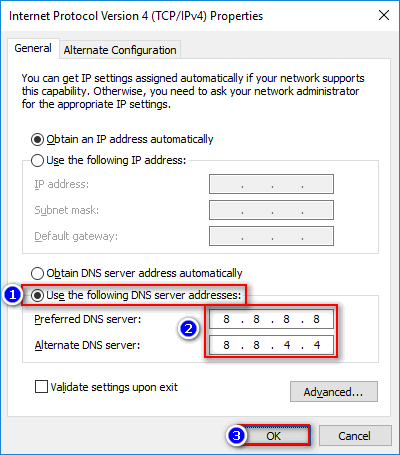
DNS também é conhecido como Servidores de Nomes de Domínio, é como uma lista telefônica para a internet onde todos os domínios e endereços IP são armazenados. Um bom DNS pode fornecer uma resposta de servidor mais rápida, ajudando assim a aumentar a velocidade da internet na navegação. Você pode alterar manualmente as configurações de DNS no Windows 10 ou usar o aplicativo Cloudflare 1.1.1.1 DNS para PC.
Excluir Arquivos Temporários
Semelhante ao raciocínio acima, à medida que você navega na World Wide Web, uma quantidade de dados temporários é armazenada em seu sistema. Então, com o passar do tempo, esses dados acabam ocupando uma parte significativa do espaço.
Isso não só desacelera a rede, mas sim o sistema como um todo. Portanto, você deve se certificar de limpar esses dados temporários de tempos em tempos. Isso pode ser feito da seguinte forma:
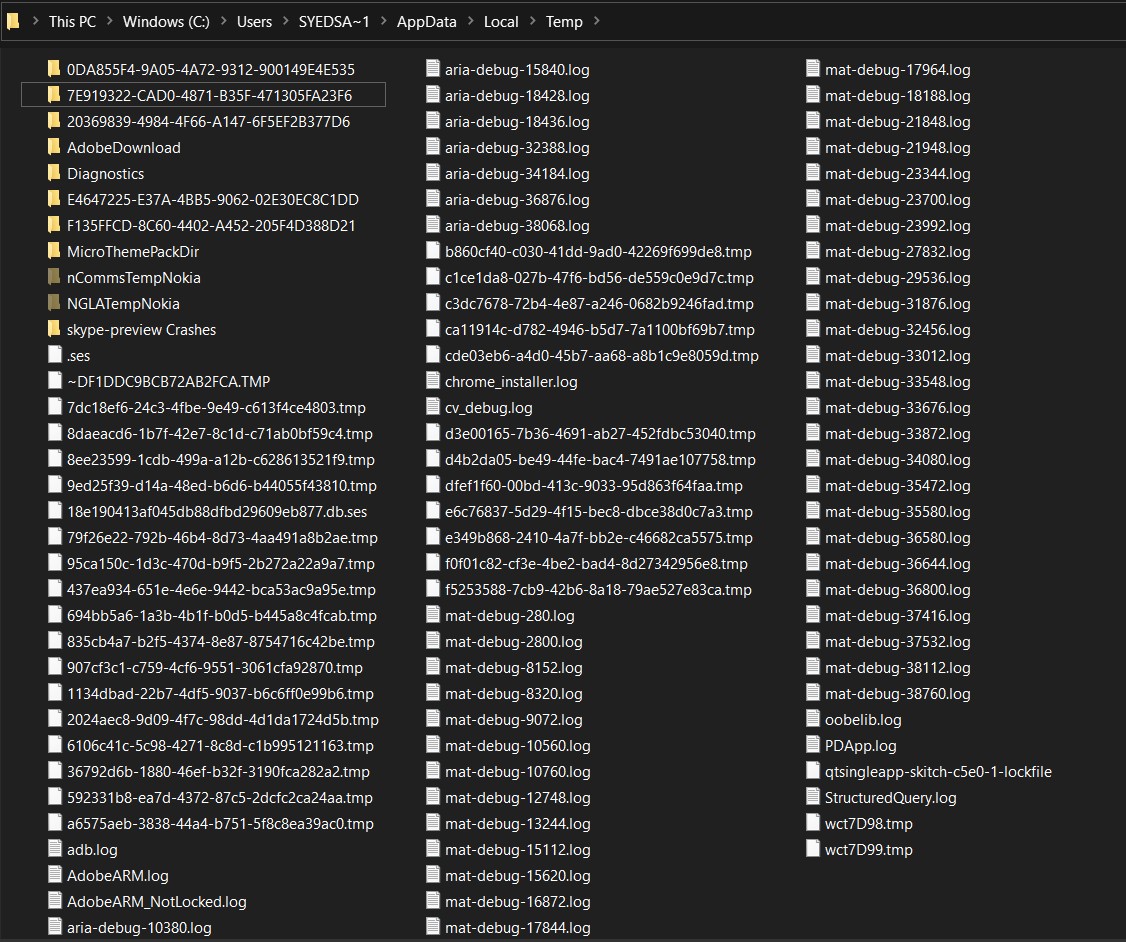
- Use as teclas de atalho Win+R para abrir a caixa de diálogo Executar.
- Digite %TEMP% na caixa e pressione Enter. Isso o levará à pasta Temp.
- Use Ctrl+A para selecionar todos os arquivos e pressione Shift+Delete para excluir permanentemente esses arquivos.
Ajustar as Configurações de Atualização do Windows
As Atualizações do Windows são notoriamente conhecidas por consumir muita largura de banda de dados e, portanto, desacelerar as capacidades de internet do PC. Para contornar isso, existem três abordagens diferentes que você pode adotar. Vamos verificar cada uma delas em detalhes:
Alterar o Limite de Largura de Banda da Atualização do Windows
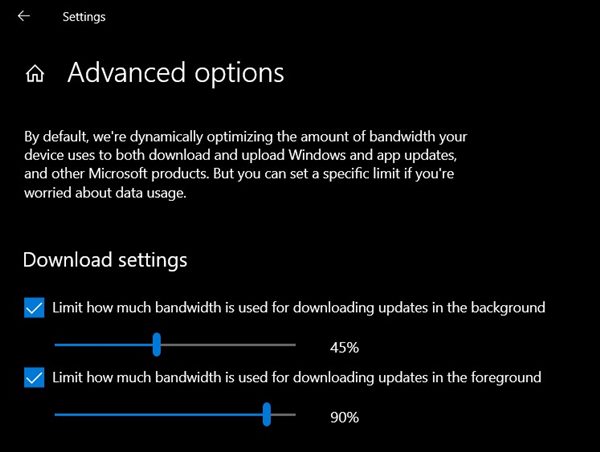
- Inicie o aplicativo Configurações e vá para a seção Atualização e Segurança.
- Em seguida, clique na opção Otimização de Entrega no menu à esquerda.
- Selecione as Opções Avançadas e você deverá ver dois deslizadores de configurações de Download para limitar a largura de banda. Ajuste o deslizante de acordo com o que você considerar apropriado.
Pausar Atualizações do Windows 10
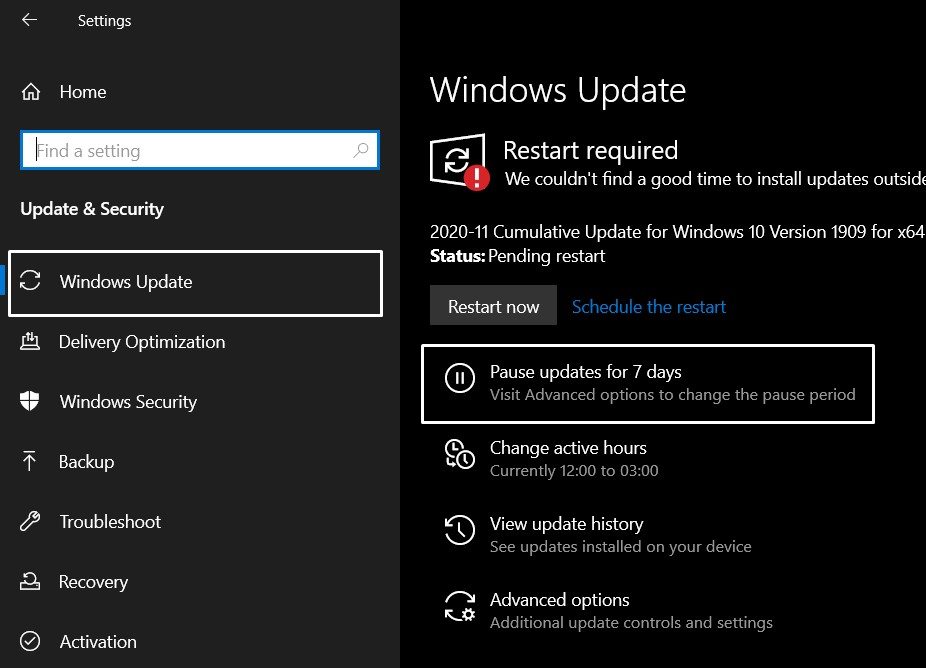
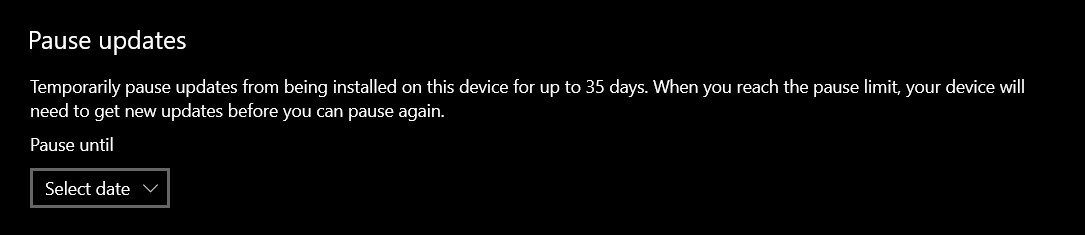
Se você está procurando dar uma pausa temporária na Atualização do Windows, então vá para Configurações > Atualização e segurança > Atualização do Windows e clique na opção “Pausar Atualizações por 7 dias”. Você também pode aumentar esse limite de tempo (até 35 dias) acessando a opção Avançada.
Desativar o Serviço de Atualização do Windows
Se você está pronto para adotar a abordagem nuclear, então aqui estão os passos para desativar a Atualização do Windows no seu PC:
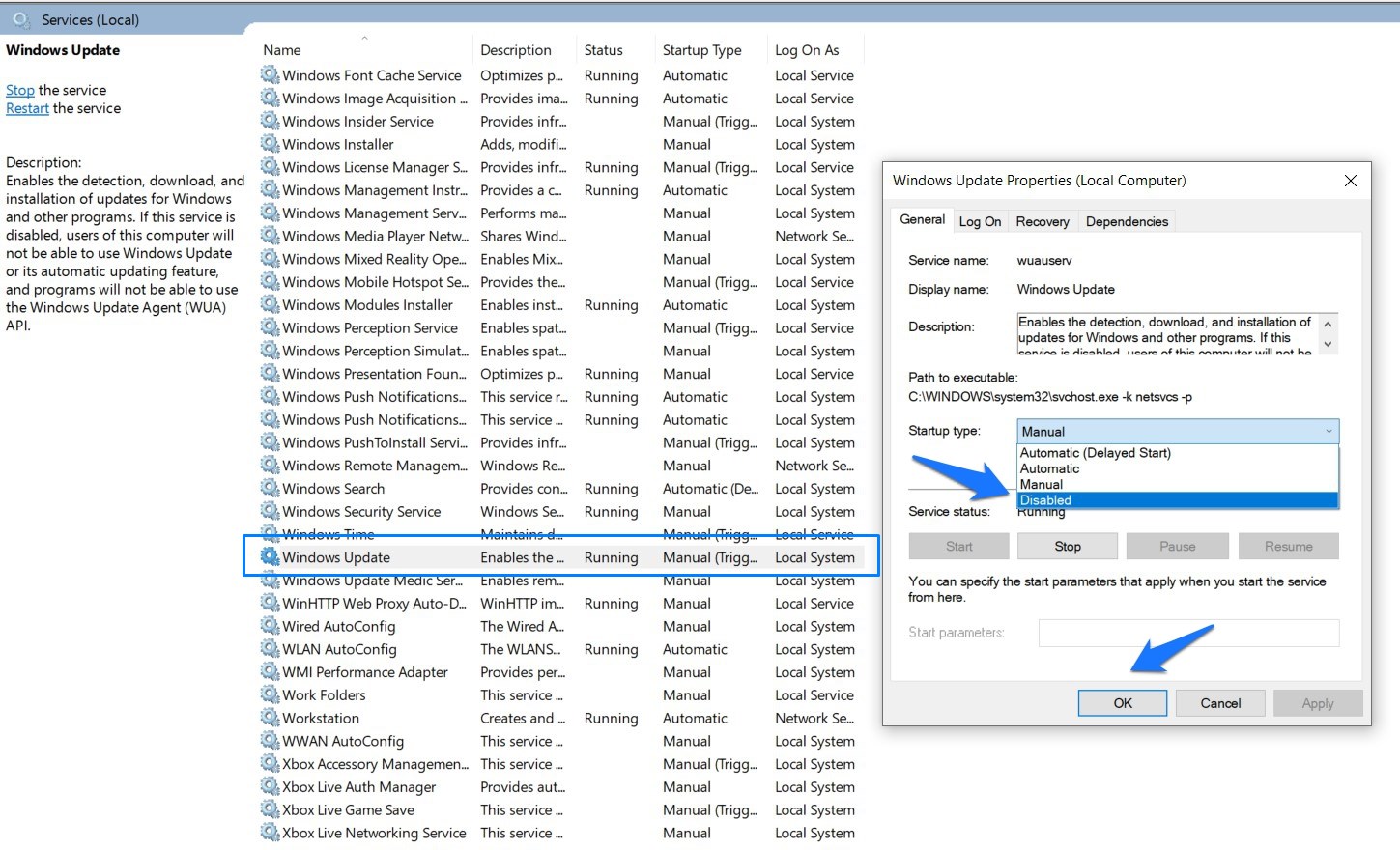
- Vá para o menu Iniciar e abra o aplicativo Serviços.
- Em seguida, role até “ Atualização do Windows ” e clique duas vezes para abri-lo.
- Selecione Desativado no menu suspenso Tipo de Inicialização e pressione o botão Parar.
Tente um Navegador Diferente ou Use um Gerenciador de Downloads
Embora mudar de navegador ou usar um aplicativo de gerenciador de downloads não acelere sua internet, ainda assim fará uma utilização ideal dos recursos de rede disponíveis. Nesse sentido, existem vários navegadores para Windows 10 que você pode experimentar.
Da mesma forma, aplicativos como Internet Download Manager segregam um único arquivo em vários menores, baixam-nos simultaneamente e, em seguida, os reúnem no final. O tempo total gasto é geralmente menor do que o que um navegador web nativo normalmente leva. Portanto, você pode experimentar esses aplicativos também.
Conclusão
Então, essas foram algumas alterações úteis que ajudarão você a aumentar a velocidade da internet no seu PC com Windows 10. Deixe-nos saber nos comentários qual delas deu o melhor resultado no seu caso.
Se você tiver alguma opinião sobre Como Acelerar a Internet no Windows 10?, sinta-se à vontade para deixar um comentário abaixo. Além disso, inscreva-se no nosso canal do YouTube DigitBin para tutoriais em vídeo. Saúde!
Receba novas postagens na sua caixa de entrada
Sem spam. Cancele a assinatura a qualquer momento.