Google Meet · 1 min read · Dec 27, 2025
Como Iniciar uma Sessão do Google Meet a partir do Gmail
Aqui, neste artigo, vamos mostrar os passos com os quais você poderá iniciar uma sessão do Google Meet a partir do Gmail sem nenhum problema.
A marca líder mundial, o gigante da tecnologia Google, anuncia que seu produto de videoconferência Google Meet agora é gratuito para todos. Durante esta pandemia, essa medida do Google é significativa e altamente apreciável. Neste lockdown, todos nós conhecemos o poder das reuniões por vídeo, seja trabalhando de casa, compartilhando nosso trabalho com colegas de equipe, discutindo projetos por videoconferência, ou passando tempo com entes queridos, aprendendo em casa. A reunião por vídeo é a melhor e mais conveniente opção para permanecer seguro e produtivo.
Iniciar uma Sessão do Google Meet a partir do Gmail
- Abra seu navegador favorito e navegue até o Gmail.
- Encontre a seção “Meet” no canto inferior esquerdo da sua tela.
- Clique em “Iniciar uma reunião.”
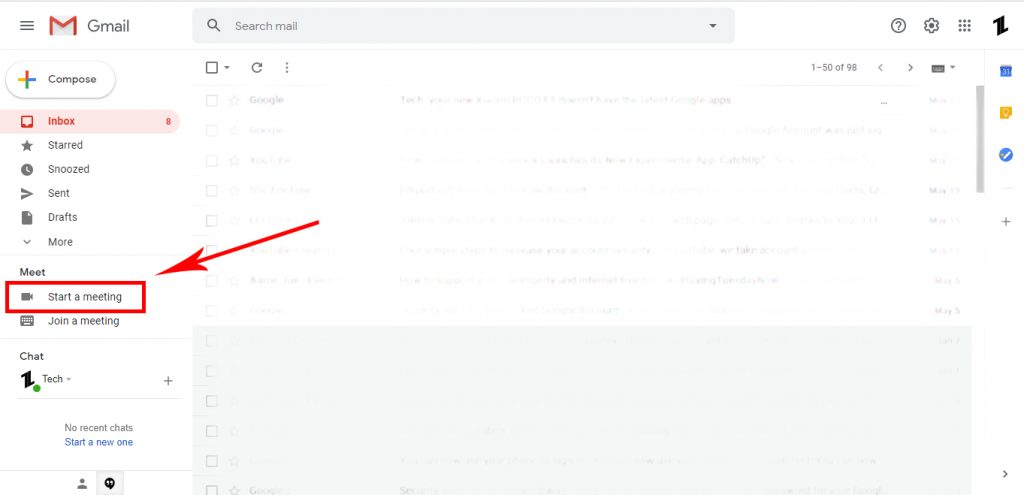
- Se esta for a primeira vez que você usa o Google Meet, seu computador pode solicitar que você conceda acesso ao seu microfone e câmera.
- Os iniciadores da reunião verão uma tela “Reunião pronta” que contém a URL da reunião, número de discagem e PIN que podem ser compartilhados com os participantes.
- Selecione se você gostaria de “Participar agora” para iniciar a reunião ou “Apresentar” se quiser compartilhar sua tela desde o início. Você também pode escolher compartilhar sua tela após a reunião ter começado.
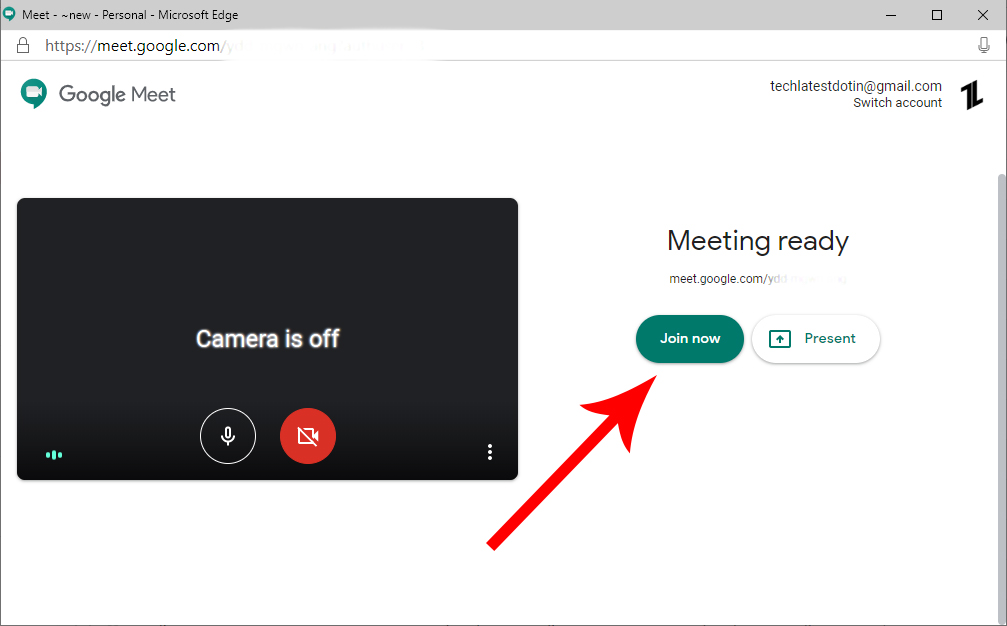
- Você está dentro! A partir daqui, até 100 pessoas podem entrar na sua reunião e participar da conversa por vídeo, áudio e chat.
Foi isso, essa foi a maneira mais fácil de iniciar uma sessão do Google Meet a partir do Gmail. Espero que você ache informativo.
Mais Como Este
O Google Meet Agora é Gratuito; Aqui Está Como Participar da Reunião Usando-o
Google Integrando Serviços de Mensagens no Stadia
Top 5 Melhores Alternativas ao Zoom para Chamadas de Vídeo
Como Desfocar o Fundo Durante Videoconferências
Receba novas postagens na sua caixa de entrada
Sem spam. Cancele a assinatura a qualquer momento.