Windows · 8 min read · Nov 09, 2025
Como Parar o Alto Uso do ‘Executável do Serviço Antimalware’?
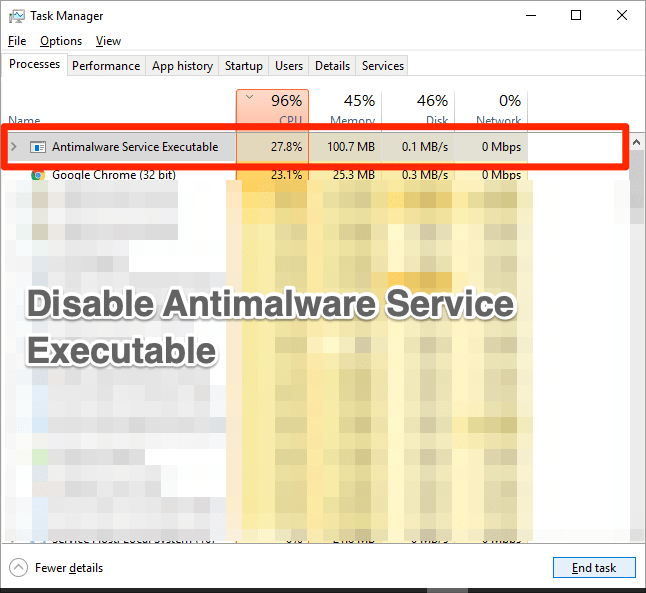
Ao comprar um PC ou um laptop, todos lhe dariam uma sugestão comum, ou seja, instalar um software antivírus nele. No entanto, se você é um veterano do Windows e tem usado o sistema operacional Windows por um bom tempo, então você deve saber que o serviço embutido do Windows Defender é uma das melhores ferramentas antivírus para PC.
A Microsoft lança atualizações regulares para o Windows Defender, mantendo-o atualizado. No entanto, há um problema que muitos usuários do Windows estão enfrentando: essa ferramenta antivírus embutida usa vários processos em segundo plano em tempo real. Um deles é o “Executável do Serviço Antimalware” para proteger seu PC.
Embora este seja um serviço essencial do Windows Defender que roda em segundo plano, em muitas instâncias, os usuários relataram alto uso da CPU devido a esse serviço em segundo plano. E o alto uso da CPU, GPU, RAM e HDD ou SSD por este serviço Executável do Serviço Antimalware, reduz drasticamente o desempenho do seu PC.
Felizmente, é um problema bastante comum nos sistemas operacionais Windows e há uma série de soluções que você pode tentar para desativar o alto uso do Executável do Serviço Antimalware. Dito isso, vamos direto ao artigo em si:
O que é ‘Executável do Serviço Antimalware’?
Antes de prosseguirmos e verificarmos as soluções para desativar o serviço Executável do Serviço Antimalware no seu PC com Windows, vamos primeiro entender o que ele realmente é.
Executável do Serviço Antimalware é MsMpEng.exe, e como já mencionado, é parte do Windows Defender embutido. Este é um serviço que roda como um serviço em segundo plano para monitorar continuamente Vírus, Malware e outras ameaças nocivas.
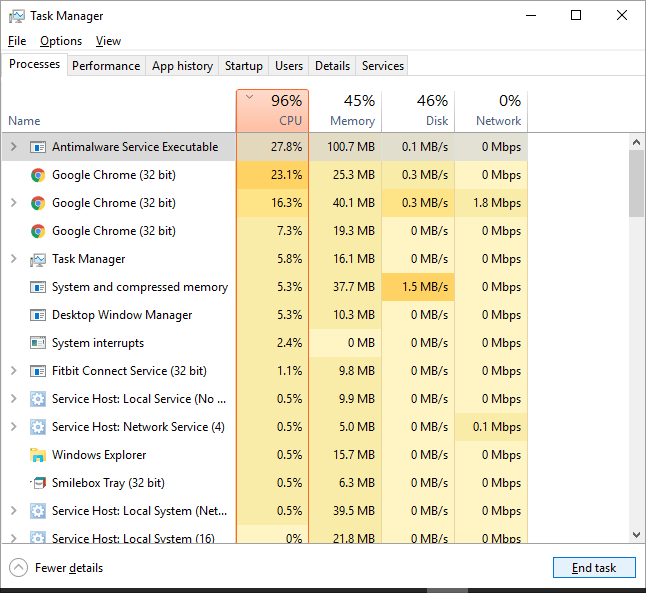
Às vezes, este serviço também verifica os arquivos raiz do seu PC, causando assim alto uso da CPU no processo. Como a varredura depende do desempenho da sua CPU, ela consumirá 90% ou mais dos recursos da sua CPU.
Se você também está enfrentando esse problema, então você deve seguir os métodos abaixo para desativar o serviço Executável do Serviço Antimalware.
Por que o Executável do Serviço Antimalware consome muita memória?
Abaixo estão algumas das razões marcantes pelas quais o Executável do Serviço Antimalware leva a um alto uso de memória:
- Atividade constante em segundo plano: Como o Windows Defender roda continuamente em segundo plano e monitora os arquivos e programas em tempo real, o uso de memória tende a aumentar.
- Verificações programadas: O Windows Defender realiza verificações periódicas para garantir que nenhum software malicioso que possa danificar a segurança do sistema tenha entrado de alguma forma. Essas verificações programadas rodam simultaneamente com outros aplicativos, consumindo uma alta quantidade de memória.
Desativar Alto Uso do Executável do Serviço Antimalware
Agora que você tem uma ideia clara do porquê o processo Executável do Serviço Antimalware consome muita memória no seu PC com Windows 11, abaixo estão algumas das medidas eficazes para minimizar o uso de memória, melhorando assim o desempenho do dispositivo.
Adicione o antimalware à lista de exclusões.
Há uma opção na ferramenta do Windows Defender, que você utiliza para excluir certos programas da lista de verificações. Isso significa que você pode excluir alguns dos programas da varredura em segundo plano. Você pode usar essa lista de exclusões e adicionar este serviço Executável do Serviço Antimalware e impedir que ele consuma alto uso da CPU, GPU, RAM e HDD ou SSD.
- Pressione o botão Win no seu teclado ou na barra de tarefas e procure por Gerenciador de Tarefas.
- Uma lista de processos será aberta e você precisa procurar o processo Executável do Serviço Antimalware.
- Clique com o botão direito neste serviço e clique na opção Abrir Local do Arquivo.
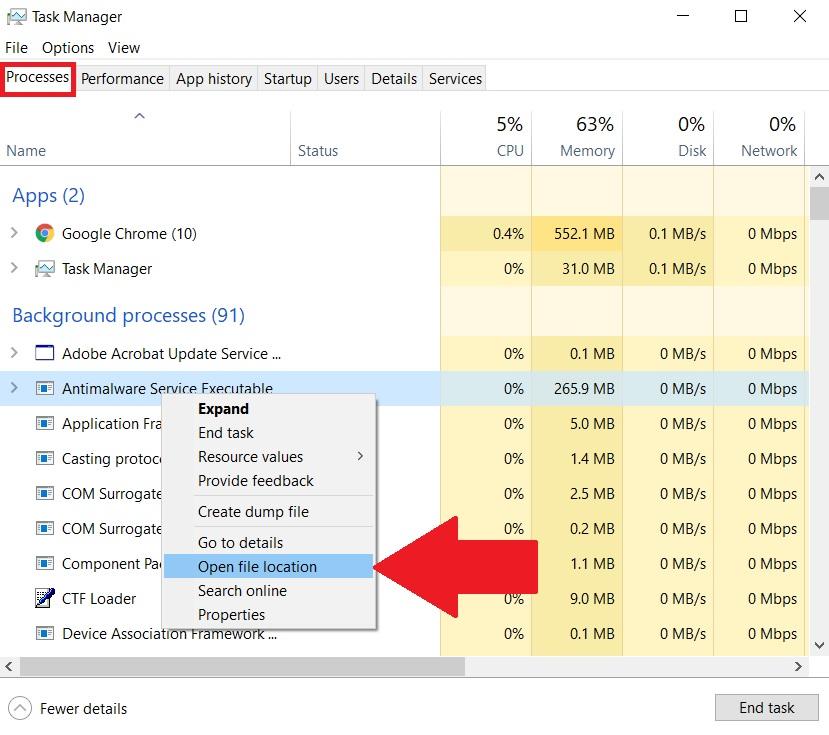
- Assim que a localização do arquivo abrir, você encontrará todo o caminho do arquivo Executável do Serviço Antimalware na barra de endereços. Clique na barra de endereços e copie todo o caminho.
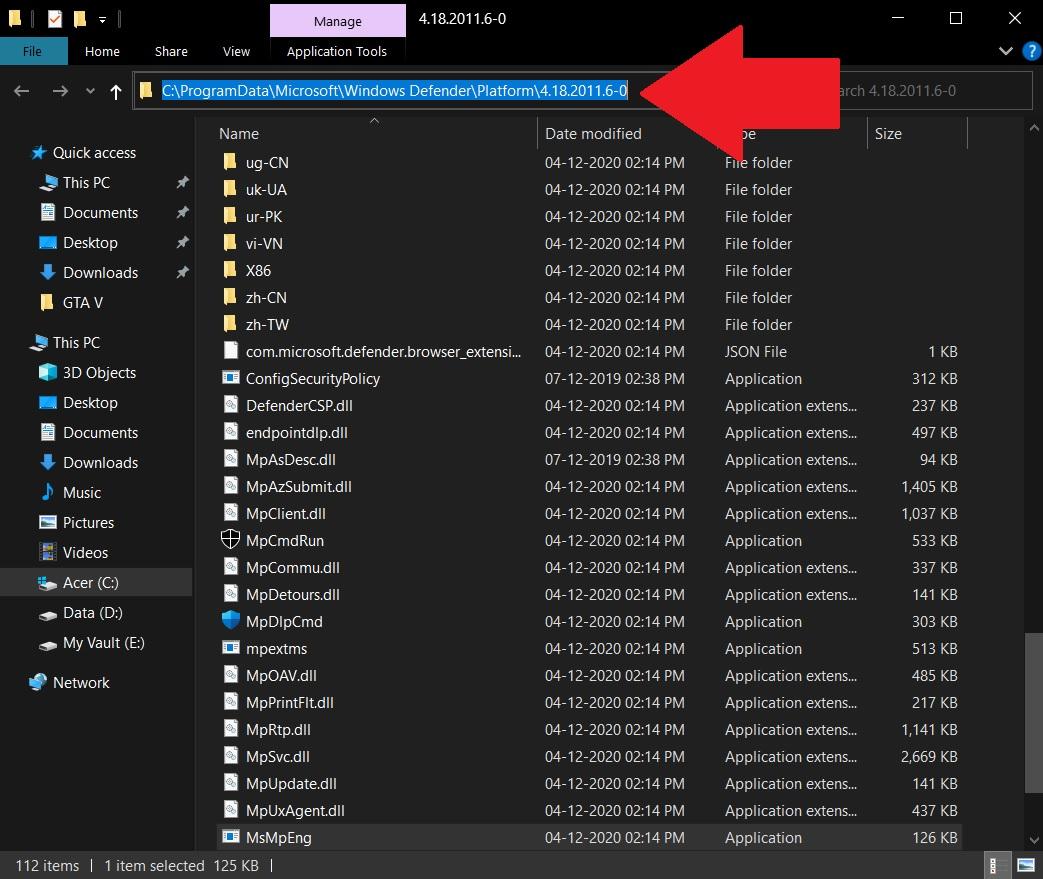
- Agora, pressione novamente a tecla Win no seu teclado ou na barra de tarefas e procure por Segurança do Windows.
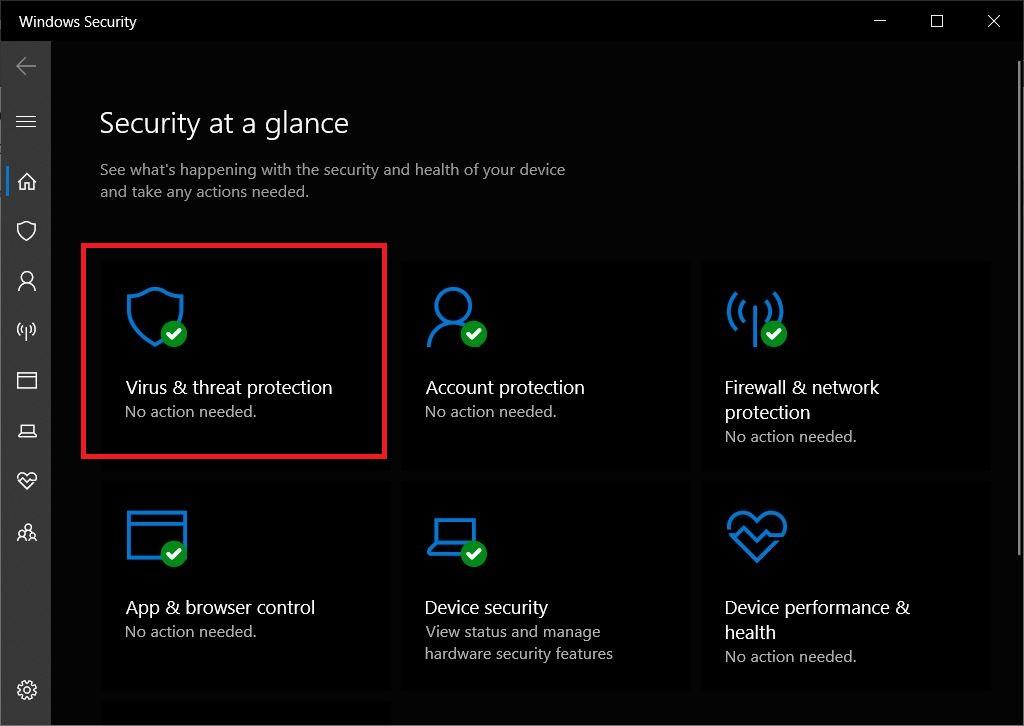
- Vá para a opção Proteção contra Vírus e Ameaças.
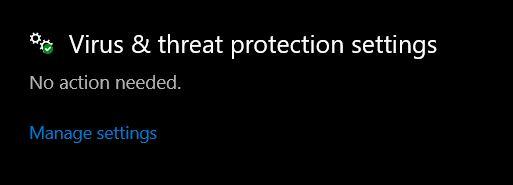
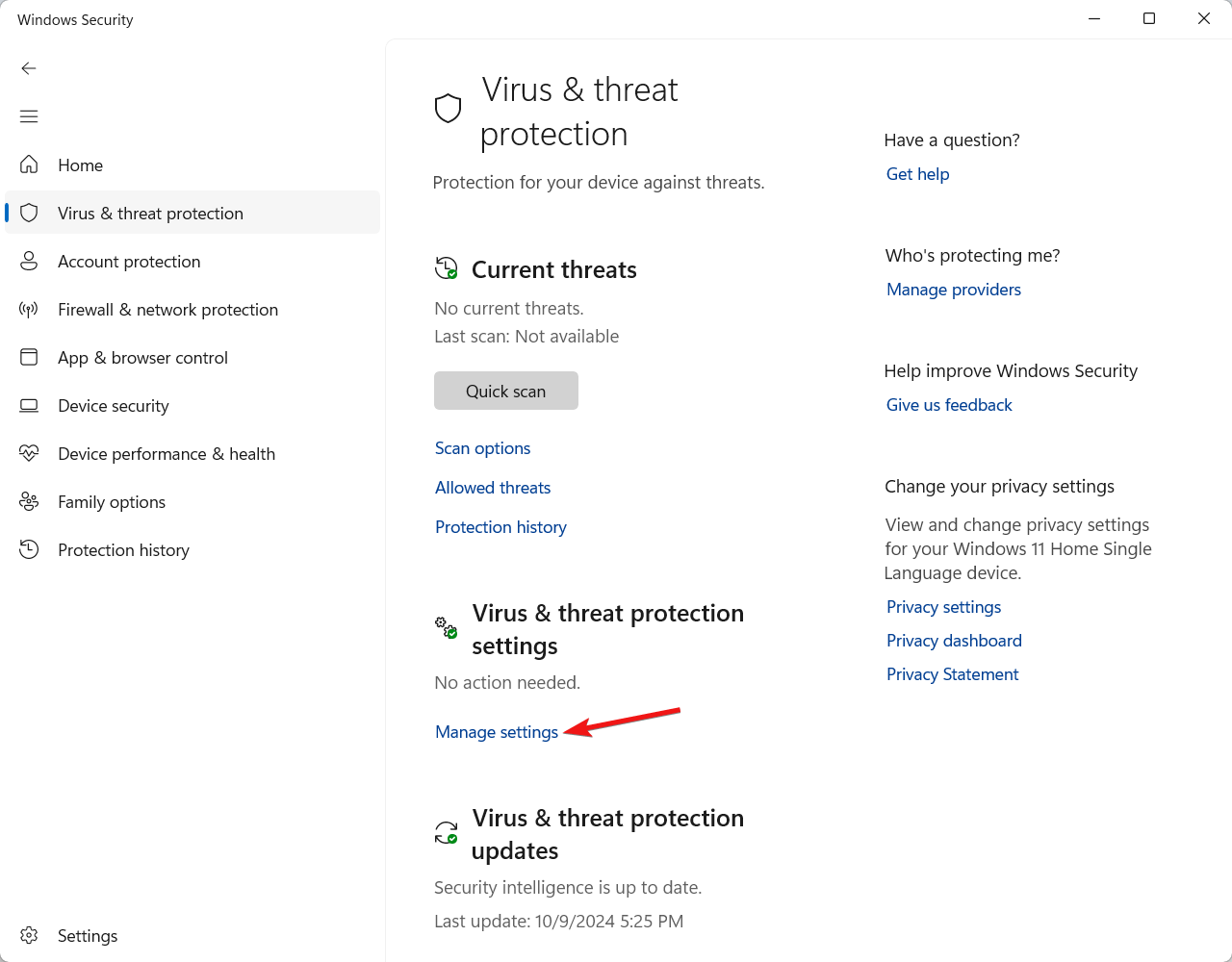
- Selecione o botão Gerenciar Configurações para entrar no menu de configurações de Proteção contra Vírus e Ameaças.
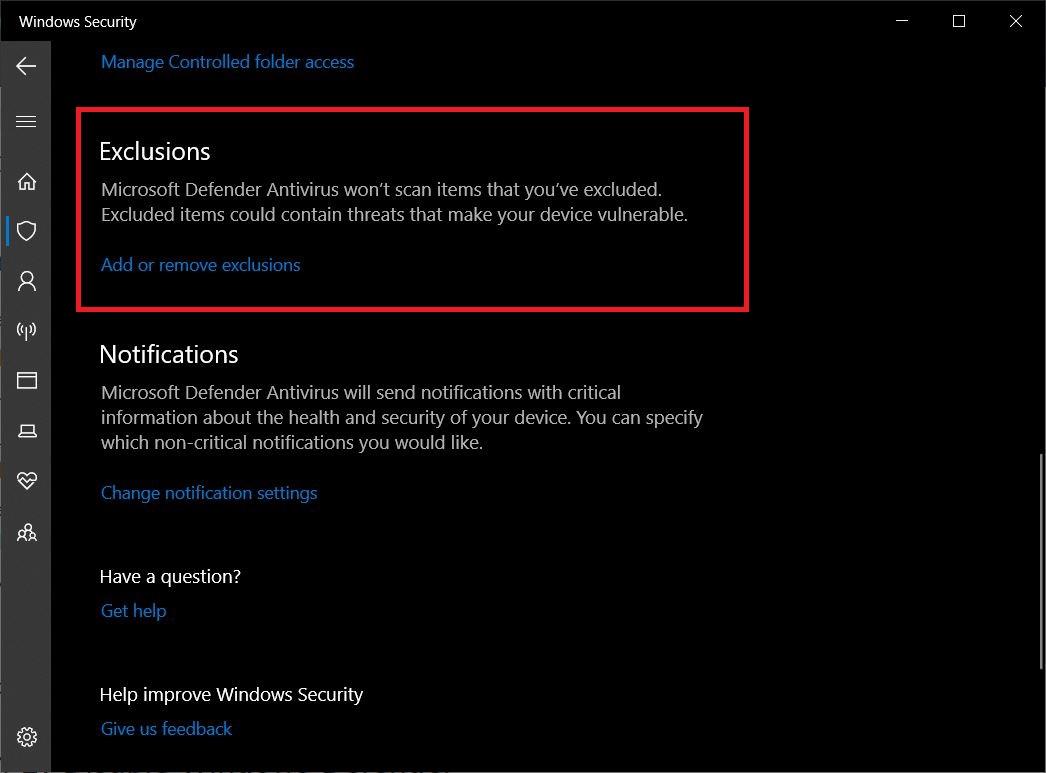
- Role para baixo até as Exclusões.
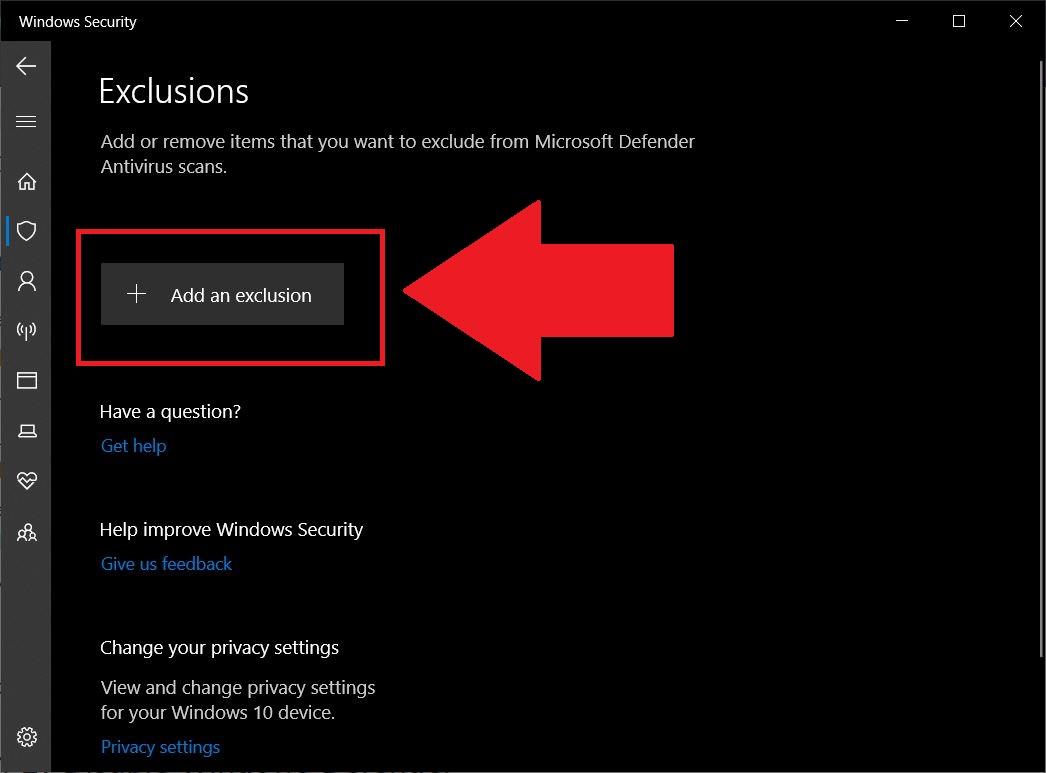
- Abra Exclusões e toque no botão Adicionar uma Exclusão.
- Selecione Arquivo no menu suspenso e cole o caminho que você copiou na etapa 4.
- Ele será adicionado automaticamente à lista de exclusões.
- É isso!
Desativar Proteção em Tempo Real
Você também pode desativar o alto uso do executável deste serviço antimalware desativando a proteção em tempo real. Além disso, o alto uso é devido ao fato de que é um recurso em tempo real e ele continuamente verifica seu PC com Windows em segundo plano.
- Pressione o botão Win no seu teclado na barra de tarefas e procure por Segurança do Windows.
- Agora, vá para Proteção contra Vírus e Ameaças → Gerenciar Configurações, como mostrado na etapa acima.
- Aqui, você precisa desativar a opção Proteção em tempo real.
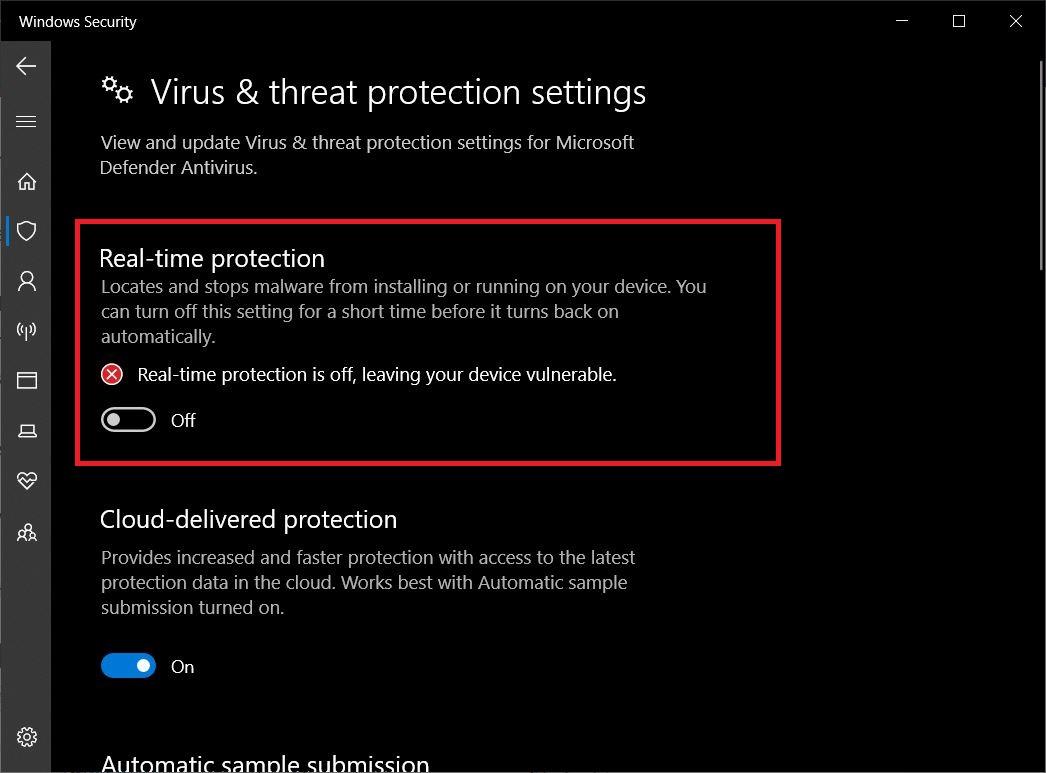
No entanto, isso não é aconselhável, pois a proteção em tempo real mantém um controle sobre vários malwares, vírus, etc. que atacam seu PC. Mas se você está experimentando lentidão e queda de desempenho no seu PC devido a esse processo em segundo plano, então é o caminho a seguir.
Desativar o Windows Defender pelo Editor do Registro
Você pode desativar todo o serviço antivírus do Windows Defender no seu PC com Windows pelo editor do Registro. Bem, você deve realizar esta etapa apenas se tiver uma ferramenta antivírus de terceiros ou um serviço de proteção instalado no seu PC.
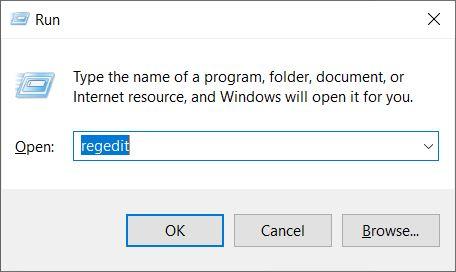
- Pressione as teclas Win+R no seu teclado para abrir o diálogo Executar.
- Digite regedit e pressione o botão Enter.
- Expanda o HKEY_LOCAL_MACHINE.
- Em seguida, expanda SOFTWARE.
- Sob Policies → Microsoft, você encontrará o Windows Defender.
- Clique com o botão direito em Windows Defender e selecione Novo > DWORD.
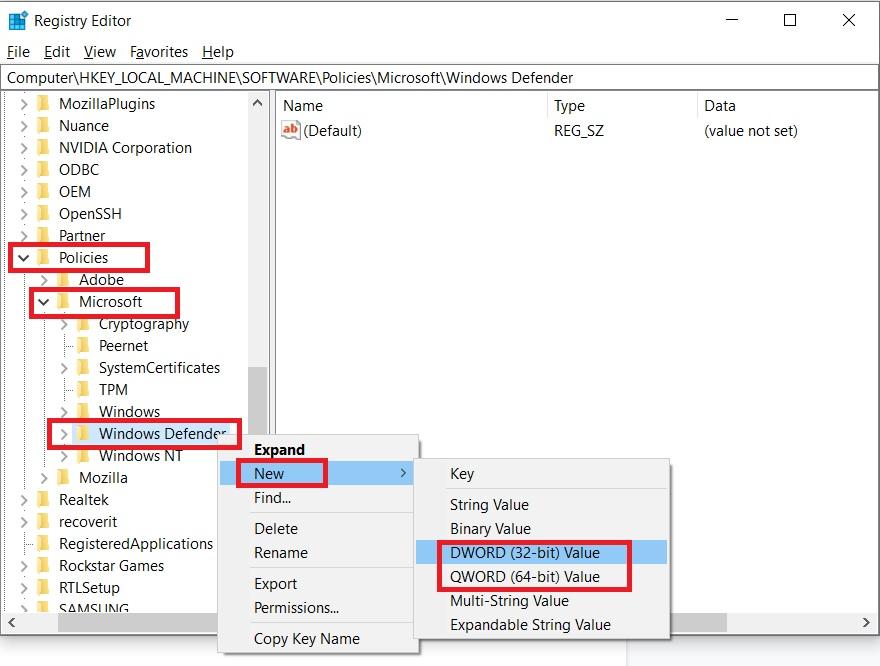
- No novo DWORD criado, clique duas vezes e renomeie para DisableAntiSpyware. Agora, defina o valor como 1.
- Isso desativará a ferramenta antivírus do Windows Defender no seu PC com Windows 10.
Alterar a Programação do Windows Defender
Você pode ajustar a programação da ferramenta antivírus do Windows Defender e liberar a CPU, GPU, RAM e HDD ou SSD para seu trabalho extenso. Isso significa que você pode alocar uma programação diferente para o Windows Defender verificar seu PC.
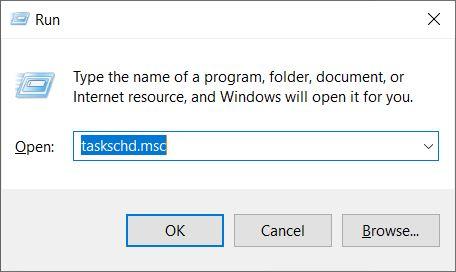
- Pressione as teclas Win+R no seu teclado para abrir o diálogo Executar.
- Digite “ taskschd.msc ” e pressione o botão Enter.
- Uma nova janela Agendador de Tarefas será aberta.
- Clique duas vezes na Biblioteca do Agendador de Tarefas.
- Agora, vá para Microsoft → Windows → Windows Defender.
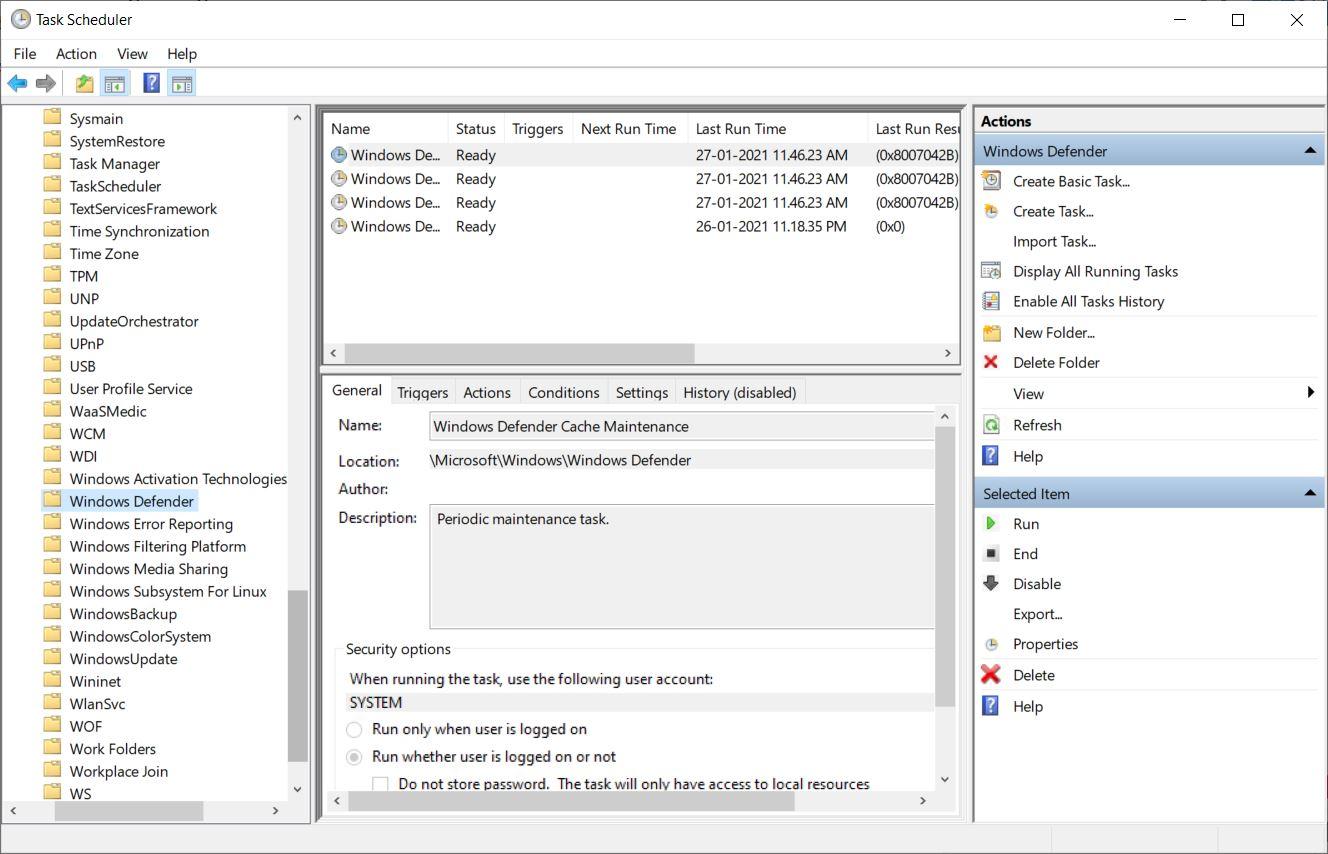
- Encontre a opção de Verificação Agendada do Windows Defender no painel do meio e abra-a como mostrado na imagem abaixo:
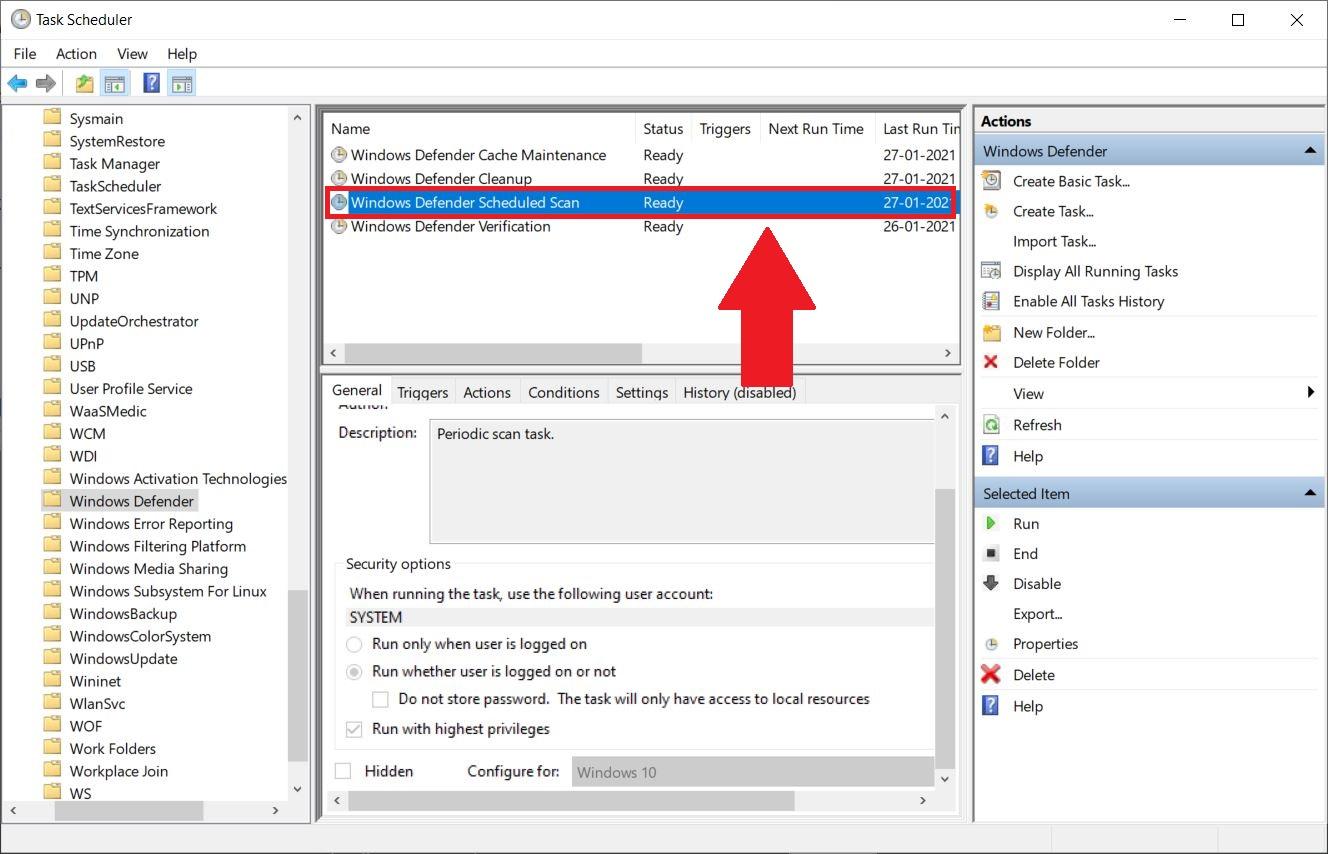
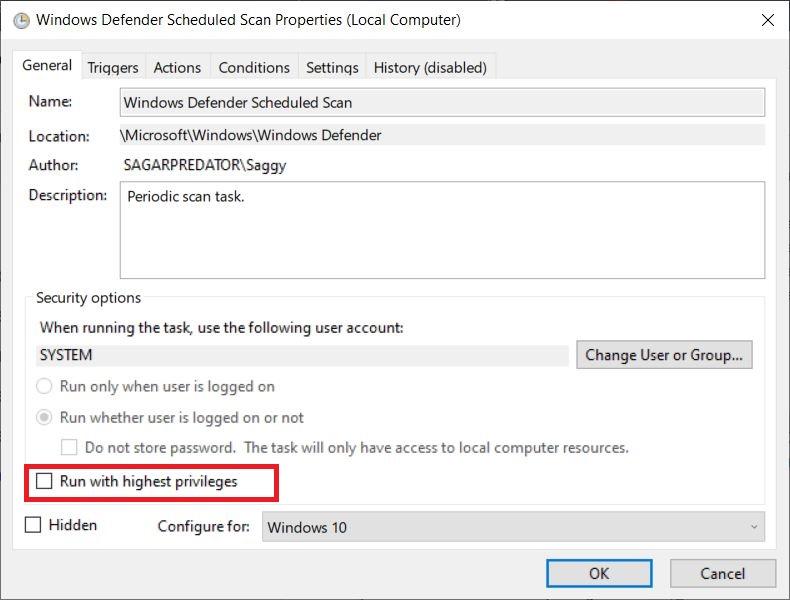
- Você precisa desmarcar a opção Executar com os maiores privilégios na Janela de Propriedades.
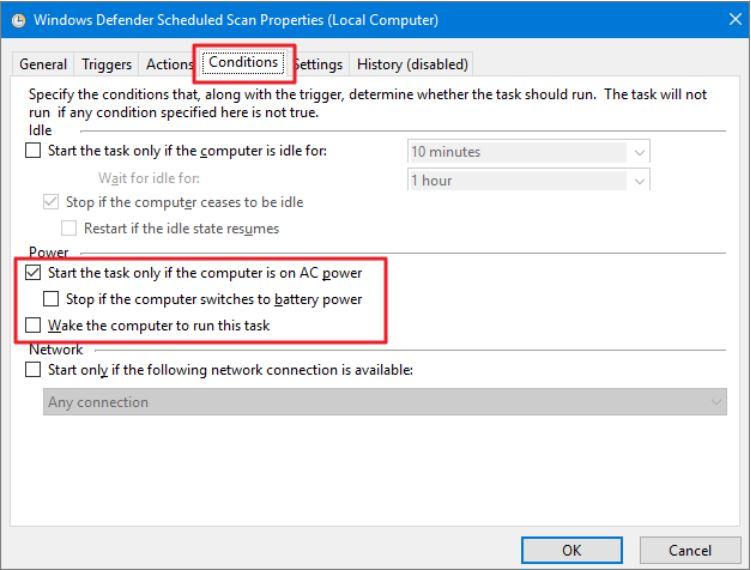
- Na guia Condições, desmarque todas as opções, como mostrado na imagem abaixo.
- É isso!
Desativar Temporariamente o Processo
Se o Executável do Serviço Antimalware de repente consumir muitos recursos do computador, você pode encerrar o processo imediatamente pelo Gerenciador de Tarefas. No entanto, esta não é uma solução permanente e o serviço estará ativo novamente após reiniciar o sistema.
Dito isso, aqui estão os passos detalhados para desativar o processo Executável do Serviço Antimalware no Windows 11. Siga os passos mencionados abaixo para terminar ou encerrar o processo utilizando o Gerenciador de Tarefas:
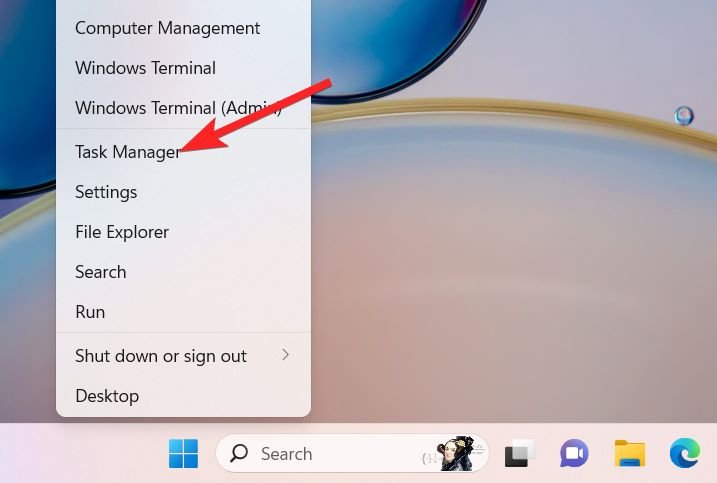
- Clique com o botão direito no ícone do Windows e escolha Gerenciador de Tarefas no menu de Links Rápidos.
- Mude para a guia Processos na janela do Gerenciador de Tarefas, selecione Executável do Serviço Antimalware e pressione o botão Encerrar tarefa na parte superior.
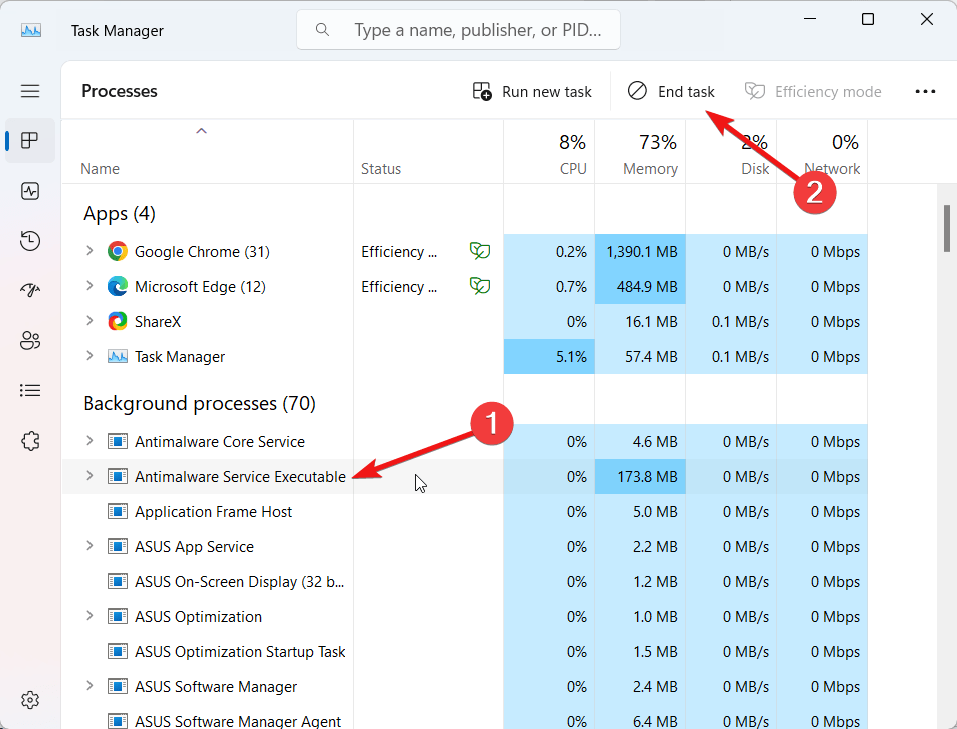
É isso! O processo será encerrado imediatamente, reduzindo significativamente o uso de memória no seu PC com Windows 11.
Incluir MsMpEng.exe na Lista de Exclusões
Outra solução que vale a pena tentar é adicionar o serviço problemático à lista de serviços que você não deseja que o Windows Defender inclua nas verificações de rotina. Isso reduzirá significativamente o impacto nos recursos do seu sistema, particularmente o uso de memória. Aqui está como você pode fazer o necessário.
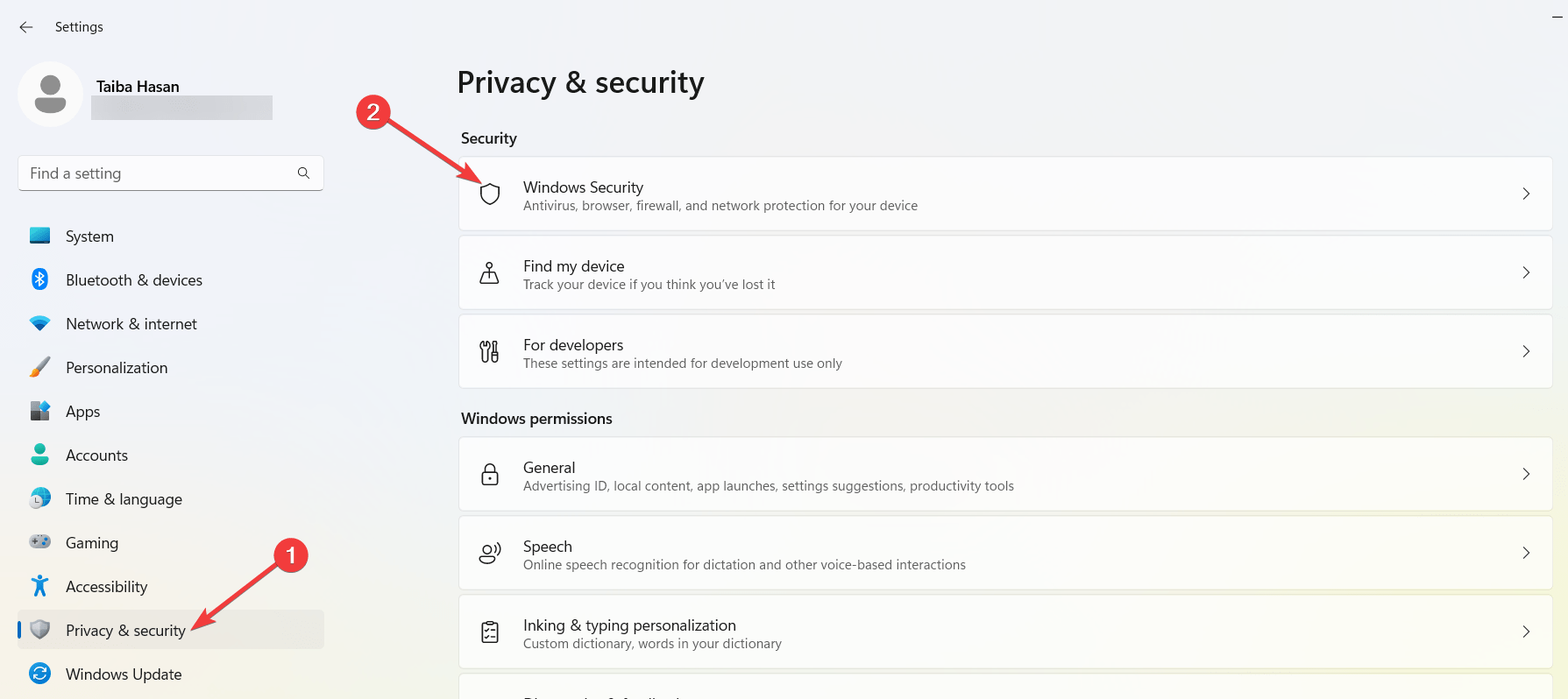
- Use a tecla de atalho Windows + I para abrir a janela de Configurações.
- Vá para Privacidade e Segurança na barra lateral esquerda e depois escolha Segurança do Windows na seção direita.
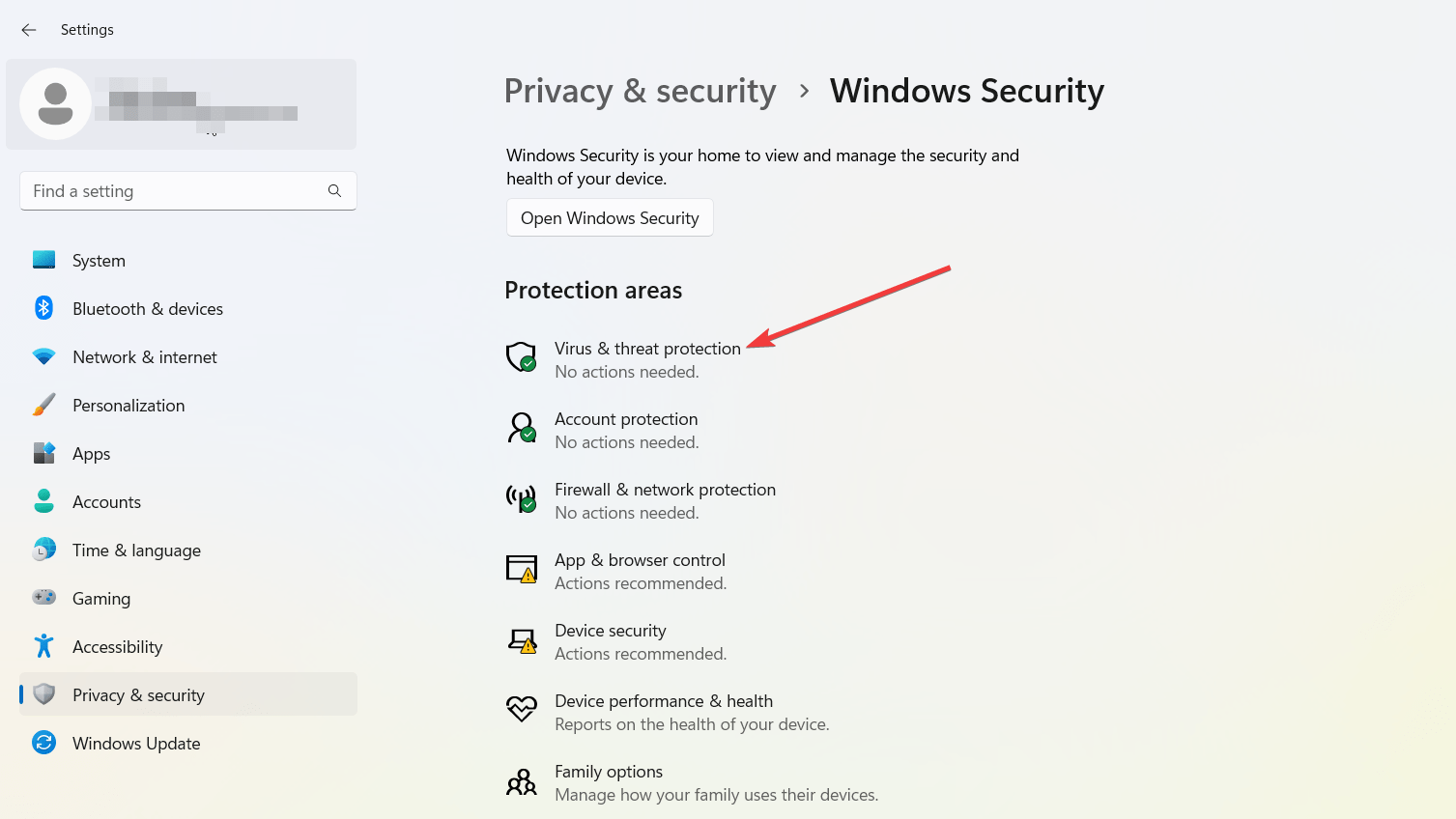
- Em seguida, escolha Proteção contra Vírus e Ameaças.
- Agora siga o link Gerenciar configurações localizado sob a seção de configurações de Proteção contra Vírus e Ameaças.
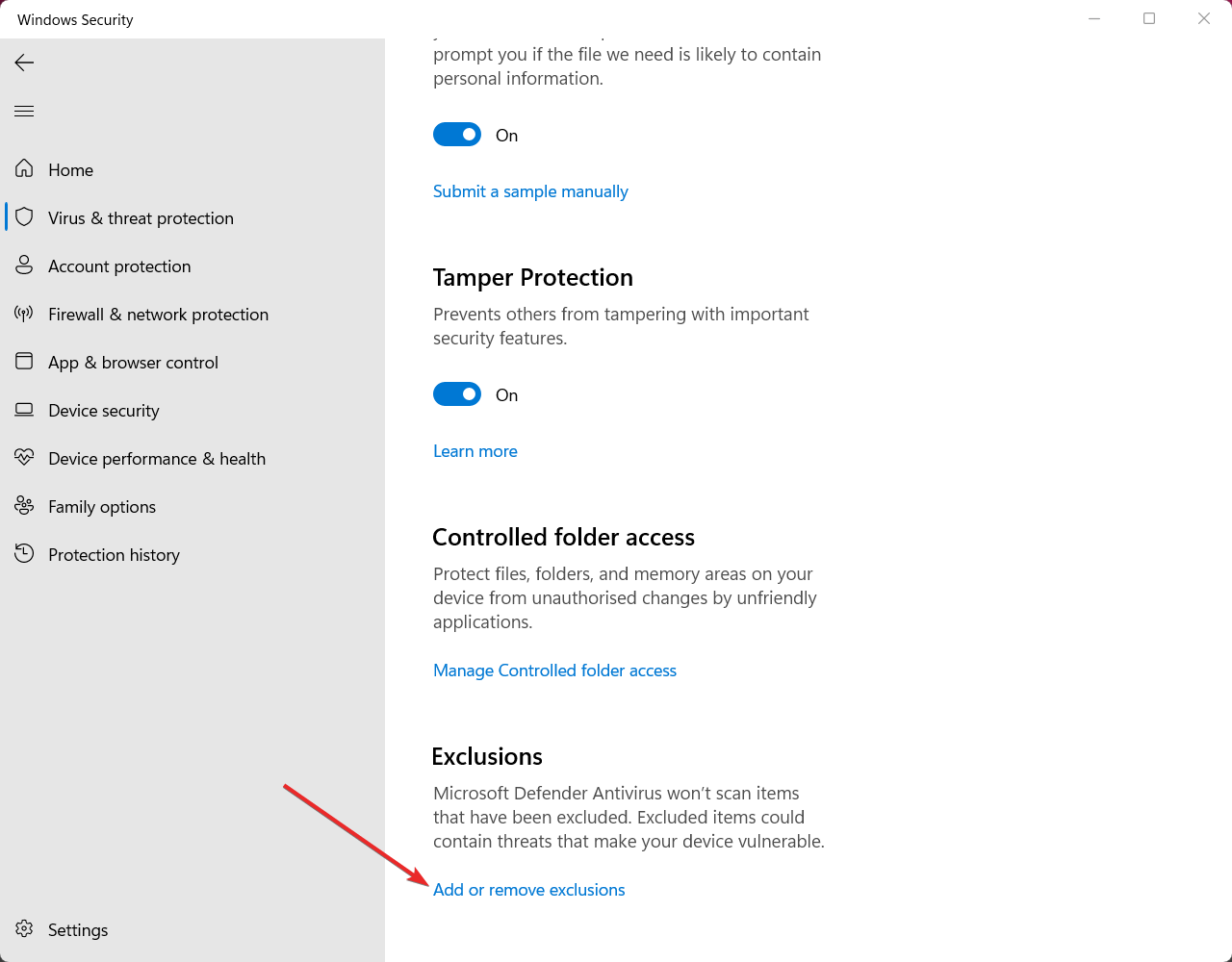
- Role para baixo até a seção Exclusões e clique no link Adicionar ou Remover Exclusões.
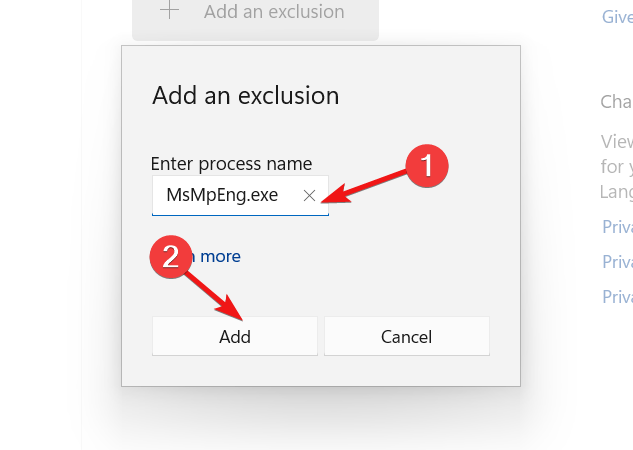
- Clique no botão Adicionar uma Exclusão e selecione Processo no menu suspenso.
- Digite MsMpEng.exe na caixa de texto Adicionar uma Exclusão e pressione o botão Adicionar.
Agora reinicie seu PC e veja se o uso de memória foi minimizado para o seu PC com Windows 11.
Conclusão
Aqui chegamos ao final do nosso guia abordando o problema de alto uso de memória causado pelo processo Executável do Serviço Antimalware. Embora o Executável do Serviço Antimalware seja um componente essencial da segurança do Windows, seu comportamento anômalo afeta drasticamente o desempenho do sistema.
Felizmente, as soluções apresentadas aqui serão úteis quando você precisar reduzir a quantidade de memória necessária por esse processo. Qual desses métodos funcionou no seu caso? Deixe-nos saber na seção de comentários.
Se você tiver alguma opinião sobre Como Parar o Alto Uso do ‘Executável do Serviço Antimalware’?, sinta-se à vontade para deixar um comentário abaixo. Além disso, inscreva-se no nosso canal do YouTube DigitBin para tutoriais em vídeo. Saúde!
Receba novas postagens na sua caixa de entrada
Sem spam. Cancele a assinatura a qualquer momento.