Chamadas iPhone · 8 min read · Dec 25, 2025
Como Parar Chamadas no iPhone Sem Bloquear?
Você deseja evitar certas chamadas no seu iPhone, mas não quer bloqueá-las?
Está procurando maneiras de parar chamadas no seu iPhone por um período sem bloqueá-las?
Você encontrará respostas para todas essas perguntas aqui. Então, continue lendo.
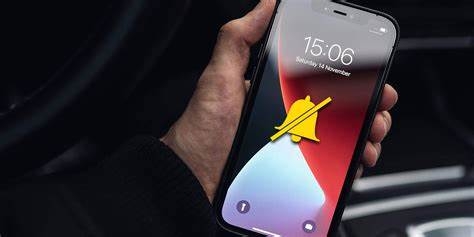
No seu iPhone, há ocasiões em que você precisa restringir chamadas recebidas de contatos específicos, mas não quer bloqueá-los completamente, como quando ainda deseja receber mensagens.
Quando você está em uma reunião ou dirigindo para algum lugar, ou simplesmente tentando descansar por um tempo, chamadas frequentes podem ser bastante distrativas e, quando essas chamadas são de empresas de telemarketing ou sobre algo irrelevante, isso só aumenta a irritação.
Chamadas de campanhas políticas, números errôneos, telemarketers e outras fontes podem ser intrusivas e disruptivas. Felizmente, você pode alterar algumas configurações no seu iPhone (ou em qualquer smartphone) para reduzir a frequência de chamadas recebidas irritantes.
Às vezes, as chamadas que geralmente são significativas não têm prioridade, ou você simplesmente não está a fim de atender chamadas por um tempo. Mas você não pode ficar bloqueando todos os números no seu iPhone sempre que tal situação surgir. Eu gosto de evitar o incômodo de selecionar um número por vez e bloqueá-lo apenas para desbloqueá-lo mais tarde.
Existem várias soluções disponíveis das quais os usuários podem escolher para criar uma experiência celular mais serena, desde aplicativos especiais que filtram chamadas incômodas até uma simples alteração nas configurações que acabará com essas interrupções incômodas para sempre.
Neste artigo, mencionei várias etapas que você pode seguir para parar chamadas no iPhone sem bloqueá-las. Vamos dar uma olhada.
Como Parar Chamadas no iPhone Sem Bloquear: Soluções Comuns
Felizmente, você não precisa bloquear indefinidamente todos os seus contatos sempre que não estiver a fim de evitar o mundo exterior e não atender chamadas. O iPhone tem vários métodos para prevenir chamadas recebidas sem bloqueá-las.
Coloque seu iPhone em Não Perturbe
Você pode facilmente silenciar todas as notificações no seu iPhone ativando o modo Não Perturbe (DND). Incluídas nisso estão chamadas recebidas, mensagens de texto e alertas de aplicativos. Lembre-se de que isso não significa que você não receberá chamadas; na verdade, significa apenas que você não será alertado sobre elas.
Isso permite que você pare com sucesso as chamadas no seu iPhone sem bloquear ninguém. Quando você precisa se concentrar em uma tarefa e não quer ser interrompido, o DND pode ser útil.
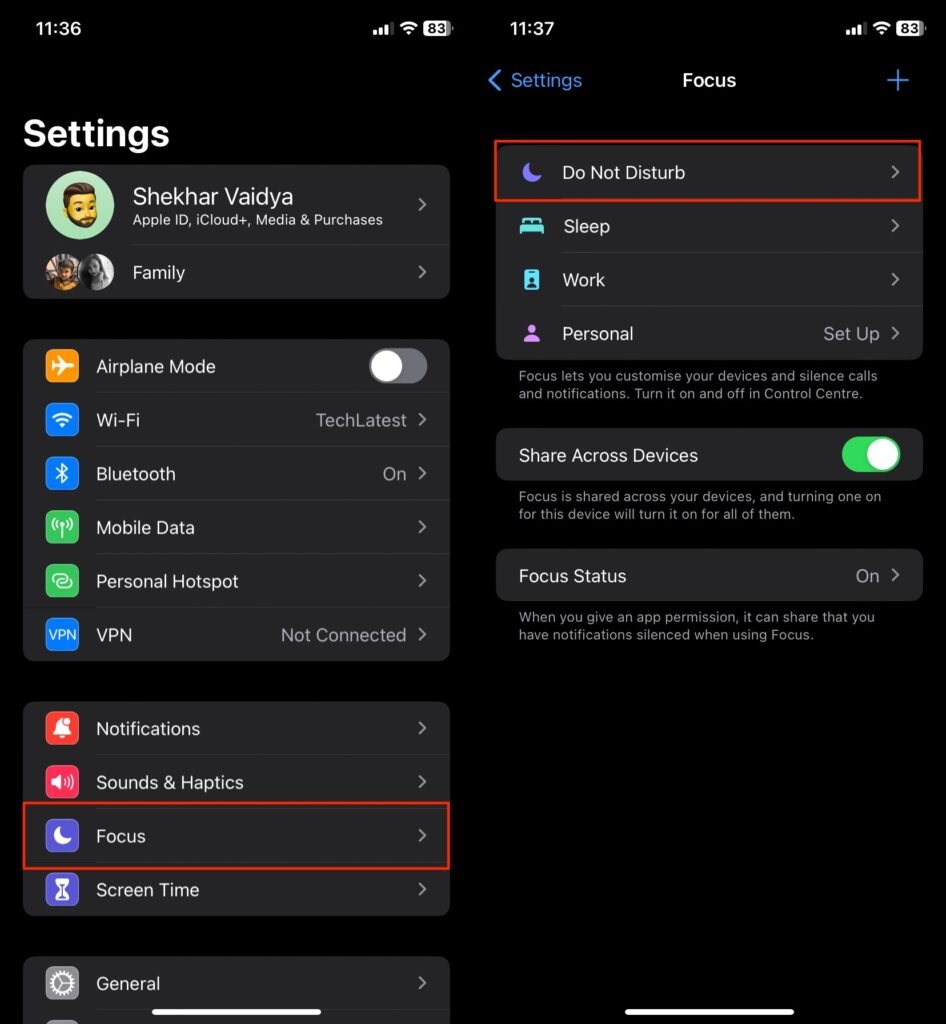
A opção Não Perturbe aparecerá quando você abrir o aplicativo Ajustes no seu iPhone. Este recurso oferece várias opções de personalização para limitar chamadas recebidas. No entanto, nenhum desses recursos exige que você remova números de telefone da lista de contatos.
Siga as etapas mencionadas abaixo para ativar o modo Não Perturbe no seu iPhone:
Abra o aplicativo Ajustes no seu iPhone.
Procure a opção Foco e clique nela.
Clique na opção Não Perturbe.
Clique em Pessoas na aba Permitir Notificações.
Clique na opção Chamadas de na aba Também Permitir.
Selecione qualquer contato do qual você deseja permitir chamadas, ou escolha Ninguém para silenciar todas as chamadas recebidas.
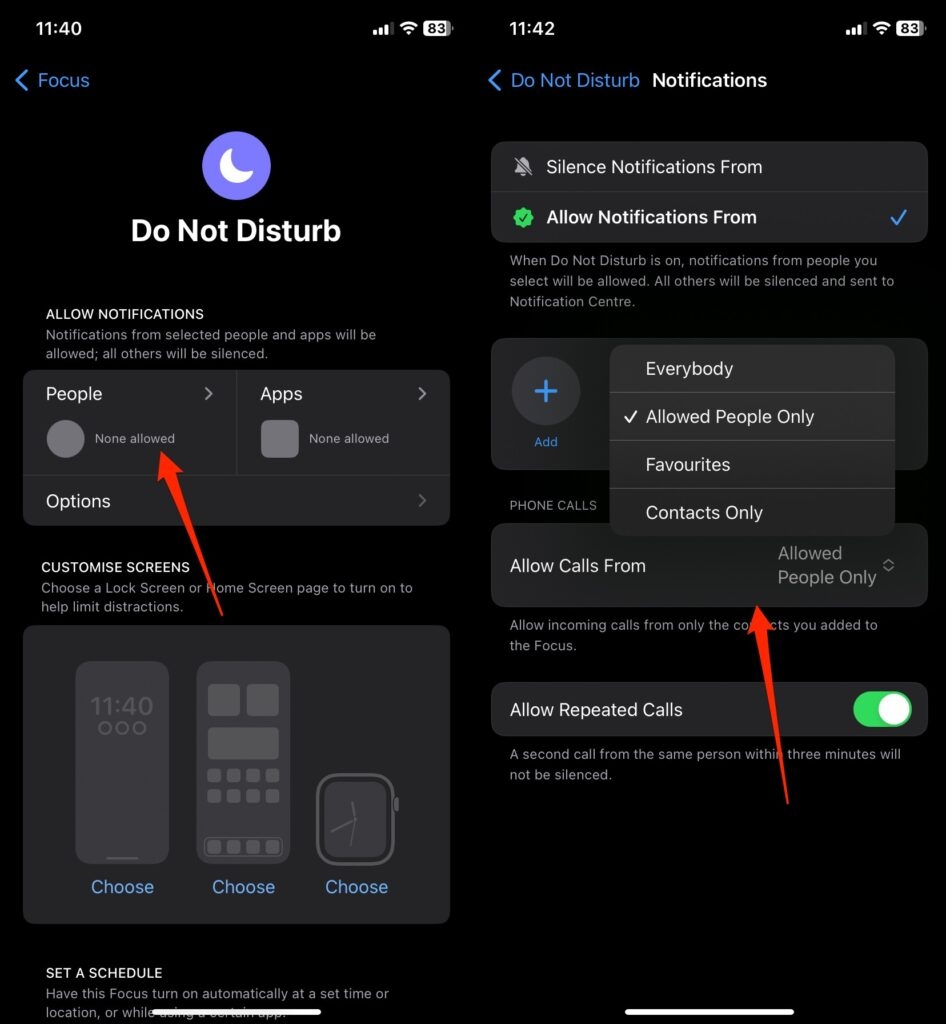
Uma das funcionalidades úteis do Não Perturbe é que você pode escolher quem está sujeito a ele. Embora você não possa bloquear contatos específicos, pode permitir que seus “favoritos” passem.
O modo Não Perturbe se aplicará apenas a contatos não designados como favoritos, deixando seus chamadores regulares inalterados.
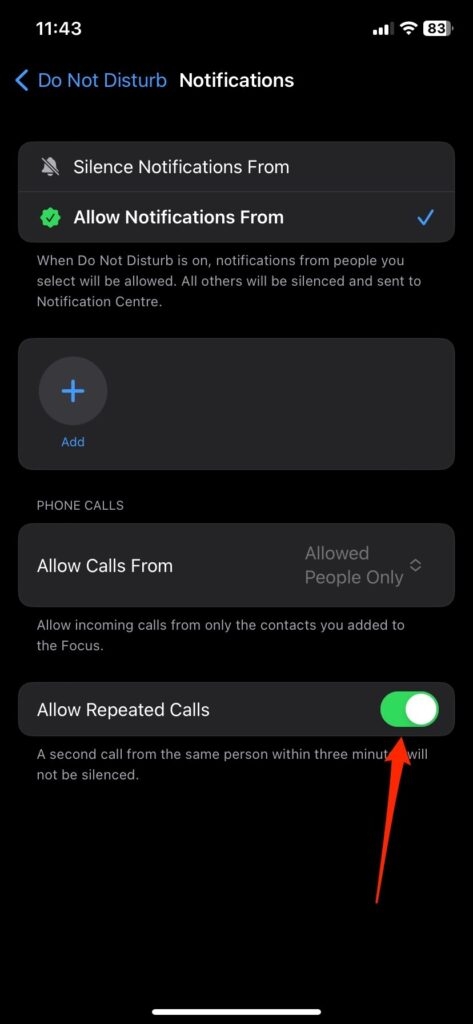
Você também tem a opção de agendar horários para ativar automaticamente o modo Não Perturbe no seu iPhone. Ele também possui um recurso de ‘Chamadas Repetidas’ que permite que chamadas repetidas de uma pessoa contornem o modo Não Perturbe, o que é benéfico em casos de emergência.
Toque Silencioso
Os smartphones oferecem inúmeros benefícios aos seus usuários, adicionando recursos para aumentar a conveniência. Um desses recursos é que você pode atribuir toques específicos para diferentes contatos. Isso beneficia os usuários de mais de uma maneira.
Sem precisar olhar para o seu telefone, você pode imediatamente determinar quem está ligando. Agora você pode decidir se vai atender a essa chamada ou não.
No entanto, você pode até dar a alguém um toque silencioso se não quiser que ele o incomode. Quando esse contato tenta ligar para você, seu telefone ainda tocará tecnicamente, mas a chamada será silenciosa, deixando você sem ser incomodado.
Portanto, é provável que, se você não estiver olhando para a tela do seu iPhone quando a chamada chegar, você nem perceberá que ele ligou até receber uma notificação de chamada perdida mais tarde.
Siga as etapas mencionadas abaixo para definir um toque silencioso:
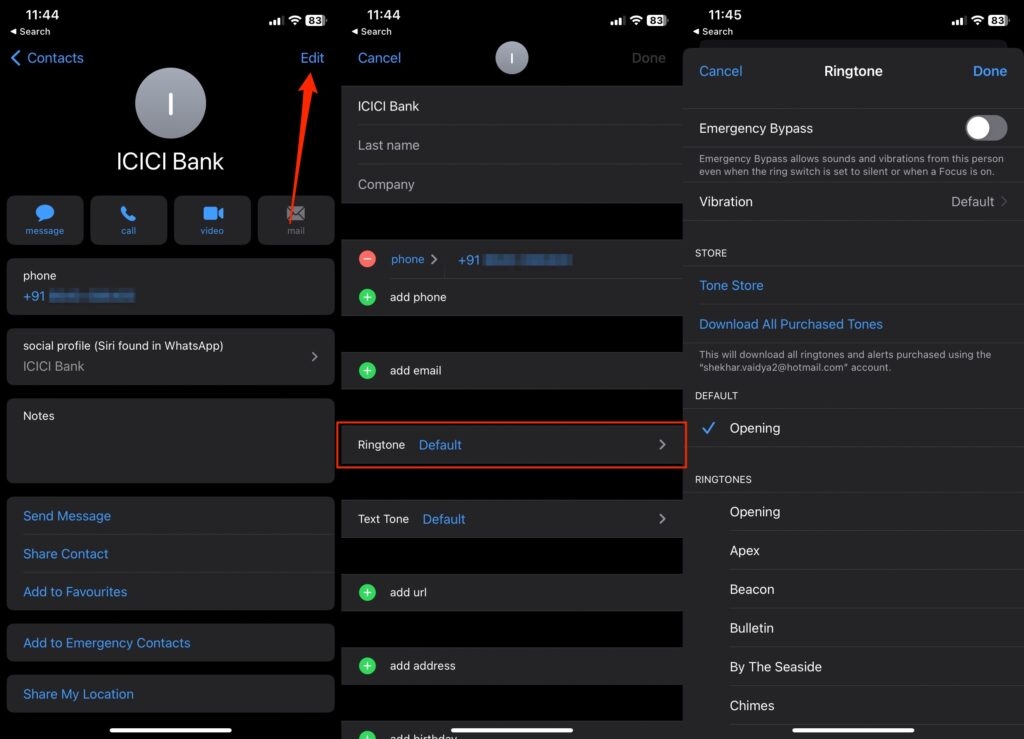
Abra o aplicativo Contatos no seu iPhone.
Clique no contato para o qual deseja definir o toque, em seguida, clique em editar.
Clique na opção Toque.
Agora escolha o toque específico que deseja definir na lista.
Encaminhamento de Chamadas
Outra maneira eficaz de evitar chamadas sem bloquear qualquer contato é ativar o Encaminhamento de Chamadas no seu iPhone. Este recurso é útil quando seus números de trabalho e pessoais são os mesmos.
Ao ativar o Encaminhamento de Chamadas no seu dispositivo, você pode desviar todas as suas chamadas para outro número e desfrutar de paz.
Siga as etapas mencionadas abaixo para ativar o Encaminhamento de Chamadas:
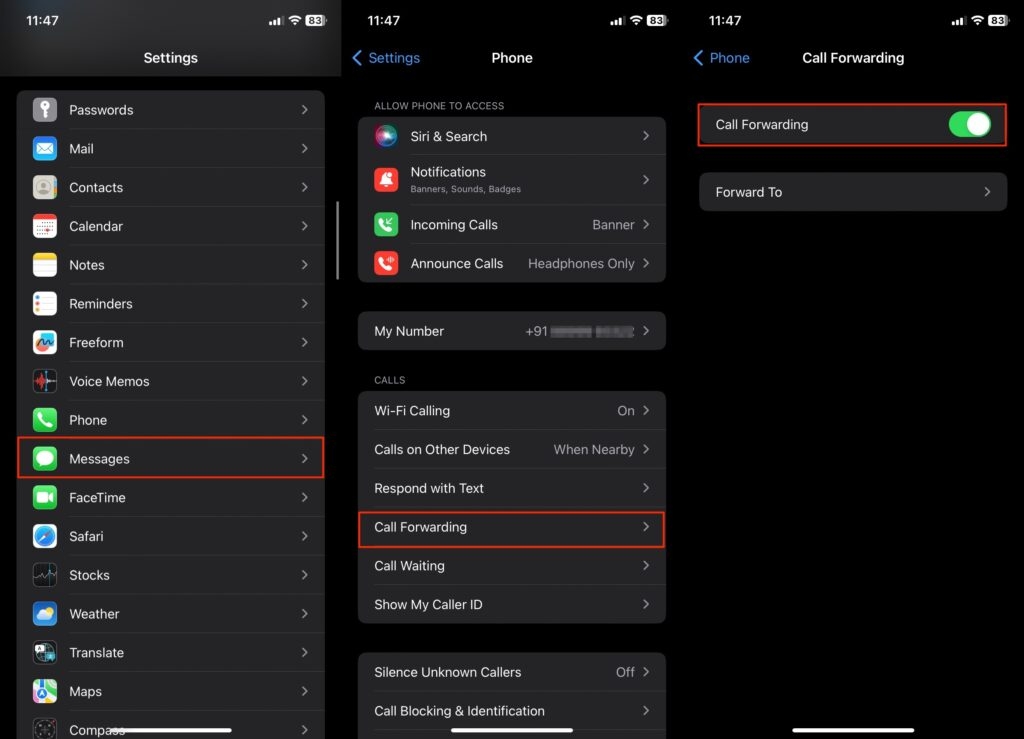
Abra o aplicativo Ajustes no seu dispositivo.
Procure a opção Telefone e clique nela.
Clique na opção Encaminhamento na aba Chamadas.
Ative o botão para habilitar o Encaminhamento de Chamadas e clique na opção Encaminhar.
Digite o número para o qual deseja encaminhar a chamada.
Ative o Modo Avião
O modo avião está acessível em todos os smartphones, independentemente de serem os modelos mais novos ou os mais antigos.
Você pode bloquear chamadas recebidas e mensagens SMS no iPhone sem utilizar a lista de contatos bloqueados no iOS. Basta ativar o modo avião sempre que não quiser atender chamadas.
Ele funciona desligando os serviços celulares do seu iPhone. Você receberá uma resposta de telefone inatingível de qualquer pessoa que tentar entrar em contato com você.
Os rádios Bluetooth e Wi-Fi também são desativados quando no Modo Avião, embora você possa optar por ativá-los se desejar.
Dessa forma, você continuará recebendo mensagens. Se você deseja se livrar de distrações, é uma solução fantástica. Ao contrário do Foco, você não pode permitir que contatos específicos entrem em contato com você.
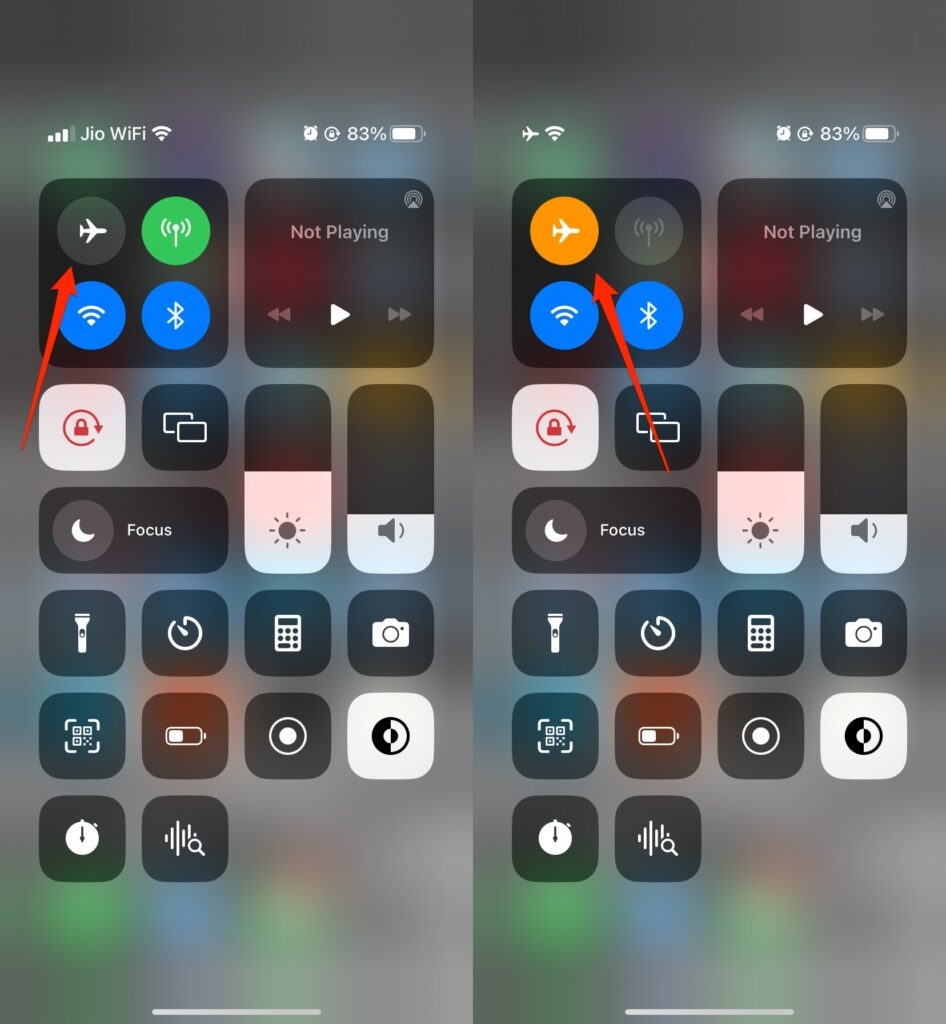
Siga as etapas abaixo para ativar o modo avião no seu iPhone:
Deslize para baixo para abrir o centro de controle a partir do canto superior direito da sua tela.
Procure o ícone do avião no lado superior esquerdo das funções.
Clique no ícone do avião, e ele ficará laranja, indicando que o modo avião está ativado.
Silencie seu iPhone
O Modo Silencioso no seu iPhone silencia o toque, mas não encerra chamadas telefônicas. Pense nisso como uma maneira mais sutil de evitar atender chamadas sem usar os métodos mencionados acima.
Para ativar e desativar o Modo Silencioso, mova o interruptor de Toque/Silencioso no lado esquerdo da carcaça do iPhone. Caso o interruptor não esteja funcionando, você pode ativar o modo silencioso usando o centro de controle.
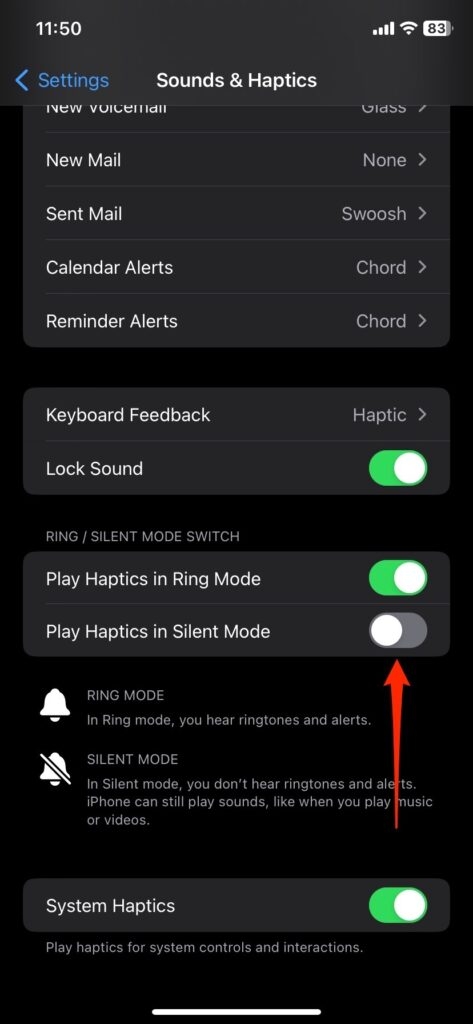
Você também pode decidir parar a vibração do seu iPhone quando ele estiver no Modo Silencioso. Siga as etapas abaixo para desativar as vibrações:
Vá para o aplicativo Ajustes no seu dispositivo.
Clique na opção Sons e Tato.
Desative a opção Vibrar em Silencioso.
Envie para a Caixa Postal
Antes de atender uma chamada de um número suspeito ou atender uma chamada enquanto estiver ocupado em uma conversa importante, você pode usar sua caixa postal como uma fase de triagem entre as chamadas. Use uma introdução personalizada para o chamador.
Além disso, você pode usar funções como Bloqueio de Chamadas ou Toque Silencioso, que direcionarão todas as chamadas recebidas para a caixa postal, para que você possa revisá-las mais tarde, conforme necessário.
Silencie Chamadas Desconhecidas
Você também se irrita facilmente com chamadas repetidas de números desconhecidos? Bem, a Apple tem um recurso para você colocar todas essas chamadas em silêncio e fora da sua mente.
Para pessoas com iOS 13 ou versões posteriores, a Apple oferece o recurso Silenciar Chamadas Desconhecidas. Ele bloqueará todas as chamadas recebidas que não são de pessoas na sua lista de contatos e as direcionará para a caixa postal.
Siga as etapas abaixo para ativar o recurso Silenciar Chamadas Desconhecidas:
Abra o aplicativo Ajustes no seu dispositivo.
Procure a opção Telefone e clique nela.
Clique na opção Silenciar Chamadas Desconhecidas.
Ative a opção Silenciar Chamadas Desconhecidas.
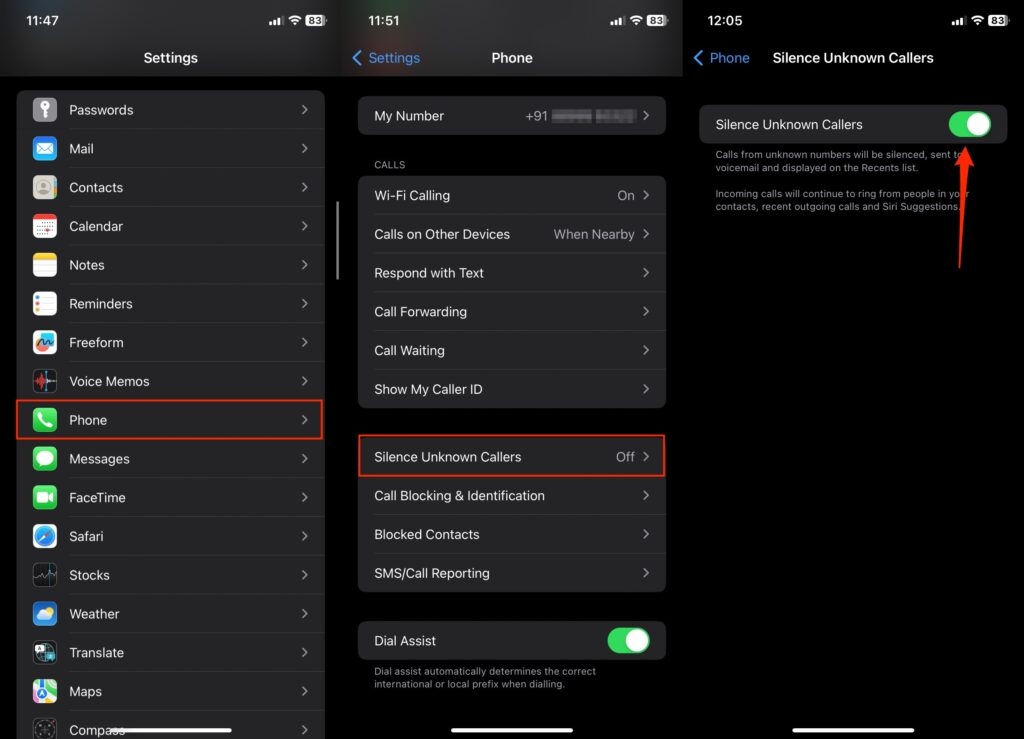
Agora todas as chamadas que você receber de um número desconhecido passarão despercebidas e serão direcionadas para a caixa postal.
Conclusão
Você tem várias opções no seu iPhone com as quais pode parar as chamadas sem passar pelo incômodo de bloquear alguém temporariamente. Às vezes, é normal se sentir desconectado do mundo exterior e relaxar por um tempo.
Ativar o modo Não Perturbe ou colocar seu iPhone em silêncio pode ajudá-lo a evitar quaisquer distrações indesejadas de chamadas telefônicas. Você também pode ativar o modo avião, que bloqueará todas as chamadas e mensagens no seu telefone.
Espero que você tenha achado as etapas mencionadas aqui úteis para resolver seu problema.
Receba novas postagens na sua caixa de entrada
Sem spam. Cancele a assinatura a qualquer momento.