Notificações Windows · 5 min read · Oct 23, 2025
Como Parar Notificações Pop-Up no Windows 11?

Este tutorial apresenta três métodos para parar notificações pop-up no Windows 11. Tem sido alguns meses movimentados para os usuários do Insider Previews e Beta testers da décima primeira iteração do sistema operacional Windows.
Fazer parte deste grupo faz de você o primeiro a ter acesso a todos os novos e intrigantes recursos antes dos usuários gerais. E desta vez, há de fato uma infinidade de mudanças que você provavelmente irá acolher, com a interface/experiência do usuário passando por uma reformulação sendo o principal ponto de discussão.
No entanto, apesar de todas essas modificações, uma coisa permaneceu constante: o hábito do sistema operacional de constantemente incomodá-lo com notificações. Embora ainda sejam prompts de primeira parte, isso não diminui o fato de que eles são bastante intrusivos por natureza e tendem a interromper o fluxo de trabalho normal.
Felizmente, existem algumas soluções práticas através das quais você pode pôr fim a esses prompts irritantes. E este guia irá te informar sobre isso. Então, sem mais delongas, vamos começar com os vários métodos para parar notificações pop-up no Windows 11.
Formas de Desativar Notificações Pop-Up no Windows 11
Compartilhamos três abordagens diferentes para realizar a tarefa mencionada: desativar notificações de aplicativos, Dicas e Sugestões, e as Notificações do Provedor de Sincronização.
Cabe a você decidir qual delas você planeja desativar e qual deve ser mantida ativada. Mas para o melhor resultado, sugerimos que você desative todos esses três prompts. Com isso em mente, vamos começar com o guia para parar notificações pop-up no Windows 11.
Desativar Notificações de Aplicativos de Terceiros
Esses são os prompts que você recebe de vários aplicativos e softwares de terceiros. Como pode haver pelo menos dezenas de aplicativos instalados em seu sistema, um único prompt de cada um é suficiente para lhe proporcionar uma experiência de usuário irritante. Portanto, a melhor ação é desativar imediatamente as notificações desses aplicativos.
Mas se você planeja adotar uma abordagem menos agressiva e deseja desativar os prompts de apenas alguns aplicativos, também temos uma solução para você. Além disso, também listaremos os passos para controlar esses prompts de forma eficiente. Todos esses três cenários foram discutidos abaixo, siga em frente.
Desativar Todas as Notificações de Aplicativos de Terceiros
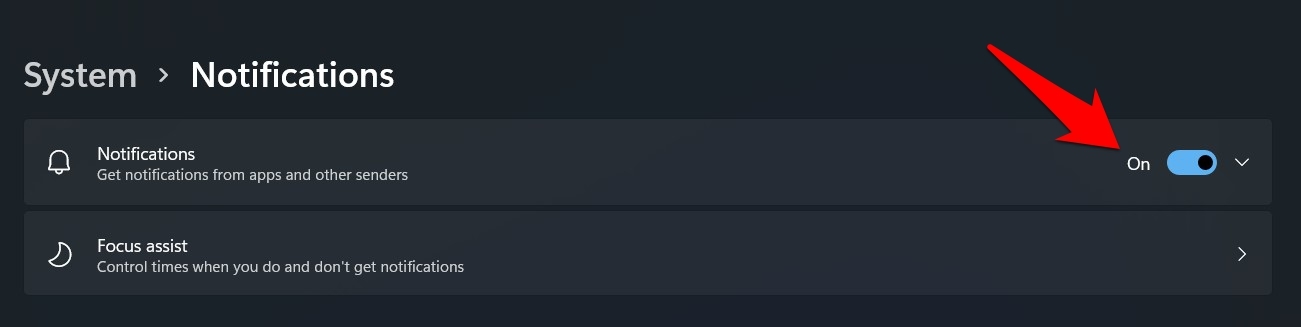
- Abra a página de Configurações através das teclas de atalho Windows+I.
- Em seguida, vá para Sistema na barra de menu à esquerda.
- Depois, vá para a seção Notificações.
- Por fim, desative o interruptor ao lado de Notificações.
Desativar Notificações de Aplicativos Selecionados
Se você deseja desativar os prompts de apenas alguns aplicativos, em vez de todos os aplicativos instalados, aqui está o que você precisa fazer:
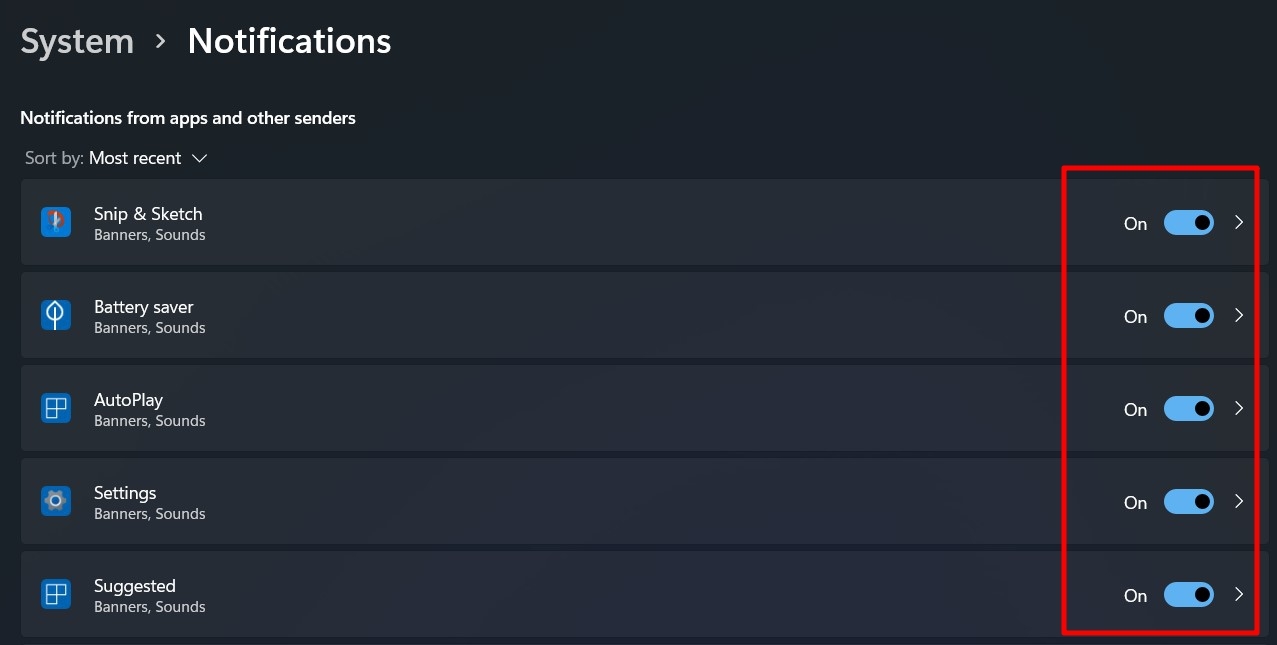
- Vá para Configurações > Sistema > Notificações como antes.
- Mas desta vez, não desative o interruptor de Notificações.
- Em vez disso, role para baixo na página e você verá uma lista de todos os aplicativos instalados.
- Agora, basta desligar o interruptor ao lado do aplicativo/aplicativos desejados cujas notificações você não deseja receber.
Controlar Configurações de Notificação do Aplicativo
Se você deseja ter um controle mais granular sobre esses prompts, clique no aplicativo desejado, e você será levado à página de configurações de notificação deles. A partir daqui, você pode decidir se essas notificações devem ser exibidas no Centro de Notificações ou não.
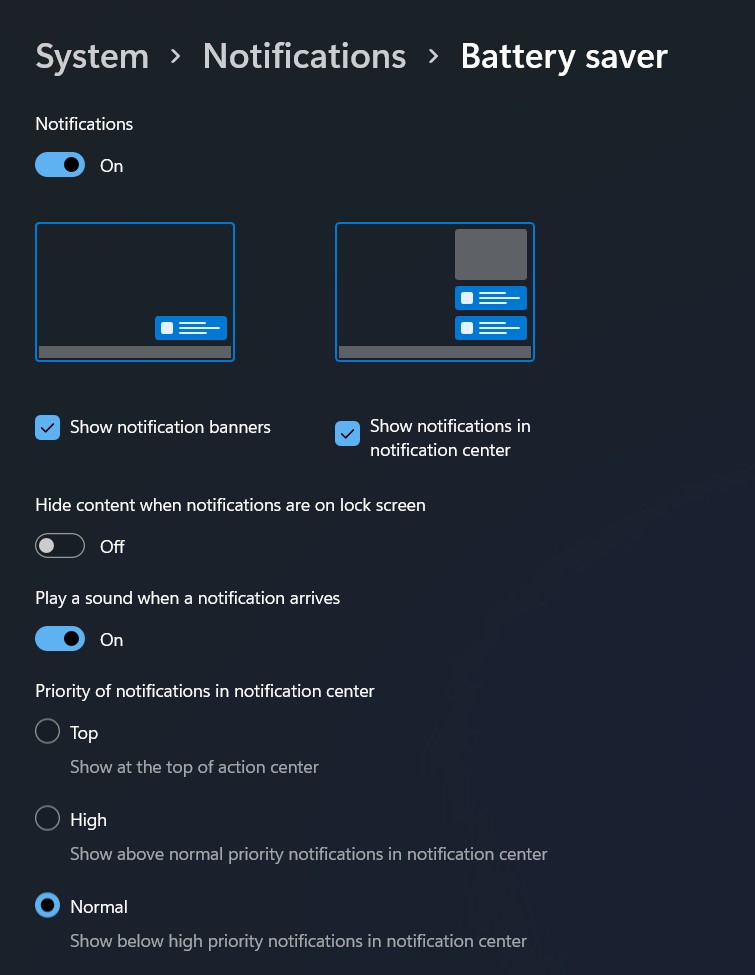
Da mesma forma, algumas outras configurações, como se deve tocar um som e se devem ser permitidos exibir banners, também podem ser controladas a partir desta página. Além disso, você também pode definir sua prioridade, ou seja, quanto peso deve ser dado a esses prompts. Tudo isso pode ser realizado diretamente a partir desse menu.
Então, este foi o primeiro método para parar notificações pop-up no Windows 11. Vamos agora direcionar nossa atenção para os outros dois.
Desativar Dicas e Sugestões
A Microsoft envia regularmente dicas e sugestões relacionadas a seus produtos e serviços. Eles recomendam que você experimente seus aplicativos, instale quaisquer atualizações pendentes ou apenas o informam sobre todos os novos recursos que têm para você. No entanto, se você raramente interage com os aplicativos padrão da Microsoft, pode considerar desativar essas notificações. Veja como:
- Abra a página de Configurações através do Menu Iniciar.
- Em seguida, vá para Sistema > seção de Notificações.
- Agora role até o final da página e desmarque as seguintes duas opções:
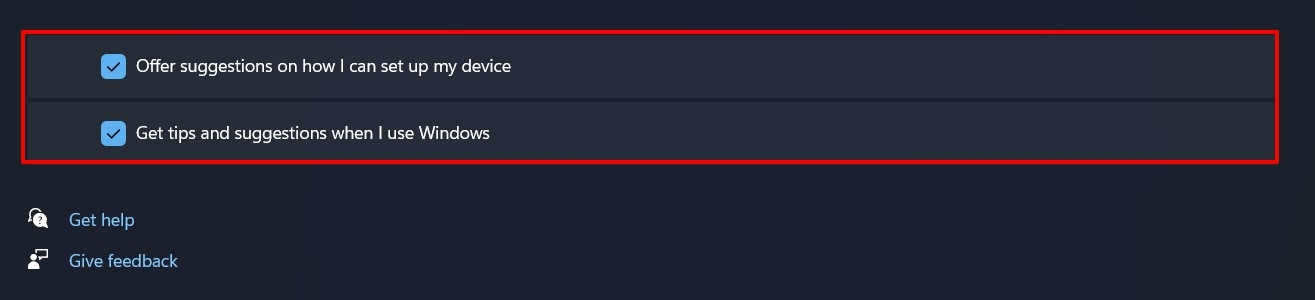 - Oferecer sugestões sobre como posso configurar meu dispositivo
- Receber dicas e sugestões quando uso opções do Windows.
Esses foram os passos para desativar dicas e sugestões. Isso é realmente uma adição bastante útil à lista de métodos para parar notificações pop-up no Windows 11.
Desativar Notificações do Provedor de Sincronização
O Provedor de Sincronização é usado para exibir notificações no Explorador de Arquivos sobre o OneDrive e alguns dos novos recursos do sistema operacional Windows.
No entanto, receber pop-ups no aplicativo Explorador de Arquivos é a última coisa que alguém gostaria. Felizmente, existe um método para desativar esses prompts também. Vamos conferir.
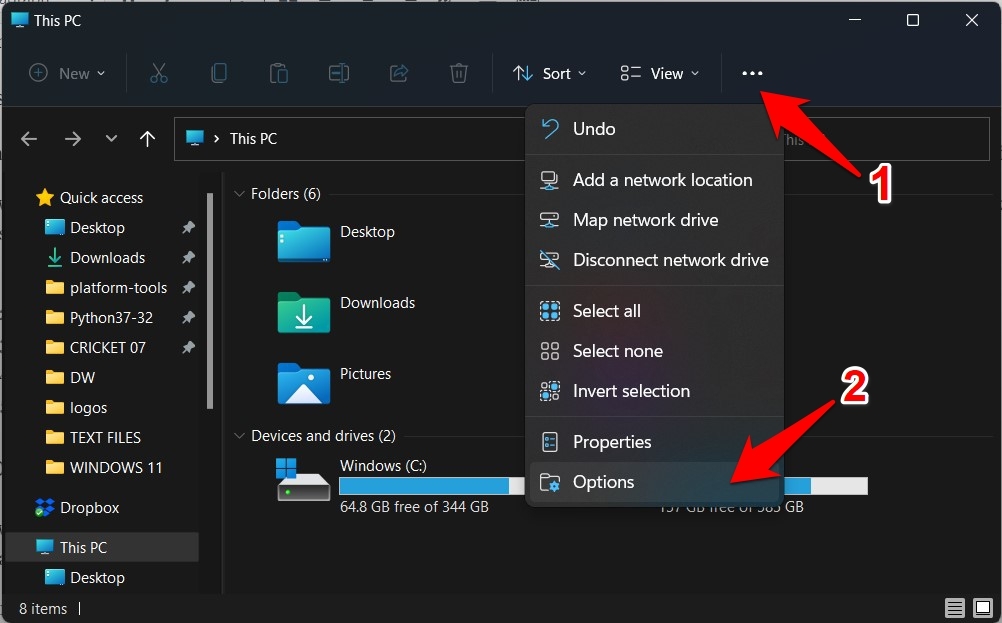
- Inicie o Explorador de Arquivos através das teclas de atalho Windows+E.
- Em seguida, clique nos três pontos horizontais situados na barra de menu superior.
- Selecione Opções no menu suspenso. Isso abrirá o menu de Opções de Pasta.
- Vá para a aba Visualizar e desmarque a opção ‘Mostrar notificações do provedor de sincronização’.
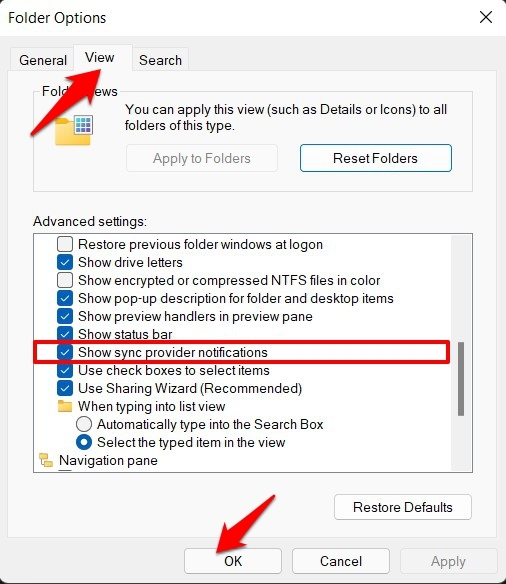
- Por fim, clique em OK para salvar as alterações. É isso. Você não receberá mais prompts no aplicativo Explorador de Arquivos.
Conclusão
Assim, concluímos o guia sobre como você pode parar notificações pop-up no Windows 11. Compartilhamos três métodos diferentes sobre o mesmo.
Além disso, também listamos todos os possíveis cenários através dos quais você pode minimizar esses prompts em vez de desativá-los totalmente. Se você ainda tiver alguma dúvida sobre os passos mencionados, deixe-nos saber na seção de comentários abaixo.
Se você tem alguma opinião sobre Como Parar Notificações Pop-Up no Windows 11?, sinta-se à vontade para deixar um comentário abaixo. Além disso, inscreva-se em nosso canal do YouTube DigitBin para tutoriais em vídeo. Saúde!
Receba novas postagens na sua caixa de entrada
Sem spam. Cancele a assinatura a qualquer momento.