WhatsApp Dicas · 10 min read · Dec 15, 2025
Como Tirar uma Captura de Tela de uma Foto de Visualização Única no WhatsApp
Em agosto de 2021, o WhatsApp introduziu o recurso “ Visualização Única ” como parte de uma atualização maior de recursos de privacidade. Os usuários podem usar esse recurso para enviar vídeos e imagens que o destinatário pode visualizar apenas uma vez antes de serem automaticamente excluídos. Se você não consegue tirar uma captura de tela de uma foto no WhatsApp, isso se deve, na maioria das vezes, ao recurso recentemente adicionado do WhatsApp chamado “Visualização Única”, que impede que você tire uma captura de tela de uma foto visível em uma única visualização.
Quando o recurso “Visualização Única” está ativado ao enviar uma foto, o destinatário pode visualizar a imagem apenas uma vez antes que ela seja automaticamente excluída. O destinatário também é proibido de capturar a imagem ou enviá-la a outros. Com a ajuda desse recurso de privacidade, informações sensíveis ou privadas não serão salvas ou distribuídas sem o conhecimento ou consentimento do remetente. Por causa desse recurso “Visualização Única”, é muito provável que seja difícil para você capturar uma foto do WhatsApp que é visível em uma única visualização.
No entanto, o recurso “Visualização Única” não é completamente infalível. Mesmo que as capturas de tela estejam potencialmente desativadas, o destinatário ainda pode usar outros métodos para capturar o conteúdo.
Qual é o objetivo da atualização do recurso Visualização Única?
Para ajudar os usuários a compartilhar informações privadas ou sensíveis que eles podem não querer que o destinatário salve ou compartilhe sem seu conhecimento ou consentimento, o WhatsApp adicionou o recurso de privacidade “ Visualização Única ”. 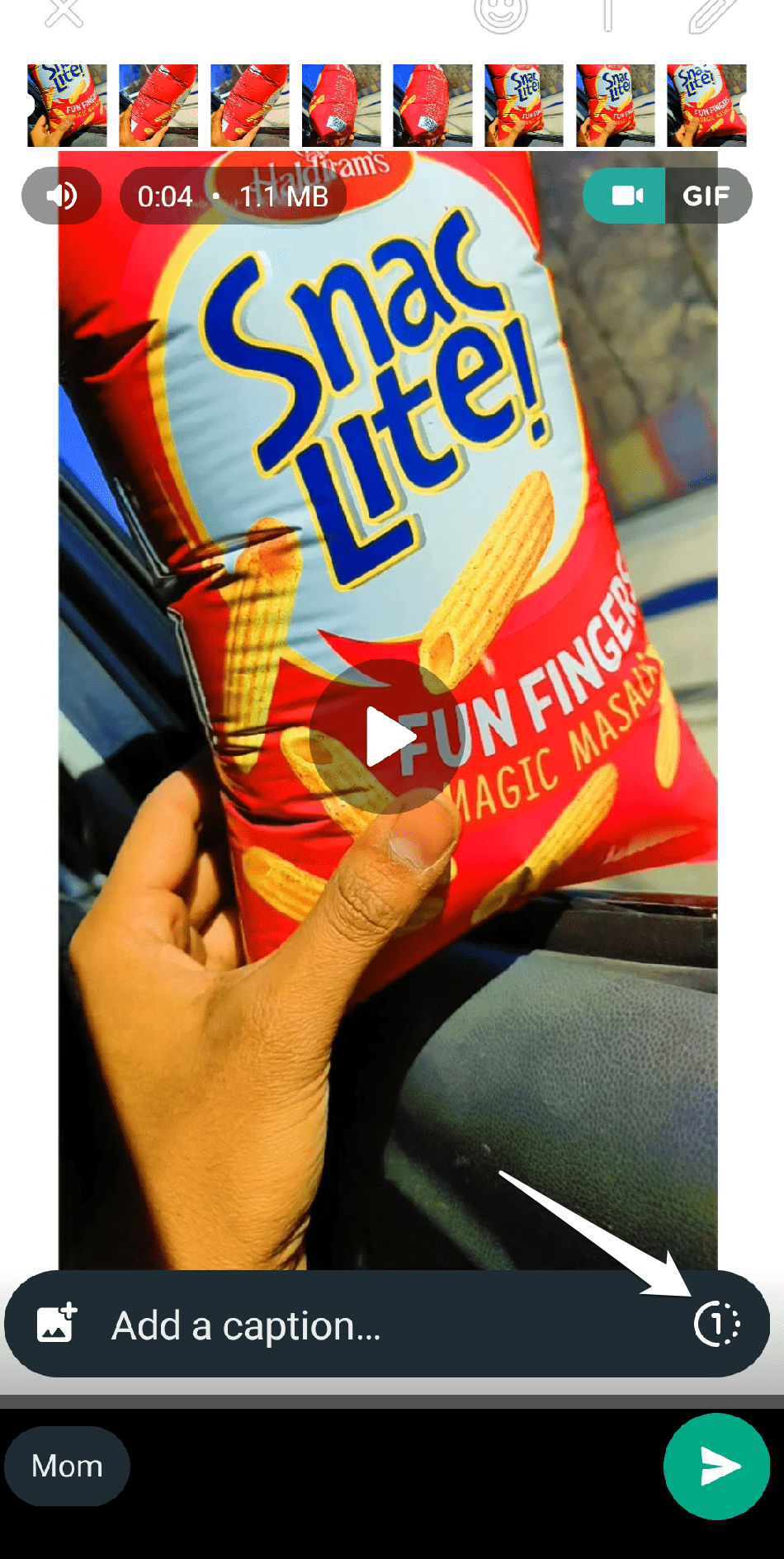
Por exemplo, neste caso, alguém pode usar a função “Visualização Única” para enviar uma foto de uma imagem privada, uma mensagem confidencial ou um documento sensível que eles não querem que o destinatário tenha acesso novamente no futuro. O remetente pode aumentar seu nível de segurança de que sua mensagem não será salva ou compartilhada pelo destinatário ativando o recurso “Visualização Única”. 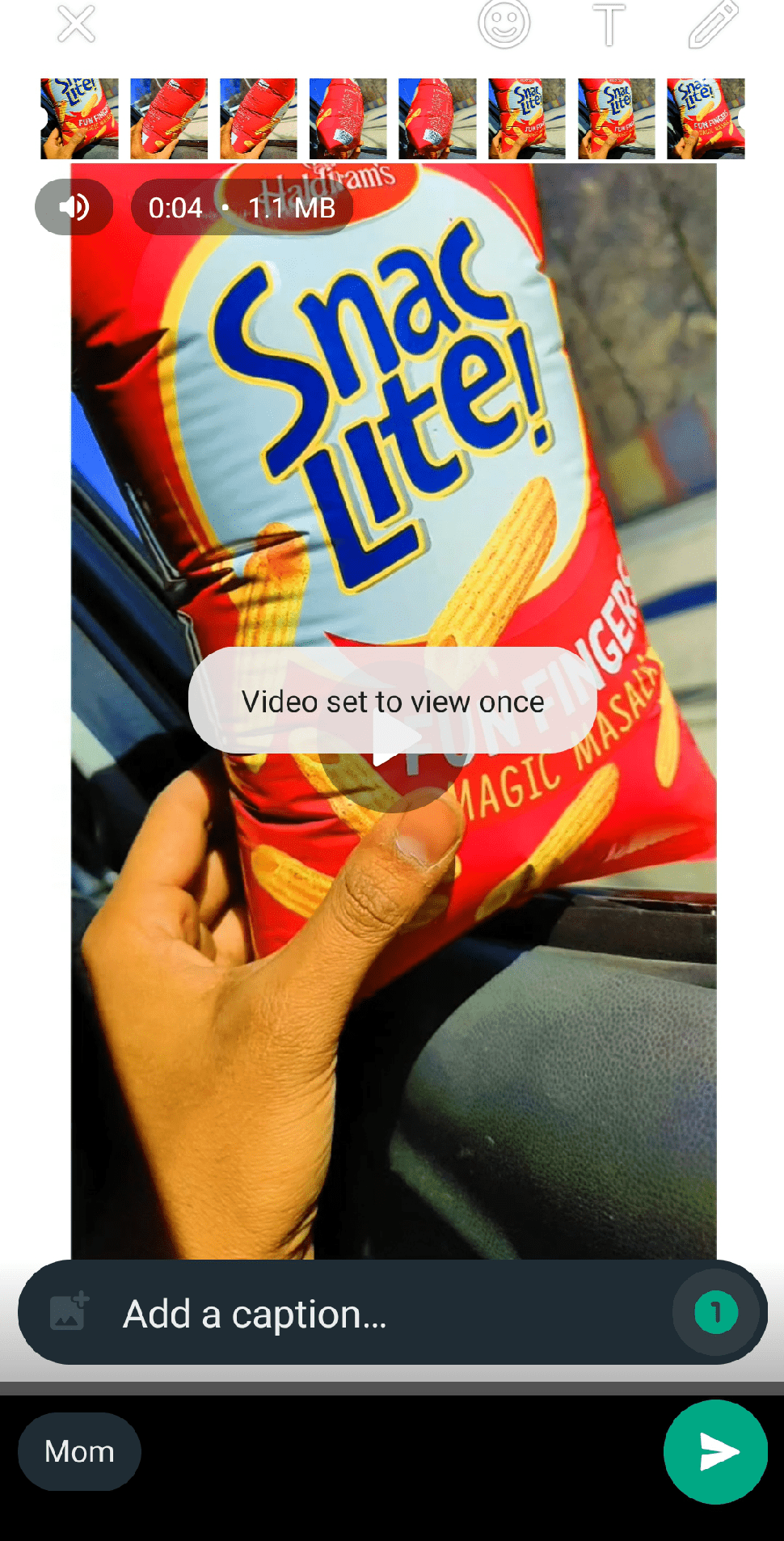
É importante lembrar que o recurso “Visualização Única” não é infalível, pois o destinatário ainda pode usar outro dispositivo para tirar uma captura de tela da foto ou tirar uma foto da tela. Para alguns usuários, pode ser uma ferramenta útil e oferece uma camada adicional de privacidade.
Formas de Capturar Capturas de Tela de Mensagens de Visualização Única do WhatsApp
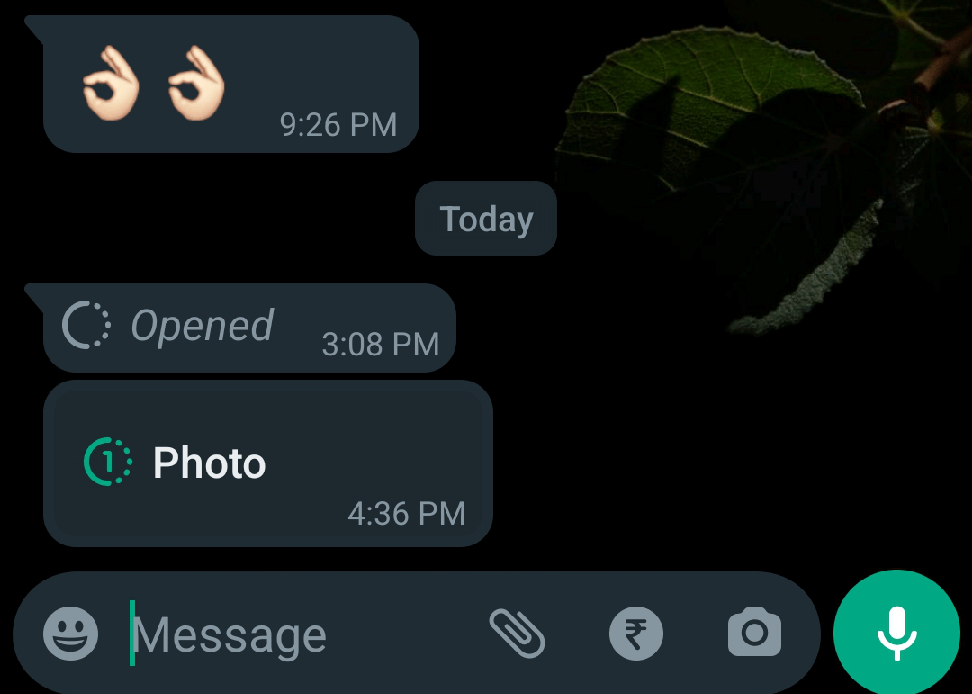
Mensagens enviadas uma vez no WhatsApp são difíceis de capturar, pois esse recurso impede que os destinatários salvem ou compartilhem o conteúdo. Se você tentar capturar uma mensagem de “Visualização Única”, uma mensagem de erro aparecerá, e o remetente será notificado de sua tentativa. No entanto, mesmo que você não tenha permissão, existem algumas maneiras de capturar qualquer mensagem de “Visualização Única”. Então, vamos lá.
Nota: Tirar capturas de tela em aplicativos que não são permitidos pode ser contra as boas práticas; certifique-se de usar o método a seguir de forma justa e apenas para uso pessoal. Além disso, os métodos a seguir não podemos garantir que funcionarão, use por sua própria conta e risco.
1. Usando o Aplicativo App Cloner
Você pode usar o aplicativo App Cloner para criar um clone do WhatsApp com configurações personalizadas que podem ajudá-lo a capturar capturas de tela sem o problema da tela preta.
Leia: Não é possível Capturar Captura de Tela: Bypass Android Restrictions Nota: Certifique-se de que o aplicativo não seja um pacote APK, mas uma versão APK independente do aplicativo. Se for um pacote APK, baixe a versão APK independente única da Web.
- Baixe o APK do App Cloner e instale-o no seu Android.
Testei o aplicativo no Android 12, e está funcionando bem. Se a versão acima fechar forçosamente ou não funcionar no seu dispositivo, tente qualquer outra versão da web.
Abra o aplicativo e selecione o aplicativo que você deseja clonar para tirar capturas de tela no seu Android.
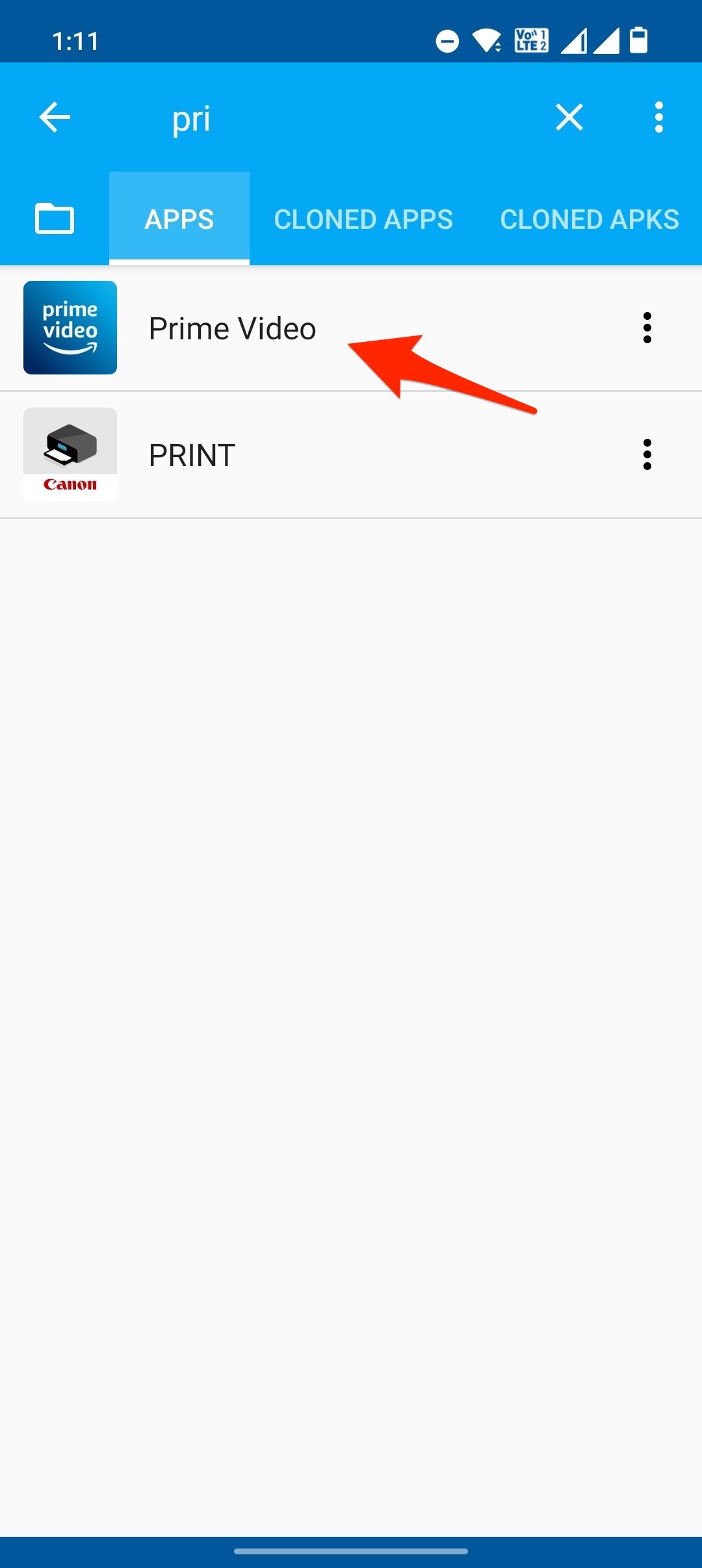
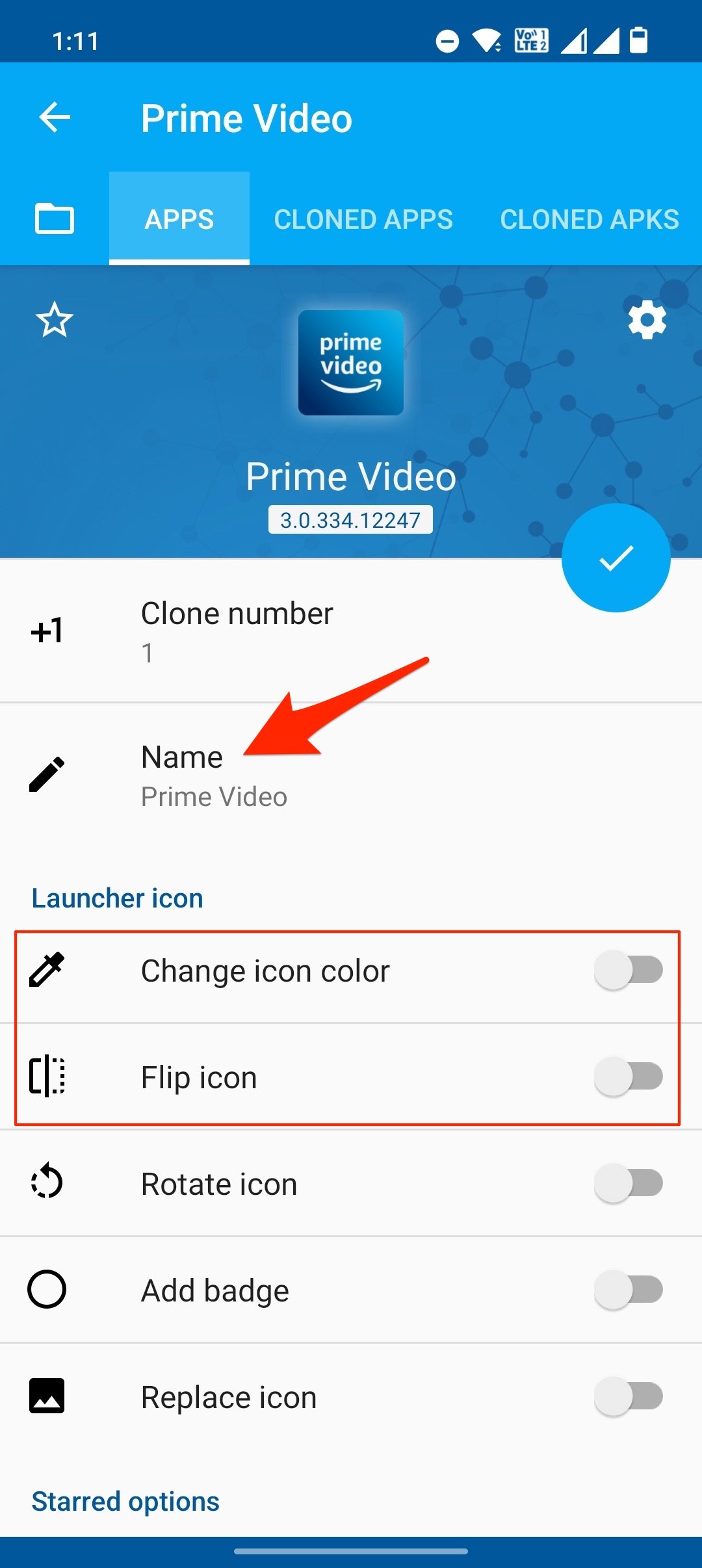
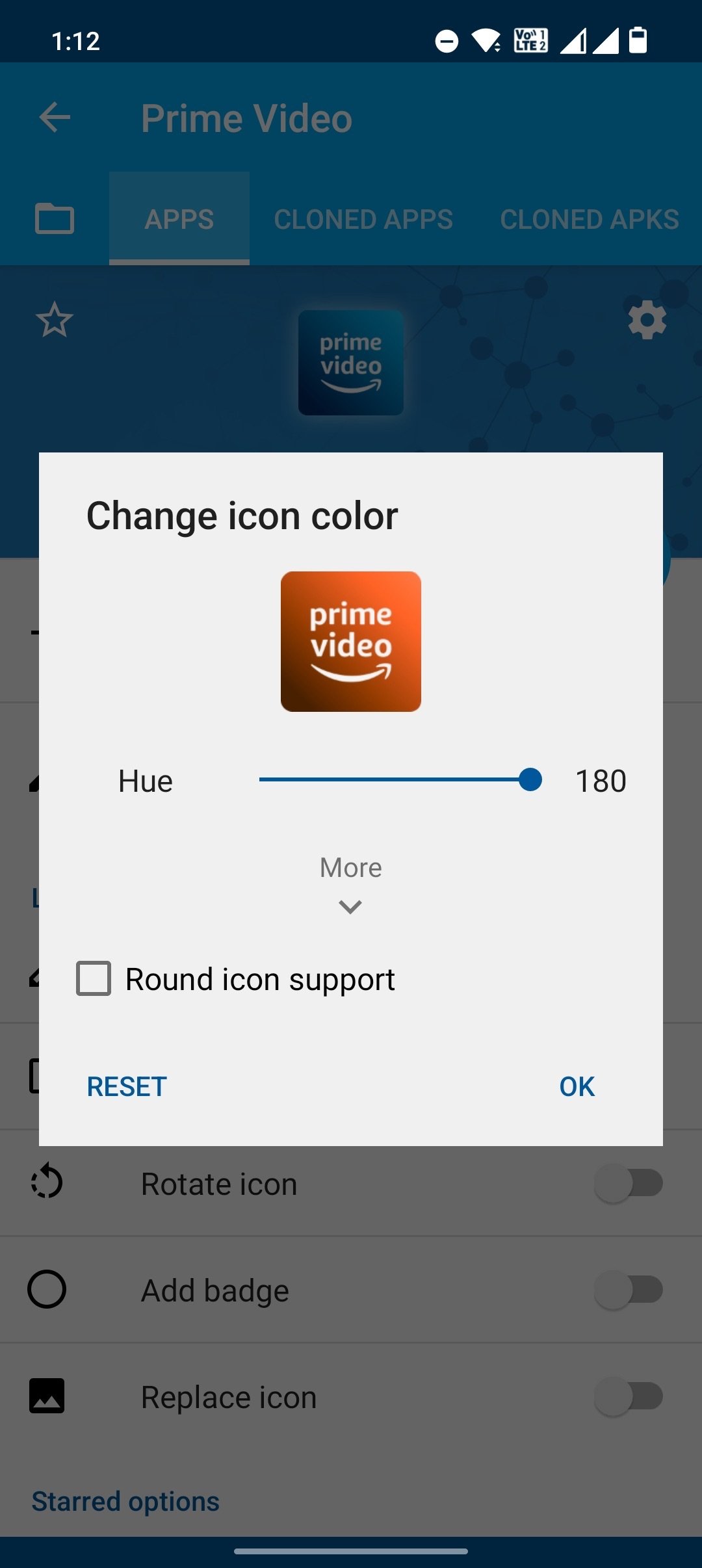
Aqui, altere o nome do aplicativo ou a cor do ícone do aplicativo. Isso ajudará a diferenciar o aplicativo clonado do original.
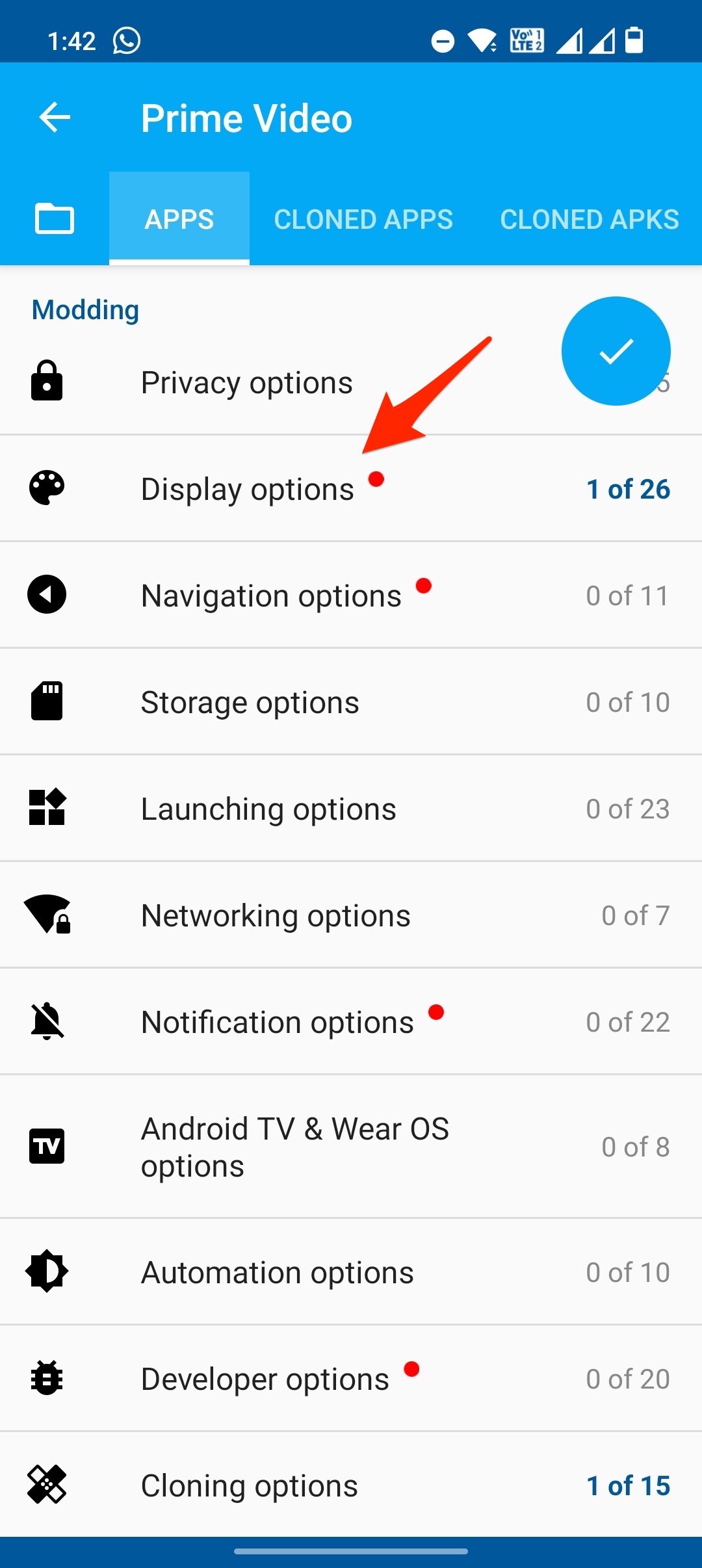
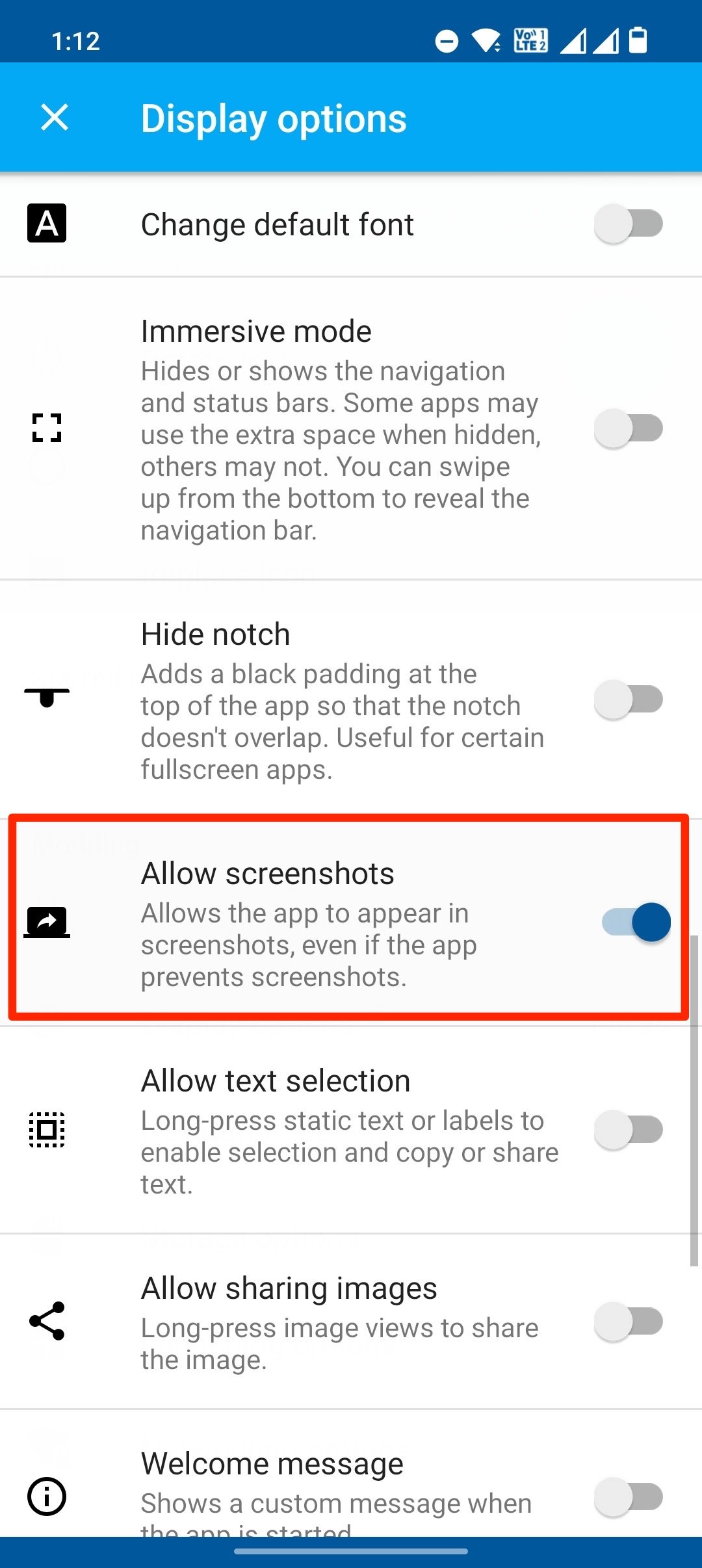
Agora role para baixo, clique em Opções de exibição e ative o toggle Permitir Captura de Tela.
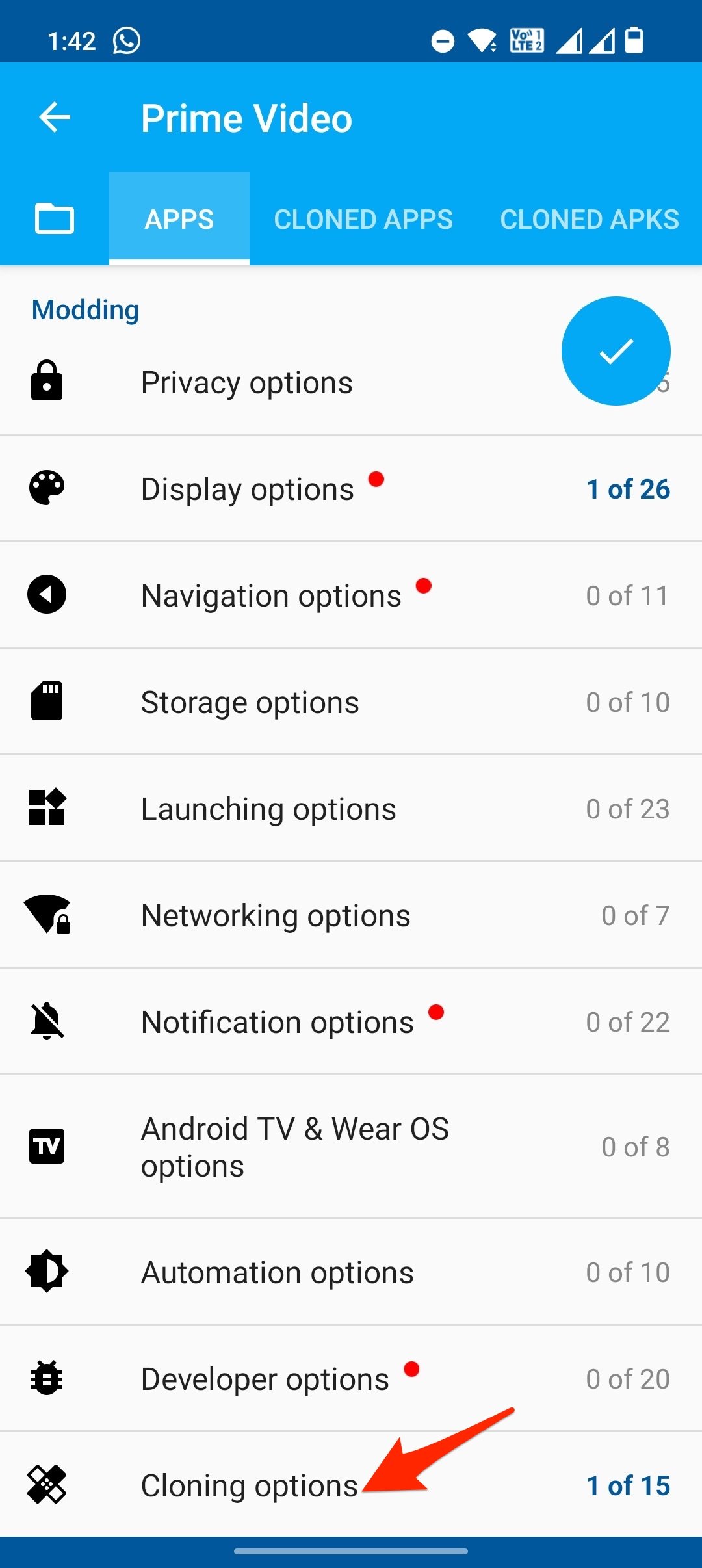
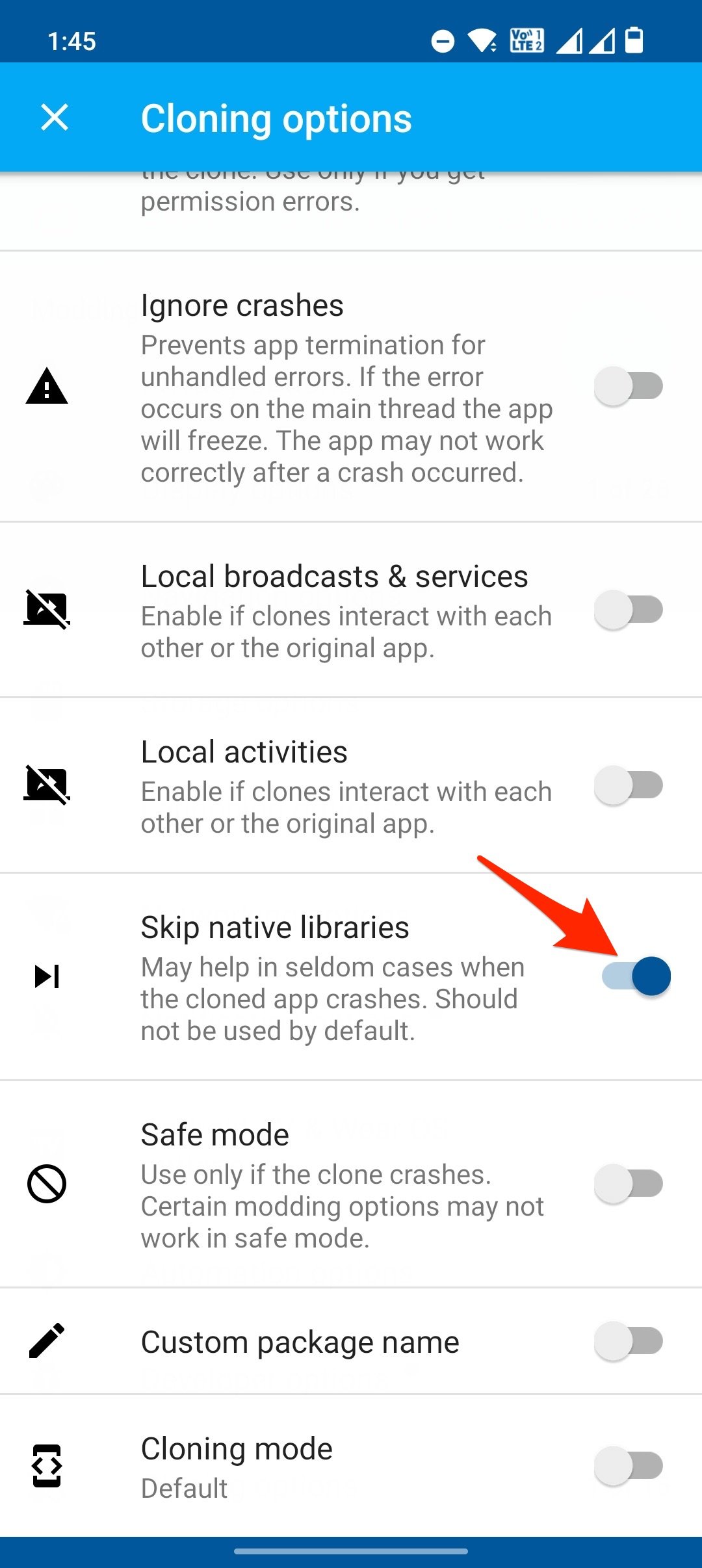
Volte e clique em Opções de clonagem e ative Ignorar biblioteca.
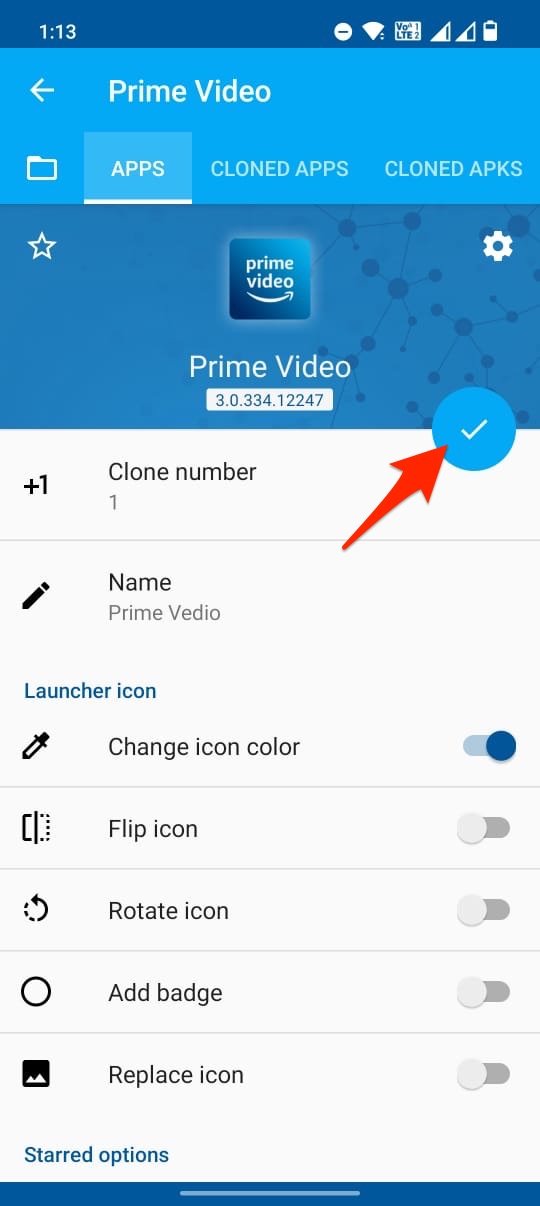
Agora clique na opção de marca de seleção para conceder permissões e criar o clone.
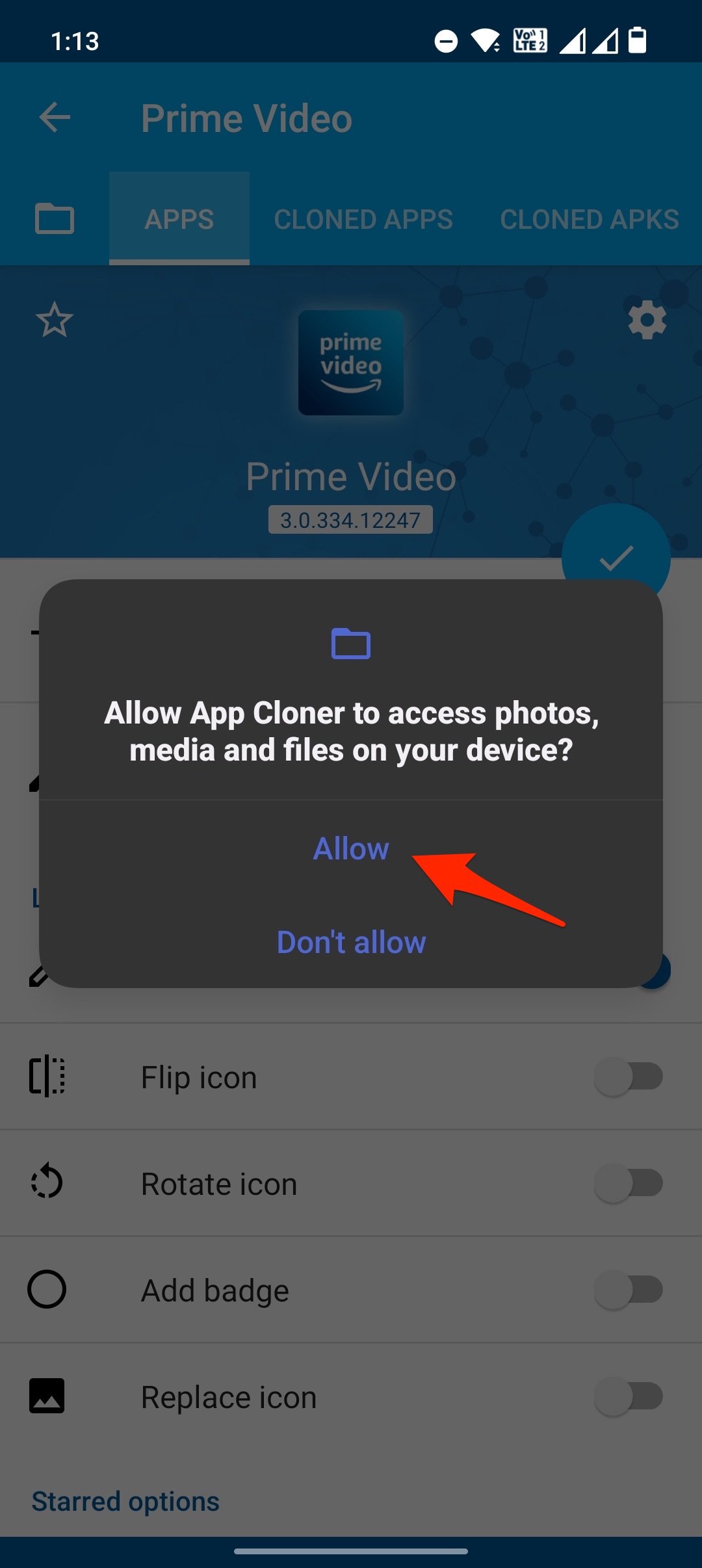
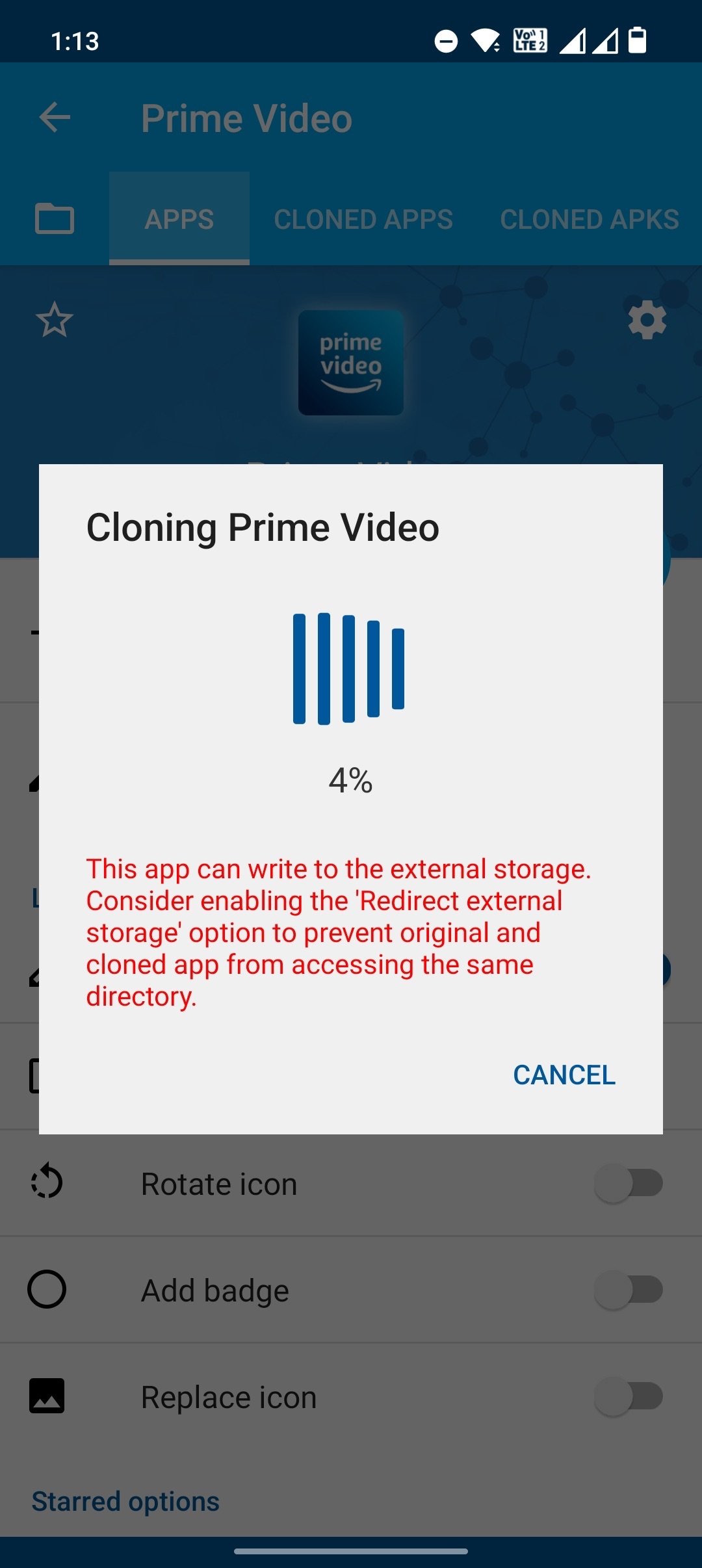
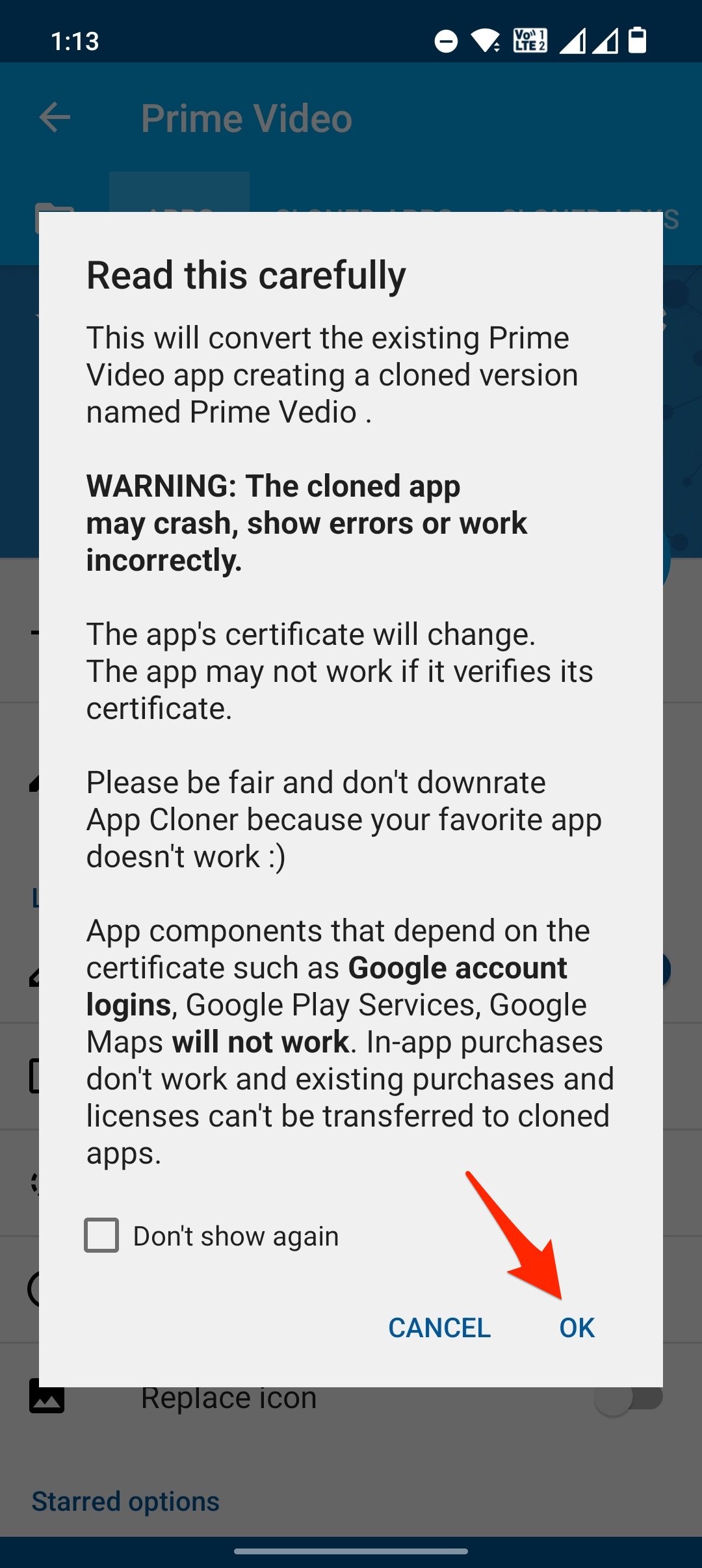
Uma vez que o aplicativo clonado é criado, Instale o aplicativo e ( Ative Fontes Desconhecidas).
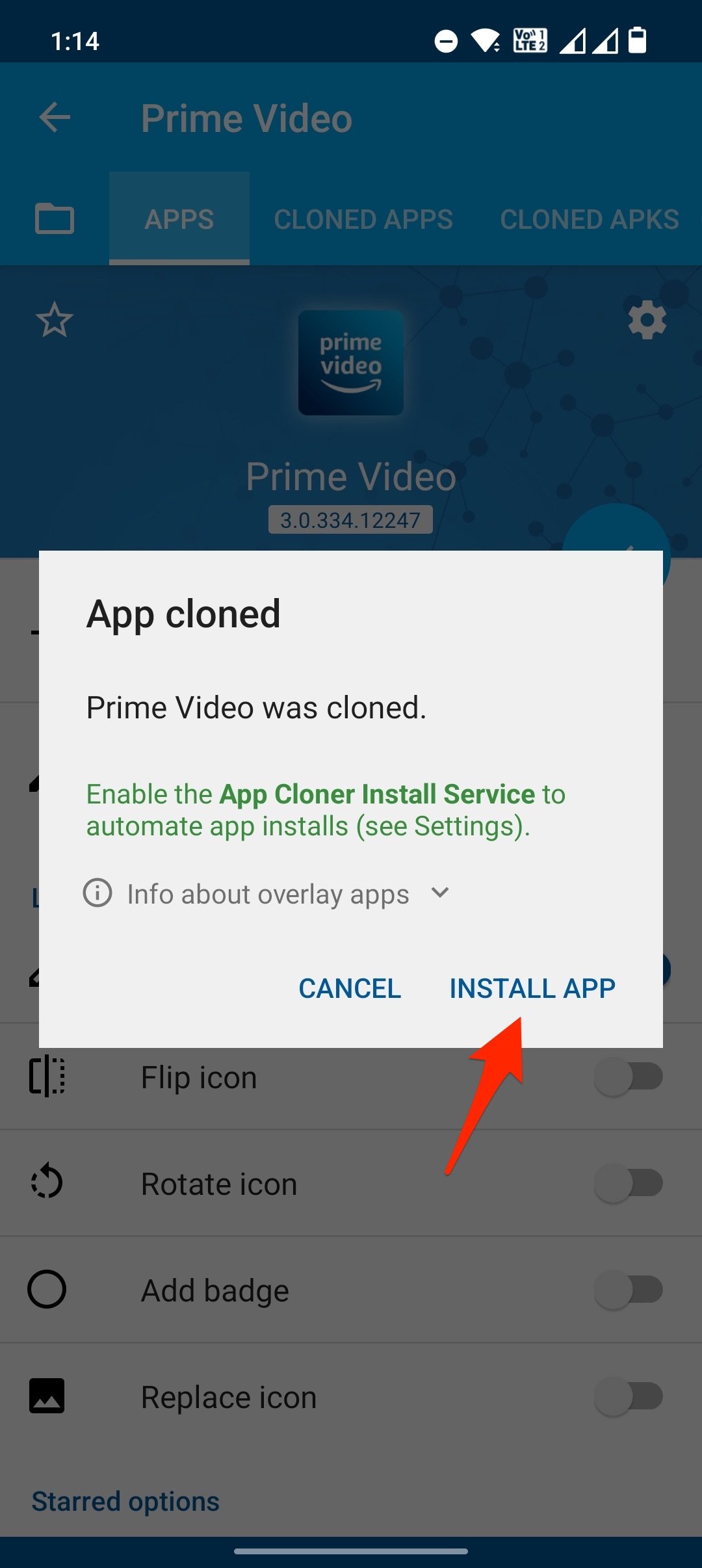
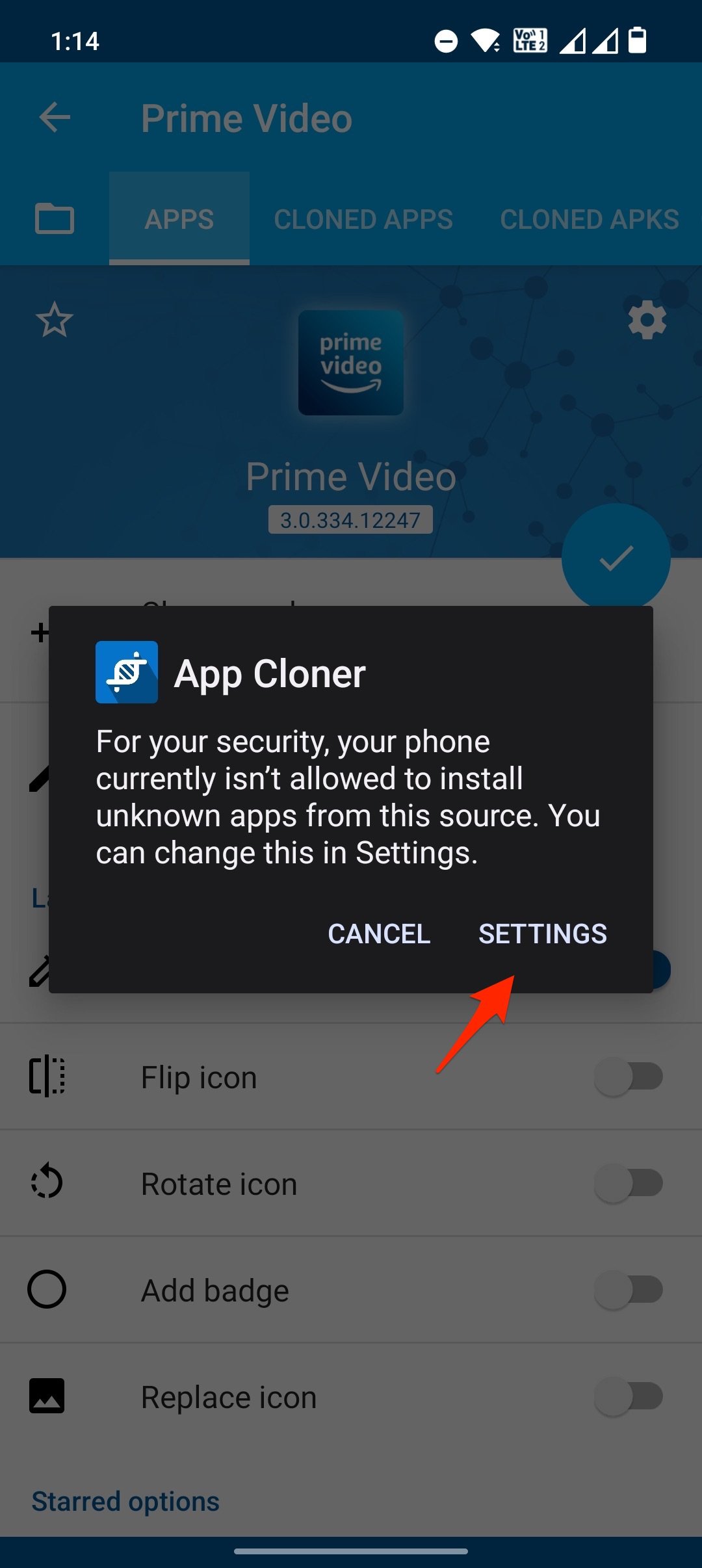
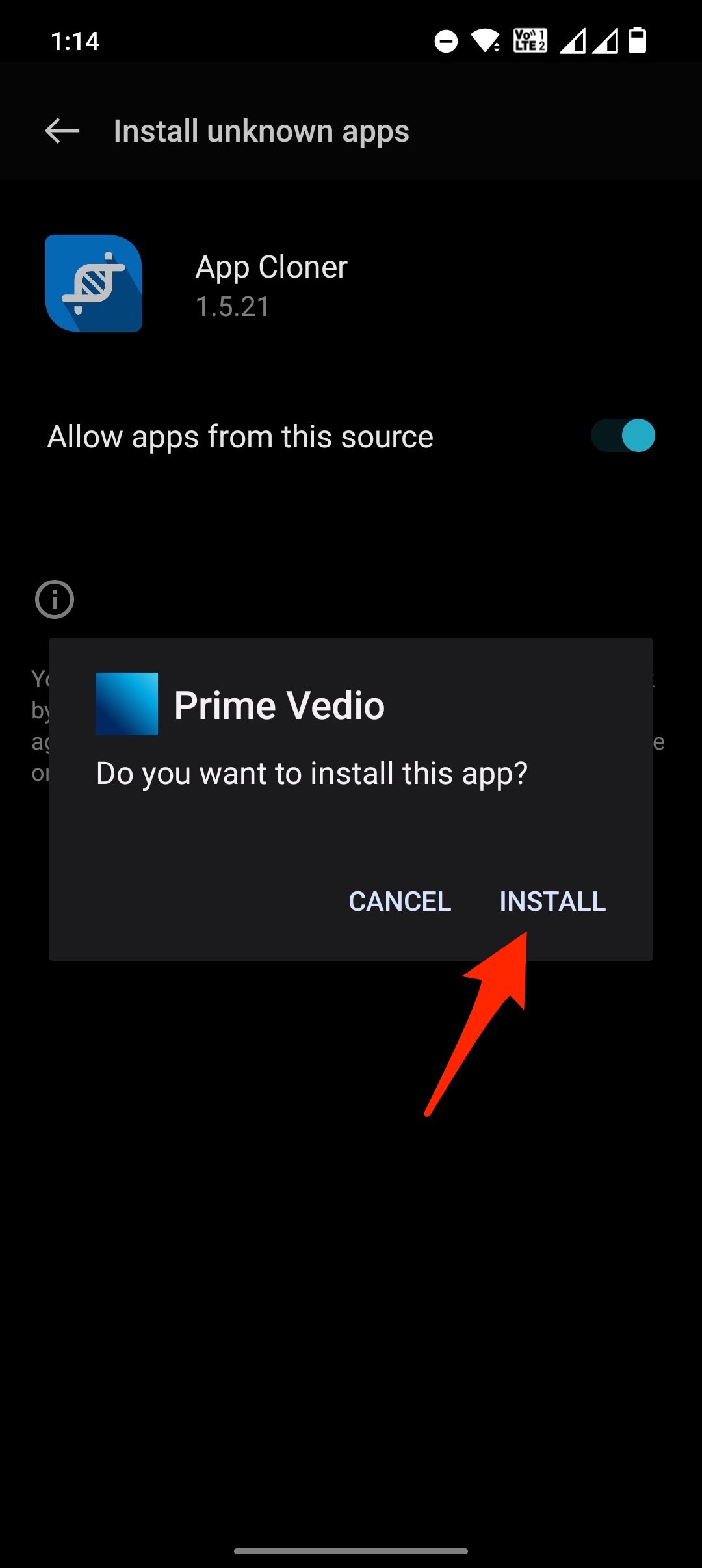
Uma vez que o aplicativo clonado é instalado com sucesso, você pode capturar telas restritas sem o problema da tela preta no celular Android.
Se o aplicativo clonado que você criou fechar forçosamente ou travar, você deve ativar outras opções nas opções de clonagem (tente diferentes combinações); a saber, atividades locais, transmissões locais e serviços ignorar falhas. Verifique se essas opções ajudam a corrigir os problemas do aplicativo cloner.
2. Use Android Virtual para Capturar Captura de Tela de Visualização Única
Se você encontrar a mensagem de erro “Não é possível tirar captura de tela devido à política de segurança” ao tentar tirar uma captura de tela de uma foto do WhatsApp neste sistema Android Virtual, tente abrir a foto primeiro e depois tirar a captura de tela.
Nota: Você precisará de um telefone Android secundário para este método, pois você terá que escanear o código QR.
Aqui está um passo a passo para este método:
- Baixe e instale o aplicativo Android Virtual.
- Abra o aplicativo, baixe os pacotes de recursos adicionais e aguarde o sistema Android instalar.
- Toque no botão Iniciar para inicializá-lo.
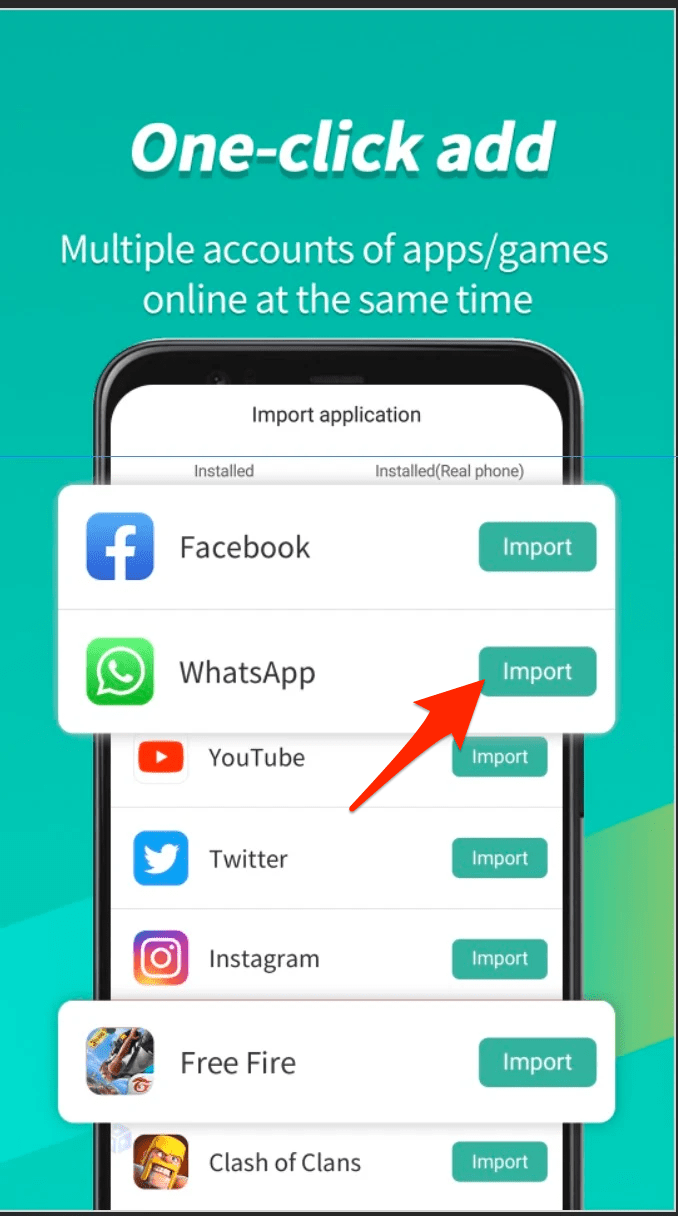
- Toque no botão Importar. Esta ferramenta permite que você instale aplicativos diretamente do seu sistema Android principal no Android Virtual.
- Encontre WhatsApp na lista de aplicativos e instale-o.
- Uma vez instalado, abra o WhatsApp e escaneie o código QR exibido na sua tela de um dispositivo onde sua conta do WhatsApp já está logada.
- Em seguida, abra o chat onde você deseja tirar uma captura de tela da foto de visualização única.
- Toque na foto de visualização única para abri-la e, em seguida, tire uma captura de tela no seu dispositivo Android.
A captura de tela da sua foto de visualização única do WA é salva no aplicativo de galeria.
3. Use Espelhamento de Tela para Capturar uma Mensagem de Visualização Única.
Através do espelhamento de tela, a replicação de conteúdo de uma tela para outra é possível. No entanto, é frequentemente usado para apresentar suas ideias em uma tela maior em eventos como conferências de imprensa e reuniões de negócios. No entanto, também pode ser usado para capturar mensagens de “Visualização Única” que seriam de outra forma ilegais no seu telefone ou PC. Para salvar a mensagem de visualização única, você só precisa espelhar seu telefone para um laptop ou um Mac e tirar uma captura de tela no computador. Para fazer isso, siga os passos abaixo:
- Primeiro, conecte seu telefone a uma TV ou monitor compatível.
- Abra a mensagem de “Visualização Única” no aplicativo WhatsApp.
- Em seguida, inicie o espelhamento de tela no seu telefone.
- Tire uma captura de tela da mensagem exibida na tela da TV ou do computador.
- Desative o espelhamento de tela do telefone.
Agora que sua captura de tela foi salva no seu telefone, você pode acessá-la sempre que quiser. Apenas lembre-se de que as capturas de tela de mensagens de visualização única só podem ser visualizadas no dispositivo em que foram tiradas, então tenha cuidado com quem você as compartilha.
4. Captura de Tela de Mensagens de Visualização Única no WhatsApp Web
Usando o recurso de captura de tela no seu computador ou uma ferramenta de captura de tela de terceiros, você pode tirar uma captura de tela de uma mensagem de “Visualização Única” no WhatsApp Web. No entanto, tenha em mente que as mensagens de “Visualização Única” são destinadas a desaparecer após serem visualizadas apenas uma vez, então você deve tirar a captura de tela antes que a mensagem desapareça.
Você pode seguir estes passos para tirar uma captura de tela de uma mensagem de “Visualização Única” no WhatsApp:
Inicie o WhatsApp Web no seu PC ou laptop e faça login na sua conta.
Inicie um navegador da web como Google Chrome, Mozilla Firefox, etc.
No seu smartphone, inicie o WhatsApp.
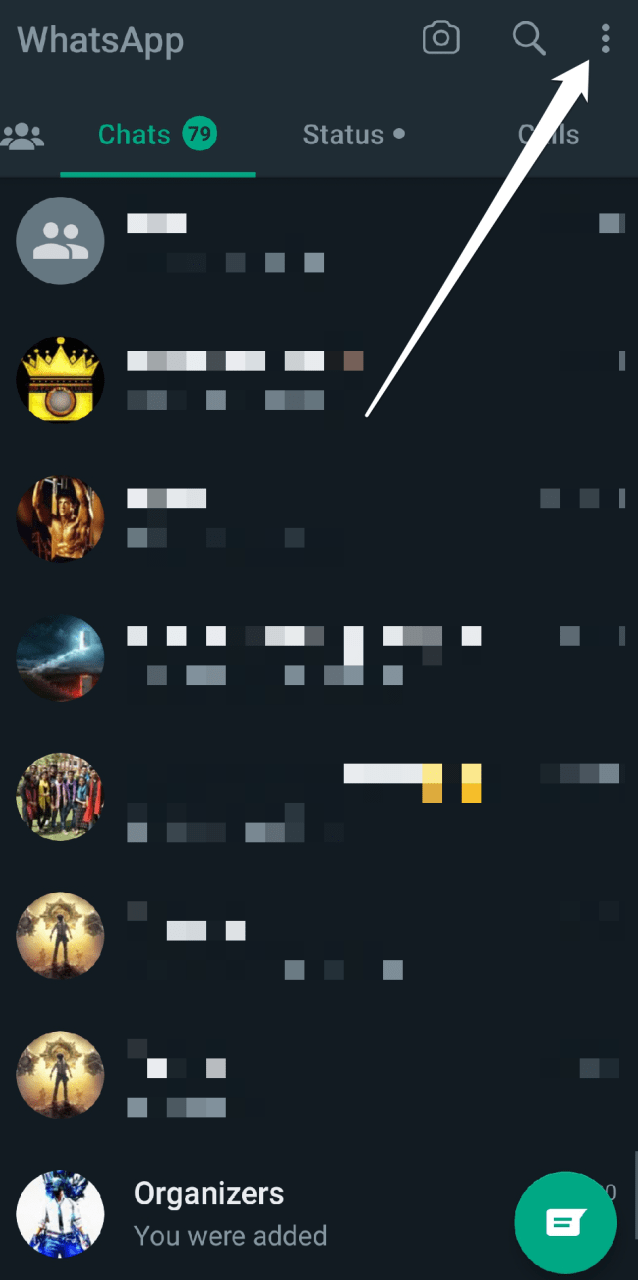
Clique no ícone de três pontos (menu) no canto superior direito da tela.
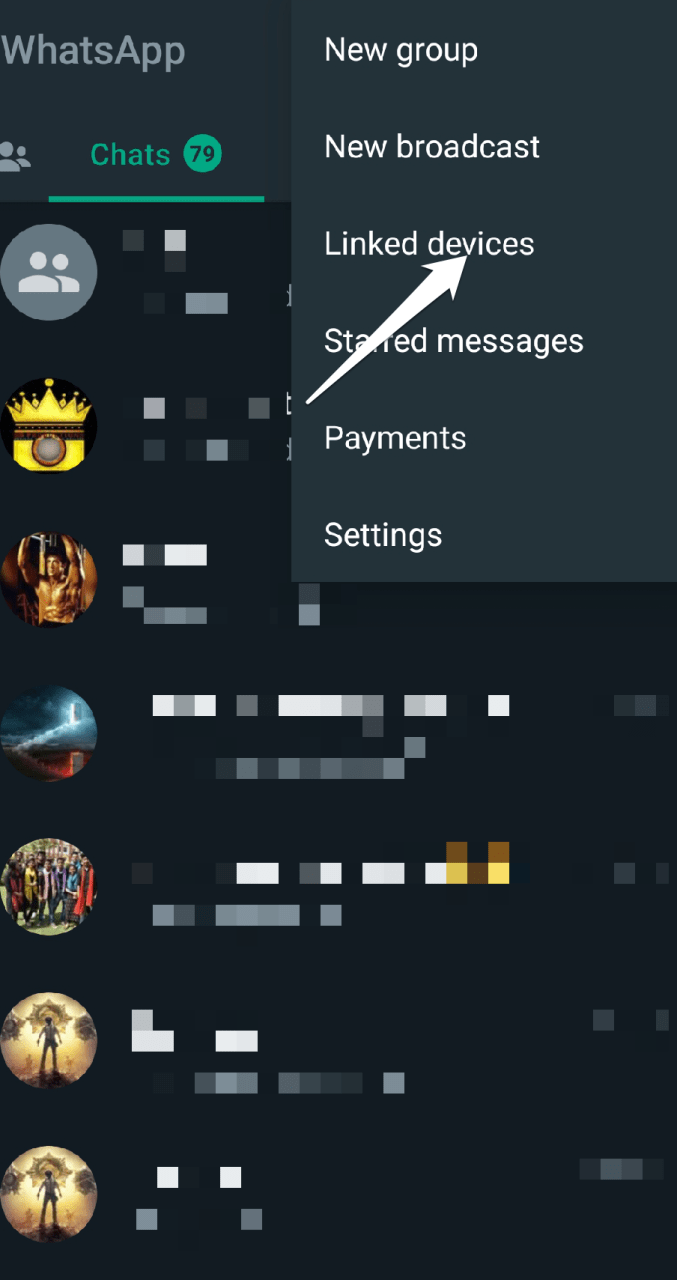
Em seguida, selecione “ Dispositivos Vinculados “.
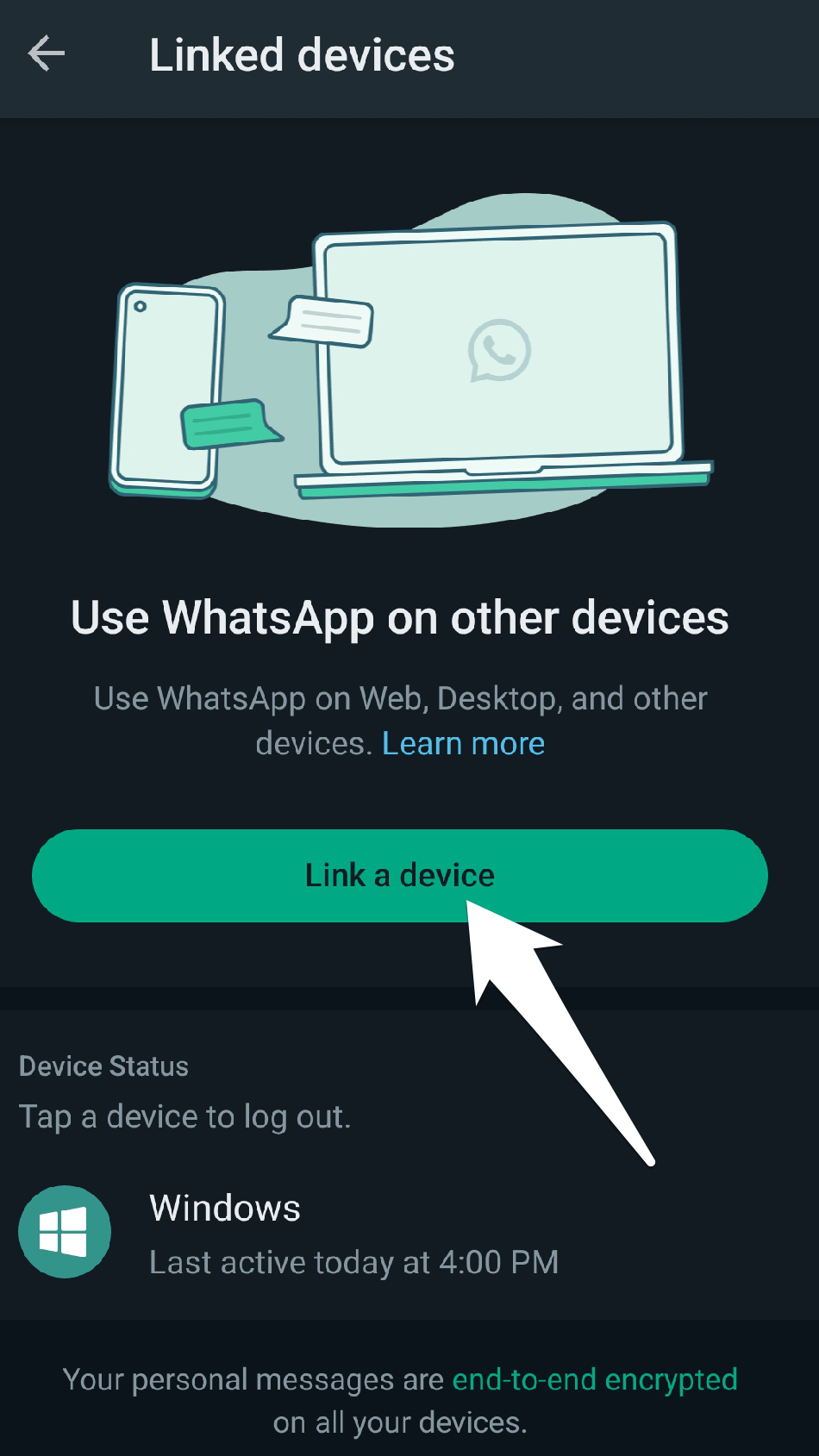
Selecione a opção Vincular um dispositivo no menu.
Agora, escaneie o código QR no site usando a câmera do seu telefone.
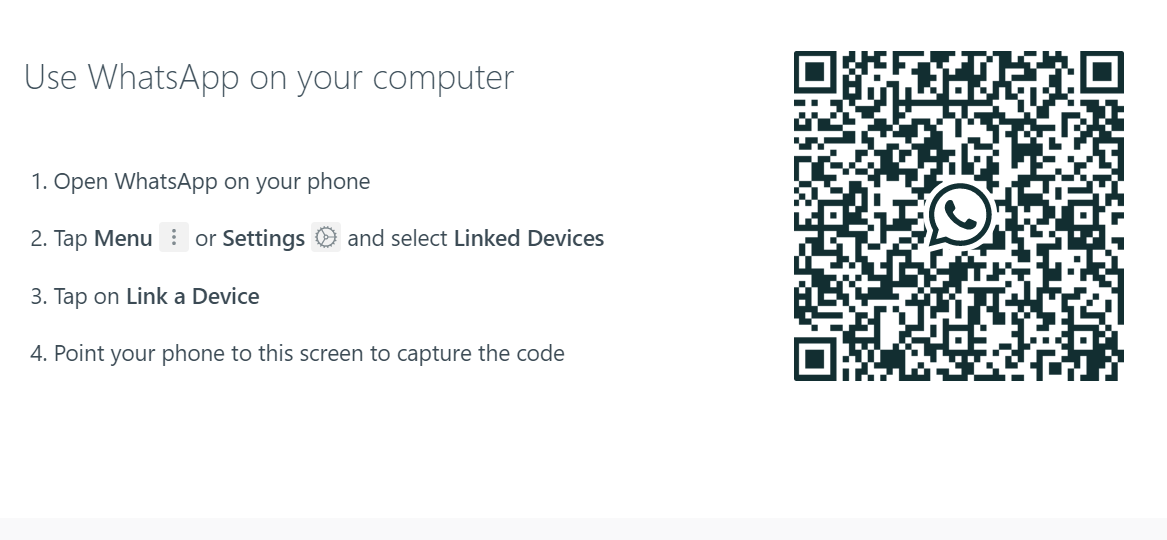
Você deve ser automaticamente logado no WhatsApp Web após escanear o código QR.
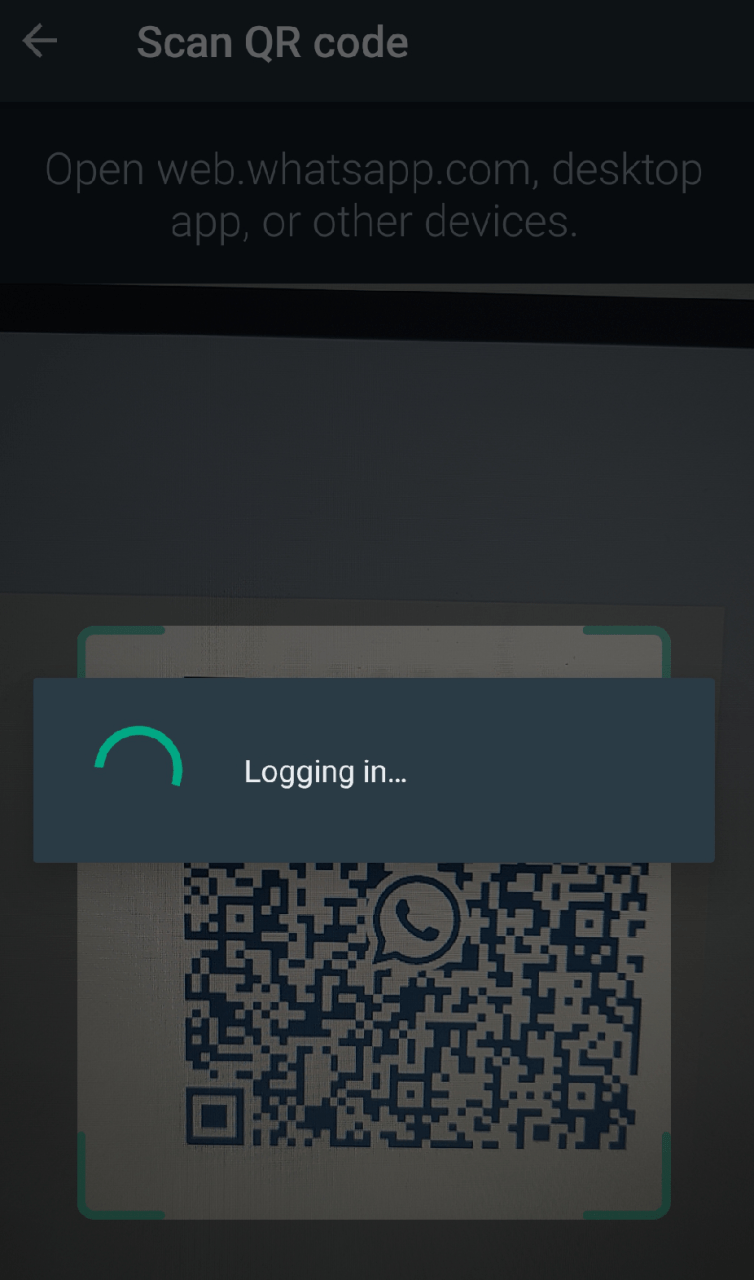
Agora, abra o chat que contém a mensagem “ Visualização Única ” que você deseja capturar.
Clique na mensagem “ Visualização Única ” para abri-la.
Para capturar toda a tela, clique na tecla “Print Screen” ou “ PrtScn ” no seu teclado.
Abra um programa de edição de imagem como Paint, Photoshop, Sketch ou Microsoft Word.
Depois disso, clique em “ Colar ” ou pressione as teclas “ Ctrl+V ” para colar a captura de tela.
Agora você pode usar as ferramentas de qualquer software de edição de imagem para recortar a captura de tela para mostrar apenas a mensagem “Visualização Única” que você deseja capturar.
Salve a imagem no seu computador.
Você também pode usar qualquer ferramenta de gravação de terceiros ou ferramenta de captura de tela para capturar uma captura de tela da mensagem de visualização única.
5. Usando Métodos Externos
Você entende como é crucial manter suas conversas privadas se usar o WhatsApp. A pergunta é, o que acontece se você precisar capturar uma conversa por algum motivo? Mensagens de Visualização Única do WhatsApp também podem ser capturadas usando um dispositivo externo. Como você não pode fazer isso diretamente no WhatsApp, tirar uma captura de tela de uma conversa pode ser difícil ou muito complicado.
No entanto, há uma solução viável: você pode capturar mensagens de visualização única do WhatsApp usando um método externo. É assim que:
- Baixe e configure um emulador Android, como Bluestacks ou NoxPlayer, no seu computador.
- Inicie o emulador e faça login usando sua conta de pesquisa do Google.
- Baixe o WhatsApp na Play Store e instale-o no emulador.
- Adicione seu número de telefone ao WhatsApp e confirme sua conta.
- Inicie o WhatsApp dentro do emulador e, em seguida, abra a conversa que você deseja capturar.
6. Aponte a Câmera para o Telefone com Outro Telefone
Embora seja tecnicamente possível usar um telefone diferente para gravar a mensagem de visualização única apontando a câmera para a tela do telefone, não é um método sugerido ou confiável para capturar a informação.
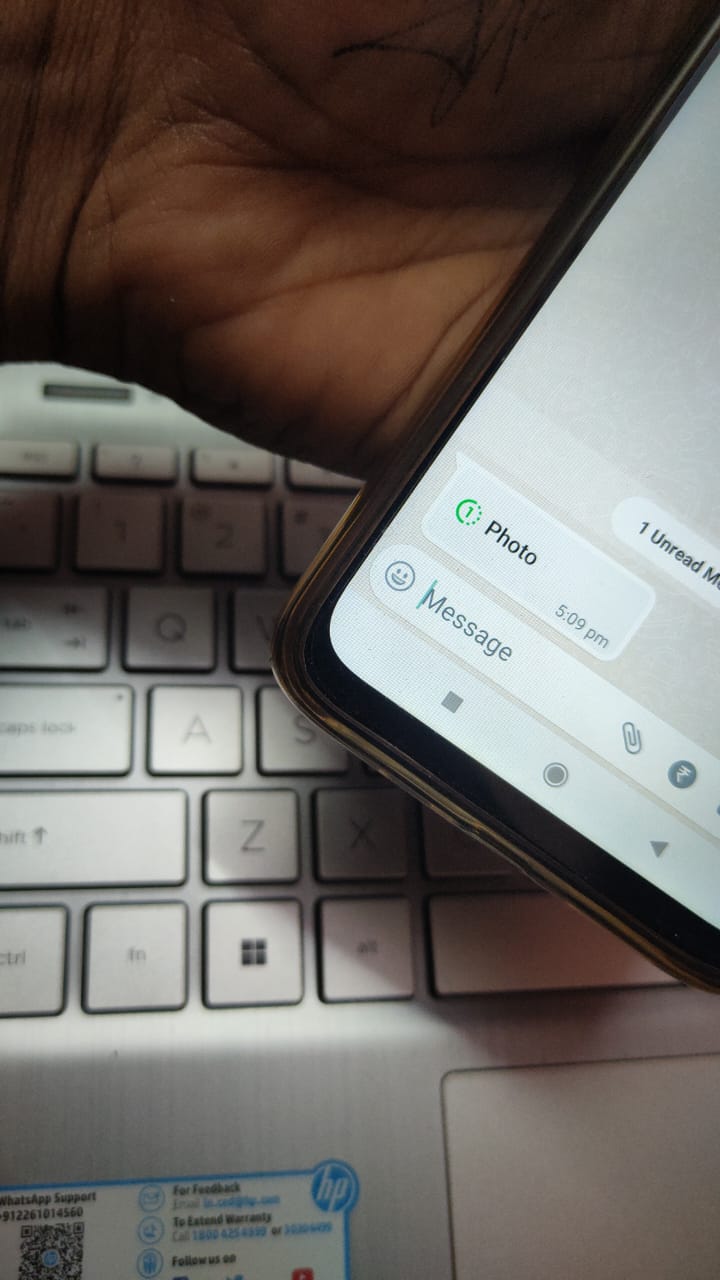
Mensagens de visualização única são destinadas a serem vistas apenas uma vez antes de desaparecer, e qualquer tentativa de capturar ou salvar a mensagem derrota o propósito do recurso. Além disso, apontar uma câmera para uma tela pode levar a uma qualidade de imagem ruim, borrões e reflexos, tornando difícil ou impossível ler a mensagem.
Conclusão
Então é isso. Aqui estão alguns métodos possíveis para tirar uma captura de tela de uma mensagem de visualização única no WhatsApp.
Além disso, mensagens marcadas como “visualização única” são destinadas a serem vistas apenas uma vez antes de desaparecer, e sem a permissão do remetente, pode ser uma violação da privacidade deles e resultar em problemas morais ou legais capturar ou compartilhar as informações em uma mensagem de visualização única.
Esperamos sinceramente que as informações na seção deste artigo sobre “Como tirar uma captura de tela de uma mensagem de visualização única no WhatsApp?” tenham sido úteis. Esperamos sinceramente que este guia ajude você a resolver seu problema. Por favor, deixe suas perguntas ou sugestões no espaço fornecido abaixo.
Se você tiver alguma opinião sobre Como Tirar uma Captura de Tela de uma Foto de Visualização Única no WhatsApp, sinta-se à vontade para deixar um comentário abaixo. Além disso, inscreva-se em nosso canal do YouTube DigitBin para vídeos tutoriais. Saúde!
Receba novas postagens na sua caixa de entrada
Sem spam. Cancele a assinatura a qualquer momento.