Captura de Tela · 8 min read · Nov 25, 2025
Como Fazer uma Captura de Tela no Mac: 5 Métodos Fáceis
Saber como fazer uma captura de tela no seu Mac pode não parecer importante até que haja algo urgente que você precise capturar, mas você não sabe como. Felizmente, a Apple oferece uma variedade de métodos fáceis para permitir que você capture a tela do seu Mac em pouco tempo, seja a tela inteira ou uma parte dela.
Você pode usar o atalho Cmd-Shift-3 para capturas de tela de tela cheia ou Cmd-Shift-4 para capturar uma parte da tela. Para opções adicionais, pressione Cmd-Shift-5 para visualizar a janela de Captura de Tela e personalizar sua experiência de captura. Com isso fora do caminho, vamos nos aprofundar para explorar esses métodos com mais detalhes.
Principais Formas de Fazer uma Captura de Tela da Tela do seu Mac
A Apple oferece diversas opções de captura de tela para usuários de Mac, incluindo os conhecidos atalhos Cmd-Shift-3, Cmd-Shift-4 e Cmd-Shift-5. Esses métodos permanecem consistentes entre os modelos de Mac (Mac Air, Mac Pro, Chip M1, M2, Intel, etc.), para que os usuários se mantenham familiarizados com o sistema. Dito isso, aqui vamos explorar diferentes maneiras de capturar a tela do seu Mac em detalhes:
Captura de Tela da Tela Cheia no Mac (Cmd-Shift-3)
Para capturar toda a tela do Mac, pressione Cmd-Shift-3.
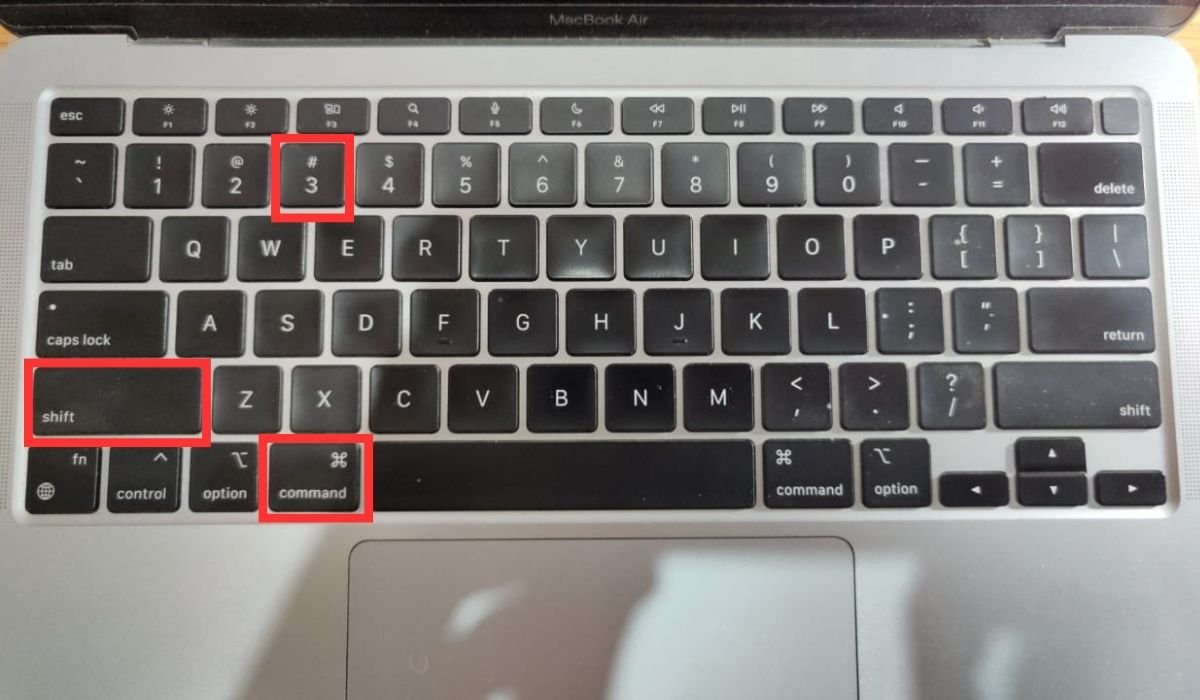
A tela piscará momentaneamente, indicando a captura da captura de tela. A imagem salva geralmente aparece na área de trabalho. Este recurso embutido do Mac fornece uma maneira rápida de tirar instantâneas de tela cheia sem esforço.
Captura de Tela de uma Parte da Tela (Cmd-Shift-4)
Você também pode capturar uma área específica da tela no seu Mac seguindo estes passos:
Use o atalho Cmd-Shift-4.
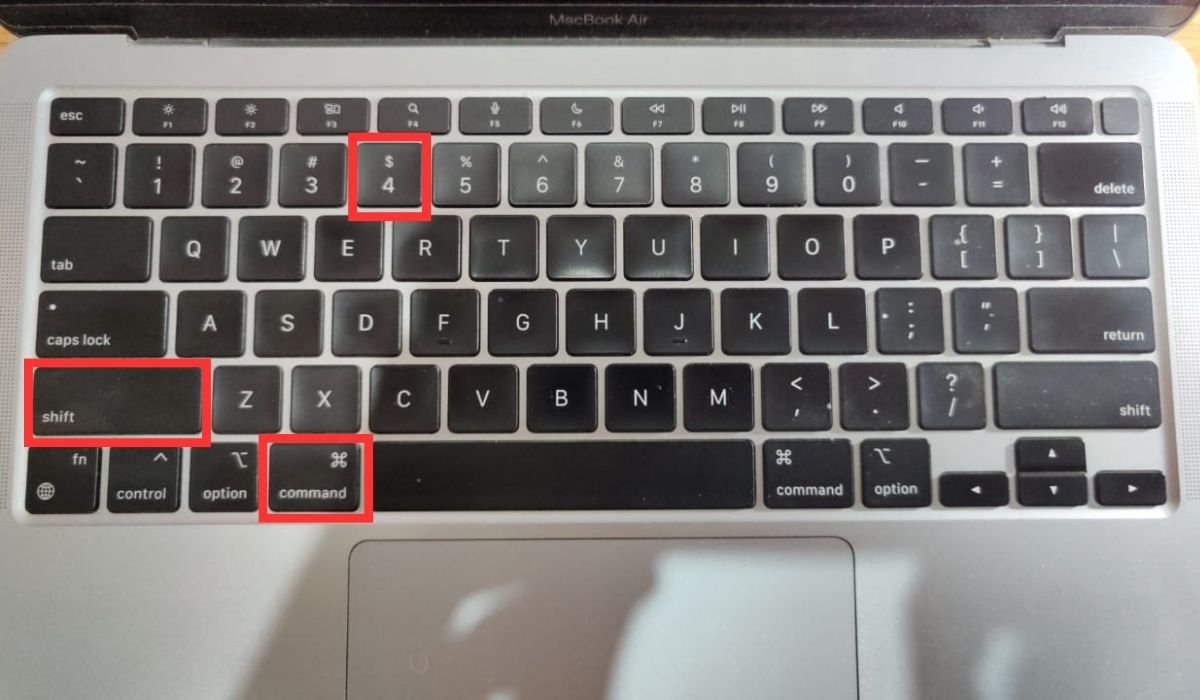
Este comando invoca um cursor em forma de cruz, transformando sua tela em uma tela de seleção.
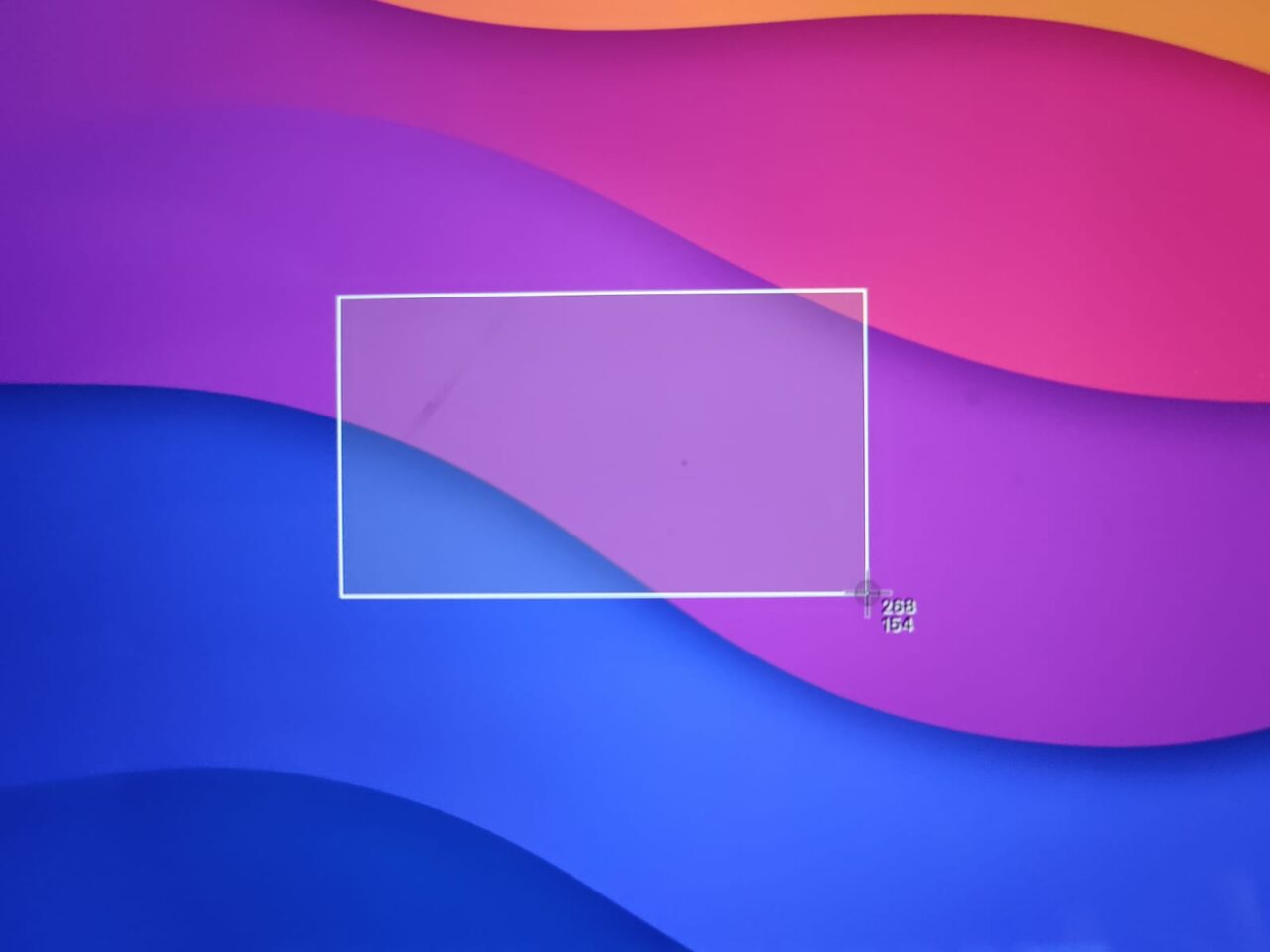
Basta arrastar o cursor para definir a área de captura desejada e, em seguida, soltá-lo para iniciar a captura de tela.
Após a captura, a tela pisca brevemente, indicando sucesso.
Uma vez que a captura de tela é feita, você pode usar esses atalhos adicionais para ampliar a utilidade deste método:
- Pressione e Solte a Barra de Espaço: Após invocar Cmd-Shift-4, pressionar a barra de espaço transforma o cursor em um ícone de câmera que pode ser movido sobre qualquer janela aberta. Uma captura de tela é feita clicando na janela desejada, apresentando uma imagem da janela com borda branca e uma sutil sombra.
- Segure a Barra de Espaço Antes de Soltar: Esta variação permite bloquear a forma e o tamanho da seleção enquanto permite reposicionar antes da captura. É útil para ajustar a área de seleção se estiver ligeiramente fora.
- Segure Shift Antes de Soltar: Manter pressionada a tecla Shift após a seleção bloqueia todos os lados, exceto a borda inferior, para fornecer reposicionamento vertical da área de seleção.
Dica: Pressione e segure Control ao fazer a captura de tela com o atalho Cmd-Shift-4 para copiá-la para a área de transferência.
Captura de Tela com a Janela de Captura de Tela (Cmd-Shift-5)
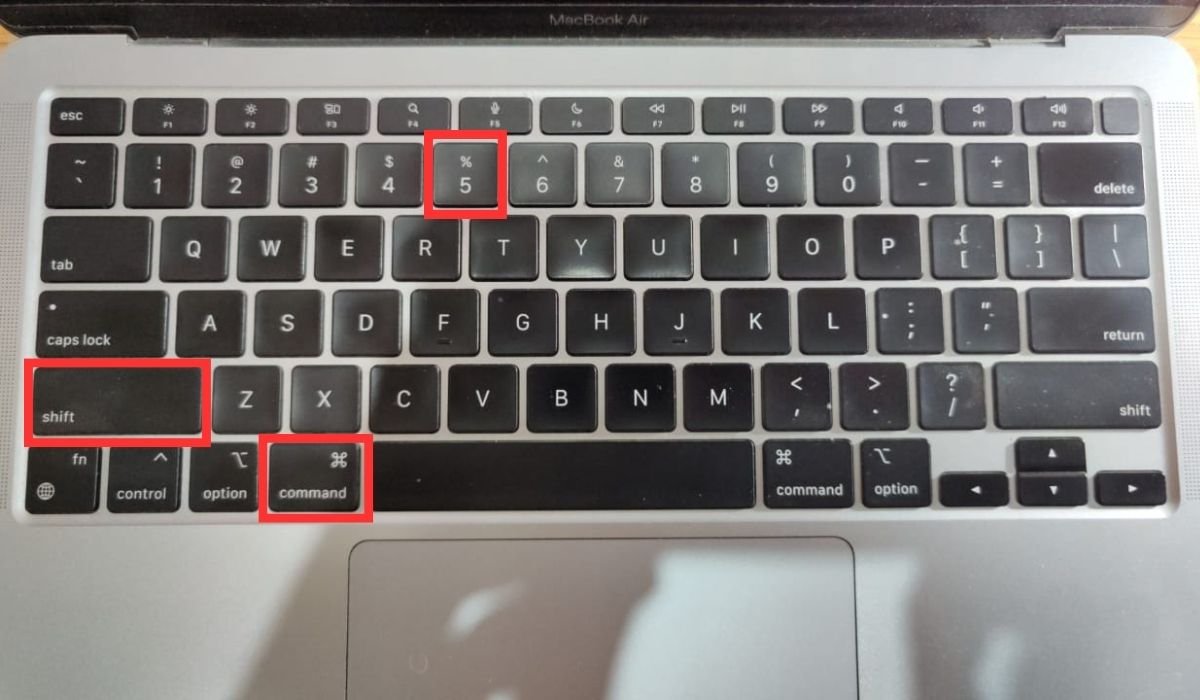
Outra ótima maneira de capturar uma captura de tela no seu Mac é através da janela de Captura de Tela. Basta seguir estes passos:
Use o atalho Cmd-Shift-5 para abrir um painel de captura de tela na parte inferior da sua tela, reunindo opções versáteis de captura de tela.
Este painel oferece três botões de captura de tela para capturar a tela inteira, uma janela específica ou uma seção personalizada da tela. Clique no botão de sua escolha para fazer a captura de tela.
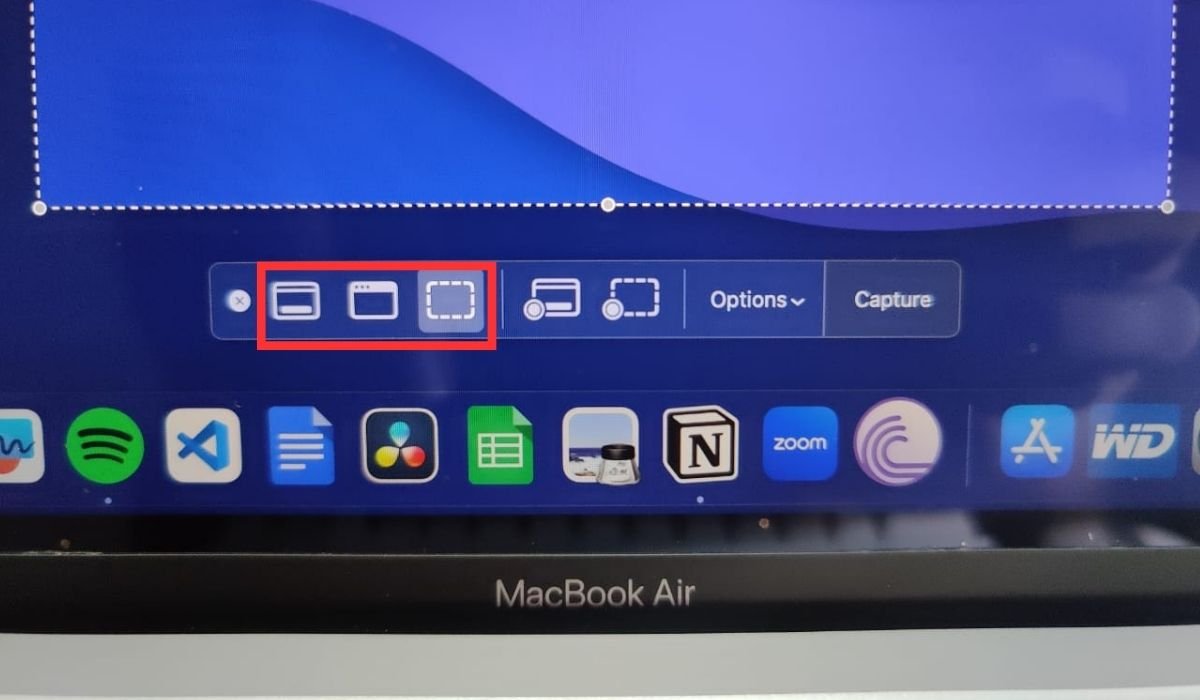
Além disso, dois botões de gravação de vídeo também estão disponíveis para permitir que você grave sua tela inteira ou uma região selecionada.
Para sair do painel, você pode clicar no botão X ou pressionar a tecla Escape.
O botão Opções à direita permite mais personalização. Ele permite que você escolha locais de salvamento de captura de tela (Área de Trabalho, Documentos, Área de Transferência, etc.) e defina um atraso de 5 ou 10 segundos para organizar os elementos antes de capturar.
Um recurso de miniatura de visualização, como no iOS, é ativado por padrão, aparecendo no canto inferior direito da tela. Ao contrário dos iPhones, os usuários de Mac podem desativar esse recurso. A opção de exibir o ponteiro do mouse em capturas de tela ou vídeos também está disponível.
Captura de Tela da Touch Bar no Mac (Cmd-Shift-6)
Uma opção adicional existe para aqueles com um MacBook Pro mais antigo que possui a Touch Bar. Pressione Cmd-Shift-6 para capturar a exibição atual na Touch Bar e obter uma captura de tela alongada de seu conteúdo.
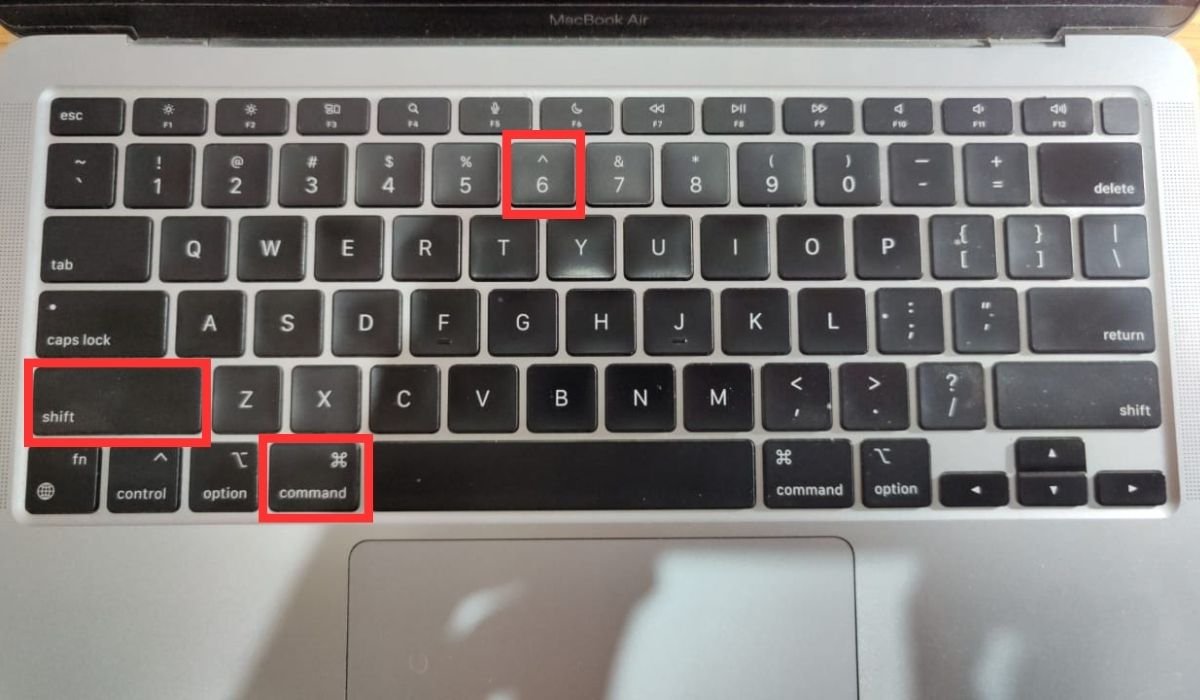
Este atalho personalizado permite que você documente rapidamente o status ou layout da sua Touch Bar.
Use um Aplicativo de Captura de Tela de Terceiros
Outra ótima maneira de fazer capturas de tela no seu Mac é usando um aplicativo de captura de tela de terceiros. Esses aplicativos oferecem recursos adicionais de captura de tela e opções de personalização para expandir suas opções além dos métodos embutidos do Mac.
Lightshot
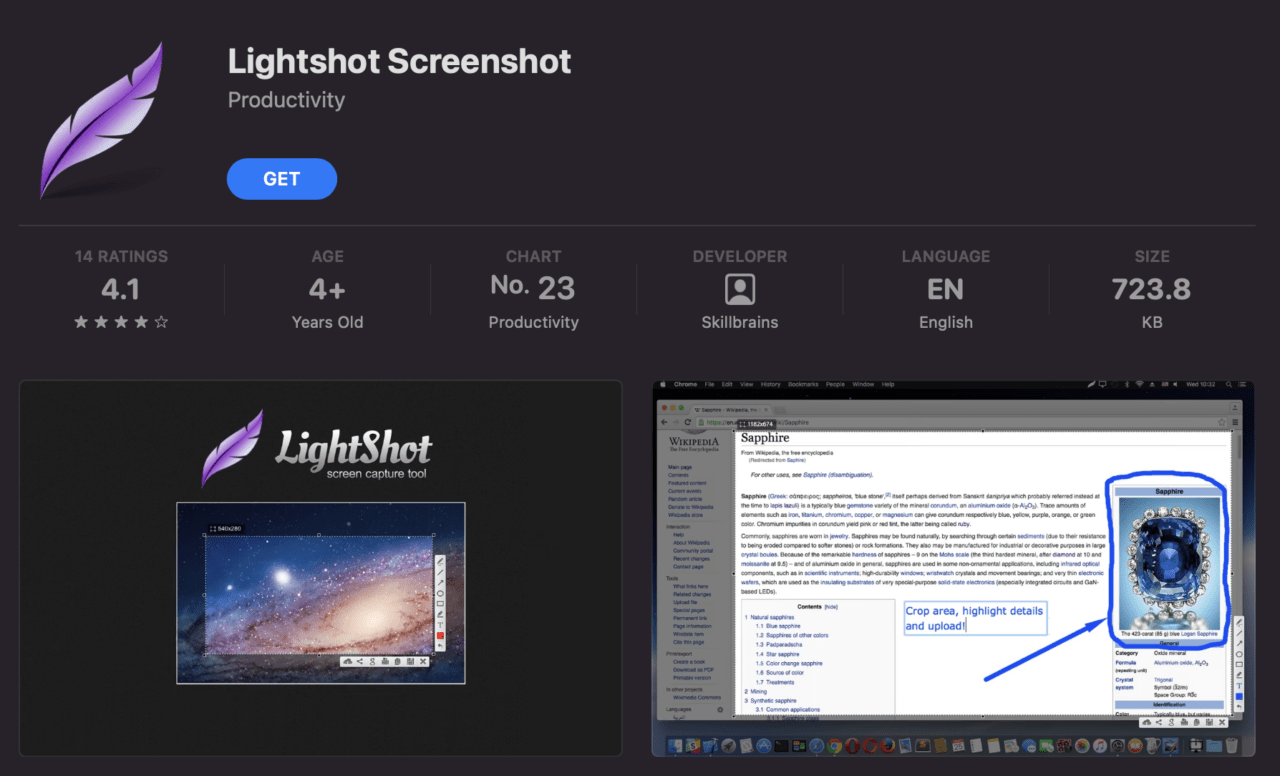
Lightshot é um aplicativo de captura de tela gratuito na App Store que oferece ferramentas avançadas de captura de tela. Você pode acessá-lo através de um ícone de pena na barra de menu ou pelo atalho Cmd-Shift-9. Você pode arrastar e selecionar a área desejada que solicita menus para anotações como linhas, formas e texto. O menu horizontal permite que você salve, compartilhe e faça upload de suas capturas de tela para armazenamento em nuvem. Além disso, o recurso conveniente de “destino de salvamento” do Lightshot mantém sua área de trabalho organizada.
Snagit
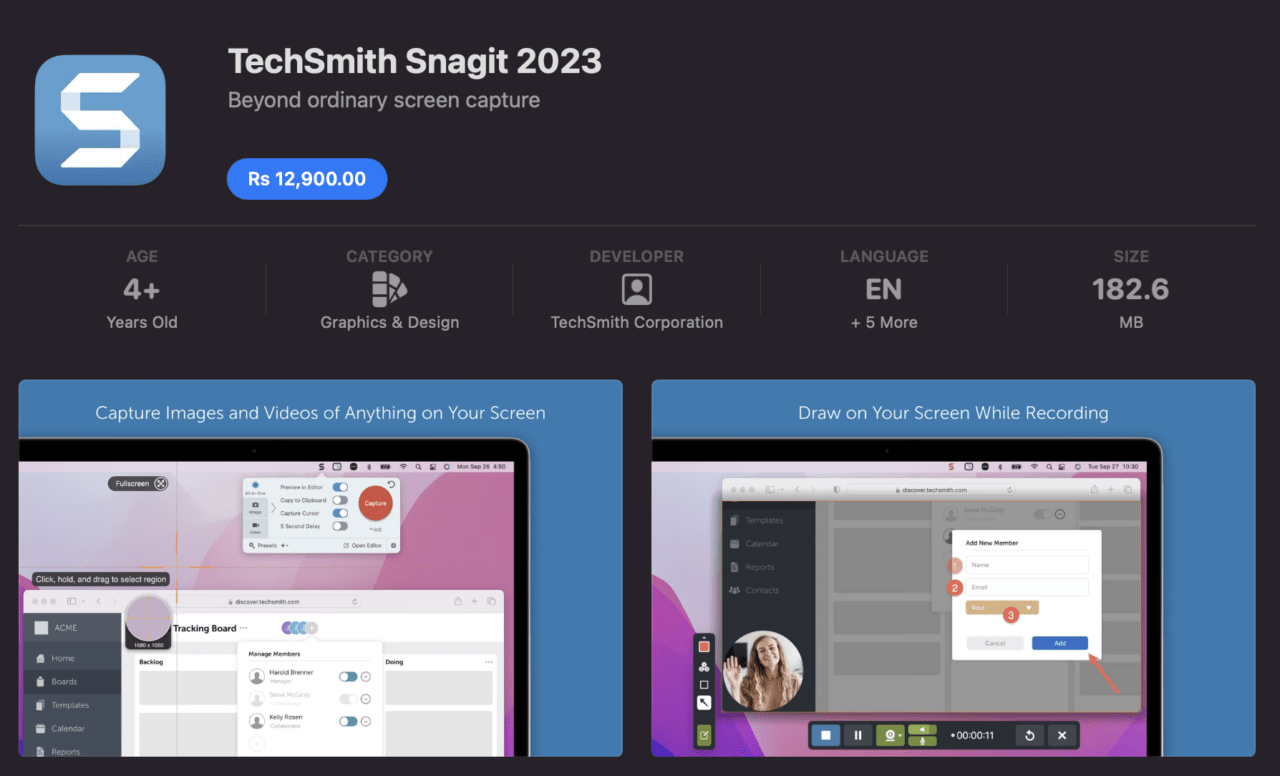
Snagit se destaca como um software premium de captura de tela para Mac que fornece controle abrangente sobre capturas de tela. Seus recursos avançados superam muitas alternativas gratuitas. Por exemplo, ele permite que você anote extensivamente com fontes variadas e detalhes de texto (como sombras e opacidade), tornando-se semelhante a um mini Photoshop. Embora seja um aplicativo pago, o Snagit oferece uma opção de reembolso de 30 dias e um teste gratuito.
Como Gravar a Tela no Seu Mac?
Para gravar a tela do seu Mac, siga estes passos:
- Pressione Cmd-Shift-5 para acessar a janela de Captura de Tela.
- Nesta janela, clique em Gravar Tela Inteira ou Gravar Parte Selecionada para começar a gravação. Pressione o botão Parar Gravação para parar a gravação.
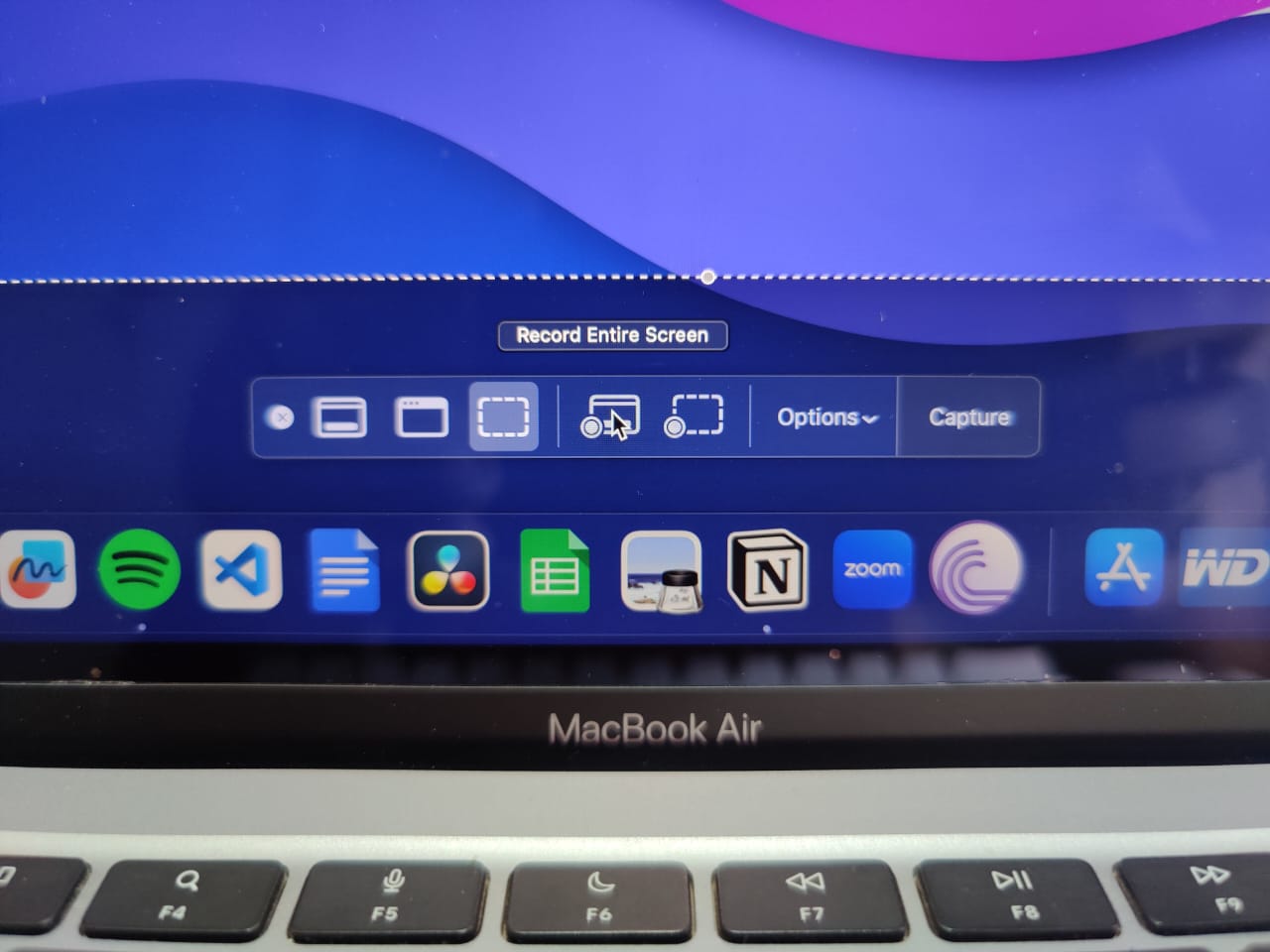
- De modo geral, as gravações são salvas na área de trabalho para que você possa acessá-las rapidamente.
Você também pode gravar a tela do seu Mac usando o QuickTime Player. Comece abrindo o aplicativo na sua pasta de Aplicativos. Em seguida, acesse o menu Arquivo na barra de menu e escolha Nova Gravação de Tela. Dentro da janela de gravação, você pode ajustar as configurações clicando na seta ao lado do botão de gravação, como selecionar a entrada de áudio do seu Mac ou microfone.
Uma vez configurado, comece a gravação clicando no botão Gravar. Para parar a gravação, clique no botão Parar na barra de menu ou use o atalho Cmd-Ctrl-Esc. Sua gravação será salva automaticamente e pode ser compartilhada facilmente com outras pessoas.
Onde Encontrar Capturas de Tela no Seu Mac?
As capturas de tela que você faz geralmente são salvas na área de trabalho para fácil acessibilidade.
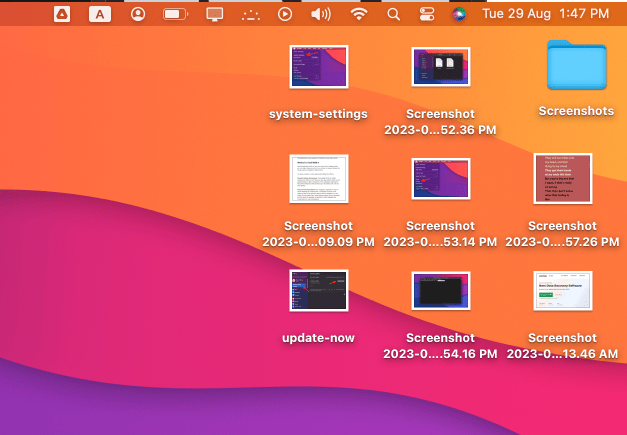
As versões do macOS Mojave e posteriores também permitem que você altere o local de salvamento padrão para capturas de tela clicando no menu Opções ao fazer a captura de tela com a janela de Captura de Tela (acessada usando (Cmd-Shift-5).
Dica: Os nomes dos arquivos de capturas de tela sempre começam com Captura de Tela seguido pela data. Para gravações, os nomes dos arquivos podem começar com Gravação de Tela junto com a data.
Como Editar as Teclas de Captura de Tela no Mac?
Se você não está satisfeito com os atalhos de captura de tela padrão no seu Mac, você sempre pode personalizá-los. Basta seguir estes passos:
- Acesse o Menu Apple e escolha Configurações do Sistema (Preferências do Sistema em Macs mais antigos).
- Dentro da seção Teclado, navegue até a aba Atalhos.
- Para alterar os atalhos de captura de tela, escolha Capturas de Tela no menu à esquerda.
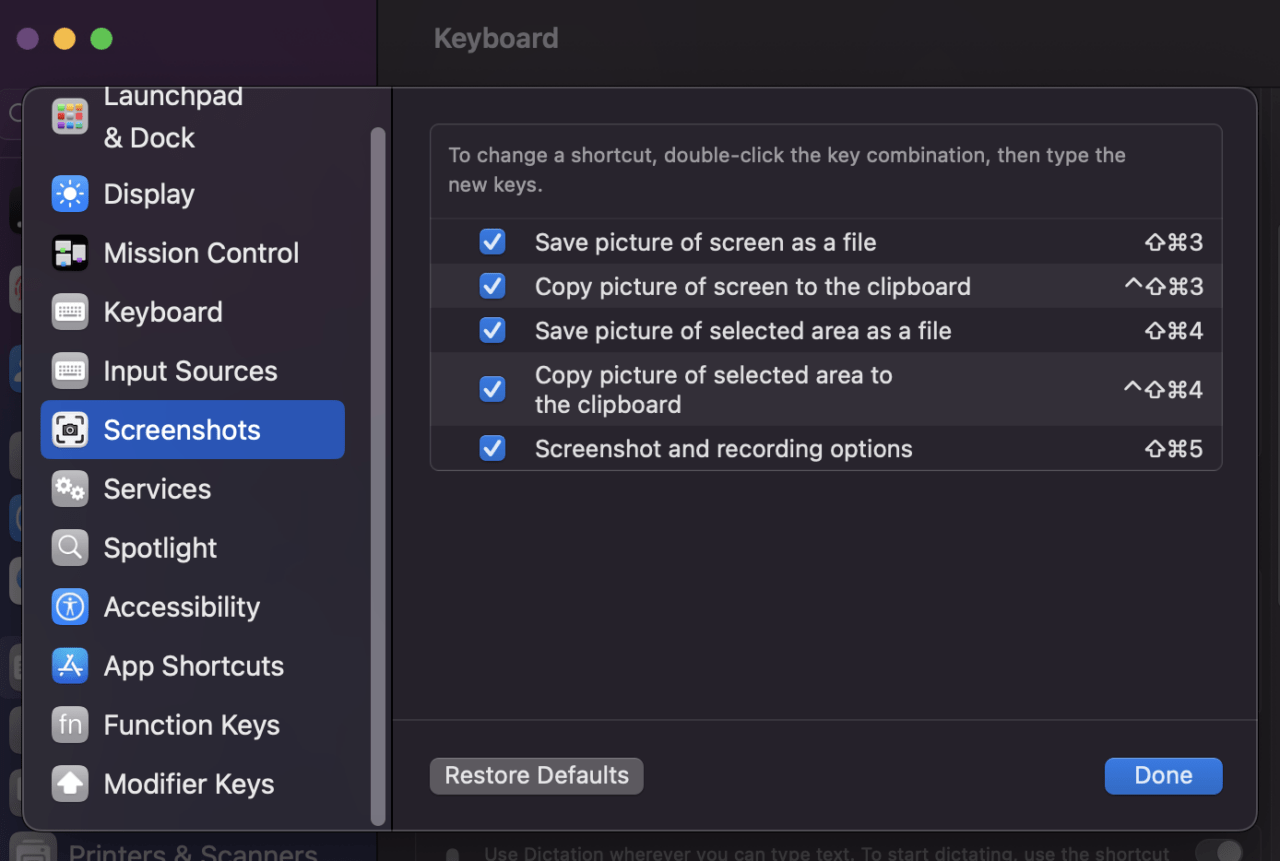
- Em seguida, selecione a opção específica de captura de tela que deseja modificar.
- Selecione o atalho de teclado atual e mantenha a nova combinação de teclas que deseja atribuir.
- O novo atalho será aplicado automaticamente.
Dica: Para reverter as alterações, clique em Restaurar Padrões no canto inferior direito da janela.
Como Anotar Capturas de Tela no Mac?
Após fazer uma captura de tela, esta miniatura aparece brevemente, também referida como o recurso Miniatura Flutuante.
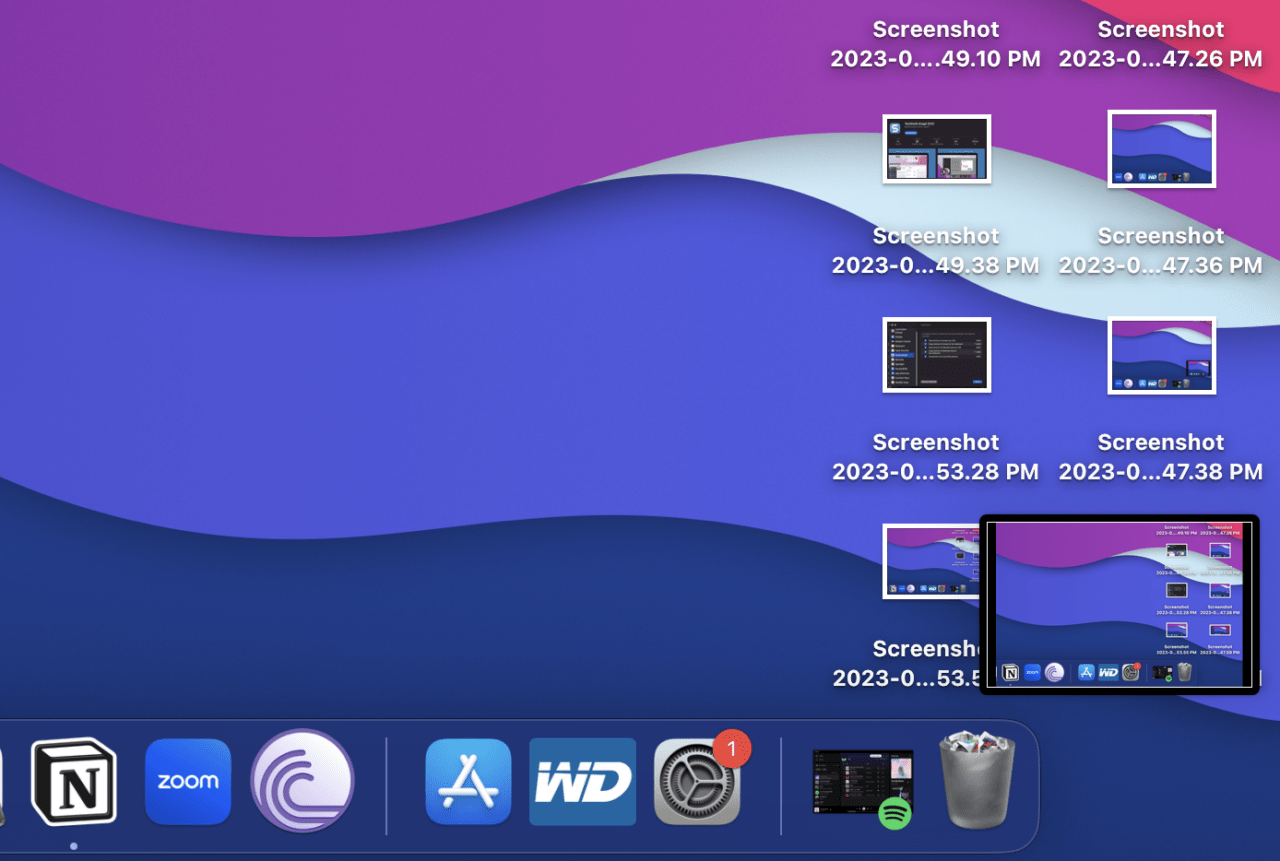
Você pode descartá-la para que ela seja salva no local selecionado ou clicar nela para anotar convenientemente sua captura de tela antes de salvá-la. Ao clicar nela, uma janela de visualização de Marcação aparece, reunindo uma variedade de ferramentas para fácil anotação.
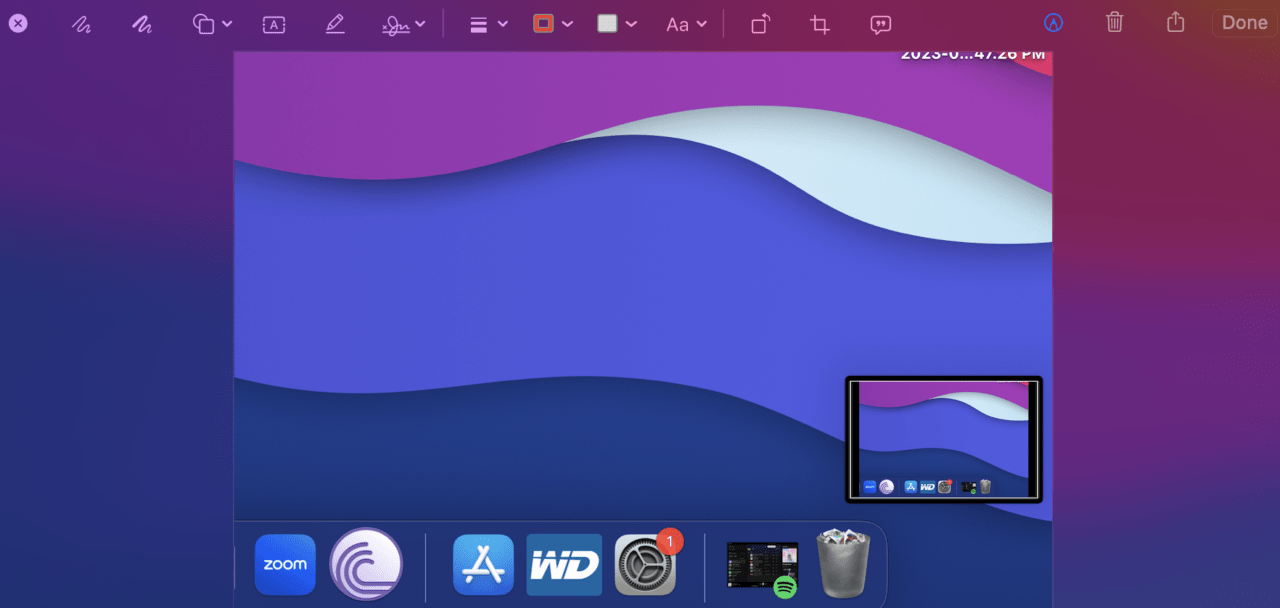
Você também pode acessar os seguintes recursos clicando com o botão direito na miniatura:
- Salvar a captura de tela na área de trabalho, Documentos ou área de transferência
- Abrir no Mail, Mensagens, Visualização ou Fotos.
- Abrir na janela de visualização de Marcação.
- Fechar (com salvamento).
- Mostrar no Finder.
- Excluir.
Fazer Capturas de Tela é uma Habilidade que Você Deve Dominar!
No cenário digital de hoje, dominar a arte de fazer, editar e compartilhar capturas de tela é uma habilidade importante. Seja para trabalho, comunicação ou projetos criativos, essa habilidade facilita a transmissão de informações de forma eficaz. Felizmente, o Mac fornece vários métodos intuitivos para capturar telas e anotar imagens. Este guia destacou as diversas opções à sua disposição, para que você possa aproveitar essa habilidade em várias situações.
Se você tiver alguma opinião sobre Como Fazer uma Captura de Tela no Mac: 5 Métodos Fáceis, sinta-se à vontade para deixar um comentário abaixo. Além disso, inscreva-se no nosso canal do YouTube DigitBin para tutoriais em vídeo. Saúde!
Receba novas postagens na sua caixa de entrada
Sem spam. Cancele a assinatura a qualquer momento.