Capturas de Tela · 4 min read · Oct 21, 2025
Como Fazer uma Captura de Tela Rolável no iPhone?
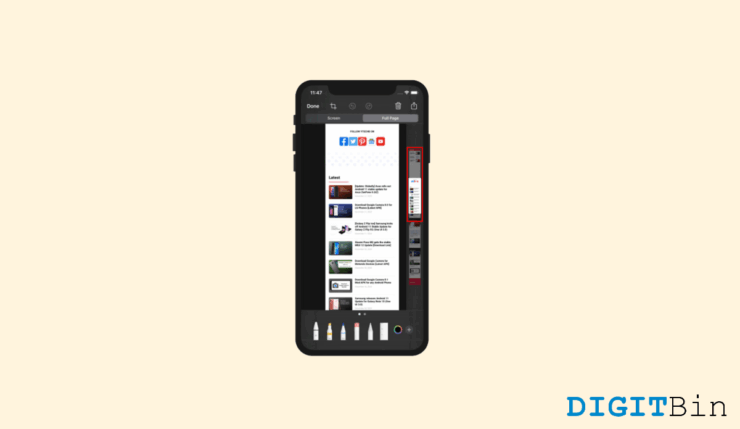
Use uma captura de tela rolável no seu iPhone da Apple para capturar páginas longas em vez de capturar manualmente várias capturas de tela. Quando você tira uma captura de tela, seu smartphone tira uma foto de tudo que está atualmente na tela.
Mas e se você quiser uma imagem de algo que não está visível na tela? Pode ser qualquer coisa, desde uma longa lista de compras até uma conversa de texto que não cabe nas proporções típicas de captura de tela.
Felizmente, você pode rapidamente fazer uma captura de tela rolável com seu iPhone ou smartphone Android. Os limites de uma captura de tela regular podem ser estendidos o quanto você precisar usando uma rolável. Por exemplo, você não precisa mais rolar manualmente e capturar várias capturas de tela para obter uma imagem abrangente de uma página.
Como Fazer uma Captura de Tela Rolável no iPhone
A capacidade do seu telefone de produzir uma imagem ou documento longo, tirar várias capturas de tela e juntá-las. Este é o procedimento para tirar capturas de tela roláveis ou longas no iPhone. Embora o processo esteja disponível apenas para sites, adicionamos alguns outros métodos também, que atenderão a outras necessidades específicas de aplicativos.
Método 1: Tirando uma Captura de Tela de Página Completa
Você não precisa de software de terceiros separado para fazer uma captura de tela rolável em um iPhone com iOS 14 ou posterior. A Apple inclui esse recurso na ferramenta de captura de tela integrada do seu iPhone. A única desvantagem é que ele só funciona com aplicativos que foram atualizados para suportá-lo, como Google Chrome e os aplicativos nativos da Apple.
- Vá para o site do qual você deseja tirar uma captura de tela mais longa no seu iPhone.
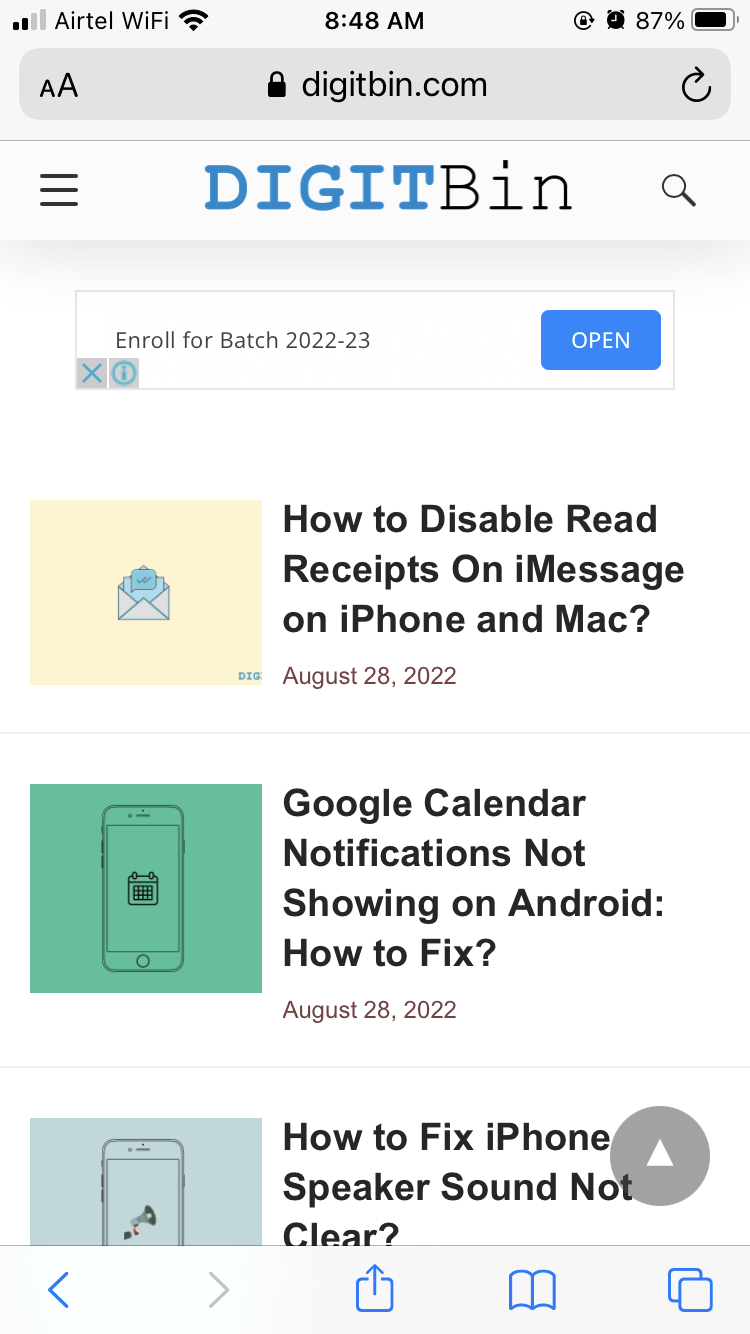
- Para tirar uma captura de tela no seu iPhone, pressione os botões de energia e de aumentar o volume simultaneamente.
- Toque na miniatura flutuante da captura de tela no canto inferior esquerdo.
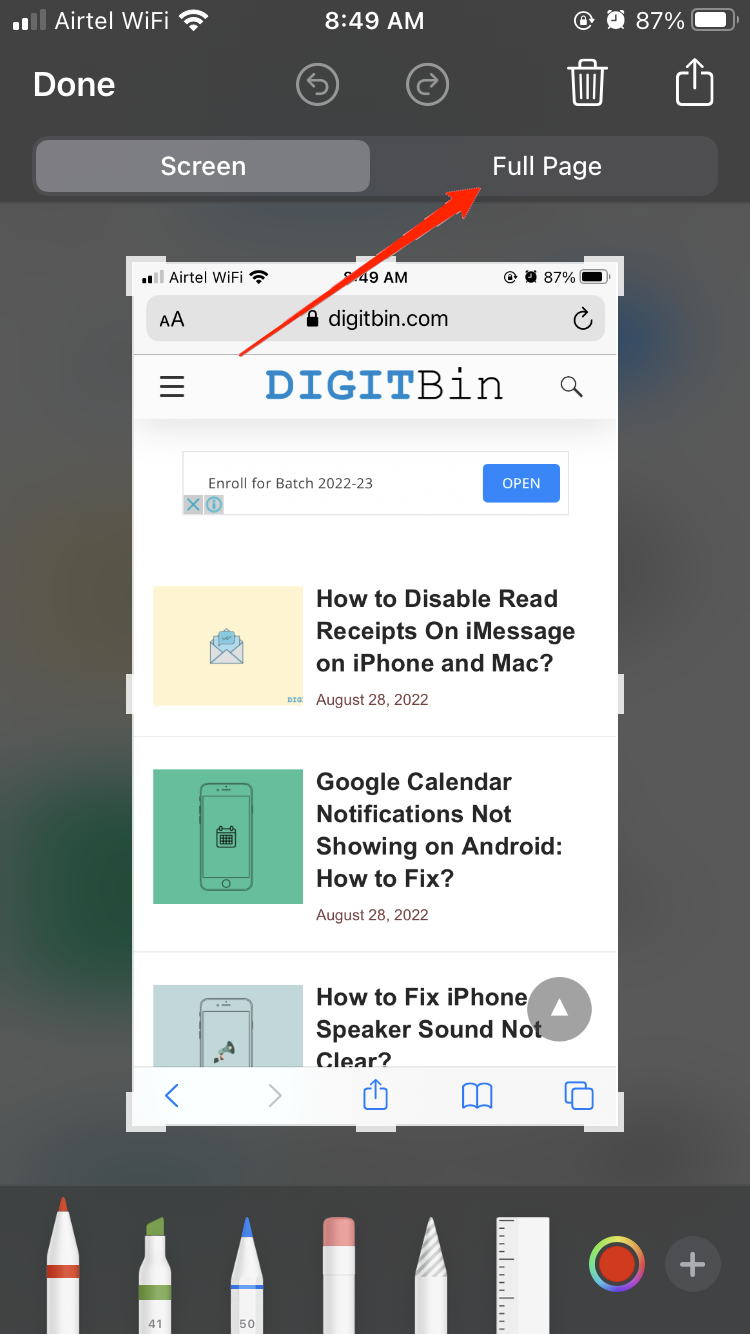
- Vire para a guia “ Página Completa ” para tirar uma foto de uma página rolável. Com a linha inferior de opções, você pode desenhar nela, adicionar texto ou uma assinatura e recortá-la.
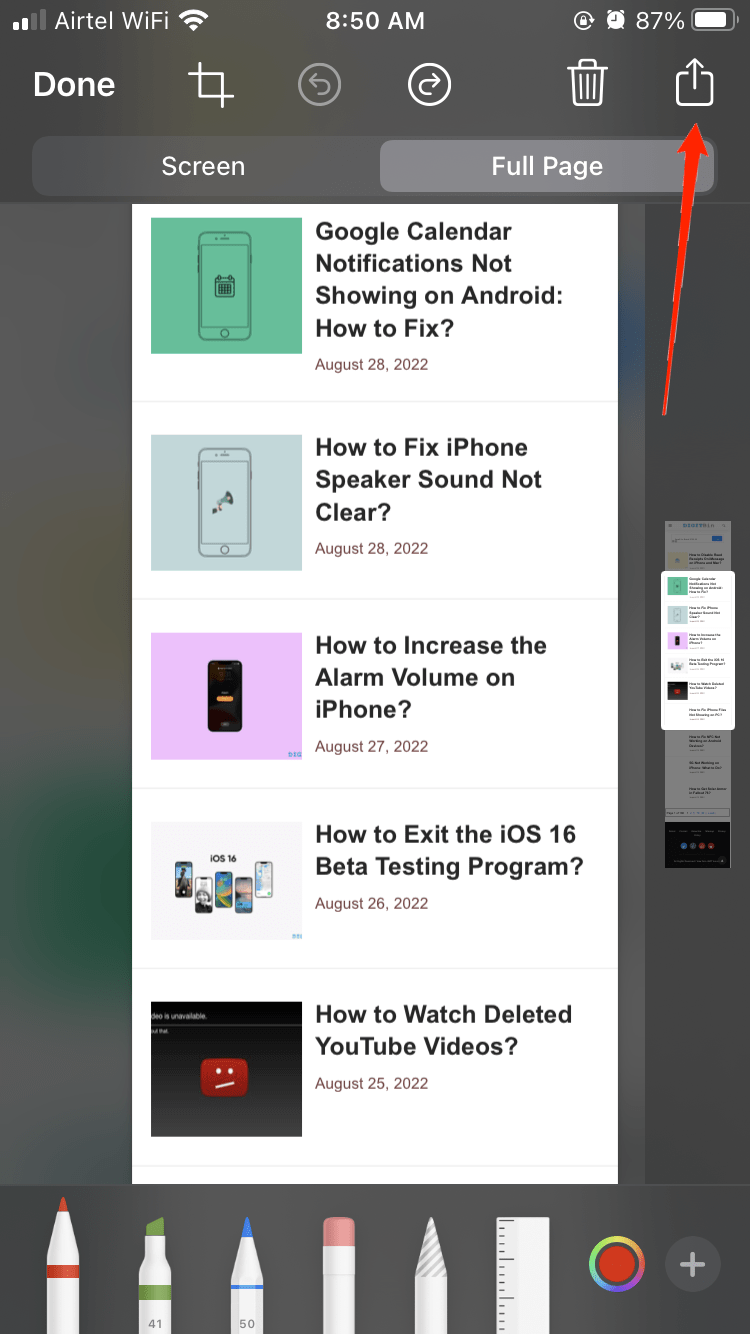
- Toque em “ Concluído ” no canto superior direito quando estiver satisfeito com o resultado, e escolha “Salvar PDF em Arquivos.” O aplicativo Arquivos no seu iPhone abrigará os dados.
Dependendo de quão longa a página é, pode levar algum tempo para o seu iPhone escaneá-la. Você pode então visualizar e rolar a página dentro da ferramenta de captura de tela uma vez que ela tenha terminado.
Método 2: Usando Aplicativo de Terceiros
A modificação da solução da Apple é mínima. Um aplicativo de terceiros chamado Picsew pode ajudar com isso. Se você planeja frequentemente tirar capturas de tela mais longas, mesmo que ele não tenha a simplicidade e o conforto da ferramenta nativa de captura de tela do seu iPhone, vale a pena considerar.
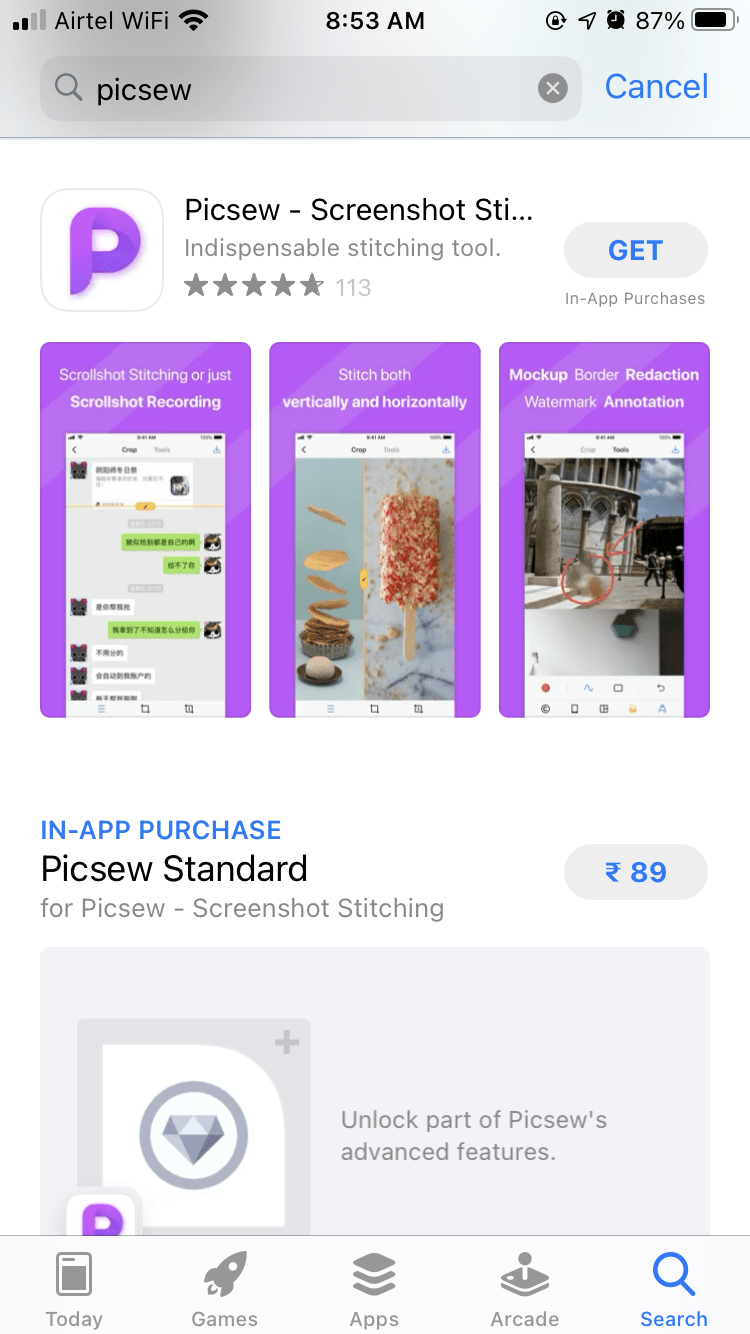
Uma página longa não pode ser escaneada manualmente e capturada pelo Picsew. Em vez disso, ele pode combinar várias capturas de tela que você tira ou criar inteligentemente uma captura de tela rolável a partir das várias rolagens em uma gravação de tela.
Depois de criar sua captura de tela estendida, o Picsew oferece a flexibilidade de personalizá-la exatamente como você deseja. Você pode modificar a sequência de páginas no seu iPhone, eliminar a barra de status e desfocar dados críticos.
Método 3: Usando Gravação de Tela
Em muitos casos, você pode concluir a tarefa gravando a tela do seu iPhone e depois compartilhando-a com o outro destinatário. Aqui está como você pode fazer isso:
Então, inicie o Centro de Controle do seu iPhone. Se o seu iPhone tiver um, deslize para cima a partir da parte inferior da tela e toque no ícone de gravação de tela com dois círculos brancos.
Se o seu iPhone ou iPad não tiver um botão home, você pode acessar o Centro de Controle deslizando para baixo a partir do canto superior direito da tela.
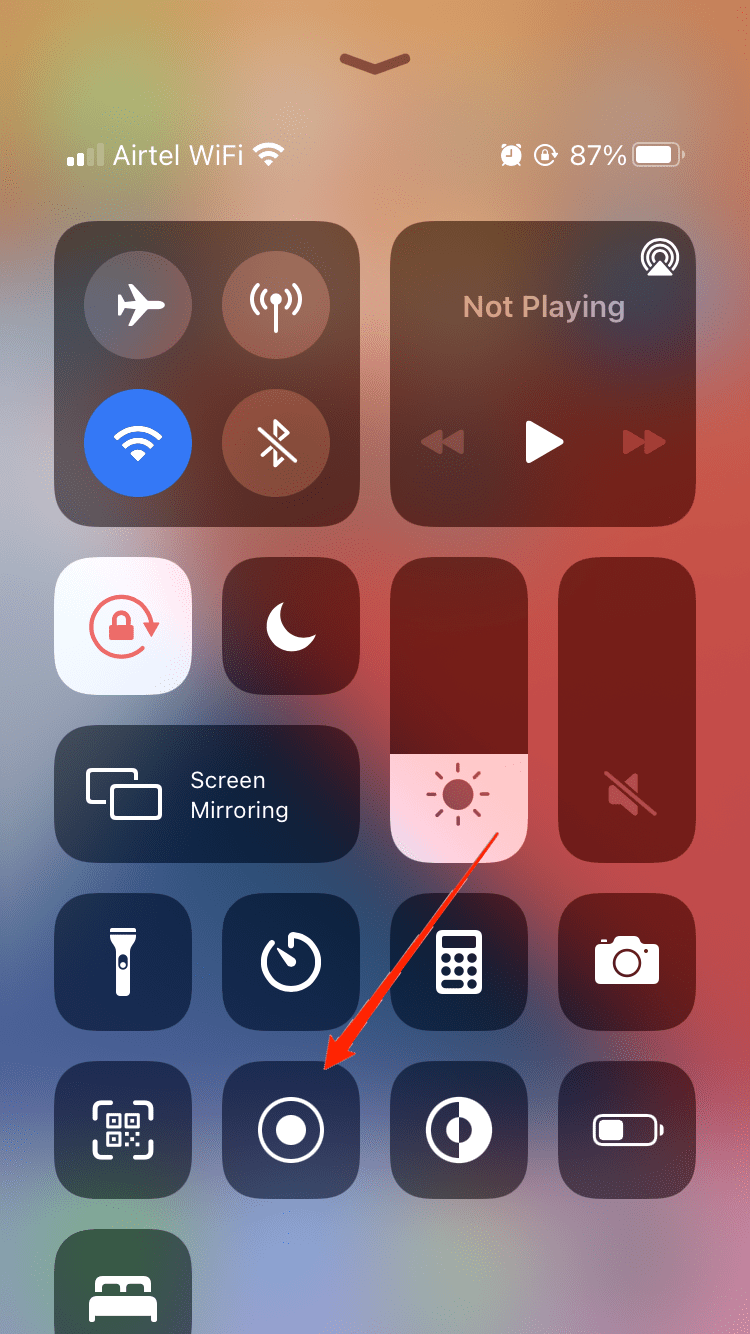
Inicie o aplicativo/site que você deseja gravar assim que a gravação de tela tiver começado, e então role até que toda a conversa ou página da web esteja gravada.
Para o Centro de Controle mais uma vez, e quando você terminar a gravação, clique no ícone de gravação de tela para parar. A gravação pode então ser compartilhada usando o aplicativo Fotos.
Palavras Finais
Isso nos leva ao final deste guia para tirar capturas de tela longas em seus dispositivos iPhone. Observe que também existem atalhos de terceiros disponíveis que podem ajudá-lo a alcançar o mesmo. Embora os métodos acima sejam suficientes para suas necessidades em termos de tirar capturas de tela longas.
Se você tiver alguma dúvida sobre Como Fazer uma Captura de Tela Rolável no iPhone?, sinta-se à vontade para deixar um comentário abaixo. Além disso, inscreva-se no nosso canal do YouTube DigitBin para tutoriais em vídeo. Saúde!
Receba novas postagens na sua caixa de entrada
Sem spam. Cancele a assinatura a qualquer momento.