Capturas de Tela · 2 min read · Nov 05, 2025
Como Fazer Capturas de Tela de Página Inteira no Chrome no Android
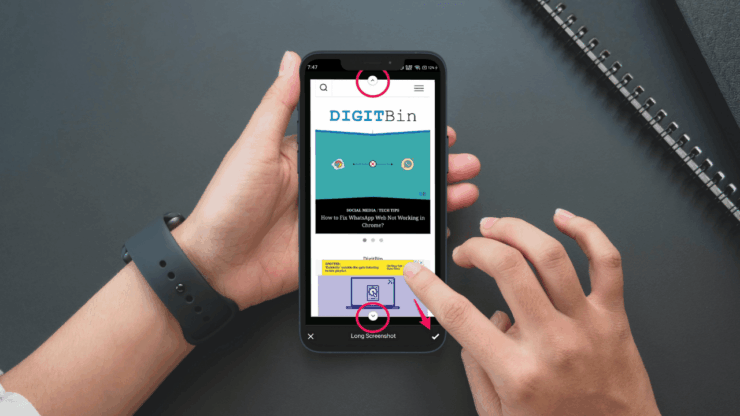
Usando o recurso de bandeira do Google Chrome, você pode fazer capturas de tela de página inteira no Chrome no Android. A “Atualização do Chrome 94” adicionou esse recurso em setembro de 2021. Com esta versão do Chrome, você pode rolar para baixo e capturar todo o conteúdo da página da web.
Atualmente, você precisaria ativá-lo manualmente no seu navegador Chrome para usar esse recurso, pois ainda está na fase beta. O Chrome provavelmente poderá lançar esse recurso em uma atualização futura. Além disso, as imagens serão salvas no formato PNG.
Passos para Fazer Capturas de Tela de Página Inteira no Chrome no Android
Antes de eu mostrar como ativar o recurso de captura de tela de página inteira no Chrome, certifique-se de atualizar o navegador para a versão mais recente. Agora, aqui está como fazer isso.
- Abra o aplicativo Chrome no seu smartphone Android.
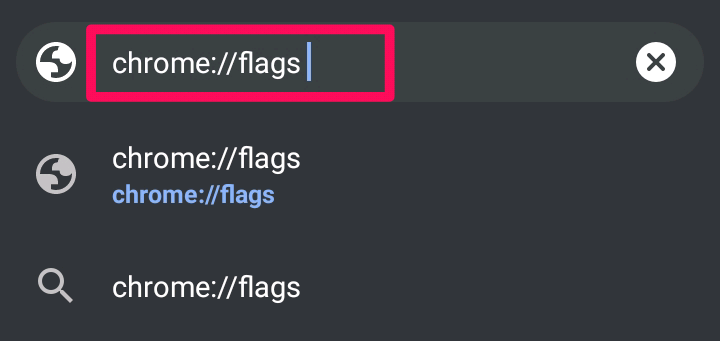
- Na barra de endereços, digite “chrome://flags” e pressione enter.
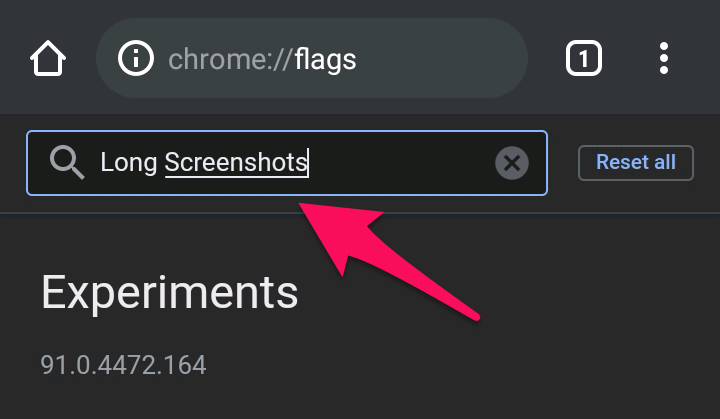
- Agora, digite “long screenshots” na barra de pesquisa.
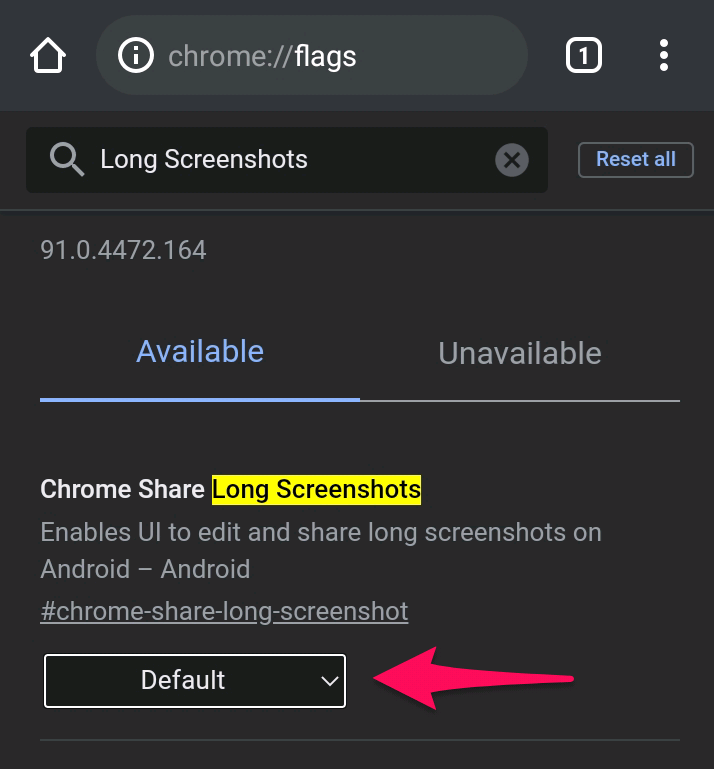
- Toque na caixa suspensa e escolha “Enabled.”
 **
** - Agora, um aviso aparecerá pedindo que você reinicie o navegador Chrome para ativar esse recurso. Basta tocar no botão “Relaunch”. Se não aparecer, feche manualmente o aplicativo Chrome e reabra-o novamente.
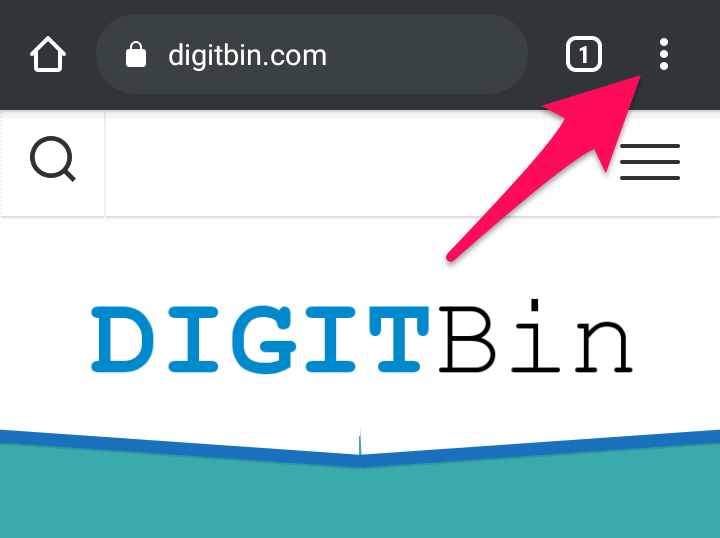
- Agora, visite a página da web que você deseja capturar. Assim que a página carregar, toque nos “três pontos verticais” no canto superior direito para abrir o menu do Chrome.
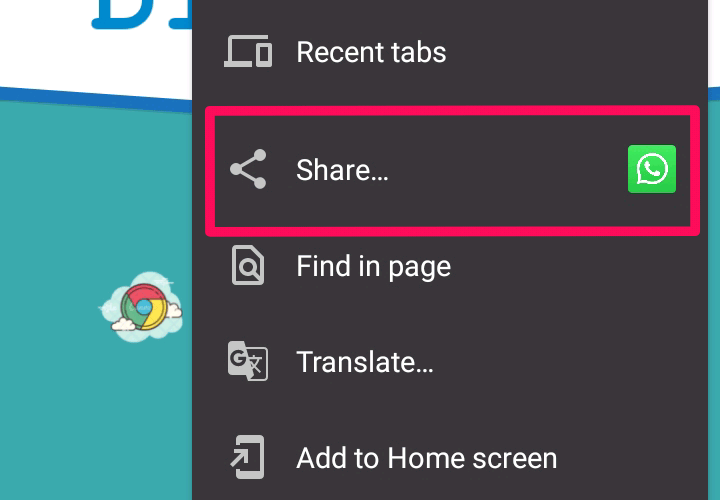
- Agora, toque na opção “Compartilhar”.
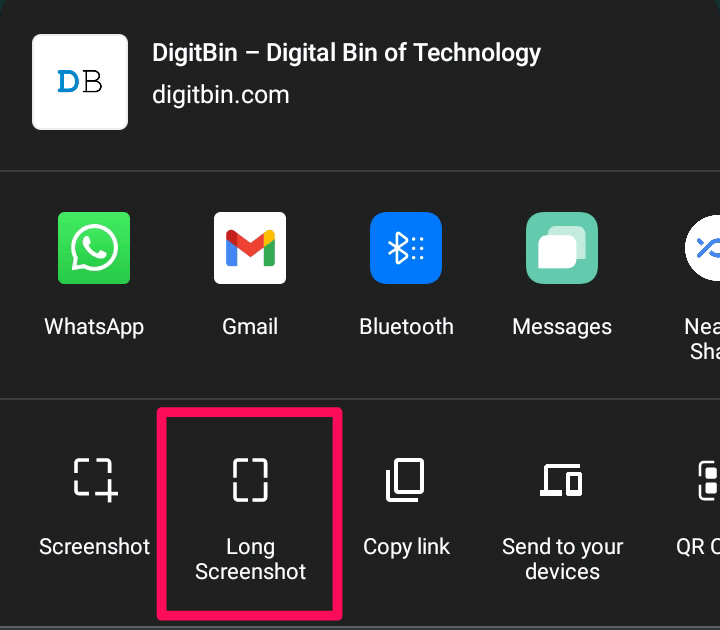
- Selecione “Long Screenshot” no menu de compartilhamento do Chrome.
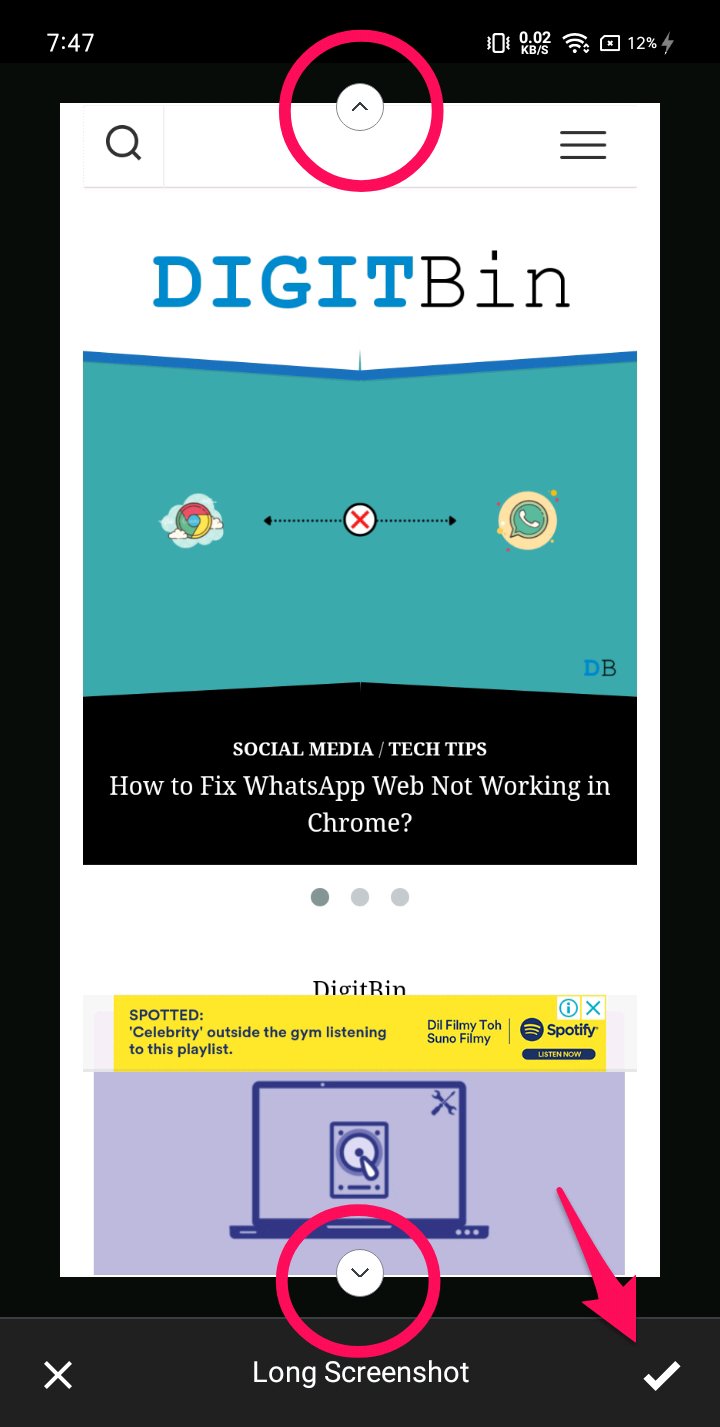
- Agora, arraste as setas para cima e para baixo da caixa com borda branca nas direções respectivas para selecionar a área a ser capturada. Quando terminar, clique no “check” no canto inferior direito da tela.
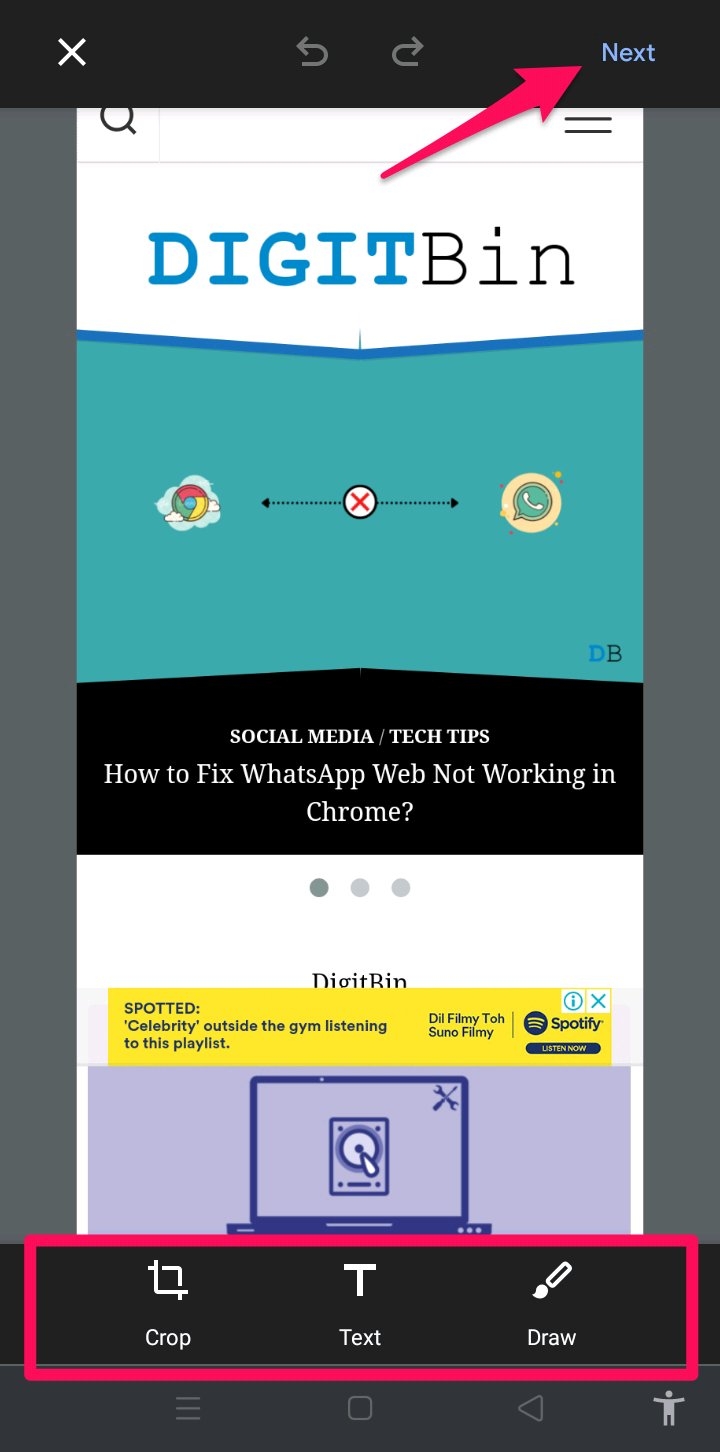
- Você pode editar a captura de tela com o recurso de editor embutido do Chrome. Por exemplo, você pode cortar a imagem, adicionar textos a ela ou desenhar nela. Quando terminar, clique em “Próximo” no canto superior direito.
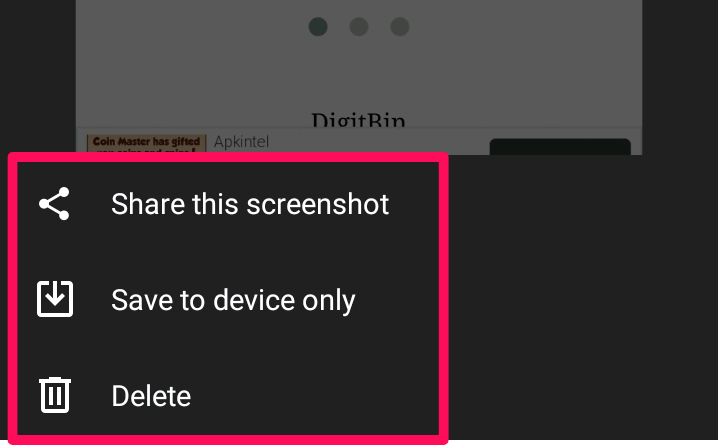
- Por fim, escolha a opção “Salvar apenas no dispositivo” para salvar a captura de tela. Você pode selecionar “Compartilhar esta captura de tela” para compartilhar a tela capturada via outros aplicativos. Caso contrário, escolha a opção “Excluir”.
Concluindo: Então, é assim que você faz capturas de tela de página inteira no Chrome no Android. Você precisaria repetir quantas vezes precisar para capturar a parte estendida da página. Além disso, ao usar o recurso de bandeira do Chrome, você pode comprometer o desempenho do navegador e torná-lo vulnerável. O Chrome oculta esses recursos, pois muitas vezes são instáveis. Portanto, use-os por sua conta e risco.
Se você tiver alguma opinião sobre Como Fazer Capturas de Tela de Página Inteira no Chrome no Android, sinta-se à vontade para deixar um comentário abaixo. Além disso, inscreva-se no nosso canal do YouTube DigitBin para tutoriais em vídeo. Saúde!
Receba novas postagens na sua caixa de entrada
Sem spam. Cancele a assinatura a qualquer momento.