Capturas de Tela · 2 min read · Dec 04, 2025
Como Tirar Capturas de Tela no Modo Anônimo no Chrome para Android?
Anteriormente, era fácil tirar uma captura de tela no telefone Android em qualquer aplicativo, mas com o aumento das ameaças de segurança e preocupações com a privacidade, o Android começou a restringir a captura de tela em certos aplicativos. Agora, se você tentar tirar uma captura de tela em certos aplicativos ou serviços, será recebido com uma notificação informando ‘ Não foi possível Capturar a Captura de Tela ‘ ou ‘ Não foi possível Salvar a Captura de Tela ‘. Você também verá uma mensagem abaixo da notificação que afirma;
Tirar Captura de Tela não é permitido pelo aplicativo ou pela sua organização.
O Google Chrome também não permite tirar capturas de tela em Janelas Anônimas. Mas recentemente, os desenvolvedores do Chrome lançaram uma bandeira experimental que permite tirar capturas de tela nas Janelas Anônimas do Google Chrome. Vamos ver os passos;
As Bandeiras do Chrome são recursos experimentais que estão ocultos do público em geral. Embora possam ser facilmente ativadas usando a aba chrome://flags, você pode enfrentar alguns problemas de estabilidade. Nesse caso, a melhor opção será desativar essa bandeira imediatamente.
Como Tirar Capturas de Tela no Modo Anônimo no Chrome para Android?
Aqui estão Passos Simples para Tirar Capturas de Tela no seu Navegador Google Chrome na Janela do Modo Anônimo no Android
Passo 1. Atualize o Navegador Chrome para a versão mais recente na Google Play Store.
Passo 2. Agora digite chrome://flags na barra de pesquisa Omnibox
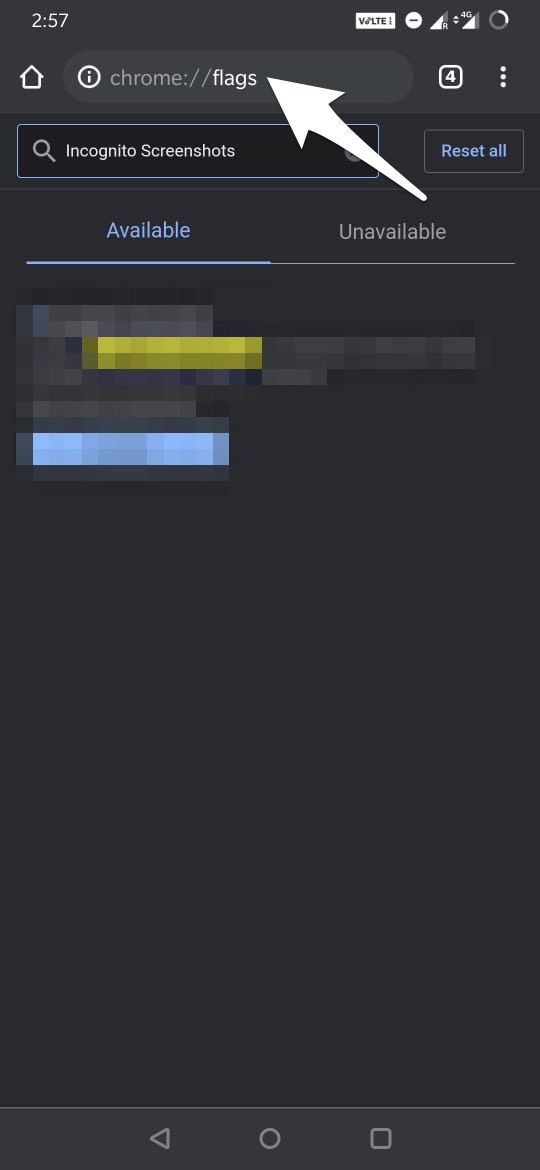
Passo 3. Agora pesquise por Captura de Tela Anônima na caixa de pesquisa
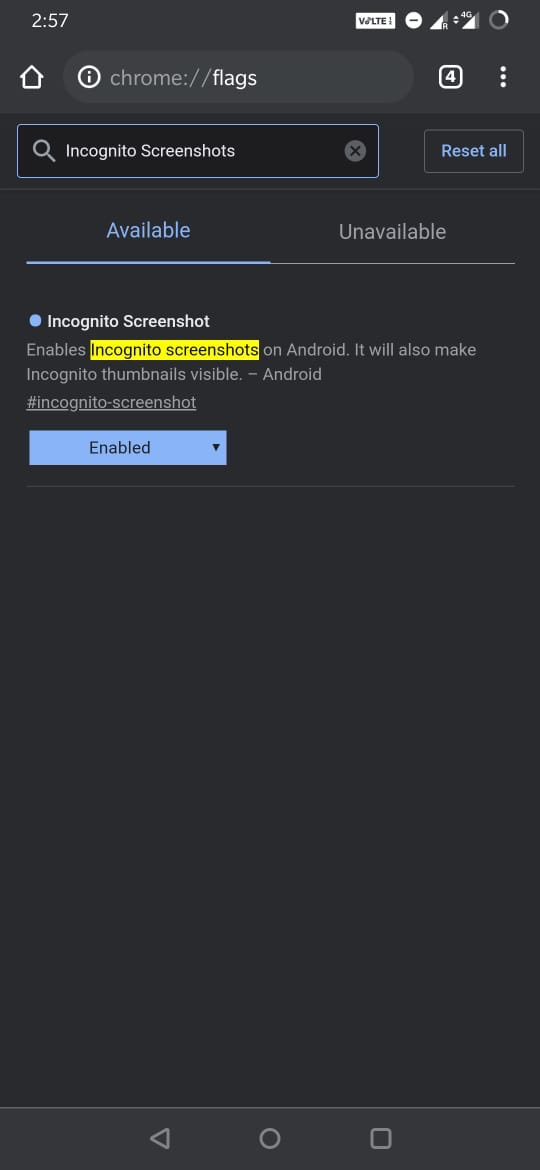
Passo 4. Agora clique nas opções e selecione Ativado.
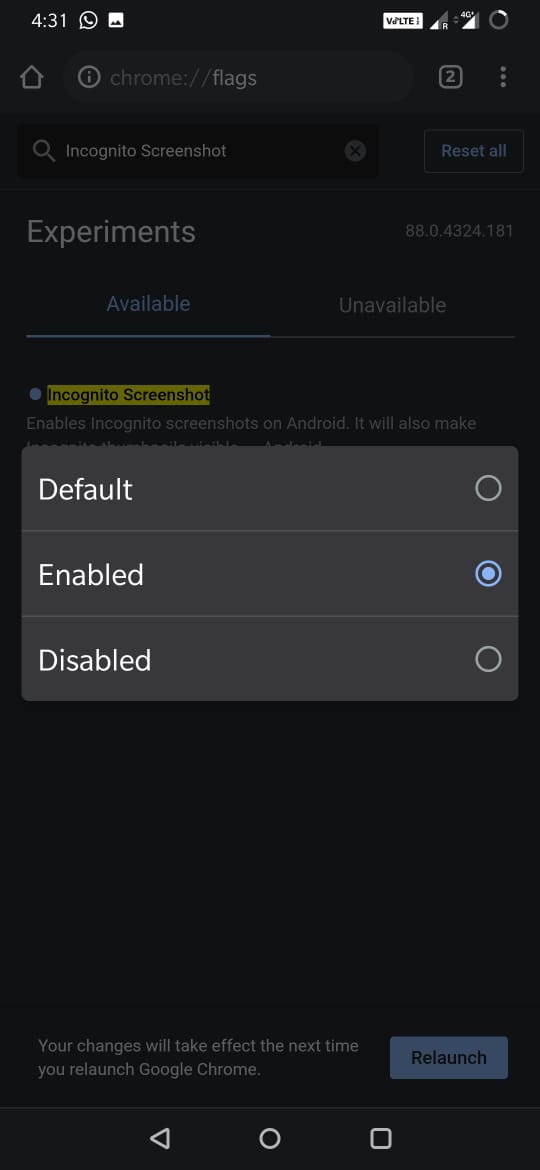
Passo 5. Aqui uma pequena caixa inferior aparecerá e clique no botão Reiniciar
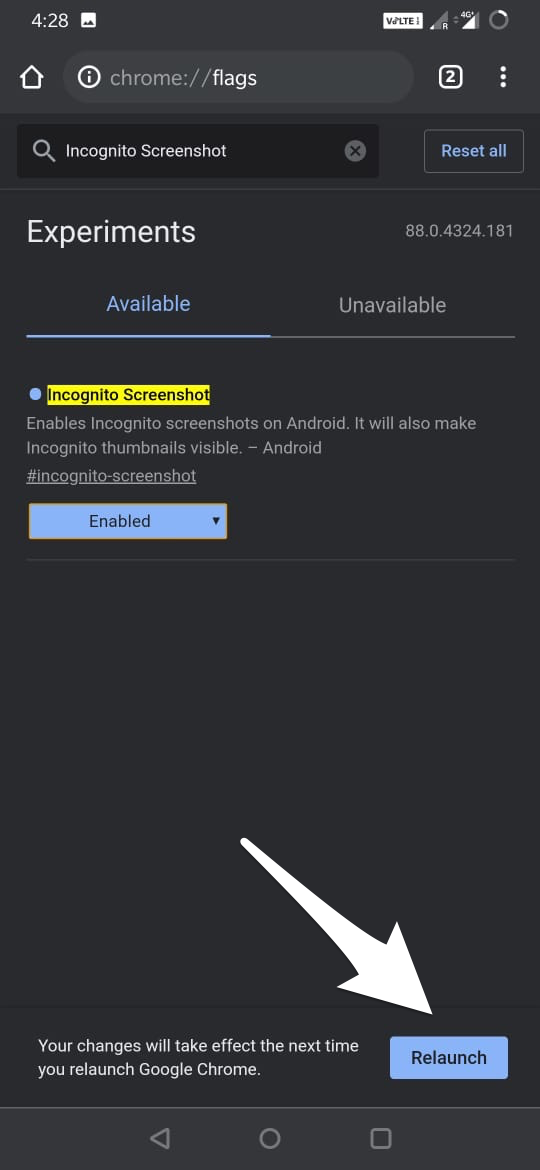
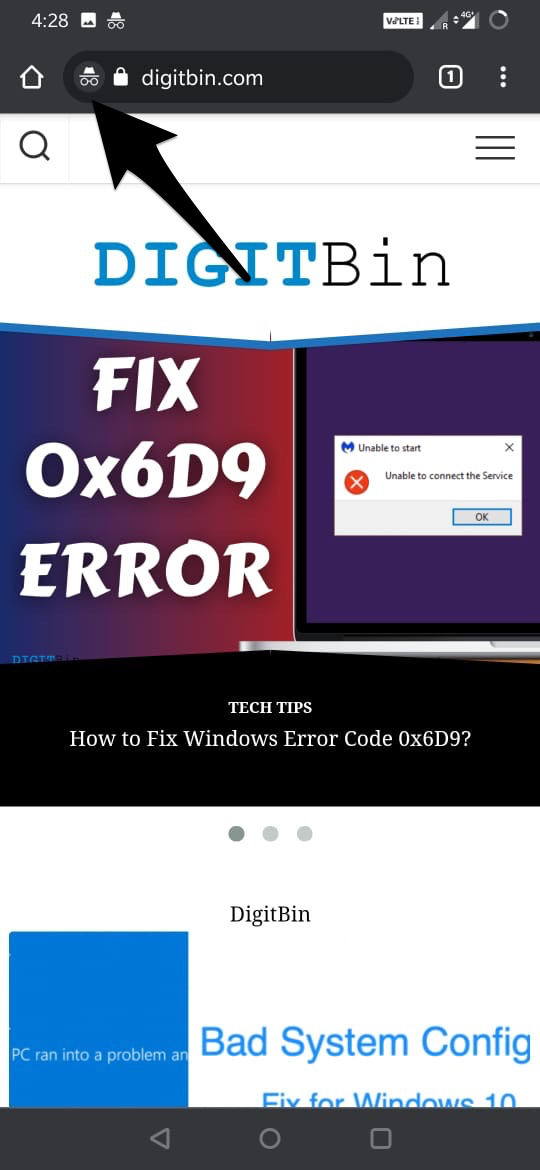
Passo 6. O navegador será reiniciado e você poderá começar a tirar capturas de tela no Modo de Janela Anônima sem problemas.
Melhores Bandeiras do Chrome para Android para Aumentar a Navegação
Espero que com o pequeno guia acima você consiga capturar a tela do seu Android na Janela Privada do Chrome.
[Bônus] Como Tirar Captura de Tela em Aplicativos Android Não Suportados?
Anteriormente, havia um truque para compartilhar uma captura de tela do aplicativo restrito usando o Google Assistente, mas o Google lançou atualizações de segurança e corrigiu esse problema. Agora, se você tentar tirar uma captura de tela em qualquer aplicativo restrito ou em uma página da web, o Google Assistente capturará uma captura de tela de tela preta. Então, como você pode capturar uma captura de tela em qualquer aplicativo que a bloqueie.
O Método de Captura de Tela do Google Assistente Não Funciona Mais.
Nota: Tirar Captura de Tela em aplicativos que não são permitidos pode ser contra as boas práticas, certifique-se de usar o método a seguir de forma justa e apenas para uso pessoal.
Como Tirar Captura de Tela em Aplicativo Restrito para Android?
Se você tiver alguma opinião sobre Como Tirar Capturas de Tela no Modo Anônimo no Chrome para Android?, sinta-se à vontade para deixar um comentário abaixo. Além disso, inscreva-se em nosso canal do YouTube DigitBin para tutoriais em vídeo. Saúde!
Receba novas postagens na sua caixa de entrada
Sem spam. Cancele a assinatura a qualquer momento.