Transferência de Dados · 5 min read · Jan 09, 2026
Como Transferir Aplicativos de iPhone para iPhone Usando MobileTrans e Outras Ferramentas Inteligentes
Adquirir um novo iPhone é empolgante, mas transferir todos os seus aplicativos e dados do dispositivo antigo pode parecer esmagador. Embora mover fotos e mídias seja muitas vezes simples, migrar aplicativos um a um é demorado e impraticável. A boa notícia é que a Apple oferece várias soluções integradas e ferramentas de terceiros, como o Wondershare MobileTrans, que proporcionam ainda mais flexibilidade. Seja você um usuário que está atualizando seu dispositivo ou trocando de plataforma, este guia irá orientá-lo pelos métodos mais eficazes para transferir aplicativos de iPhone para iPhone de forma rápida, segura e sem perder seus dados.
Seção 1. 5 Maneiras Integradas de Transferir Meus Aplicativos para um Novo iPhone
Método 1. Usando o Apple Quick Start
Mova facilmente seus aplicativos e configurações para um novo iPhone usando o recurso “Quick Start”. Coloque ambos os iPhones próximos, com o “Bluetooth ativado”, escaneie a animação de configuração com o dispositivo antigo e insira o código de acesso. A transferência começa automaticamente. Para aplicativos individuais, use o “AirDrop” em vez disso.
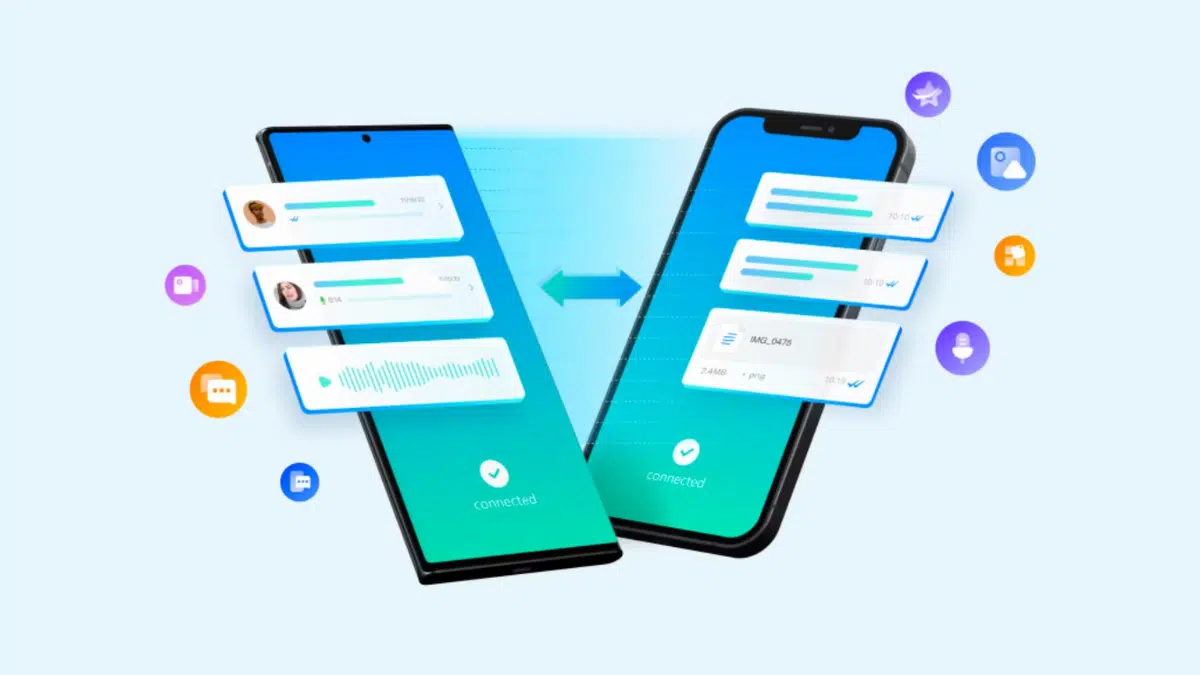
Método 2. Redownload Manual via App Store
A maneira mais fácil de transferir aplicativos após a configuração é reinstalá-los pela App Store. Basta fazer login com seu Apple ID, abrir seu perfil e navegar até a seção Comprados. A partir daí, basta clicar no ícone de download na nuvem ao lado de cada aplicativo para restaurá-los individualmente.
Método 3. Use AirDrop para Compartilhar Dados de Aplicativos
O AirDrop torna simples compartilhar aplicativos, fotos e arquivos entre iPhones sem cabos. No seu dispositivo antigo, selecione os itens que deseja mover, toque na opção Compartilhar e escolha seu novo iPhone no menu AirDrop. Assim que o aviso aparecer, basta tocar em Aceitar no novo telefone para finalizar a transferência instantaneamente.
Método 4. Transferir usando o iTunes
Comece conectando seu iPhone antigo a um computador e abrindo o iTunes. Para gerar um backup, escolha o ícone do dispositivo, navegue até a seção Resumo e clique em Fazer Backup Agora. Desconecte o dispositivo antigo assim que o procedimento estiver completo. Insira um cartão SIM no seu novo iPhone, ligue-o e prossiga com a configuração até ver a tela Aplicativos e Dados. A partir daí, escolha Restaurar de Backup do iTunes, reconecte o novo iPhone ao mesmo computador e abra o iTunes. Selecione o ícone do dispositivo, clique em Restaurar Backup, escolha o arquivo de backup mais recente e clique em Restaurar para transferir seus dados.
Método 5. Transferir pelo iCloud
Antes de começar, certifique-se de que seu iPhone esteja conectado a uma rede Wi-Fi confiável e que você tenha espaço suficiente disponível no iCloud. No seu dispositivo antigo, vá para Ajustes > [Seu Nome] > iCloud > Backup do iCloud, ative a opção de backup e toque em Fazer Backup Agora para criar uma nova cópia dos seus dados. Uma vez feito isso, insira seu cartão SIM no novo iPhone e ligue-o.
Se já tiver sido configurado, redefina-o para acessar a tela de configuração novamente. Estabeleça uma conexão Wi-Fi, prossiga até que o painel Aplicativos e Dados apareça e, em seguida, selecione Restaurar de Backup do iCloud. Escolha o backup mais recente, faça login usando seu Apple ID e deixe a transferência terminar.
Seção 2. Use MobileTrans para Transferir Aplicativos para Seu Novo iPhone
O Wondershare MobileTrans é uma ferramenta poderosa e intuitiva de transferência de telefone projetada para migração perfeita de aplicativos e dados entre dispositivos, seja você trocando de iPhone para iPhone, Android para iPhone ou Android para Android. Em apenas alguns passos simples, você pode mover vários tipos de dados, como jogos, aplicativos sociais, utilitários de trabalho e muito mais.
Além da transferência de aplicativos, o MobileTrans suporta migração completa de dados, abrangendo contatos, mensagens, arquivos de mídia e outros dados importantes, garantindo uma transição suave, independentemente do sistema operacional do seu dispositivo. A ferramenta está disponível em versões móveis e de desktop, oferecendo aos usuários a flexibilidade de escolher entre uma transferência sem fio ou com fio, com base em sua preferência e configuração do dispositivo.
Abaixo estão os passos que você pode seguir para mover dados entre iPhones usando a opção de Transferência de Telefone no MobileTrans.
Passo 1. Comece baixando e instalando o MobileTrans em seu computador, depois abra o programa. Na tela inicial, escolha o recurso Transferência de Telefone para continuar.
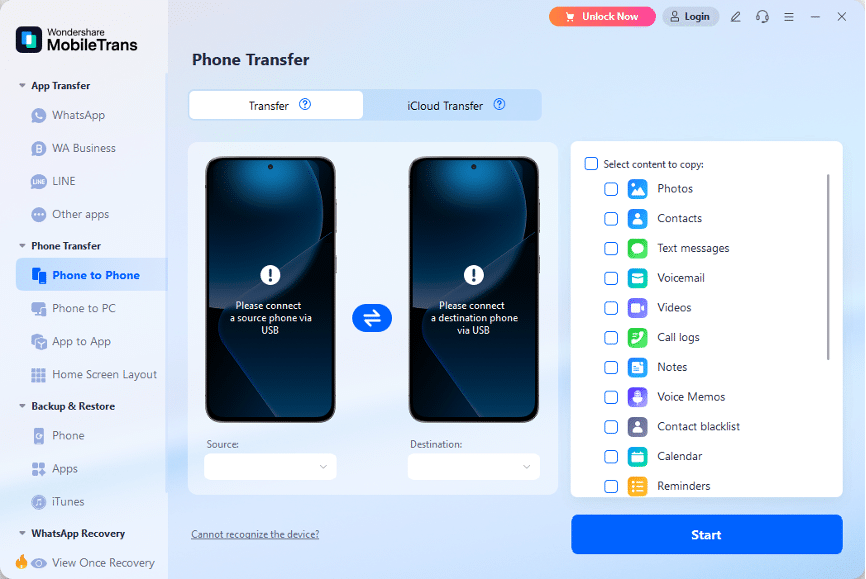
Passo 2. Emparelhe seus iPhones com o computador usando conexões USB. Assim que forem detectados, os dispositivos aparecerão lado a lado na tela. Se necessário, você pode usar a opção Inverter para trocar os telefones de origem e destino.
Passo 3. Selecione os arquivos ou aplicativos que deseja mover do seu iPhone antigo para o novo, depois clique no botão Iniciar para começar a transferência. Lembre-se de que, no momento, o MobileTrans suporta transferências de aplicativos apenas entre dispositivos Android.
Nota: Se você quiser apagar o conteúdo existente no dispositivo de destino antes de copiar, basta ativar a opção Limpar dados antes de copiar. Fique de olho no progresso da transferência e certifique-se de que ambos os iPhones permaneçam conectados até que o processo esteja completo.
Assim que a transferência terminar, revise seu novo iPhone para confirmar que todos os arquivos e aplicativos selecionados foram movidos com sucesso.
O aplicativo móvel MobileTrans torna o processo ainda mais simples. Basta seguir as instruções na tela e, em poucos passos rápidos, seus dados serão transferidos em minutos, graças ao seu design amigável e orientações claras.
Conclusão
Transferir aplicativos para um novo iPhone é mais fácil do que parece quando se usa o método certo. A Apple oferece soluções integradas como Quick Start, iCloud e iTunes para migração sem problemas. Para maior flexibilidade e velocidade, o MobileTrans fornece uma alternativa amigável, suportando transferências tanto de desktop quanto móveis. Seja você um usuário que prefere uma configuração com fio ou sem fio, cada método garante que seus aplicativos e dados sejam transferidos de forma segura e eficiente. Com a abordagem certa, configurar seu novo iPhone pode ser rápido, completo e sem estresse.
Sobre a Tecnologia Wondershare
A Wondershare, estabelecida em 2003, é uma desenvolvedora de software global líder, reconhecida por oferecer soluções inteligentes e inovadoras que capacitam os usuários em áreas de criatividade, produtividade e conveniência digital. Impulsionada pela missão “Criatividade Simplificada”, a Wondershare oferece uma gama de ferramentas, incluindo Filmora, Virbo para edição de vídeo, PDFelement para gerenciamento de documentos, EdrawMax, EdrawMind para diagramas e SelfyzAI, Pixpic, FaceHub para recuperação e edição de imagens. A Wondershare, que opera em mais de 200 nações e regiões, oferece ferramentas amigáveis e materiais criativos de ponta que incentivam a próxima geração de criadores e expandem as possibilidades da criatividade digital em todo o mundo.
Receba novas postagens na sua caixa de entrada
Sem spam. Cancele a assinatura a qualquer momento.