Transferência de Dados · 5 min read · Nov 20, 2025
Como Transferir Dados do Nintendo Switch para o Switch 2: Um Guia Completo
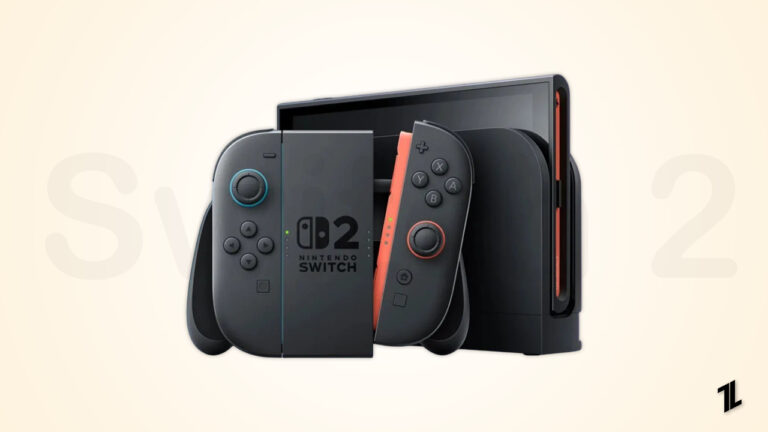
Após o lançamento do Switch 2, uma das primeiras perguntas que os jogadores provavelmente farão é: como transferir meus jogos, arquivos salvos e configurações do meu atual Nintendo Switch (seja um Switch original, um Switch Lite ou um Switch OLED) para o novo Switch 2?
Agora, graças a uma atualização de firmware muito significativa, a Nintendo tornou esse processo muito menos doloroso. Neste guia, levamos você por tudo que você precisa saber sobre como transferir dados do Nintendo Switch para o Switch 2.
Como transferir seus dados do Nintendo Switch para o Switch 2?
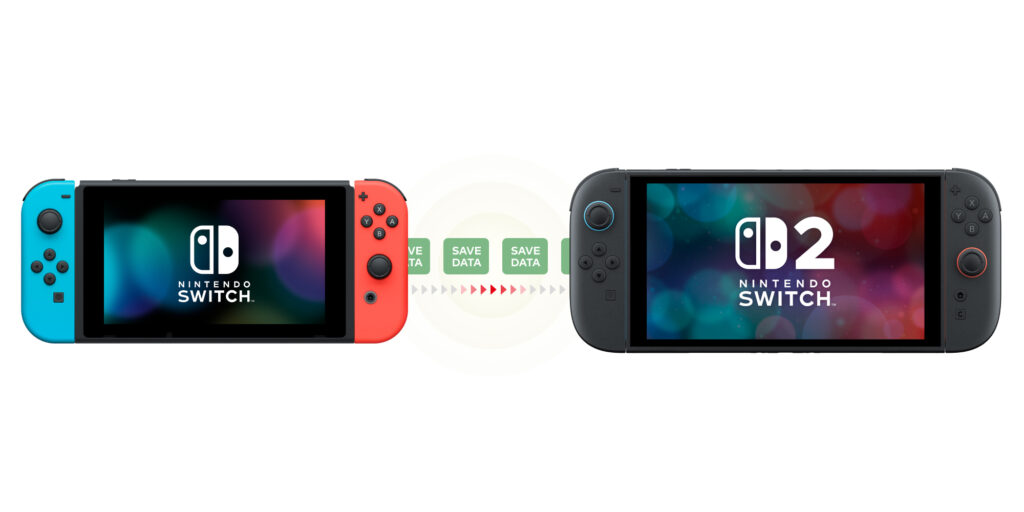
Se você está pensando em fazer um upgrade e não pode se dar ao luxo de perder seus arquivos salvos, perfis, progresso nos jogos ou configurações, então este artigo é o guia abrangente e fácil de seguir para completar uma transferência de dados perfeita.
Por que a Transferência de Dados é Importante?
Antes de entrarmos no como, vamos primeiro explorar por que um processo de migração de dados é tão absolutamente crucial:
Preserve Seu Progresso no Jogo: Centenas de horas investidas em jogos como Zelda: Breath of the Wild, Animal Crossing e Pokémon merecem ser facilmente transferíveis.
Mantenha Suas Compras Digitais: Os jogos que você comprou na Nintendo eShop permanecerão vinculados à sua Conta Nintendo, mas você quer acessá-los sem precisar baixar tudo manualmente novamente.
Continue Suas Assinaturas: Coisas como Nintendo Switch Online e backup de dados salvos devem poder continuar sem interrupções.
Contas Familiares: Se você tem vários perfis (especialmente para crianças ou outros membros da família), migrar corretamente os dados de cada usuário é essencial.
O Que Pode Ser Transferido?
Perfis de Usuário
Dados Salvos (tanto locais quanto na nuvem)
Jogos Instalados e Conteúdo Downloadable (DLC)
Saldo e Compras da Nintendo eShop
Configurações de Jogo e Preferências do Sistema (em alguns casos)
Como Habilitar a Transferência de Sistema no Seu Nintendo Switch
Então, antes de fazer qualquer coisa, você precisará verificar se seu Nintendo Switch está atualizado o suficiente para ter acesso ao recurso de Transferência de Sistema. Aqui está como você pode fazer isso:
Guia Passo a Passo para Atualizar Seu Nintendo Switch
Aqui estão os passos que você precisa seguir:
Certifique-se de que seu dispositivo está conectado a uma rede Wi-Fi confiável.
Na sua tela inicial, clique no ícone de engrenagem para acessar as configurações.
Role para baixo e escolha Sistema, e depois Atualização do Sistema.
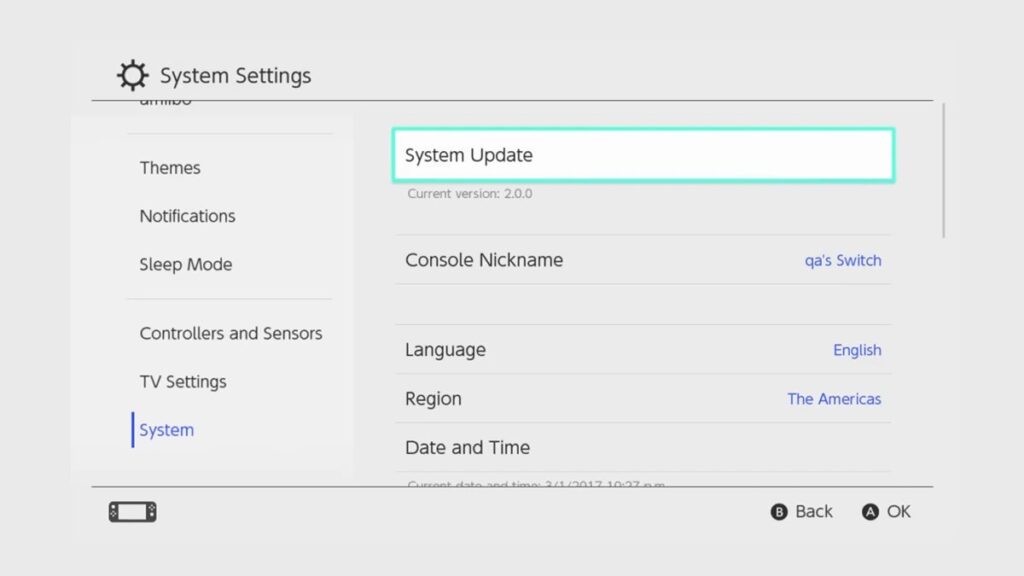
Seu Switch começará a escanear a firmware mais recente. Baixe e instale a versão 20.0.0 ou posterior, se disponível.
Após a instalação, reinicie o console para aplicar a atualização.
A atualização 20.0.0 não é apenas sobre a Transferência de Sistema, pois também adiciona recursos legais como cartões de jogo virtuais e mais opções para compartilhar jogos entre modelos de Switch, incluindo o Switch 2.
Como Transferir Dados do Nintendo Switch para o Switch 2
Depois de atualizar seu console existente e estar pronto para fazer a mudança, faça o seguinte:
Requisitos:
Conexão de internet ativa
Uma Conta Nintendo vinculada ao seu perfil de usuário
Instruções Passo a Passo:
No seu antigo Switch, abra o Menu Inicial e navegue até Configurações.
De Sistema → Transferência de Sistema → Transferir para Nintendo Switch 2.
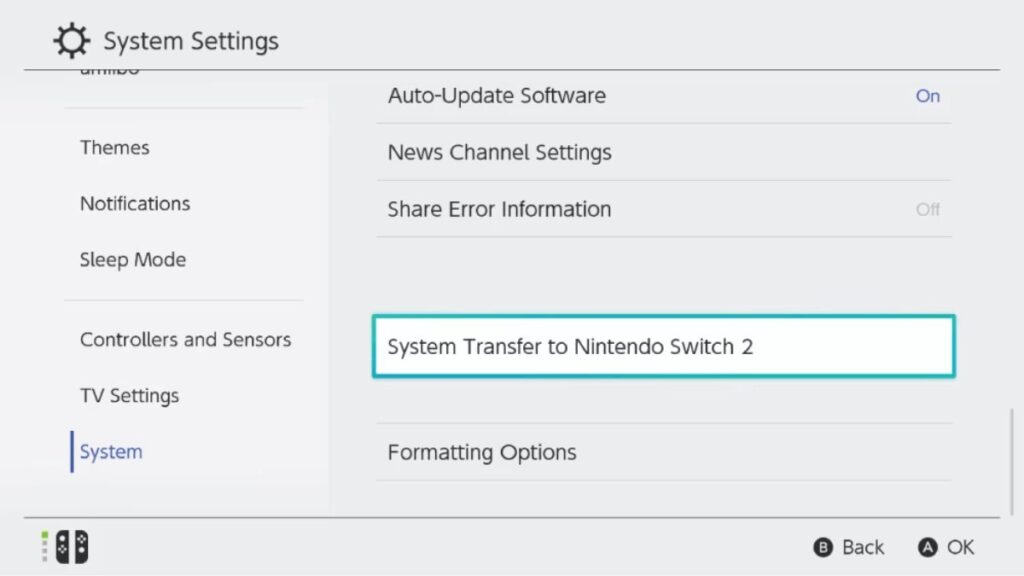
Toque em Próximo > OK para continuar.
Escolha “ Eu Não Tenho O Nintendo Switch 2 ” (já que isso está enviando dados para o servidor da Nintendo temporariamente).
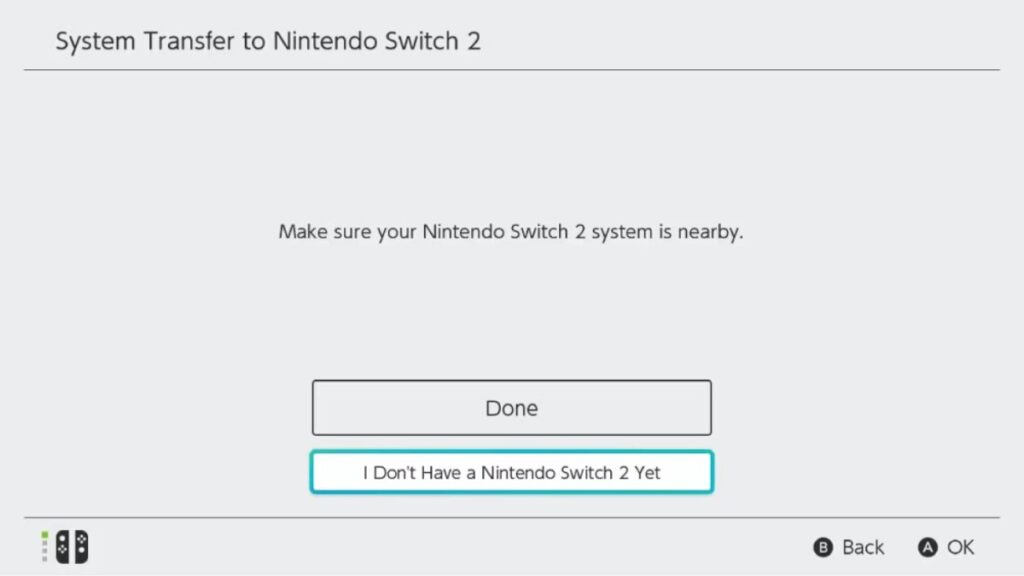
Revise os detalhes da transferência.
O sistema mostrará um resumo do que está sendo transferido e do que não está. Leia cuidadosamente isso.
Observe o Prazo de Download.
Aqui está o prazo até o qual você precisa ter seus dados baixados para o Switch 2. Não cumprir o prazo resultaria na cancelamento automático da transferência.
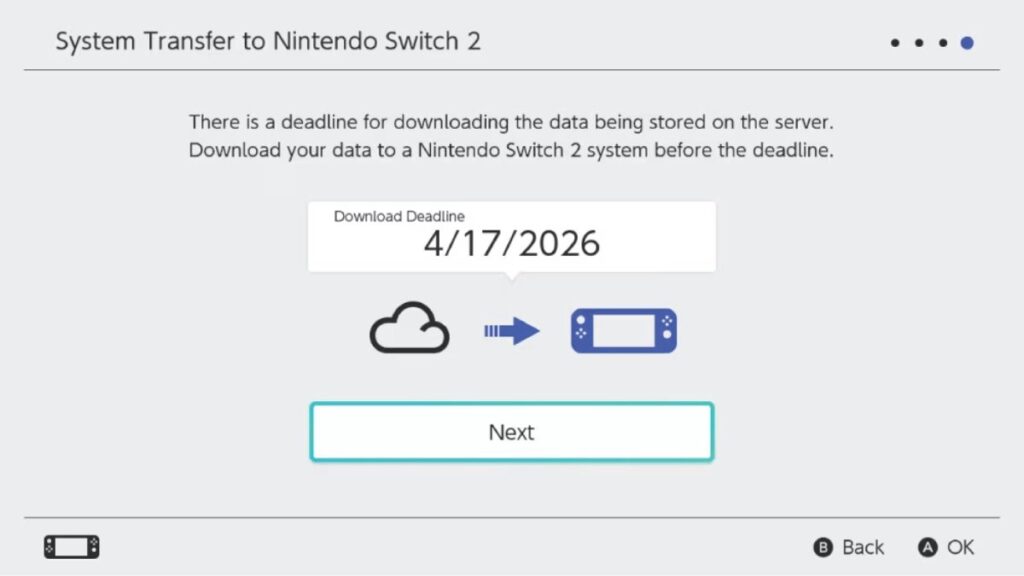
- Toque em Próximo, depois preencha o código de verificação que foi enviado a você.
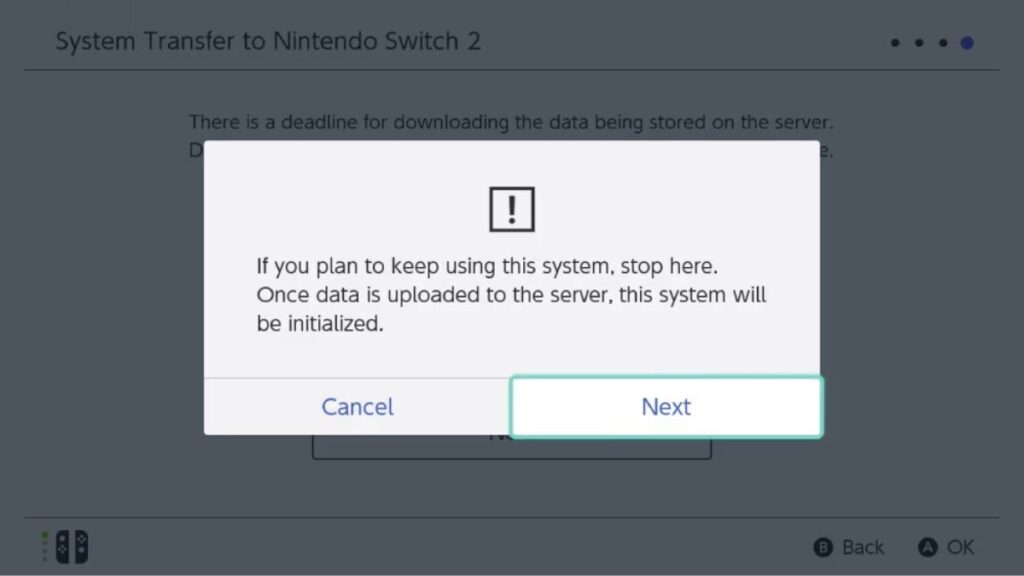
Agora, clique em Carregar Dados.
Os dados do seu console serão carregados com segurança nos servidores da Nintendo. *Por favor, NOTA: Dessa forma, você está usando sua largura de banda de internet, então a velocidade é um fator.*
No final, selecione Iniciar Inicialização.
Mas lembre-se, isso excluirá todos os dados salvos no seu antigo Switch para cada perfil de usuário. Faça backup de qualquer coisa importante antes de fazer isso.
É isso! Seus dados agora estão prontos para serem transferidos para seu novo Switch 2 brilhante.
Como Cancelar uma Transferência de Sistema
Se você mudar de ideia no meio do caminho? Sem problemas. Sim, você pode cancelar uma transferência de sistema em andamento mesmo que tenha enviado seus dados para o servidor. Aqui está como você pode fazer isso:
Cancelando a Transferência:
Aqui estão os passos importantes que você precisa realizar para cancelar a transferência:
Ligue seu Nintendo Switch.
Na tela de Selecionar Fuso Horário (que você vê durante a configuração inicial), pressione simultaneamente o stick esquerdo ou direito e o botão + ou – no seu Joy-Con.
Faça login na sua Conta Nintendo.
Certifique-se de que é a mesma conta que você usou para iniciar a transferência de sistema.
Basta seguir os passos na tela para cancelar a transferência.
Se você cancelar, então suas configurações e dados originais do sistema serão restaurados para o Switch de onde você enviou.
Mas outros, como controles parentais, cartões virtuais ou downloads digitais, podem exigir reativação manual.
Como Monitorar o Status da Transferência de Sistema Online
Não tenho certeza se sua submissão é aceitável ou se há um problema. Você pode monitorar o status facilmente com um PC ou smartphone. Siga estes passos:
Abra um navegador da web e visite o site da Conta Nintendo.
Selecione a Conta Nintendo associada à Transferência de Sistema e clique em Fazer login.
Uma vez dentro, vá para Sistemas de Jogo.
Clique em Transferências de Sistema.
Nesta seção, você verá quaisquer transferências ativas, downloads pendentes ou histórico de transferências concluídas associadas à sua conta.
Considerações Finais
A Nintendo facilitou muito a transferência do seu universo do primeiro Switch para o Switch 2.
Com nada mais do que uma conexão de internet e um pouco de astúcia, você pode estar funcionando em seu novo console sem comprometer seus jogos não salvos, progresso ou perfil.
Desde que você esteja atualizado, sua Conta Nintendo esteja ativa e você complete a transferência antes da data limite, você está pronto para ver tudo o que o Nintendo Switch 2 tem a mostrar.
Receba novas postagens na sua caixa de entrada
Sem spam. Cancele a assinatura a qualquer momento.