Transferência de Arquivos · 7 min read · Oct 07, 2025
Como Transferir Fotos e Vídeos Locais do iPhone para o PC com Windows?

Imagine que você acabou de voltar de uma viagem, e seu iPhone está cheio de fotos e vídeos bonitos. Você quer compartilhá-los com amigos, criar um slideshow ou talvez apenas fazer um backup para manter essas memórias preciosas seguras. Enquanto você se senta com seu PC com Windows, começa a se perguntar: como faço para transferir esses arquivos do meu iPhone para o meu computador? Transferir fotos e vídeos do seu iPhone para um PC com Windows é uma tarefa simples, e existem várias maneiras de fazê-lo.
Mover seus arquivos de mídia é rápido e fácil, seja para criar backups, liberar espaço de armazenamento no seu iPhone ou editar fotos em uma tela maior. Qualquer que seja o motivo, transferir suas fotos e vídeos do iPhone para um PC com Windows é algo que quase todo mundo precisa fazer em algum momento. Felizmente, existem várias maneiras de fazer isso. Neste artigo, discutiremos diferentes maneiras de transferir fotos e vídeos locais do iPhone para um PC com Windows.
Maneiras de Transferir Fotos e Vídeos do iPhone para o PC com Windows
Um dos métodos mais comuns é usar um cabo USB. Ao conectar seu iPhone ao seu PC, você pode acessar suas fotos e vídeos diretamente através do Explorador de Arquivos. Este método é direto e não requer nenhum software adicional. Outra opção conveniente é o iCloud Photos.
Se você tiver o iCloud configurado em seu iPhone, poderá acessar esses arquivos do seu PC fazendo login em iCloud.com ou usando o aplicativo iCloud para Windows. Abaixo, exploraremos esses métodos em detalhes para que você possa transferir facilmente suas fotos e vídeos favoritos para o seu PC com Windows.
1. Usando o iTunes
O iTunes fornece um método conveniente para sincronizar e transferir seus arquivos. É o software oficial fornecido pela Apple que sincroniza dados entre seus dispositivos de forma eficiente e segura. Abaixo estão os passos para transferir suas fotos e vídeos locais do iPhone para o seu PC com Windows usando o iTunes. Antes de começar, certifique-se de que seu iPhone está carregado de forma ideal, pois o processo de sincronização geralmente leva um pouco mais de tempo.
- Primeiro, baixe a versão mais recente do iTunes no seu PC com Windows. Você pode baixá-lo no site oficial da Apple.

- Use um cabo USB para conectar seu iPhone ao computador.

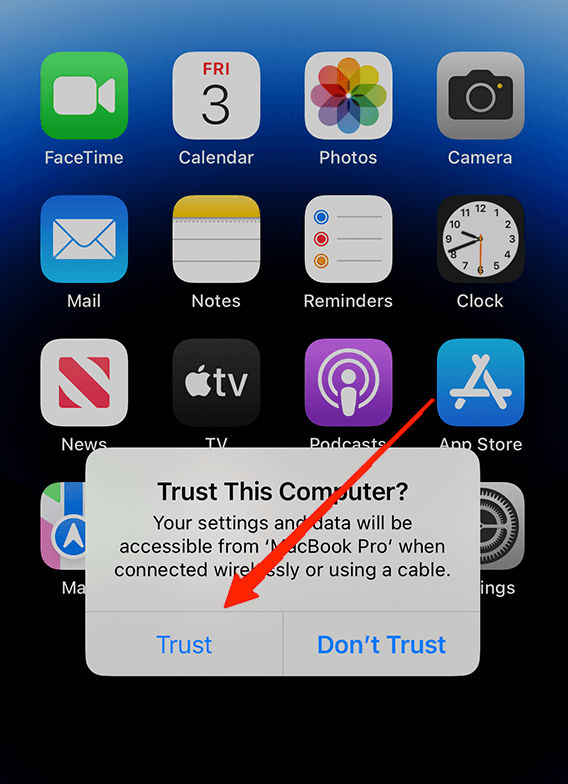
- Clique na opção “ Confiar neste computador ” e insira seu código de acesso no seu iPhone.
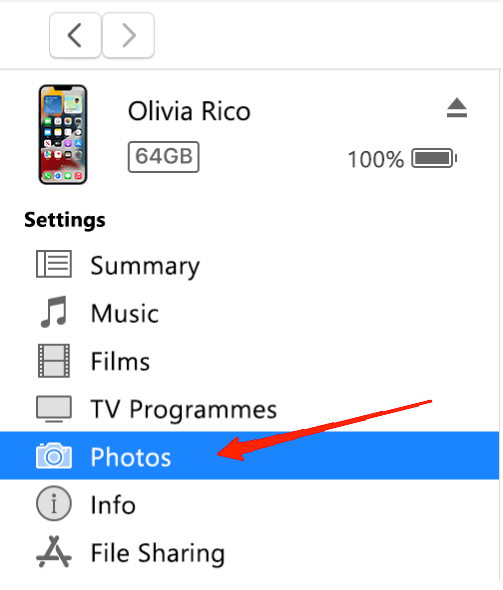
- Aguarde o iTunes detectar seu iPhone. Assim que ele detectar, clique na seção de fotos presente no painel esquerdo.
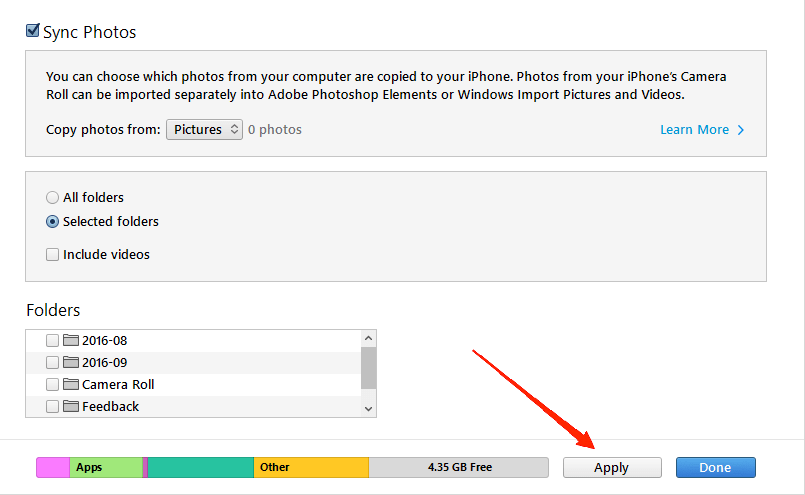
- Aqui, selecione todas as fotos que deseja sincronizar e clique em Aplicar.
2. Usando o Windows Explorer
O Windows oferece uma maneira fácil de compartilhar arquivos entre dispositivos. Uma vez que você conecta seu iPhone a um computador com Windows, você pode abrir seu conteúdo e fazer um backup dos arquivos manualmente.
A única desvantagem aqui é que, às vezes, você também acabará com alguns arquivos temporários sem sentido que não são úteis para você. Aqui está um método passo a passo para transferir fotos e vídeos locais do iPhone para um PC com Windows usando o Windows Explorer.
Use um cabo USB para conectar seu iPhone ao computador.
Clique na opção “ Confiar ” e insira seu código de acesso no seu iPhone.
Abra o Explorador de Arquivos no seu PC com Windows.
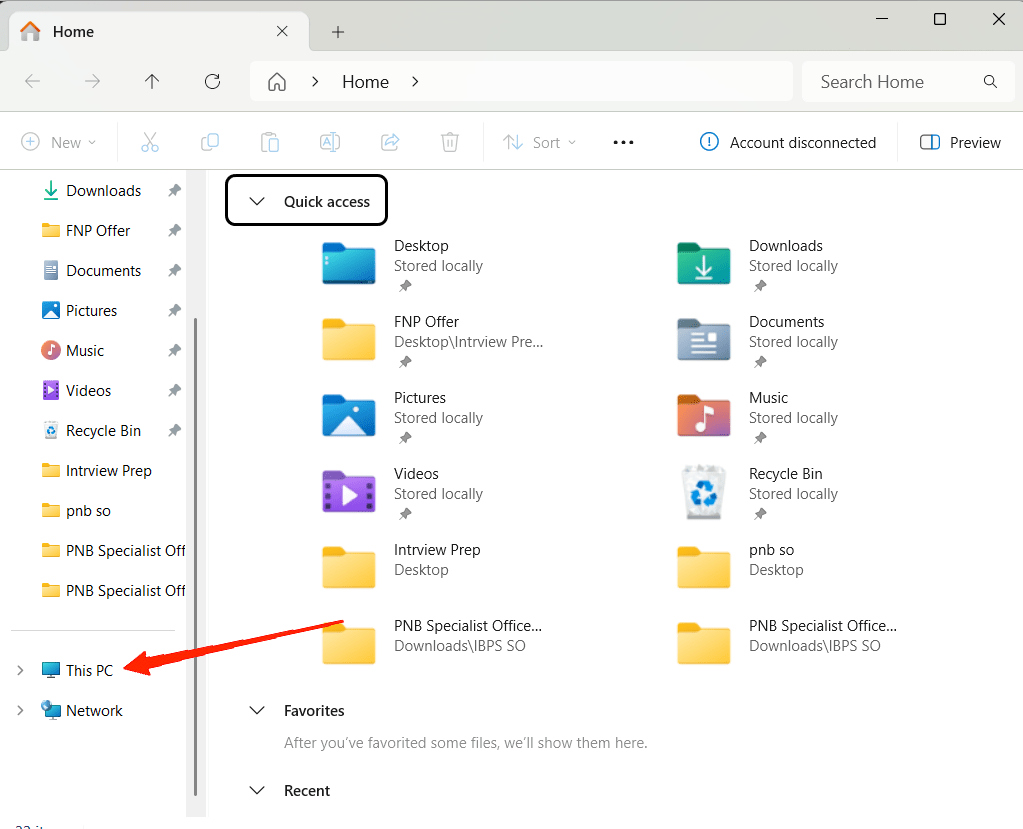
- Clique em “Este PC” e localize seu iPhone em “Dispositivos e unidades.”
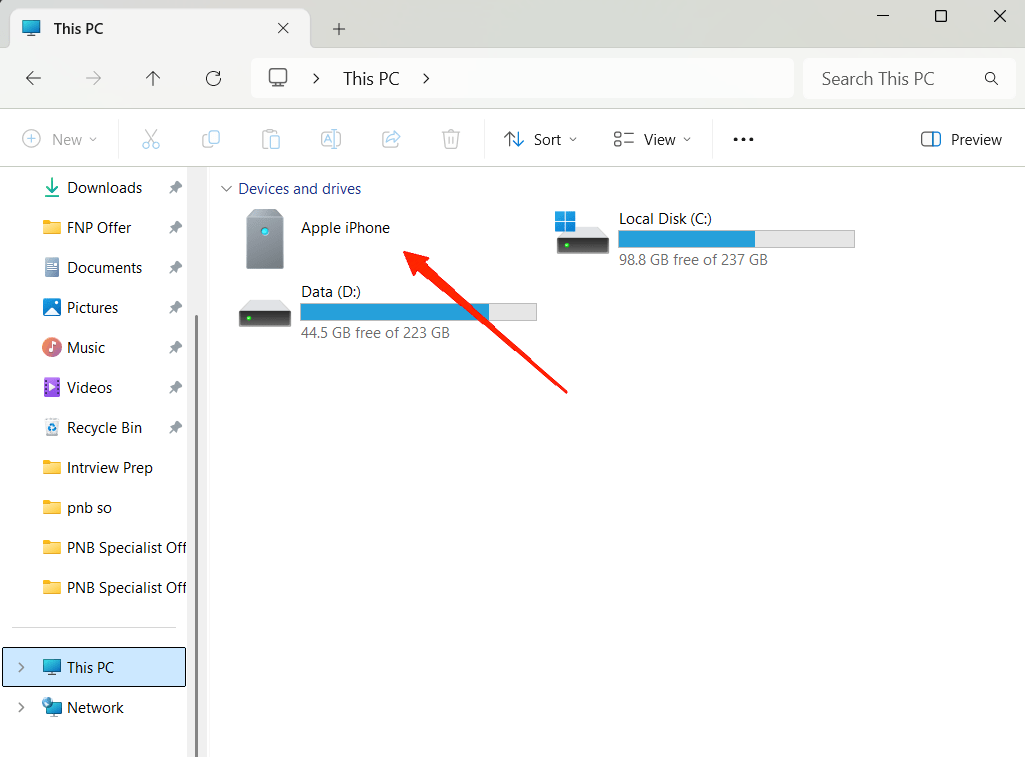
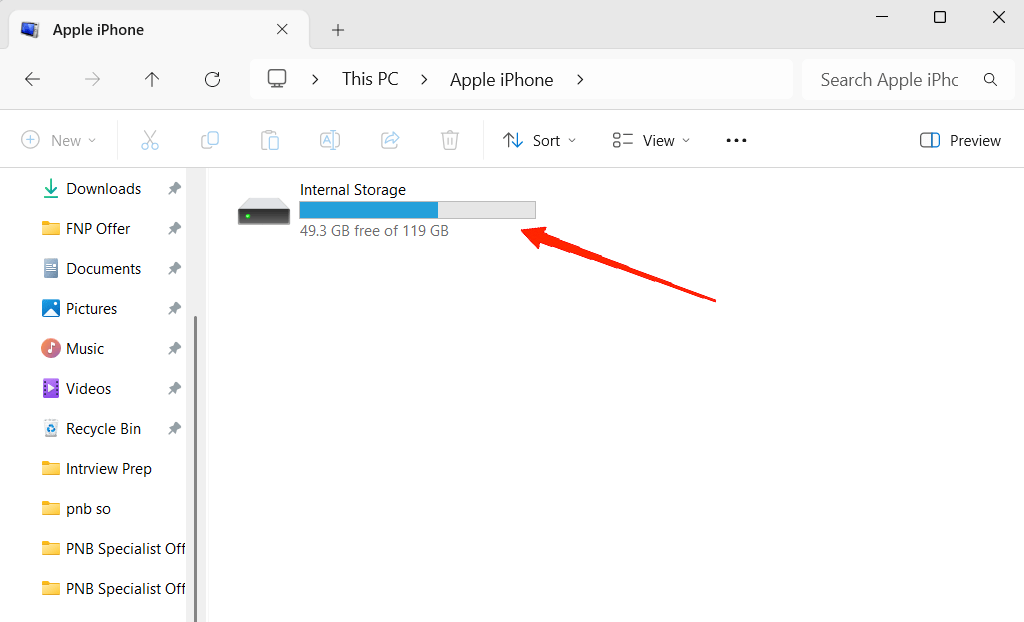
- Clique duas vezes no seu iPhone e navegue até Armazenamento Interno.
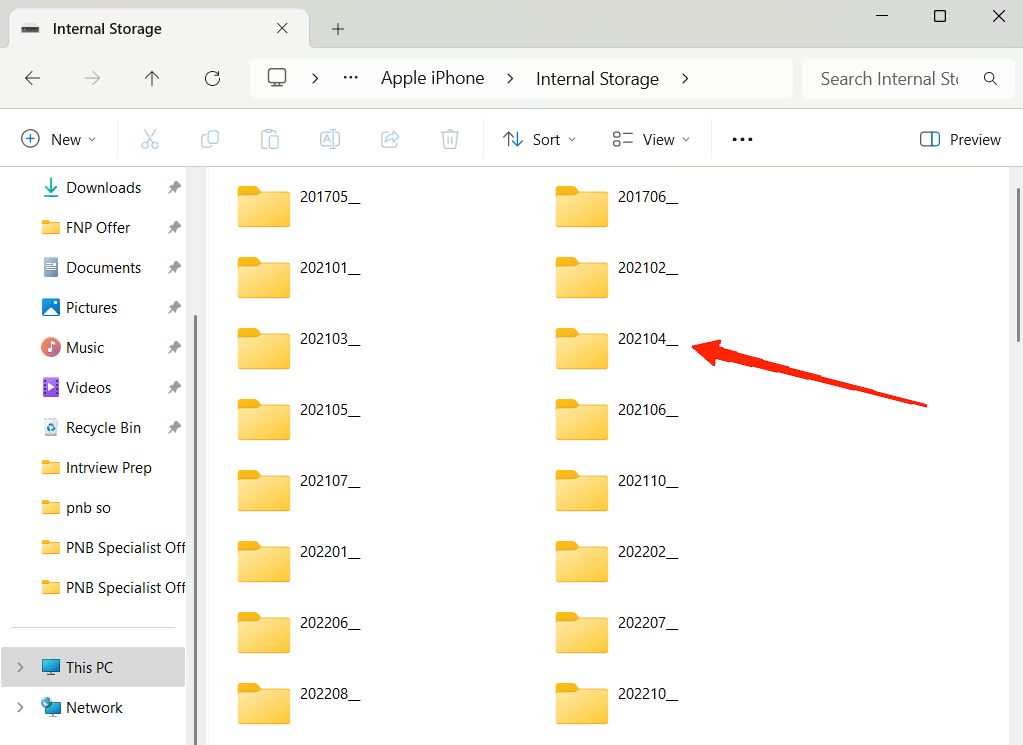
- Dentro do armazenamento interno, você verá várias pastas alfanuméricas. Essas pastas conterão suas fotos e vídeos junto com outros arquivos do sistema.
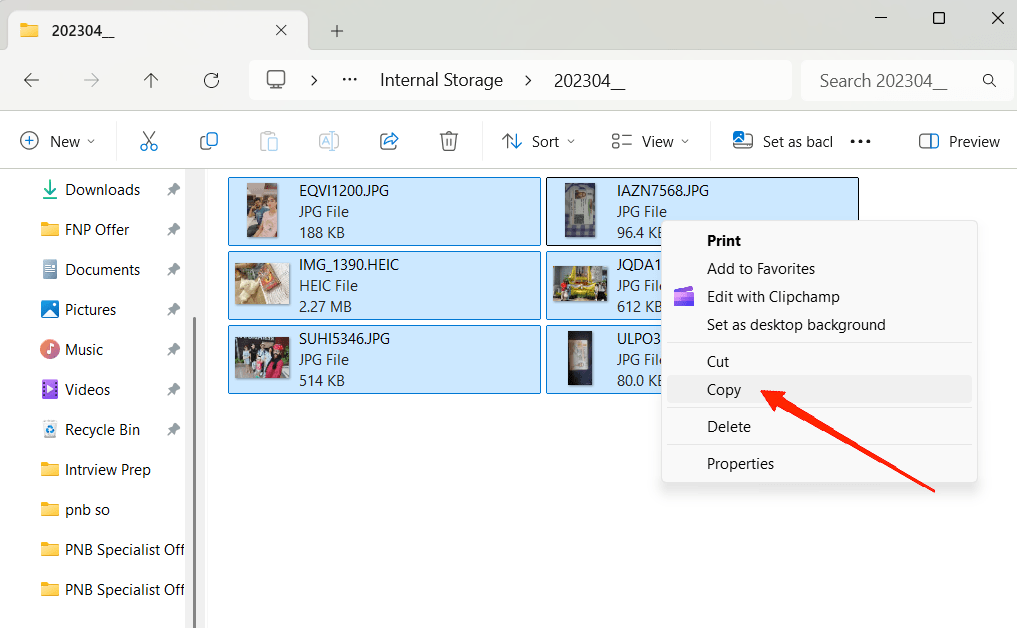
- Selecione os arquivos que deseja transferir e copie-os para o local de sua preferência no PC. Se você quiser fazer um backup completo, pode selecionar todos os arquivos e copiá-los para o seu computador.
3. Usando o Aplicativo Fotos do Windows
Para aqueles que desejam uma experiência sem interrupções, o Aplicativo Fotos do Windows é outra ferramenta útil. Ele pode importar seus arquivos de mídia com apenas alguns cliques uma vez que seu iPhone esteja conectado. Aqui está o processo passo a passo para fazer backup das suas fotos e vídeos do iPhone usando o aplicativo Fotos do Windows.
Use um cabo USB para conectar seu iPhone ao computador.
Clique na opção “ Confiar ” e insira seu código de acesso no seu iPhone.
No seu PC, abra o aplicativo Fotos. Em seguida, clique no botão Importar no canto superior direito da janela.
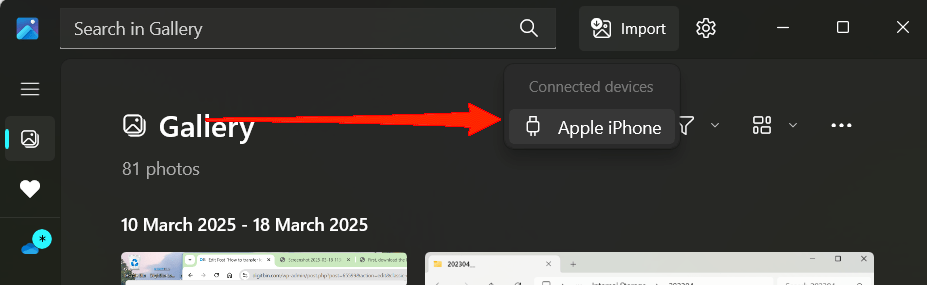
- Escolha as fotos que deseja transferir. Você pode escolher específicas ou selecionar todas elas.
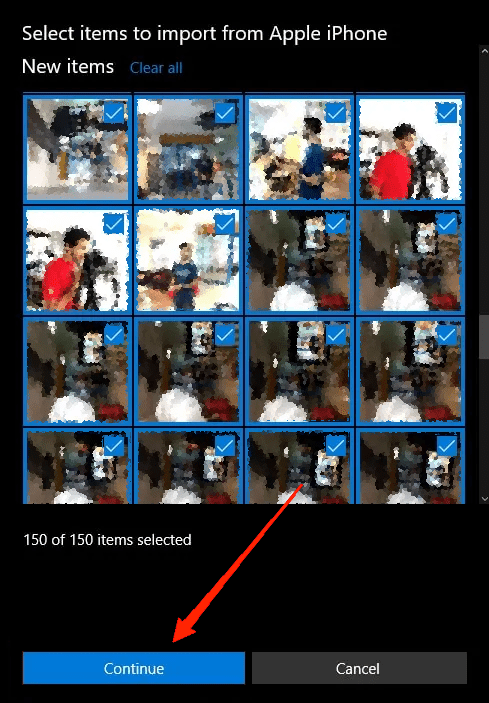
- Uma vez feito, clique em “ Continuar ” para iniciar o processo de importação.
4. Usando o iCloud
Se você prefere transferência sem fio, pode usar o iCloud Photos em vez do iTunes. No entanto, esse método é intensivo em dados e é recomendado apenas quando você tem uma conexão wifi rápida disponível. Além disso, você precisará primeiro fazer backup das fotos e vídeos do seu dispositivo no iCloud.
Muitas vezes, esse método é melhor para usuários que têm uma quantidade menor de fotos e mídias em seu dispositivo, mas uma vez que você tenha uma grande quantidade de fotos e vídeos após participar de uma celebração ou férias, o armazenamento básico do iCloud de 5GB não ajuda muito. Se você deseja transferir fotos e vídeos locais do iPhone para o PC com Windows pela nuvem, siga o método passo a passo abaixo.
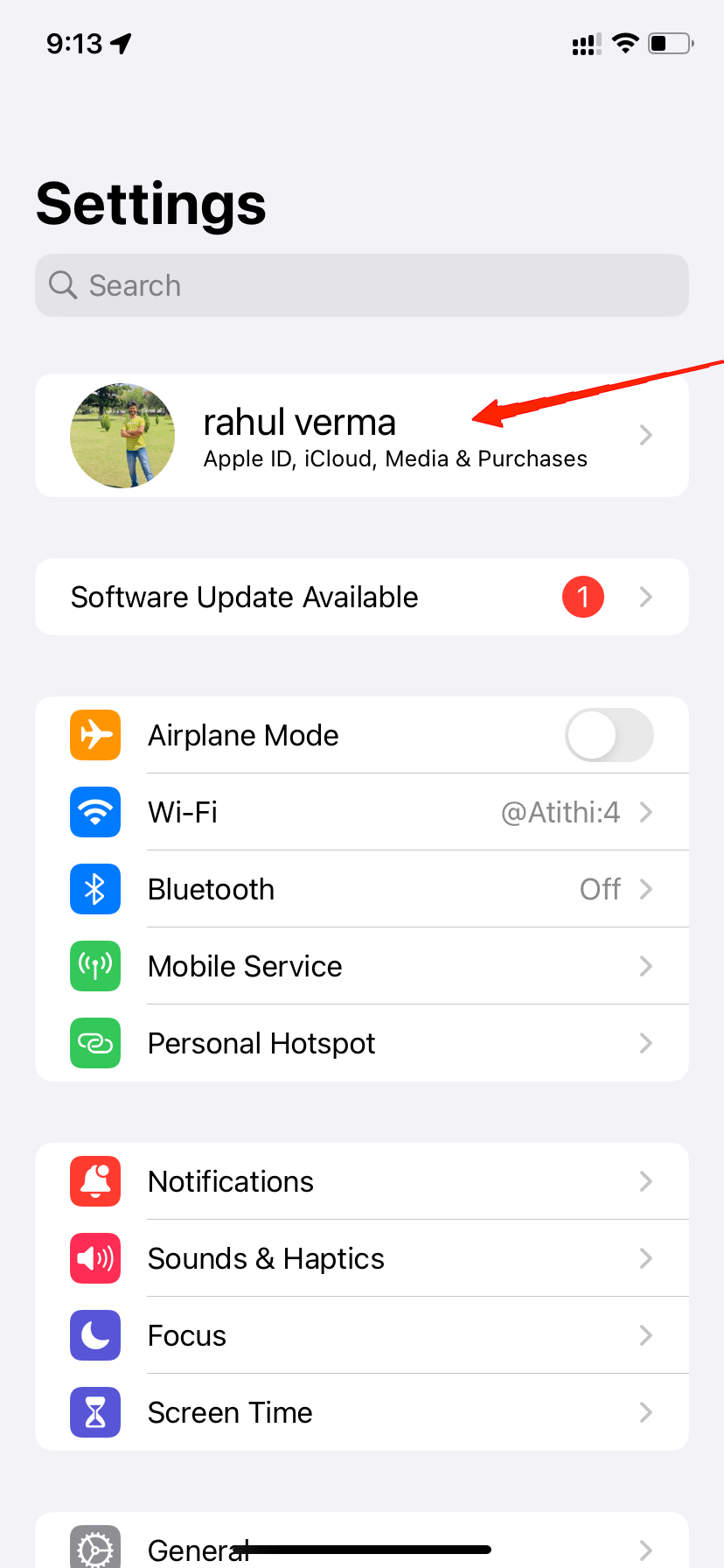
- No seu iPhone, navegue até Configurações > Seu Nome de Conta > iCloud > Fotos.
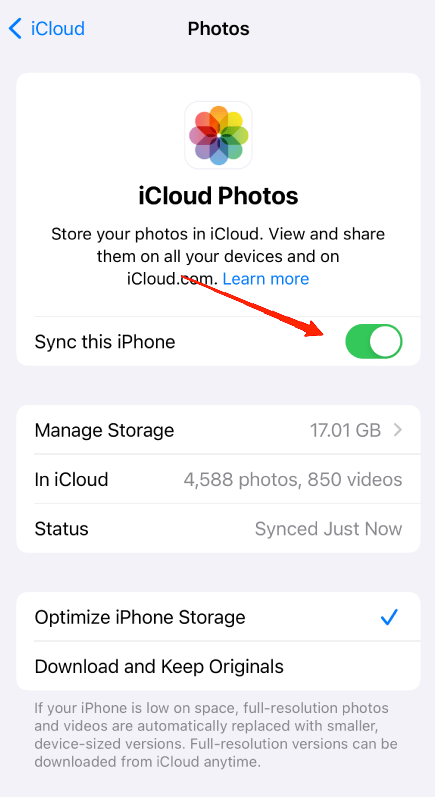
- Aqui, ative a opção Fotos do iCloud e aguarde o processo de backup ser concluído.
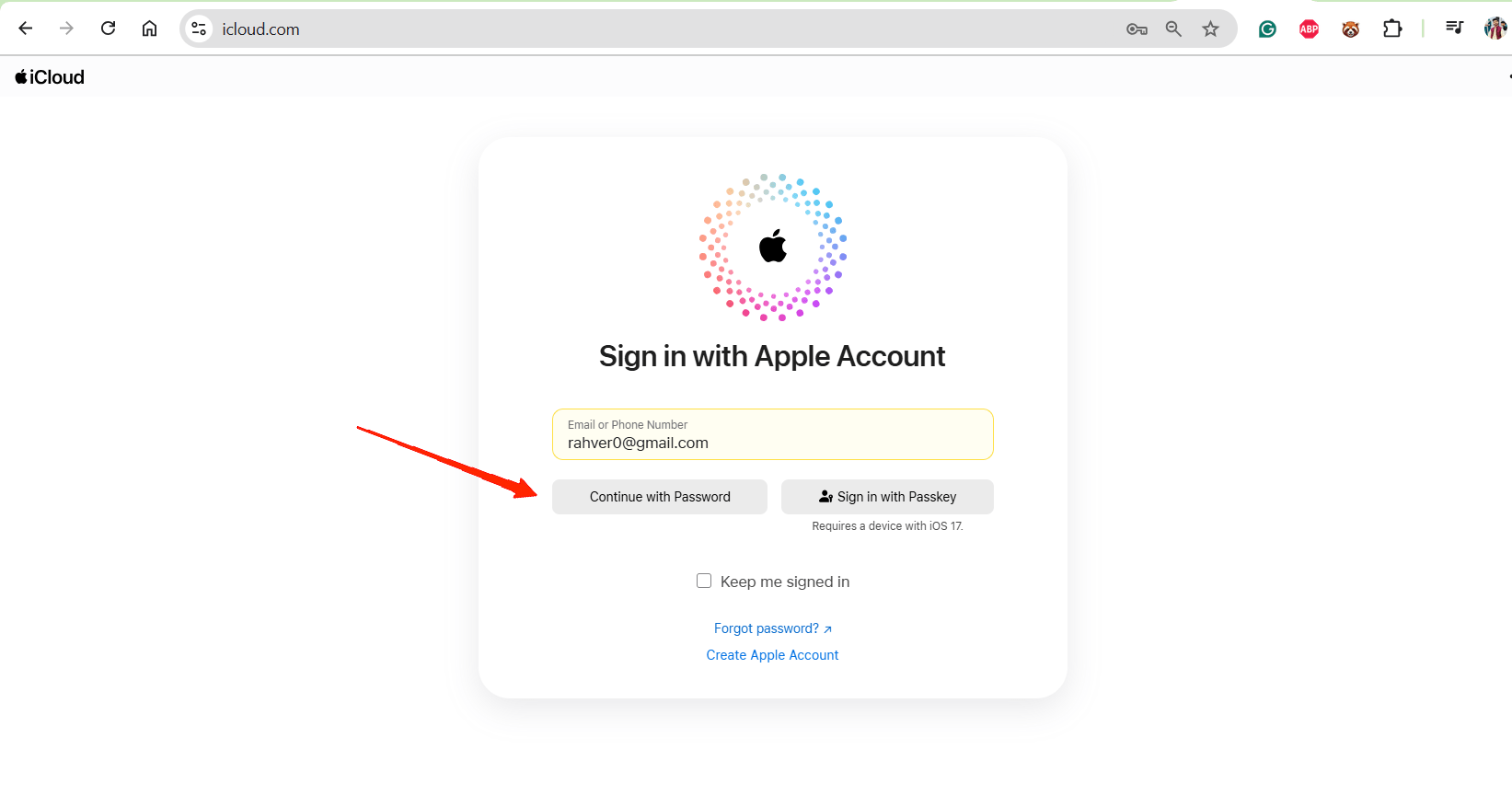
- No seu PC com Windows, abra um navegador da web e visite o site do iCloud.

- Faça login com seu ID Apple e ative a sincronização de Fotos para acessar suas fotos do iPhone no seu PC.
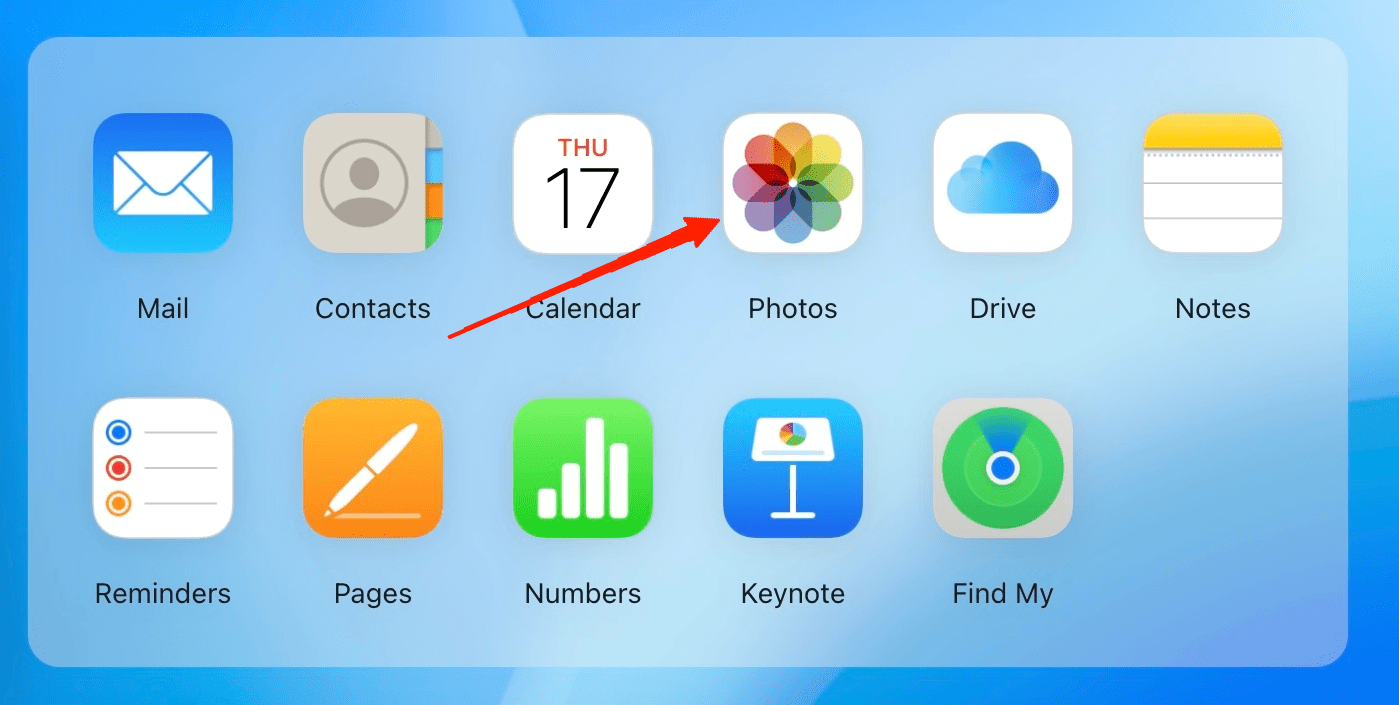
- Clique em Selecionar Fotos e escolha as imagens que você gostaria de baixar.
- Para selecionar várias fotos, mantenha pressionada a tecla Ctrl enquanto clica em cada foto.

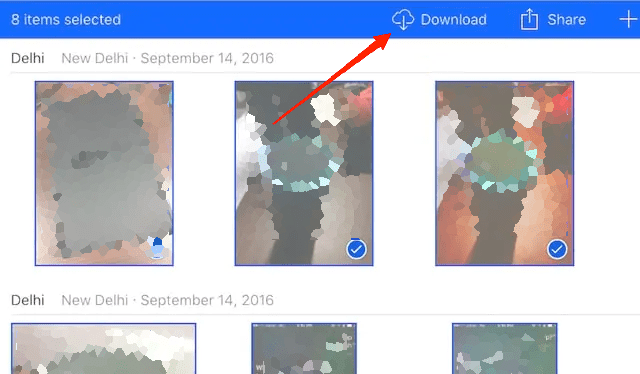
- Após selecionar suas fotos desejadas, clique no botão Download para salvá-las no seu PC.
5. Usando Aplicativos de Terceiros
Você também pode usar aplicativos de terceiros como Google Photos, Dropbox ou OneDrive. Esses serviços em nuvem oferecem backups automáticos e facilitam o acesso aos seus arquivos de qualquer dispositivo. Se você prefere uma transferência rápida e sem fio sem usar a nuvem, aplicativos como Quickshare, alternativas ao AirDrop ou aplicativos de transferência dedicados podem ajudar.
Conclusão
Isso nos leva ao final deste guia sobre como transferir fotos e vídeos locais do iPhone para um PC com Windows. Compartilhamos vários métodos para transferir fotos e vídeos do seu iPhone para um PC com Windows. Seja você preferindo usar um cabo, armazenamento em nuvem ou aplicativos de terceiros, cada método tem suas vantagens. Escolha o que melhor se adapta às suas necessidades e aproveite para ter suas memórias armazenadas com segurança no seu computador.
Se você tiver alguma dúvida sobre Como Transferir Fotos e Vídeos Locais do iPhone para o PC com Windows?, sinta-se à vontade para deixar um comentário abaixo. Além disso, inscreva-se em nosso canal do YouTube DigitBin para vídeos tutoriais. Saúde!
Receba novas postagens na sua caixa de entrada
Sem spam. Cancele a assinatura a qualquer momento.