Transferência de Fotos · 8 min read · Oct 04, 2025
Como Transferir Fotos do iPhone para Android?

Eu encontrei muitas maneiras de transferir fotos de dispositivos iPhone para Android por necessidade. Existem várias maneiras de transferir fotos e vídeos de um iPhone para um smartphone ou tablet Android. Temos que culpar a Apple por tornar um processo simples difícil em nome da segurança. A empresa com sede em Cupertino prefere controlar o software ao máximo, para que possam tomar a decisão final. No entanto, encontrei inúmeras maneiras de transferir os arquivos de mídia de iPhone/iPad para dispositivos Android.
O que você precisa para transferir arquivos de mídia do iPhone para o dispositivo Android?
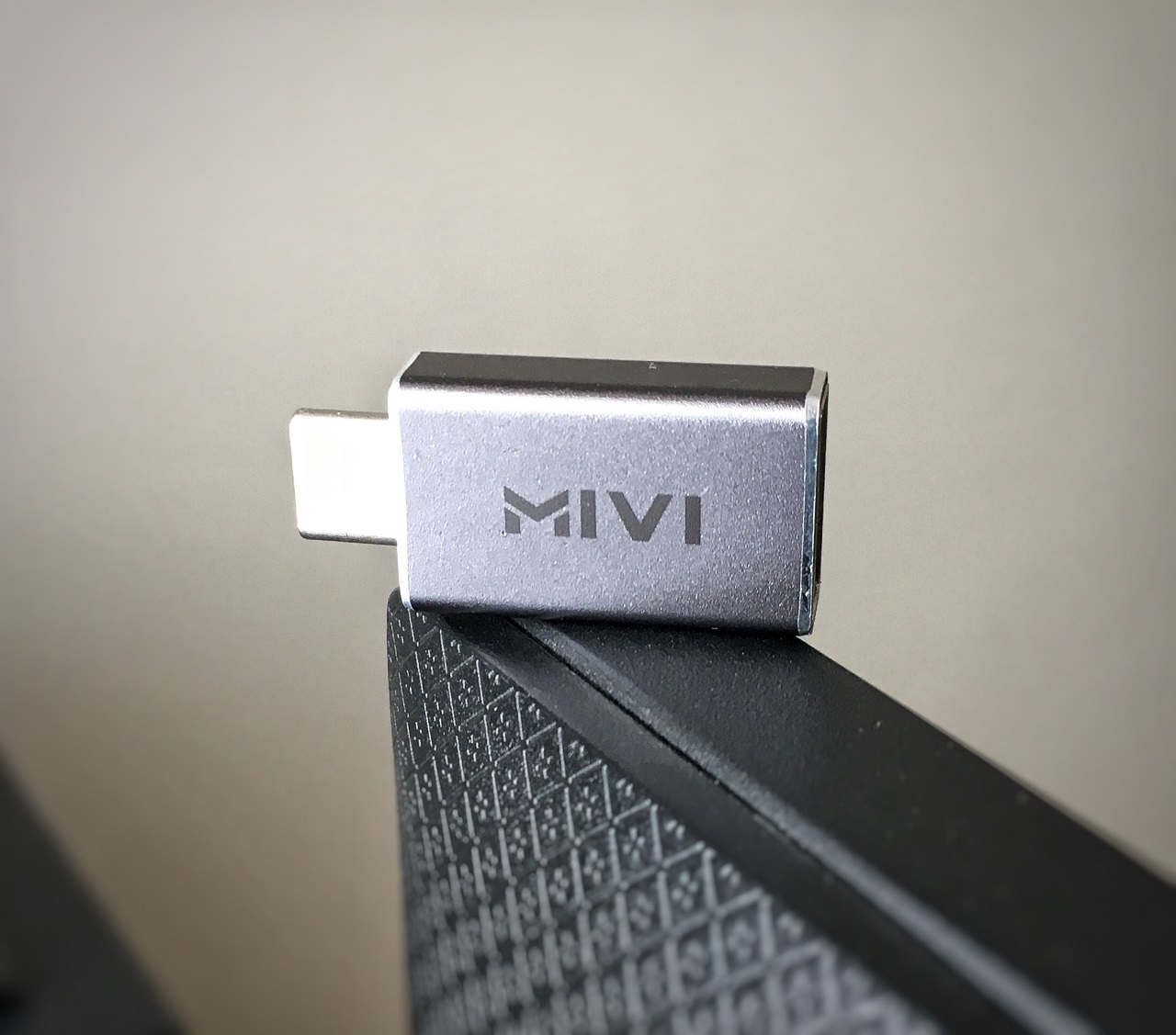
Vou mostrar a você vários métodos para transferir os arquivos de mídia do software iOS para o software Android, então você precisará de vários acessórios. Vou mostrar maneiras únicas de mover fotos, vídeos e capturas de tela de um dispositivo iOS para um telefone Android. Eu diria que vale a pena comprar alguns gadgets caros.
Leve um cabo lightning e ele deve ser um cabo genuíno, para que o iPhone possa ser conectado a outros dispositivos.
Compre um cabo OTG de alta qualidade, uma vez que os dispositivos Android suportam conectividade OTG. Eu comprei um conector OTG de qualidade por $5 em um site de compras online e você deve conseguir por menos de $2 em uma loja offline.
Conecte seu iPhone e dispositivo Android na mesma rede Wi-Fi, e usaremos nosso navegador embutido para criar uma conexão sem fio.
Evite Gerenciadores de iOS Desenvolvidos na China
Não precisamos de ferramentas lançadas por desenvolvedores chineses de terceiros. Estou pedindo aos leitores que se distanciem de tais soluções. A maioria das ferramentas chinesas para iPhone/iPad funciona, mas não sabemos quais leis de privacidade estão sendo violadas. Estou certo de que você não quer arriscar a segurança e permitir que uma ferramenta aleatória roube cartões de crédito, informações bancárias, credenciais de redes sociais e outras informações do dispositivo.
Não usaremos nenhum aplicativo de compartilhamento de arquivos da App Store, embora faça sentido para o processo. Acredito que você já tenha tentado os aplicativos, uma vez que são a escolha mais comum de solução.
1. Transferir Dados de Mídia da Rede Doméstica
Conectei meus dispositivos iPhone e Android na mesma rede Wi-Fi. Felizmente, o mundo tem uma comunidade de código aberto e os desenvolvedores criaram uma ampla gama de soluções ao longo dos anos. Vou apresentar a você um serviço gratuito que permite aos usuários criar uma conexão, apesar do software e hardware. Você pode transferir qualquer coisa do serviço e não precisa baixar/installar aplicativos da App Store.
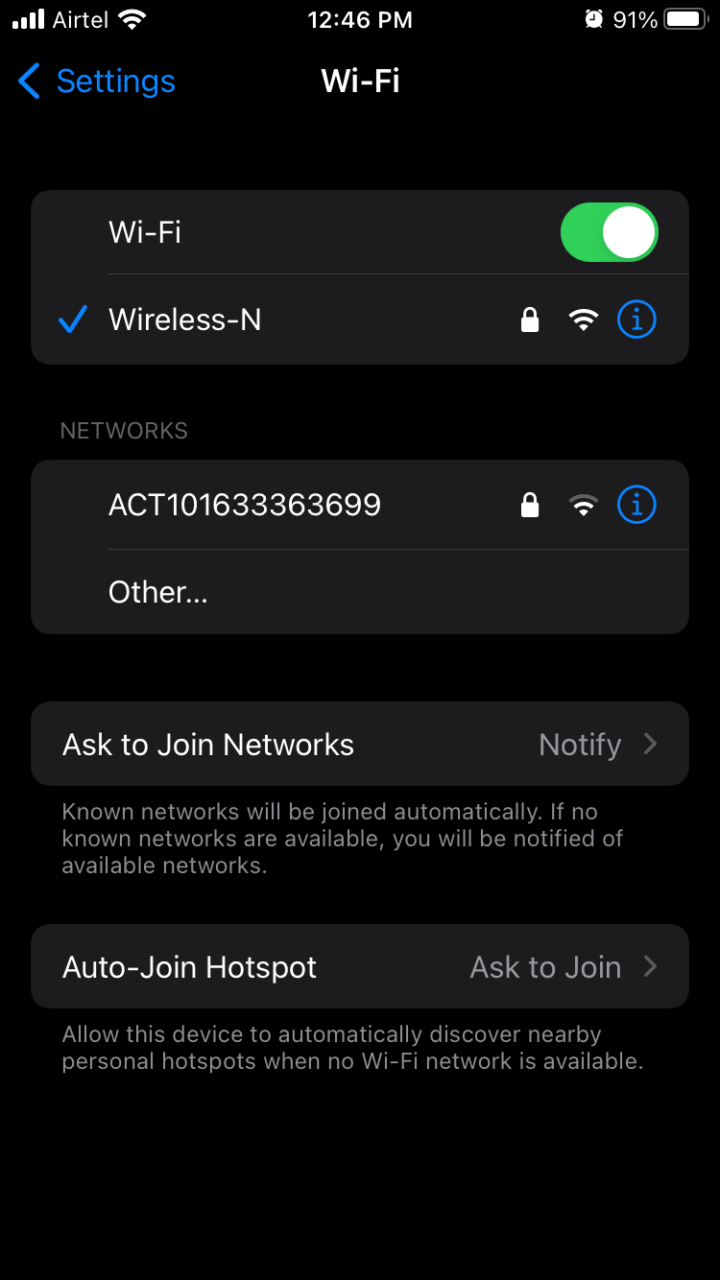
- Conecte a rede Wi-Fi doméstica no iPhone.
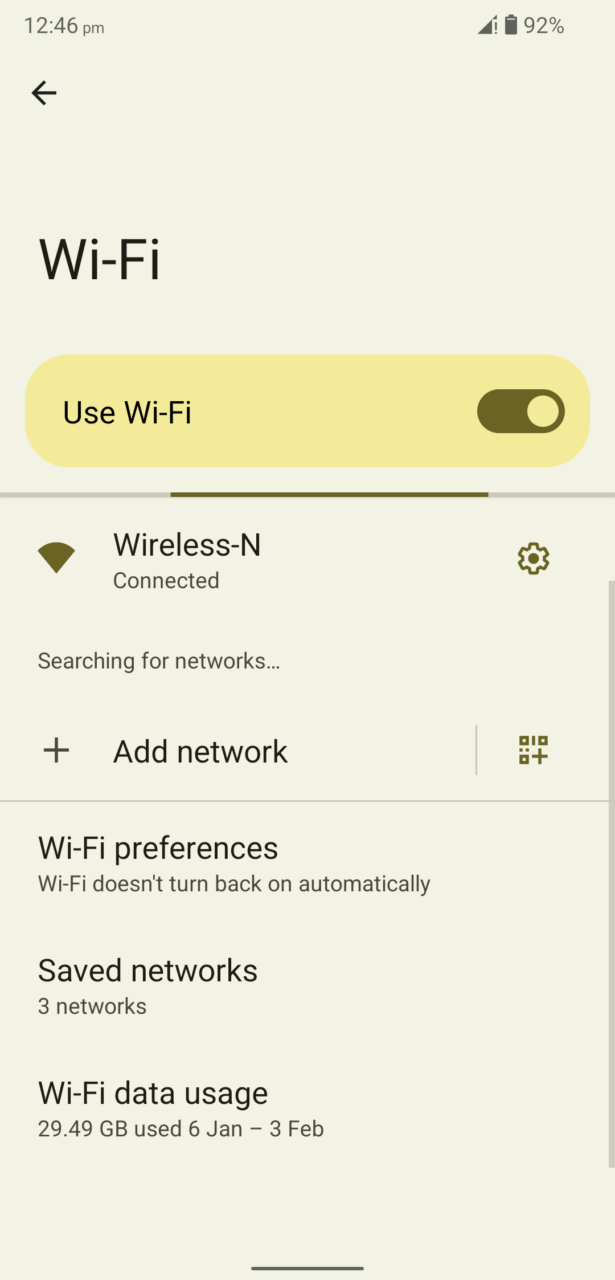
- Conecte a rede Wi-Fi doméstica em um dispositivo Android.
- Abra o Safari e não abra a aba no Modo Privado.
- Abra o Chrome ou qualquer outro navegador no Android e não abra a aba no Modo Privado.
- Vá para o site Snapdrop no iPhone.
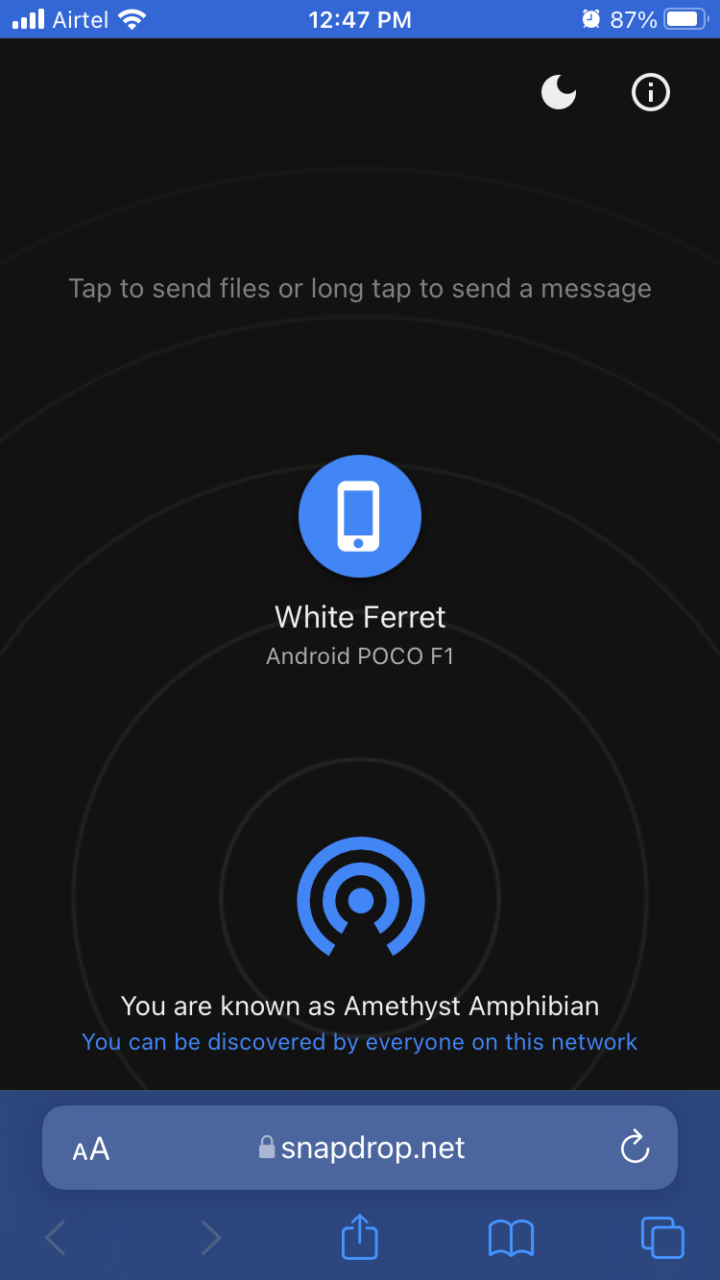
Nota: Snapdrop é seguro e eu o venho usando há um tempo.
- Vá para o site Snapdrop em um dispositivo Android.
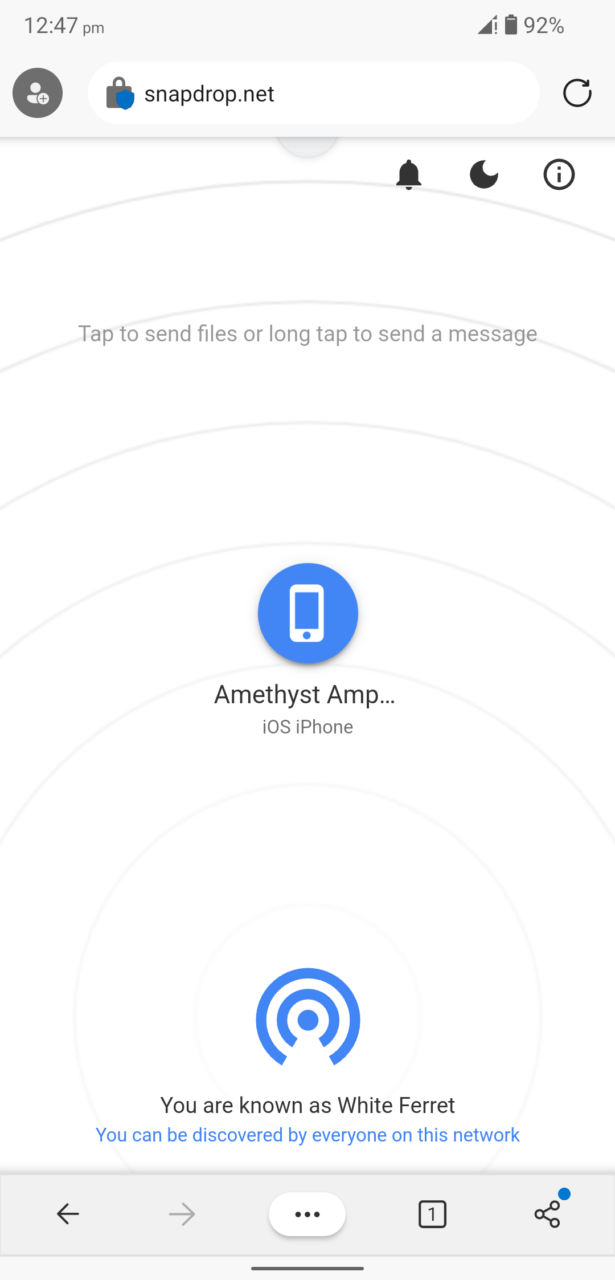
- No iPhone, toque no nome do telefone Android (meu dispositivo é Poco F1).
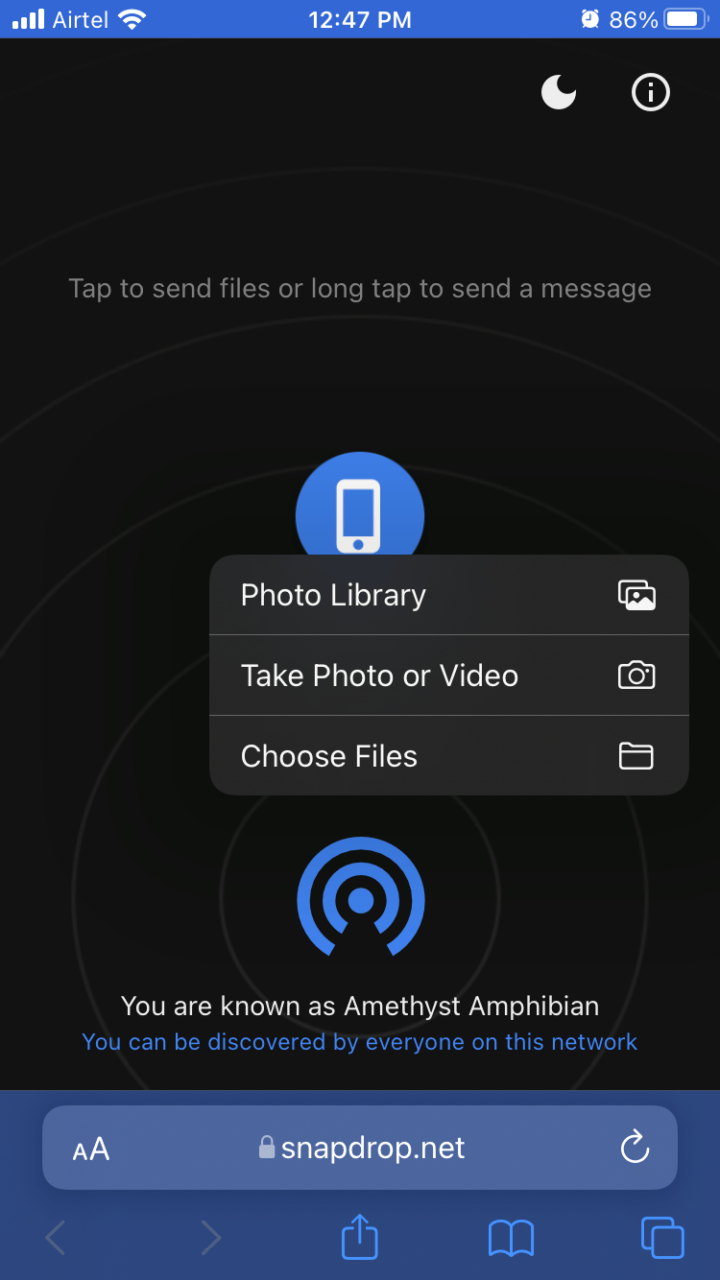
- Escolha “ Biblioteca de Fotos ” para acessar o aplicativo Fotos.
- Escolha uma ou várias fotos da biblioteca.
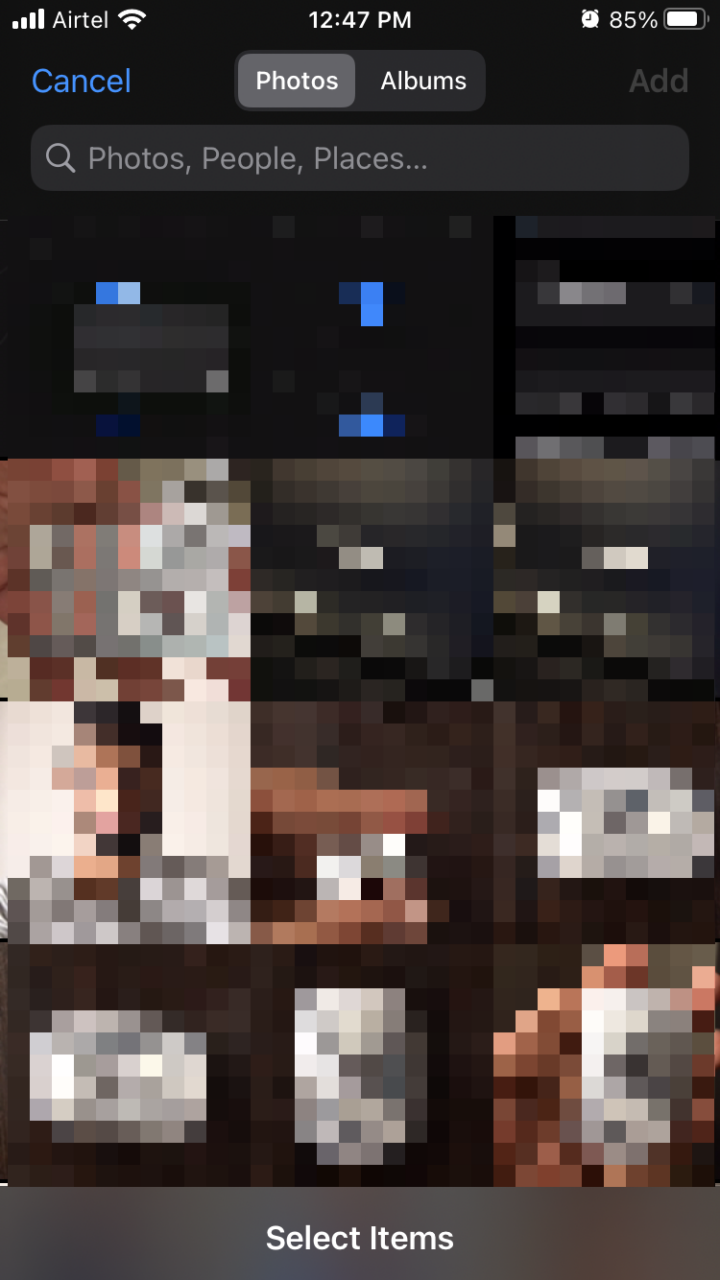
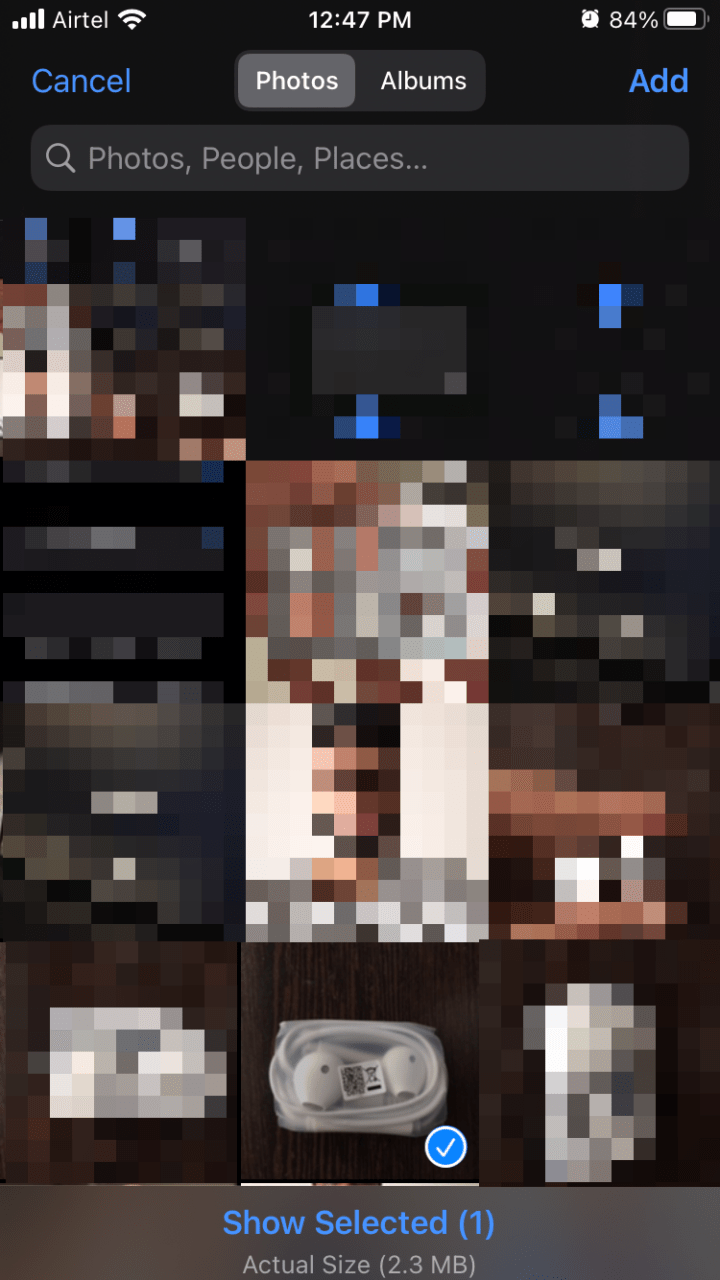
- Eu selecionei uma foto para a demonstração.
- Um pop-up aparece no seu dispositivo Android e toque no botão “ Salvar ”.
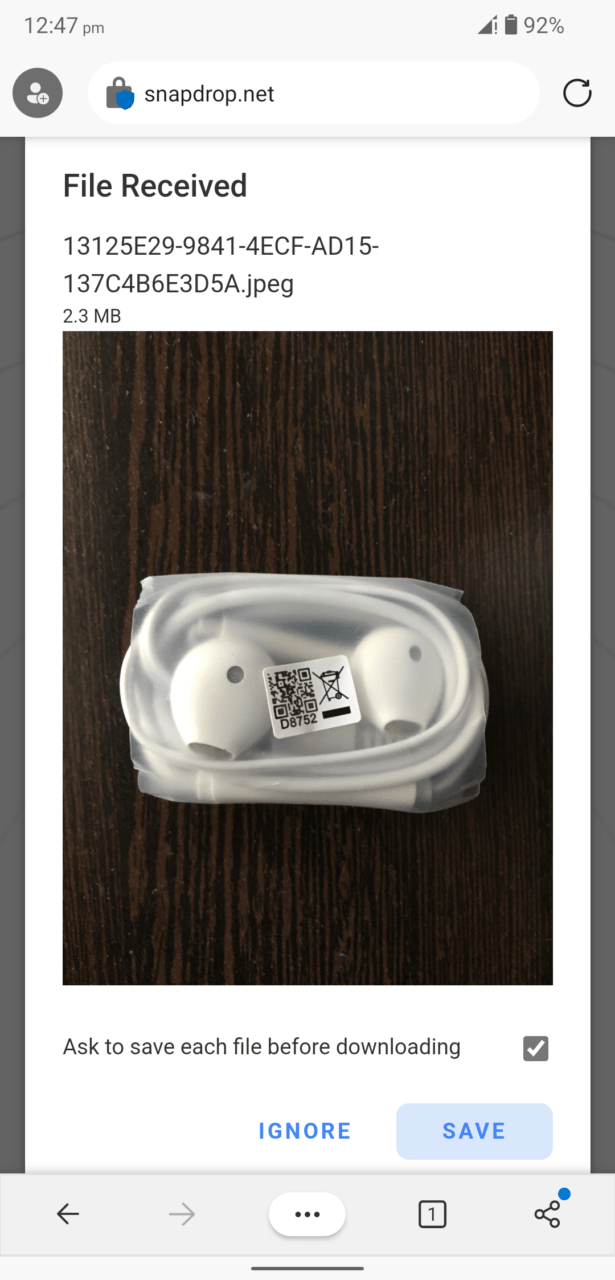
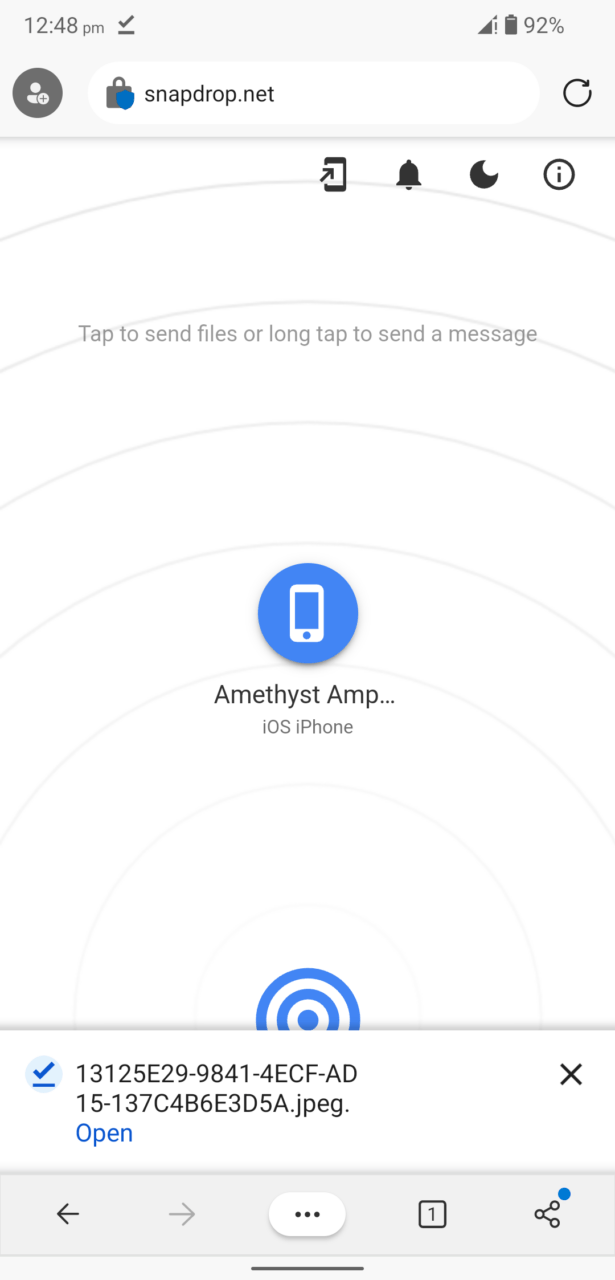
- O arquivo é salvo no armazenamento local e aberto para visualização.
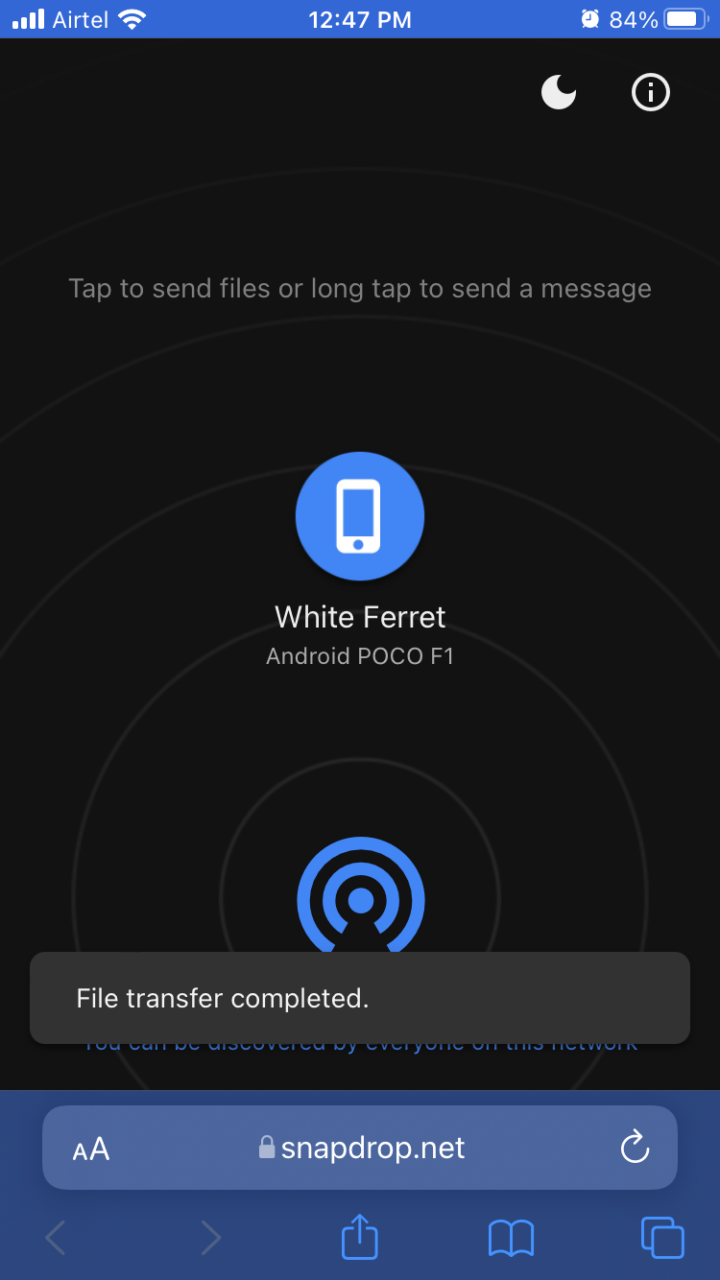
- O iPhone informará que a transferência do arquivo foi bem-sucedida.
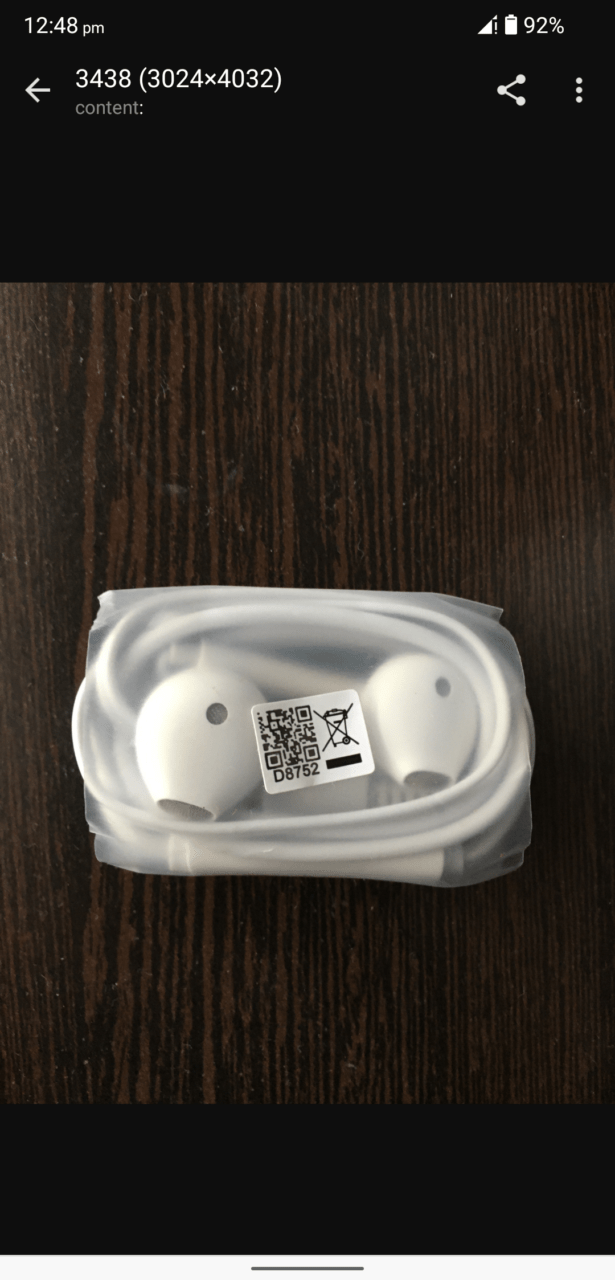
- Eu visualizei a foto salva no dispositivo Poco F1 (Android).
Você pode repetir o mesmo processo para salvar arquivos maiores, como vídeos, áudios, fotos e mais.
Você deve seguir algumas regras para tornar a transferência possível.
Ambos os dispositivos devem estar na mesma rede Wi-Fi.
A rede Wi-Fi deve ser segura e não criptografada pelo administrador.
Não abra o Snapdrop no Modo Privado ou Modo Anônimo, pois não funciona devido à natureza do modo.
2. Transferir Fotos do iPhone para o Dispositivo Android Usando Dispositivo OTG
OTG (On-The-Go) é um Dispositivo de Barramento Universal e suporta várias máquinas. Eu comprei um dispositivo USB Tipo-C para USB A de uma loja de compras online popular e ele é fabricado por uma marca nativa bem conhecida. Estou sugerindo que os usuários desistam do dispositivo OTG não marcado e comprem o dispositivo de uma marca bem conhecida.
- Pegue o cabo lightning e ele deve ser capaz de reconhecer o iPhone em computadores Windows/Mac.
- O drive OTG deve suportar o conector móvel.
- Seu telefone Android deve suportar os recursos OTG.
O software Android desativou o dispositivo OTG e você deve ativá-lo manualmente (Configurações > Sistema > OTG). Eu fiquei confuso sobre por que os periféricos sem fio não estavam funcionando no tablet Android.
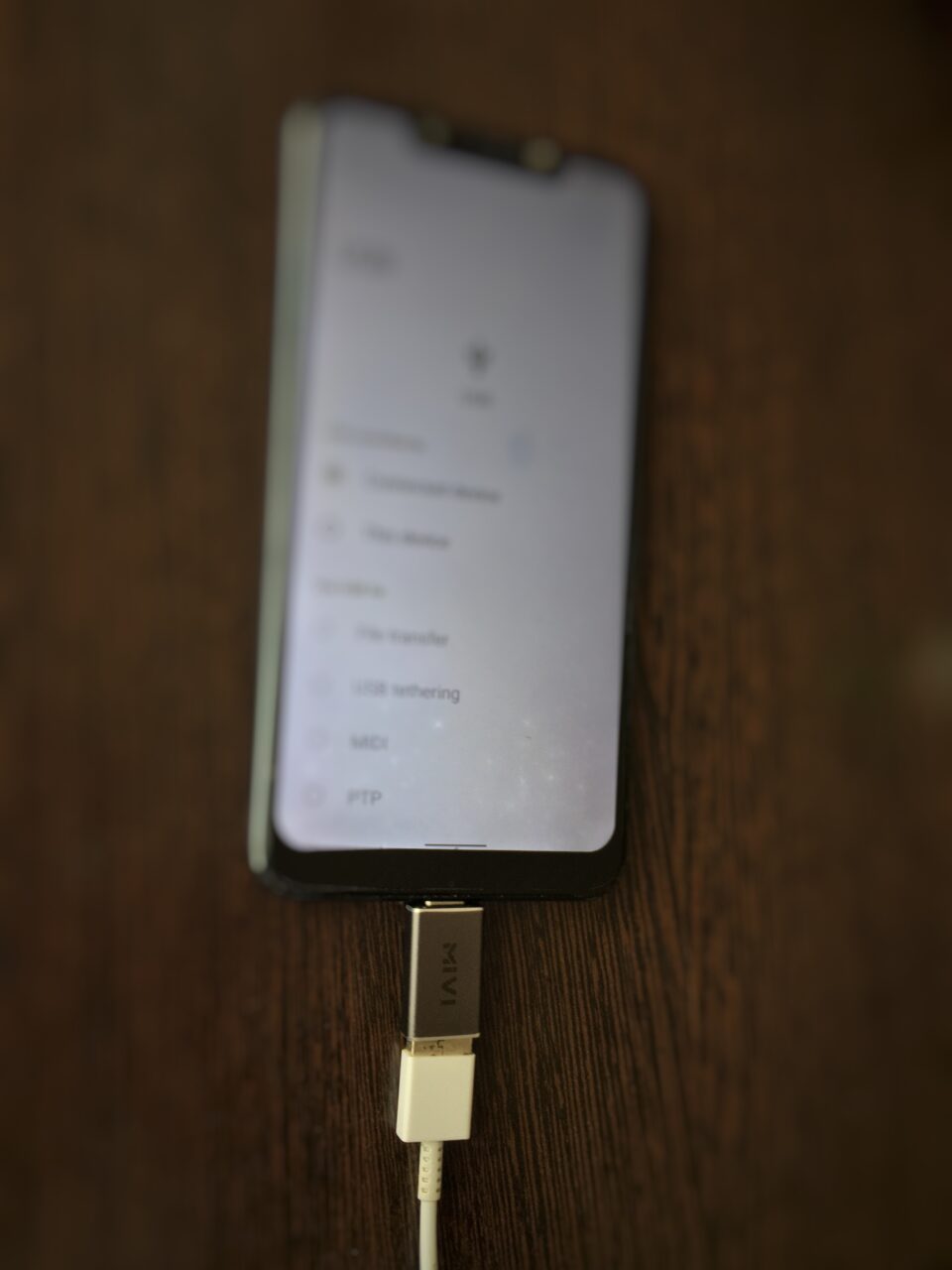
- Conecte o cabo lightning ao iPhone/iPad.
- Conecte o cabo lightning ao dispositivo OTG e ao dispositivo Android.
- Veja o centro de controle e toque na opção “ Conectado ao iPhone ”.
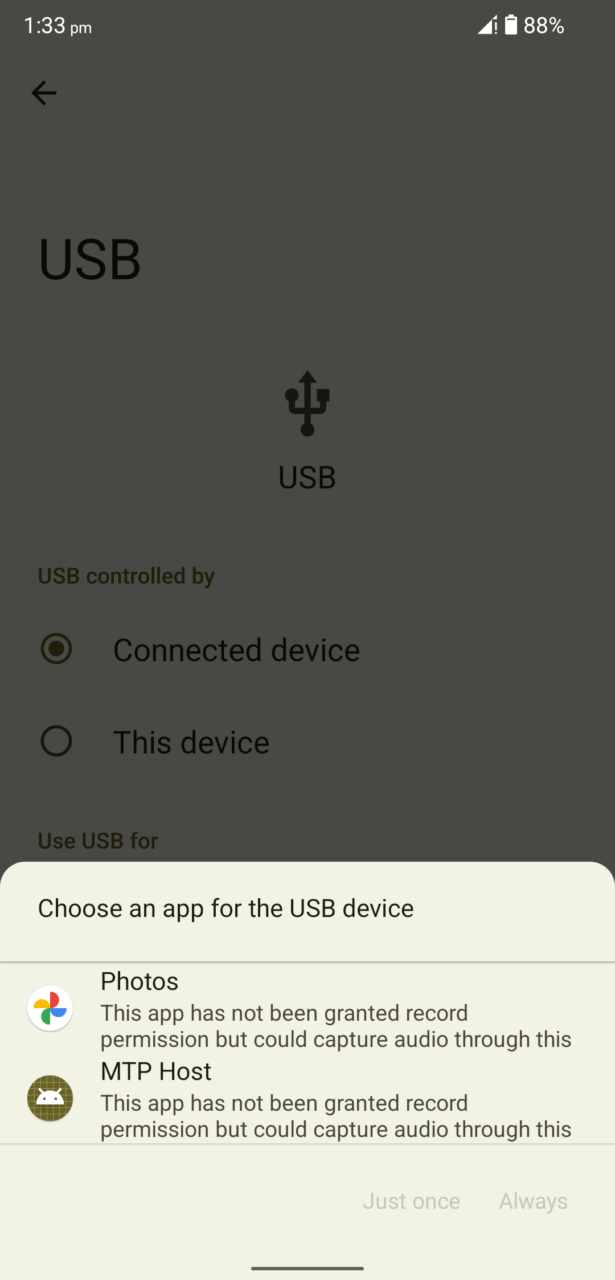
- Escolha “ MTP Host ” e evite o Google Fotos se não quiser depender do Google para tudo.
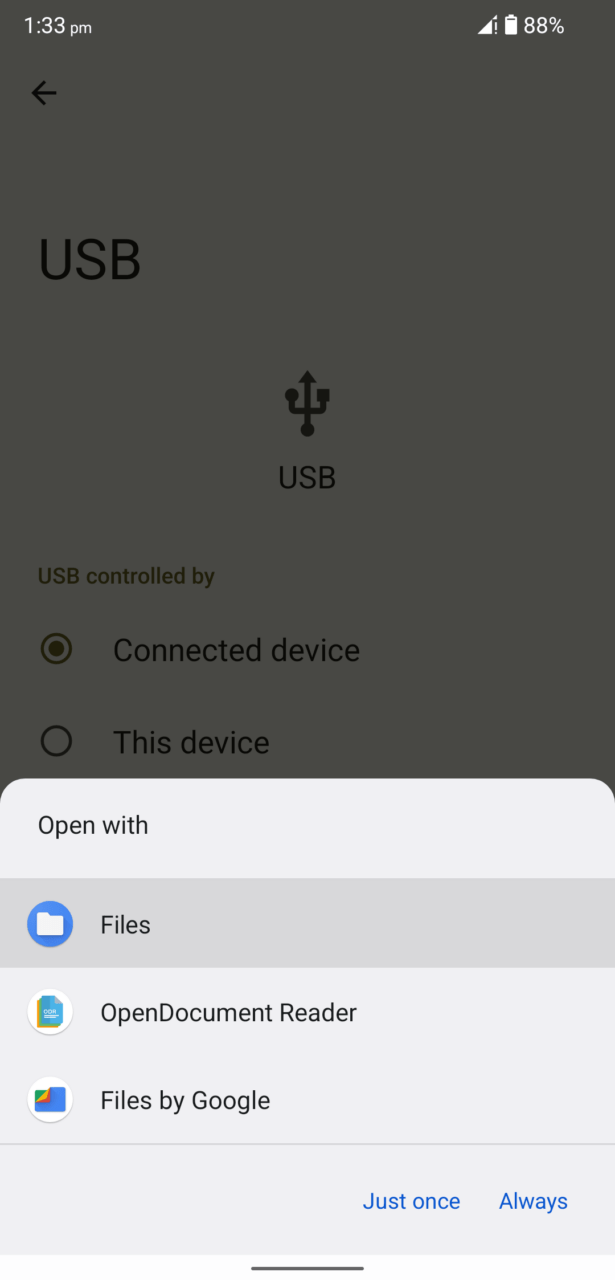
- Selecione “ Gerenciador de Arquivos ” e toque na opção “ Apenas uma vez ”.
- Toque em “Permitir” no iPhone/iPad.
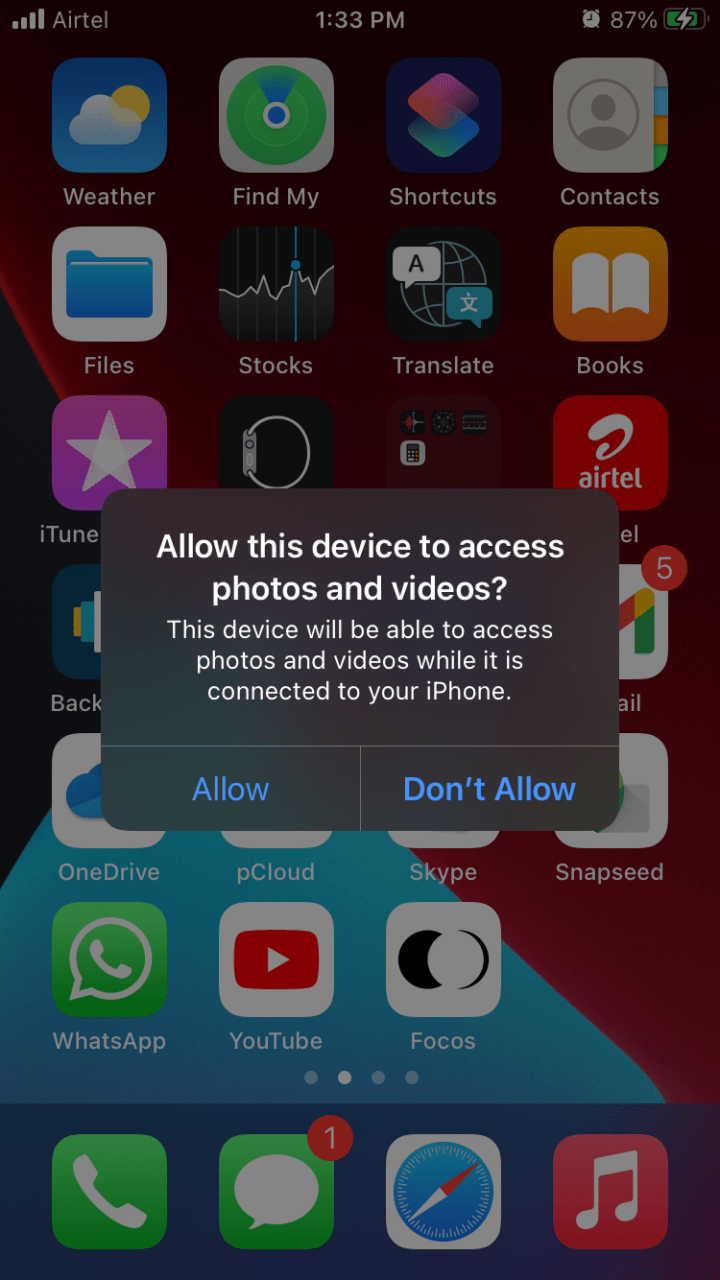
O software iOS não permite que os dispositivos conectados visualizem a biblioteca.
- Escolha a opção “ DCIM ”, e você deve estar familiarizado com isso.
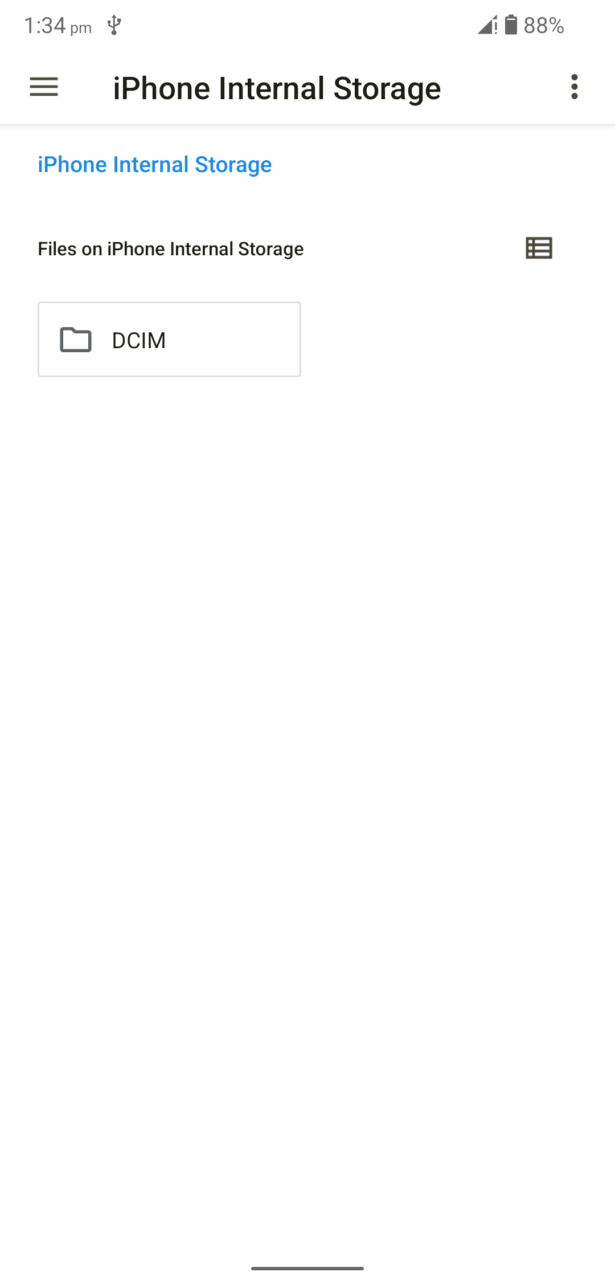
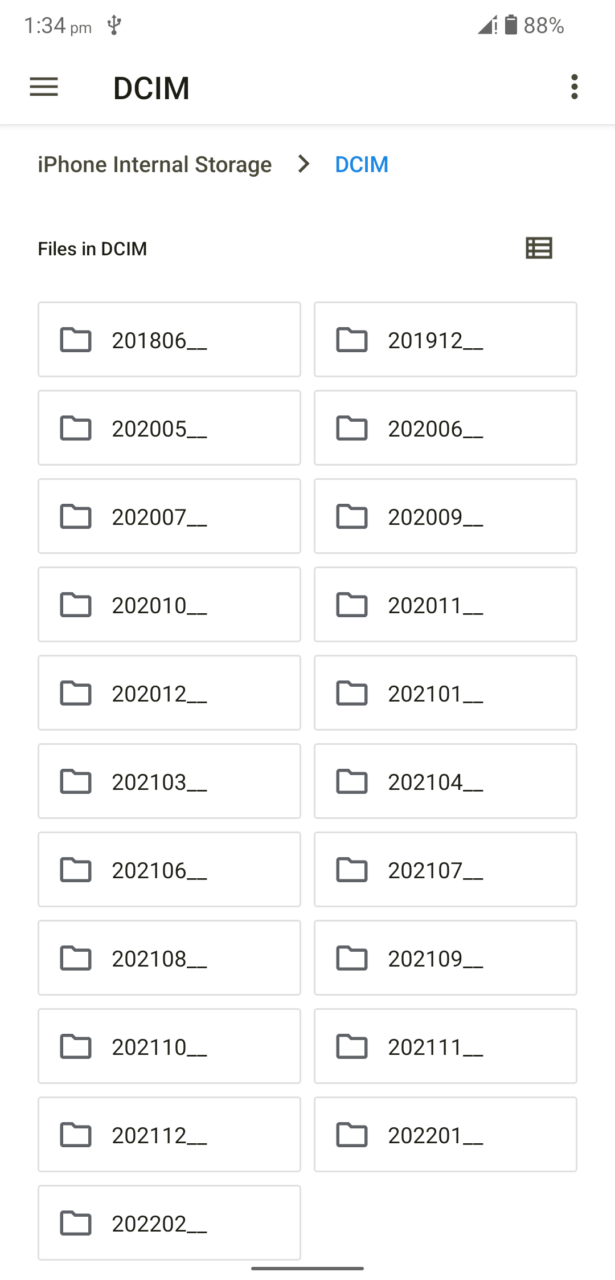
- Selecione a pasta, que é simplificada por mês.
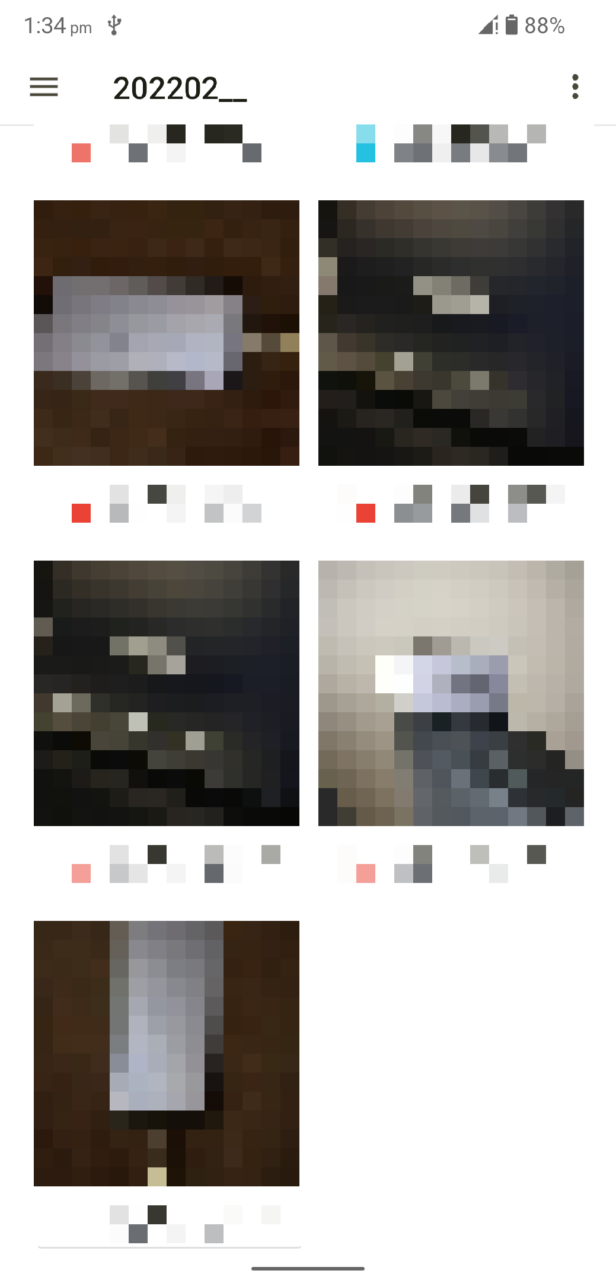
- As fotos apareceram na tela.
- Agora, você pode transferir as fotos do iPhone para o telefone Android.
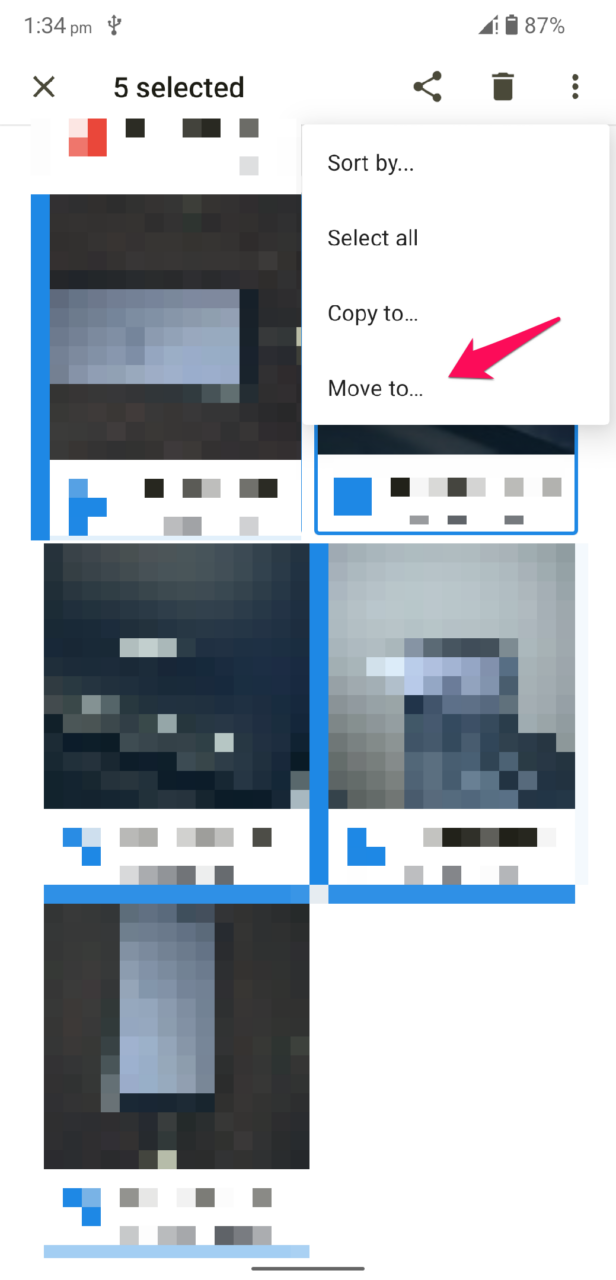
Eu recomendo muito o método OTG. Devemos agradecer aos fabricantes de Android por permitir a conexão do dispositivo externo. Um dispositivo OTG de alta qualidade pode transferir arquivos maiores a uma velocidade muito mais rápida, e você nunca sentirá falta do recurso AirDrop.
3. Baixar Fotos Diretamente do iCloud
A Apple criou o iCloud como parte do ecossistema e permite que os usuários baixem fotos, vídeos e imagens do armazenamento em nuvem diretamente. Você pode acessar o backup de fotos do iCloud pelo navegador móvel Android. Siga meu exemplo para visualizar e baixar as fotos do iPhone no dispositivo Android. Leve o iPhone para confirmação de login e isso é necessário para proteger a conta.
Permitir que o iPhone/iPad faça backup das fotos no armazenamento iCloud:
- Abra o aplicativo “ Configurações ”.
- Toque no seu ID Apple ou no seu nome.
- Toque em “iCloud” na conta Apple.
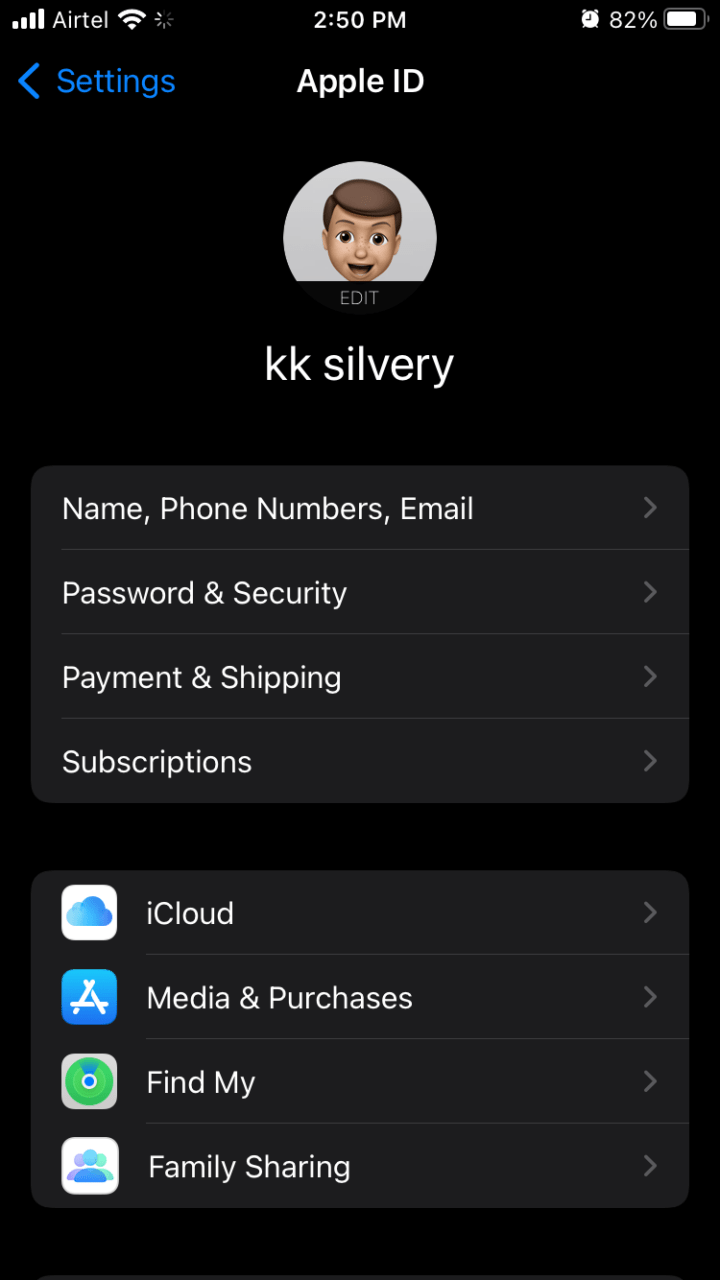
- Escolha a configuração “Fotos”.
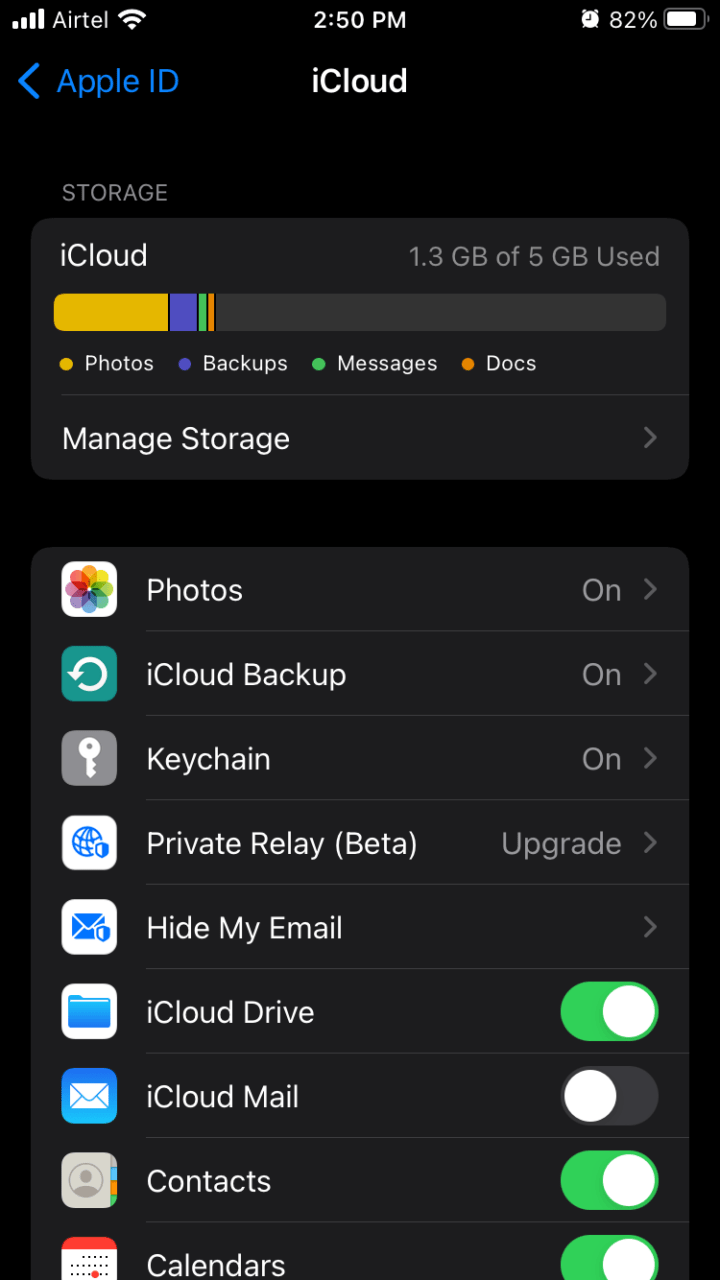
- Permita que o iCloud faça backup das fotos no armazenamento em nuvem.
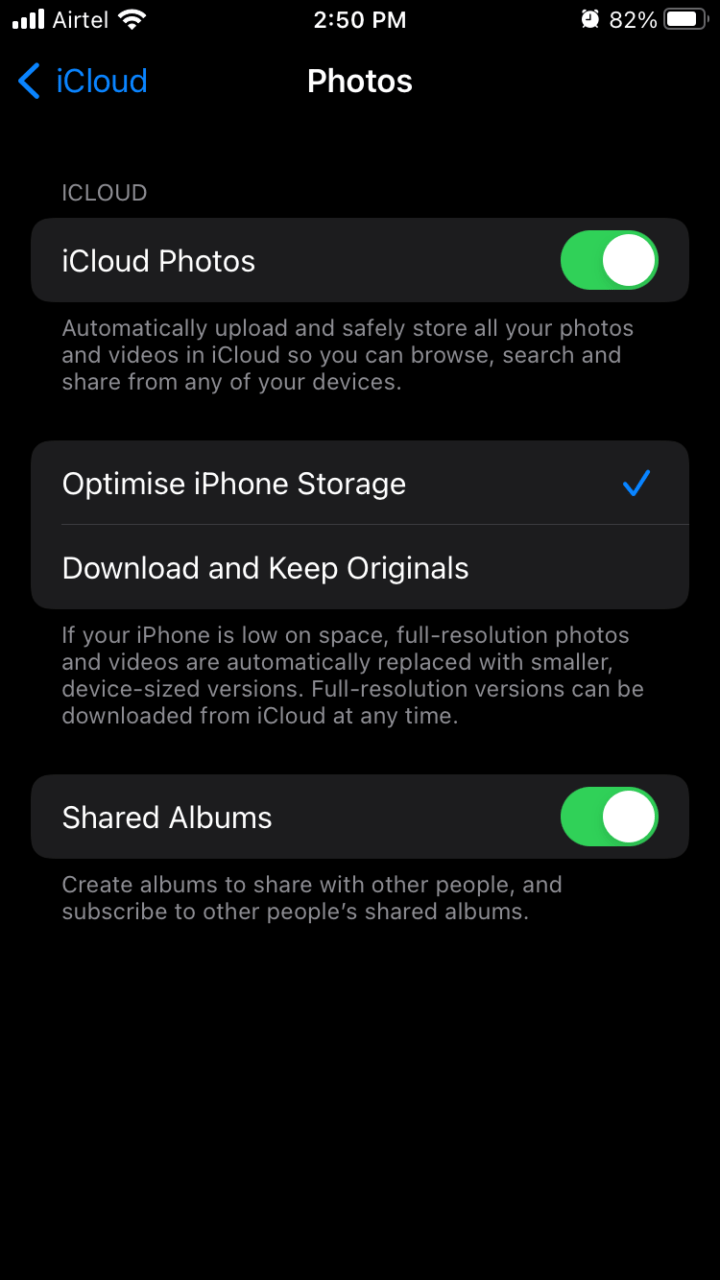
Agora, você tem uma escolha a fazer e selecionar uma das opções.
- Otimizar armazenamento do iPhone
- Baixar e Manter Originais
O iCloud faz backup dos arquivos originais no armazenamento em nuvem e deixa arquivos de mídia menores em tamanho de tela.
Baixar Fotos do iCloud no Dispositivo Android:
Eu usei o navegador Microsoft Edge para demonstração, e estou no sistema operacional móvel Android 12. Você pode usar qualquer dispositivo Android que tenha um navegador funcionando, e não há navegador recomendado aqui. Certifique-se de que seu dispositivo esteja conectado a uma rede segura, e eu prefiro uma rede doméstica para evitar roubo de dados.
- Abra o navegador móvel.
- Vá para o site do iCloud.
- Insira as credenciais do ID Apple e faça login.
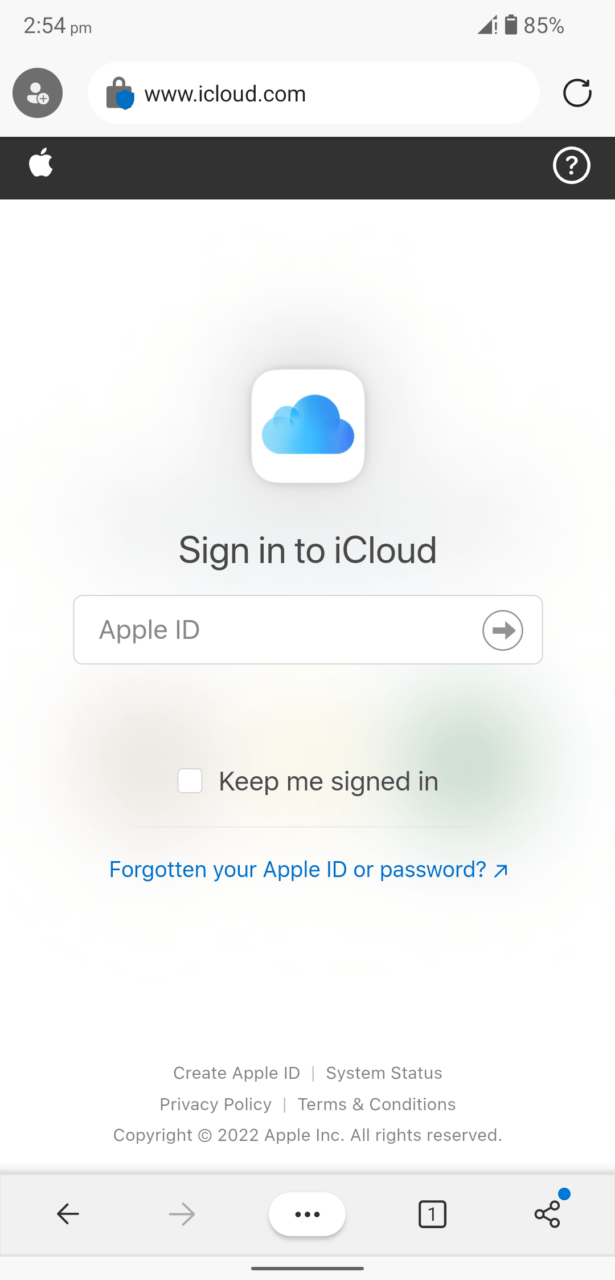
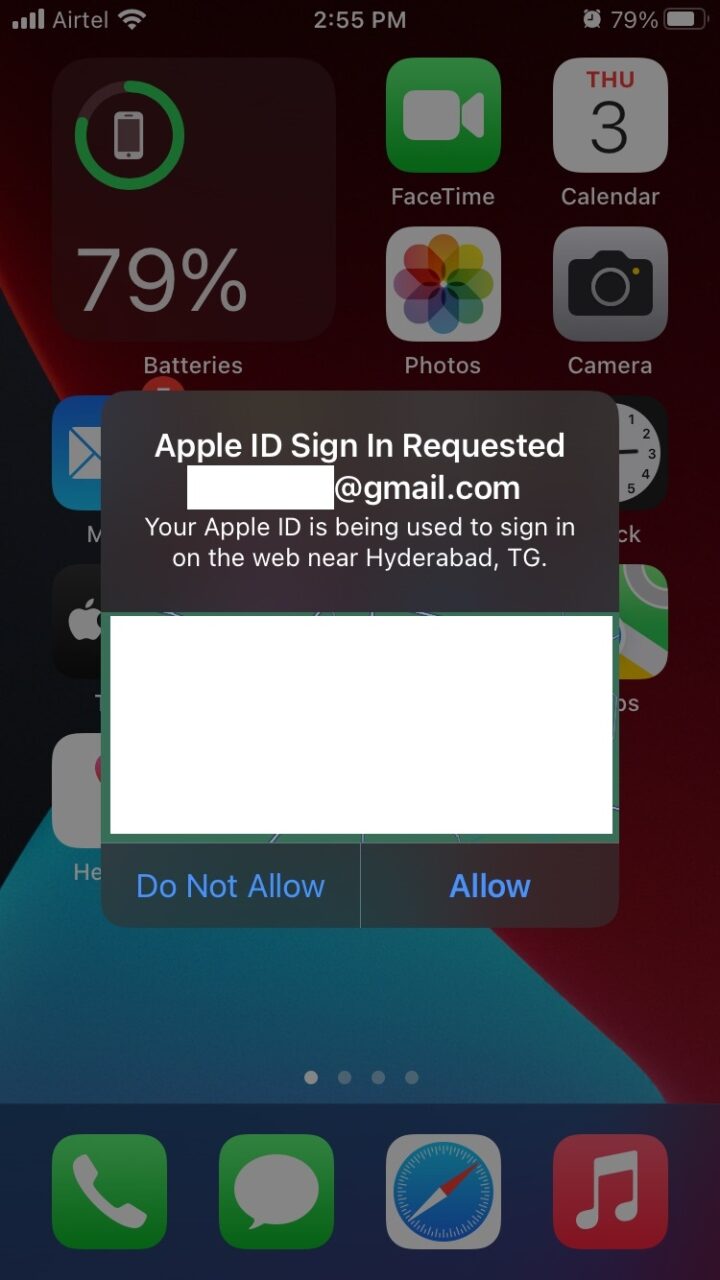
- Pegue seu iPhone e permita que o dispositivo Android acesse a conta.
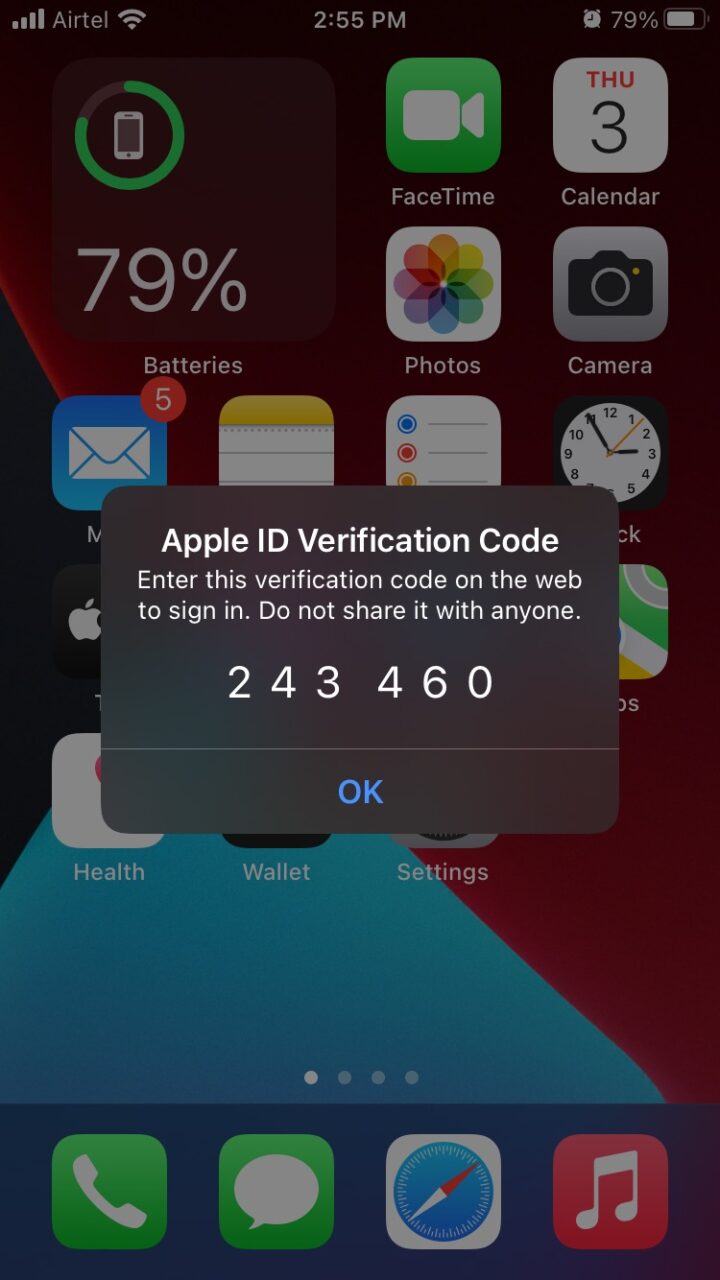
- Memorize o código e insira-o no navegador Edge.
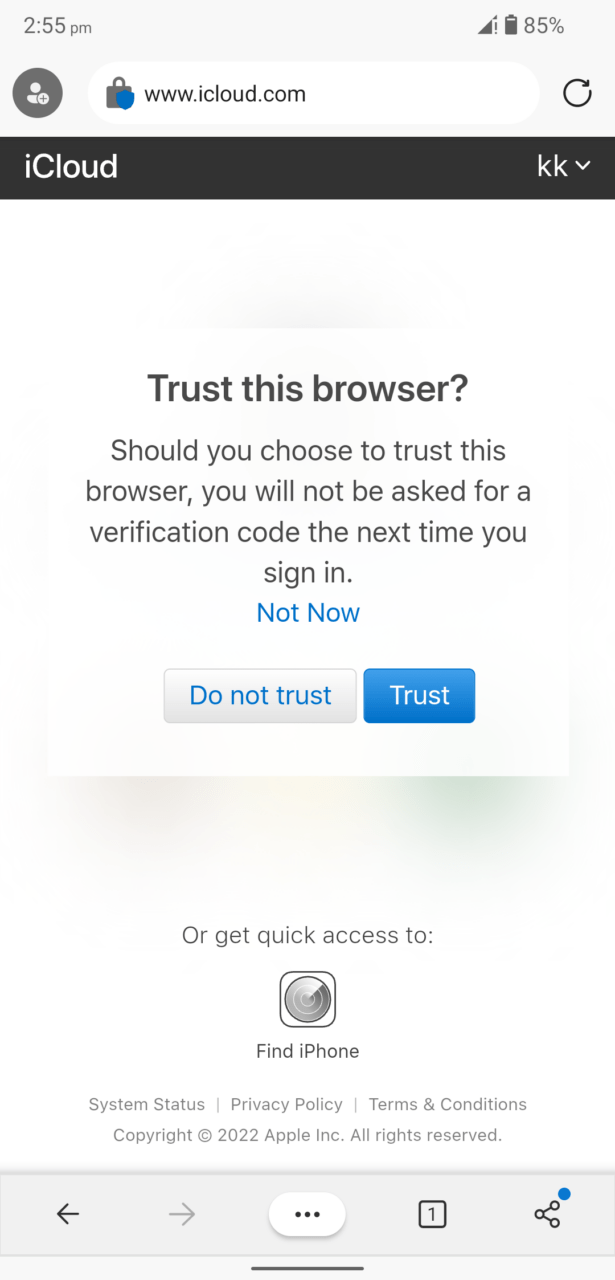
- Escolha sua preferência, e eu selecionei “Não confiar” para evitar acesso não autorizado.
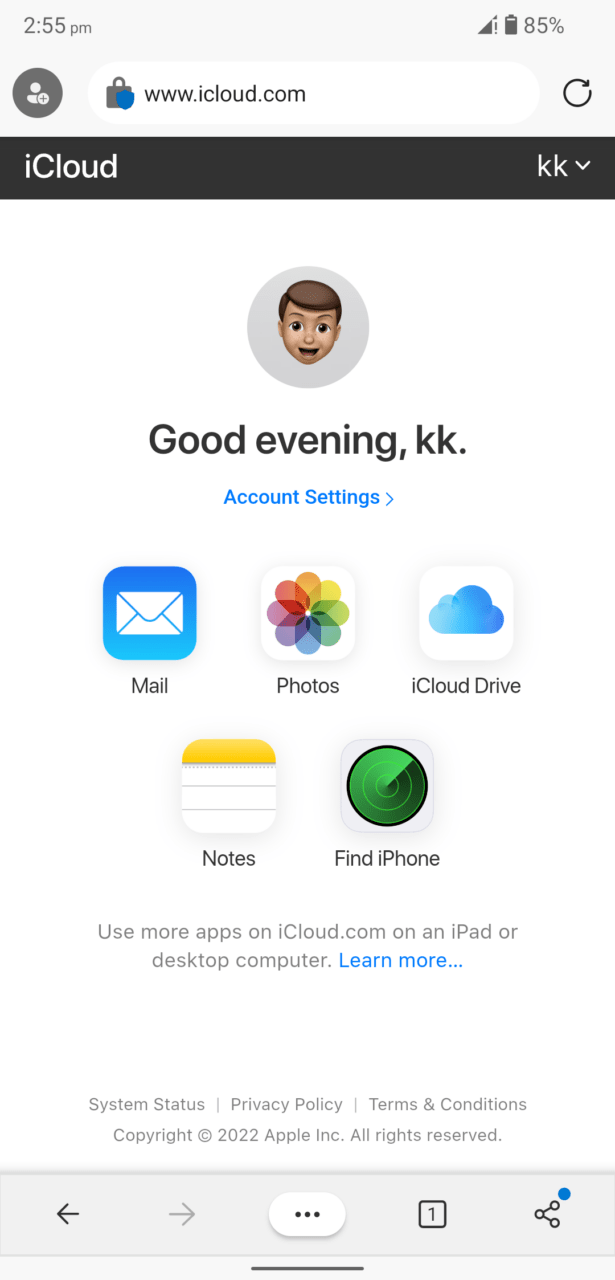
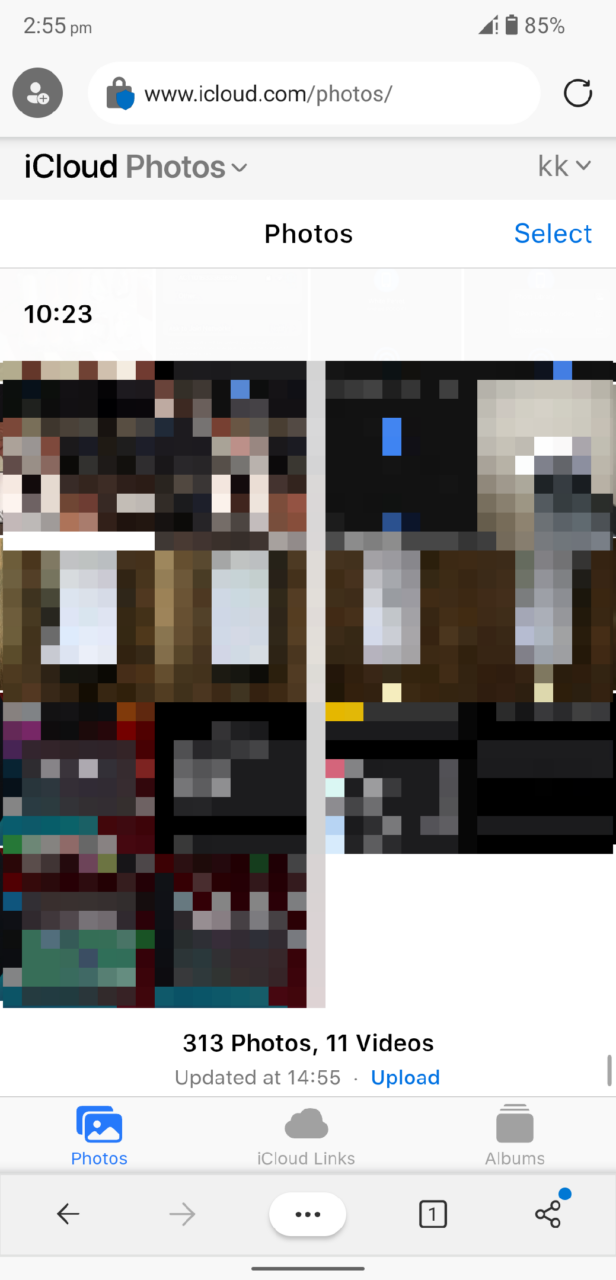
- Toque no ícone “ Fotos ”.
- Toque para visualizar uma foto da biblioteca.
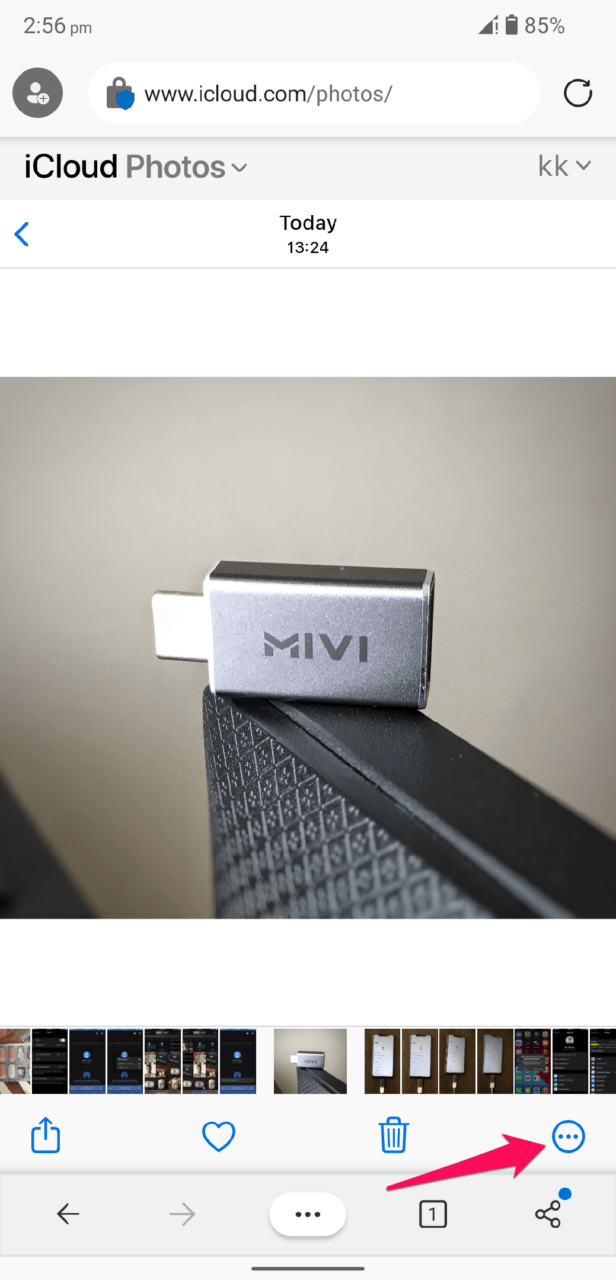
- Toque na configuração de três pontos, localizada no canto inferior direito, para visualizar mais opções.
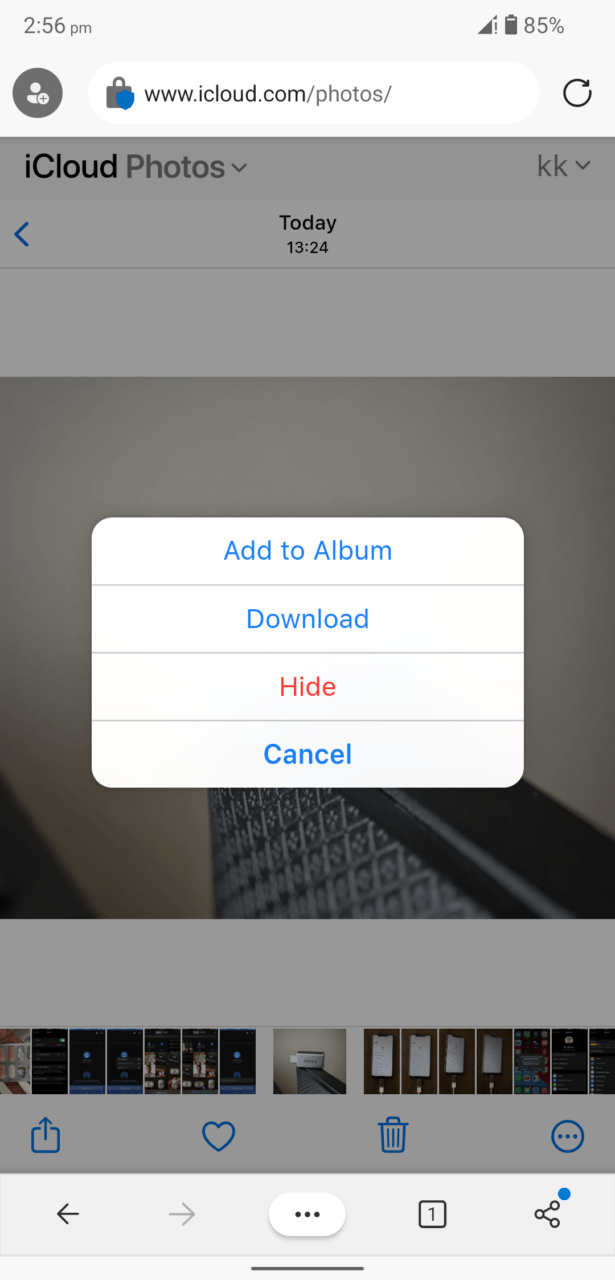
- Toque no botão “Baixar”.
- Uma nova aba pop-up e a foto é salva no armazenamento local.

- Visualize a foto salva no visualizador embutido.
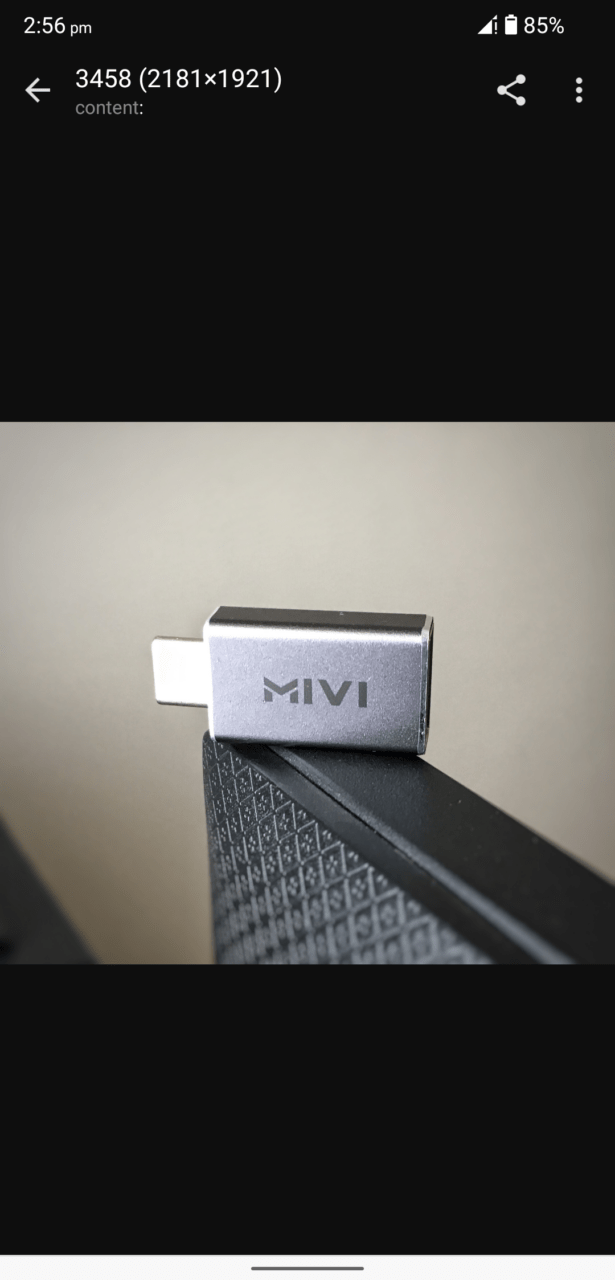
Conecte o dispositivo Android a uma rede Wi-Fi sem medição, e cada arquivo de foto terá cerca de 1MB – 10MB. Os servidores do iCloud estão hospedados na infraestrutura de nuvem “AWS” da Amazon. A resposta do servidor é incrível, e não culpe os servidores da Apple se a velocidade de download for menor.
Conclusão
Transfira fotos do iPhone para um dispositivo Android usando o que você já tem. Eu poderia ter mostrado mais algumas maneiras, mas selecionei a maneira mais eficiente de fazê-lo. Temos que levar a segurança em consideração, e é por isso que não escolhi aplicativos de terceiros. Deixe-nos saber qual solução você selecionou para mover as fotos do iPhone para o Android.
Se você tiver alguma dúvida sobre Como Transferir Fotos do iPhone para Android?, sinta-se à vontade para deixar um comentário abaixo. Além disso, inscreva-se em nosso canal do YouTube DigitBin para vídeos tutoriais. Saúde!
Receba novas postagens na sua caixa de entrada
Sem spam. Cancele a assinatura a qualquer momento.