Transferência WhatsApp · 6 min read · Nov 24, 2025
Como Transferir WhatsApp Para iPhone De Android? (Gratuito e Pago)
Atualizado em 18-Fev-2022: O WhatsApp está trabalhando em um recurso embutido que permitirá aos usuários transferir WhatsApp para iPhone de qualquer dispositivo Android sem nenhuma ferramenta de terceiros. Atualmente em desenvolvimento.
Você comprou recentemente um novo iPhone e quer saber como transferir WhatsApp para iPhone de Android? Se sim, então este será seu último post! Neste artigo, vou mostrar algumas maneiras eficazes de transferir o chat do WhatsApp de Android para iPhone.
Quando se trata de mudar de Android para iOS, não é uma tarefa fácil. A primeira coisa que você deve fazer sempre que mudar de dispositivo é garantir que seus contatos, fotos e outros arquivos sejam transferidos com segurança para o novo dispositivo.
Atualmente, o WhatsApp não oferece nenhum método oficial para transferir dados facilmente entre dispositivos, a menos que ambos os dispositivos estejam executando a mesma plataforma. iOS e Android são sistemas operacionais diferentes. Quando você troca de telefone, o WhatsApp só lhe dará acesso às informações da sua conta, não ao seu histórico de chats.
É por isso que hoje vou mostrar como transferir WhatsApp de Android para iPhone facilmente.
Então, vamos começar!
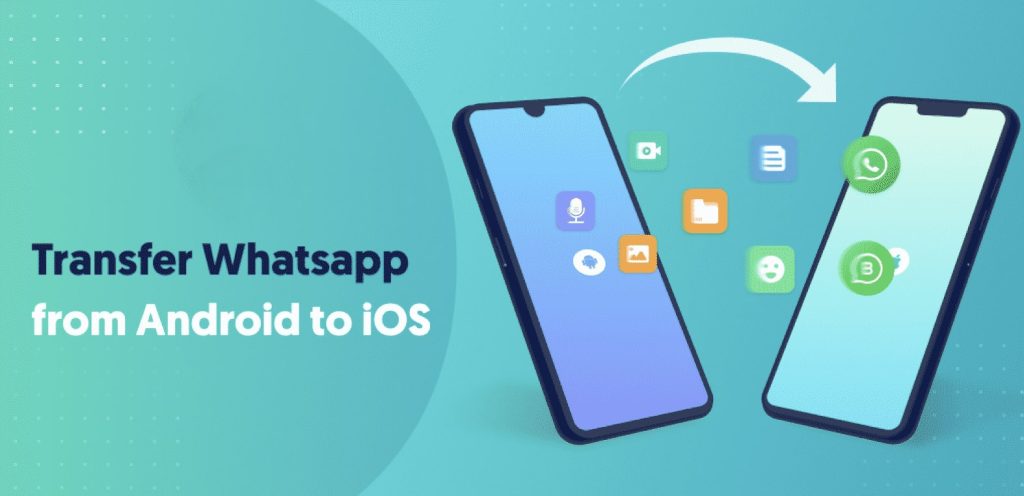
Como Transferir WhatsApp Para iPhone De Android?
As seguintes são as quatro maneiras mais eficazes de transferir WhatsApp para iPhone de Android:
Método 1: Transferir WhatsApp Para iPhone De Android Usando AnyTrans
AnyTrans é uma ferramenta de transferência e backup que facilita a transferência de mensagens do WhatsApp entre um Android e um iPhone. De Android para iPhone e de iPhone para Android, você pode transferir backups de chats com facilidade.
Não se trata apenas de transferir mensagens do WhatsApp de Android para iPhone. Você não precisa redefinir seu iPhone ou Android se usar o AnyTrans.
Você pode transferir todos os seus dados, incluindo anexos, vídeos, mensagens de texto, etc. A melhor parte é que seu histórico de chats permanecerá intacto. Atualmente, o aplicativo é compatível com todos os dispositivos Android.
Para mover suas mensagens usando o AnyTrans, siga estas etapas:
Primeiro de tudo, baixe o AnyTrans no seu computador. Ele funciona tanto com Windows quanto com Mac OS.
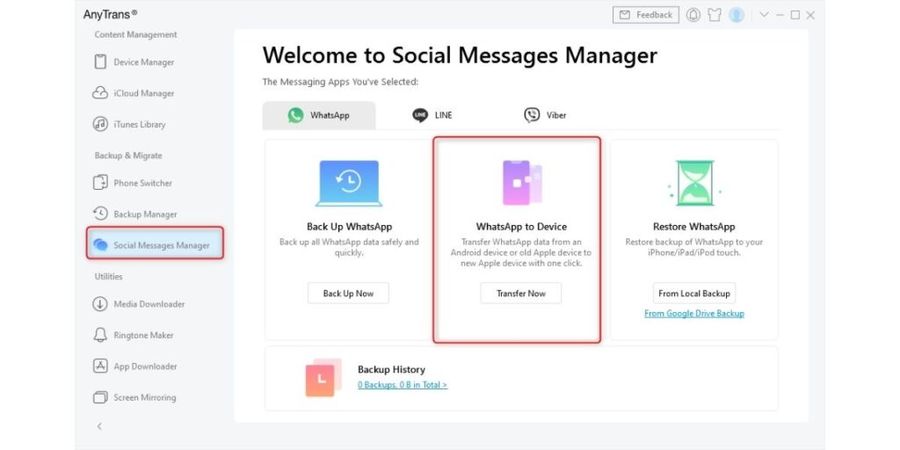
Na barra lateral, selecione a guia Gerenciador de Mensagens Sociais e depois escolha a opção WhatsApp para Dispositivo.
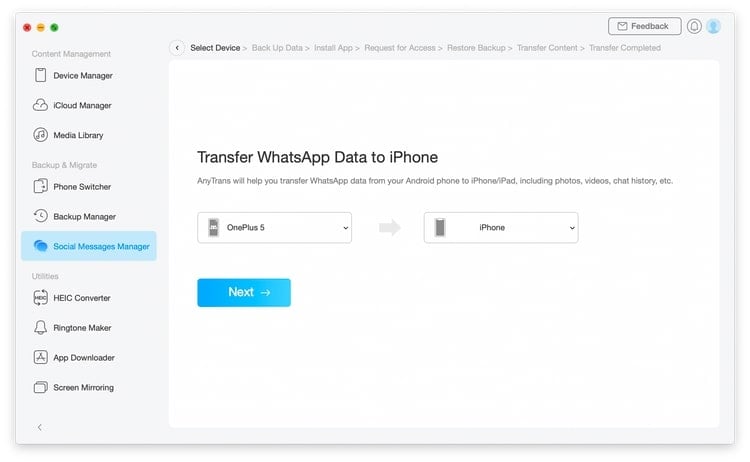
- Depois, conecte seu Android e iPhone ao computador via cabos USB. Agora escolha “ Android ” como o Dispositivo de Origem e “ iPhone ” como o Dispositivo de Destino. Em seguida, clique em Próximo.
- Depois disso, siga as instruções que aparecem no AnyTrans no menu pop-up: Faça backup do seu WhatsApp no seu Android > Instale a versão aprimorada do WhatsApp no seu Android > Permita acesso ao Armazenamento do Telefone no WhatsApp.
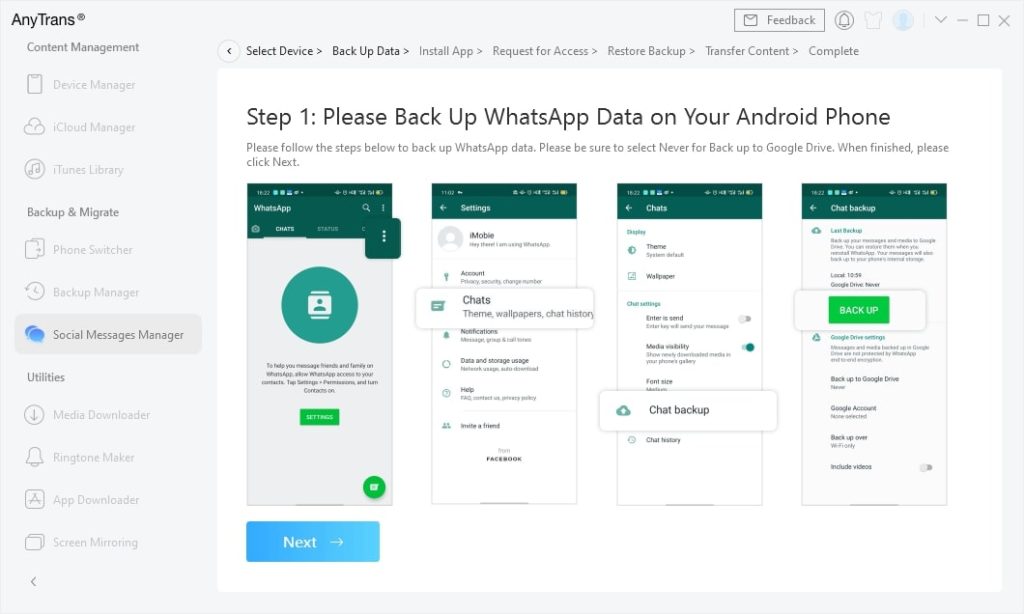
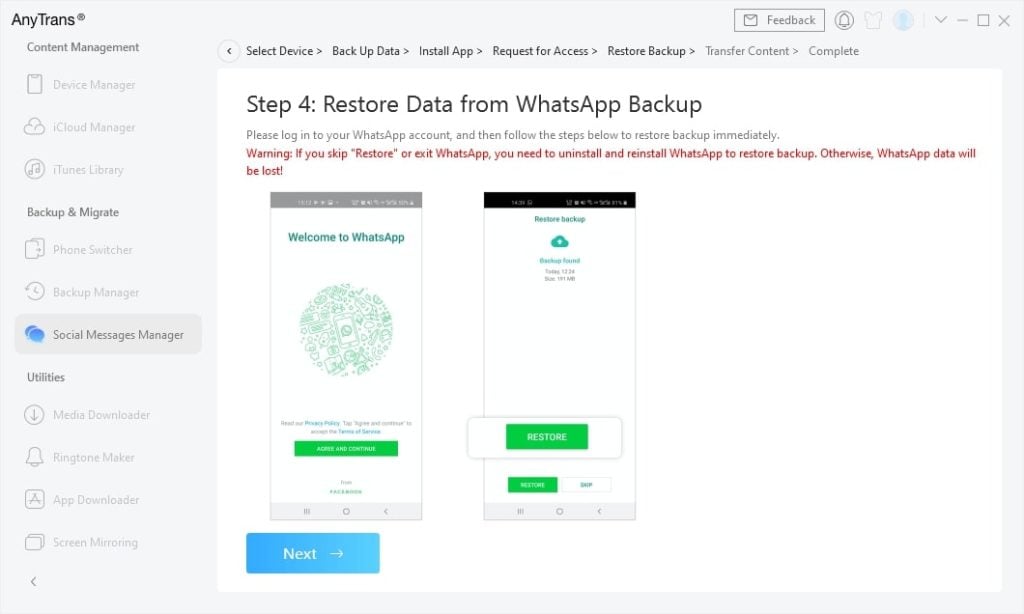
- Toque no botão Restaurar no WhatsApp no seu Android (isso restaurará seu backup para a versão mais recente do WhatsApp) e clique em Próximo no AnyTrans.
- Agora você verá o AnyTrans começar a transferir seus dados do WhatsApp do seu Android para o iPhone.
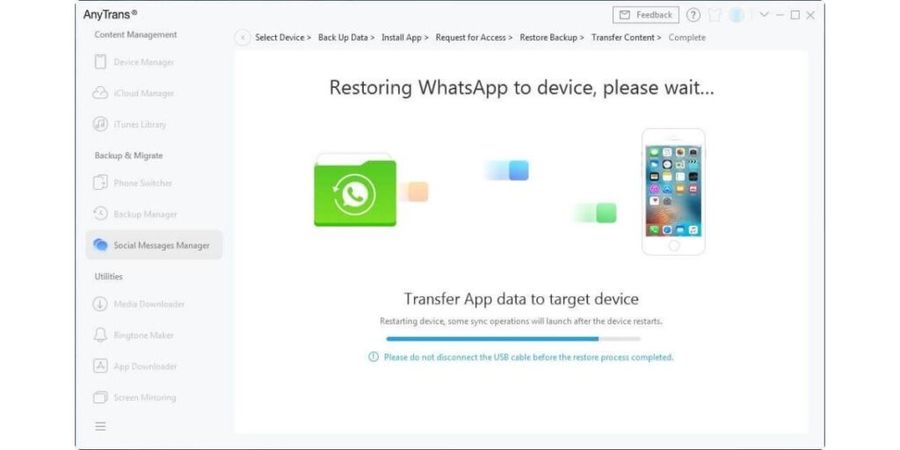
Uma vez que esse processo seja concluído, seus dados do WhatsApp serão transferidos do Android para o iPhone. Assim, você não perderá uma única mensagem.
Método 2: Transferir WhatsApp Para iPhone De Android Via Mobitrix WhatsAppTrans (Gratuito)
Se você decidir mudar de um Android para um iPhone, você quer conveniência. Você quer transferir todos os seus arquivos, mídias, contatos e tudo mais sem problemas.
No entanto, isso não é suficiente. Também é necessário garantir que suas mensagens do WhatsApp sejam transferidas corretamente. Porque você não fez backup de suas mensagens do WhatsApp.
O Mobitrix WhatsApp Transfer facilita e torna seguro transferir chats do WhatsApp de um telefone Android para um iPhone. Siga os passos abaixo para transferir chats do WhatsApp de um Android para um iPhone:
Primeiro de tudo, baixe e instale a ferramenta Mobitrix WhatsApp Transfer no seu computador. E então conecte os dispositivos iPhone e Android ao computador usando cabos USB.
Na próxima tela, você verá seus dispositivos. Aqui, você precisará garantir que seu dispositivo Android seja o Dispositivo de Origem e seu iPhone seja o Dispositivo de Destino.
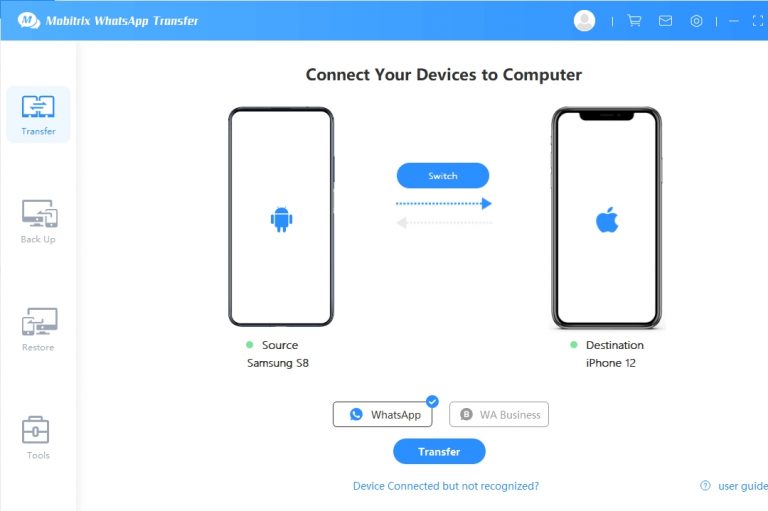
- Agora, tudo o que você precisa fazer é clicar em Transferir, e o Mobitrix começará a transferir todos os seus dados do WhatsApp imediatamente do seu Android para o seu iPhone.
Você deve manter ambos os dispositivos conectados até que o processo de transferência esteja completo. Uma vez que a transferência esteja completa, você verá todos os seus dados do WhatsApp no seu iPhone.
Método 3: Transferir WhatsApp Para iPhone De Android Via Mobiletrans (Pago)
Mobiletrans é uma das melhores soluções para transferir dados do WhatsApp de um dispositivo para outro. Este aplicativo foi desenvolvido pela Wondershare e suporta todos os dispositivos Android e iOS. Ele permite que você transfira dados diretamente de Android para iPhone ou vice-versa. Além disso, você pode usá-lo para fazer backup e restaurar aplicativos populares como Kik, WeChat, Line e Viber.
Siga estas etapas para transferir seus dados do WhatsApp com um único clique usando o MobileTrans – WhatsApp Transfer:
Primeiro de tudo, baixe o aplicativo MobileTrans – WhatsApp Transfer e instale-o no seu PC ou Mac.
Em seguida, inicie o MobileTrans e conecte os dispositivos Android e iPhone ao sistema.
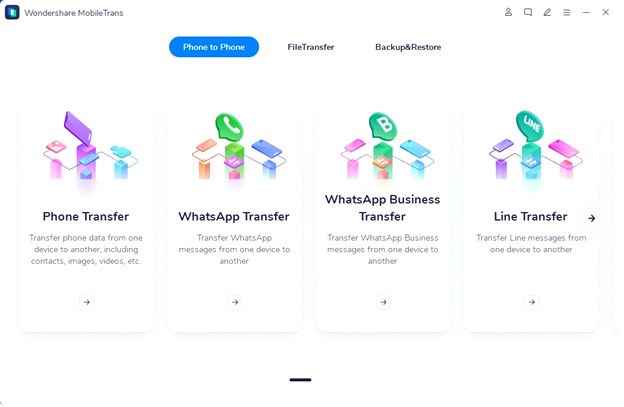
Depois disso, clique no botão Transferência do WhatsApp sob a guia Telefone para Telefone na sua página inicial para continuar.
- Este aplicativo detectará automaticamente todos os dispositivos conectados e os marcará como origem ou destino. Clique no botão Inverter se a colocação deles estiver incorreta.
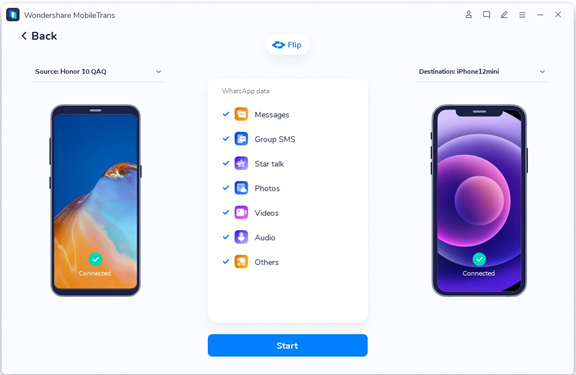
- Agora, clique no botão Iniciar e aguarde um momento até que o aplicativo transfira as mensagens do WhatsApp do Android para o seu iPhone.
Após o processo ser concluído com sucesso, você receberá uma notificação por e-mail. Agora você pode desconectar seus dispositivos, iniciar o WhatsApp no iPhone e restaurar seus dados do WhatsApp.
Método 4: Transferir Chats do WhatsApp De Android Para iPhone Usando Email
Outra maneira eficaz de mover dados do WhatsApp de um Android para um iPhone é usar email. Como é extremamente comum e fácil de usar, eu o incluí. No entanto, é importante ter em mente que você só pode fazer isso transferindo seus chats em sucessão, o que pode levar todo o seu tempo.
Para fazer isso, siga estas etapas:
Abra o WhatsApp no seu dispositivo Android e selecione o chat do WhatsApp que você gostaria de transferir para o seu iPhone.
Agora clique em Configurações > Mais > Exportar Chat > Email e selecione se deseja anexar mídia ou não.
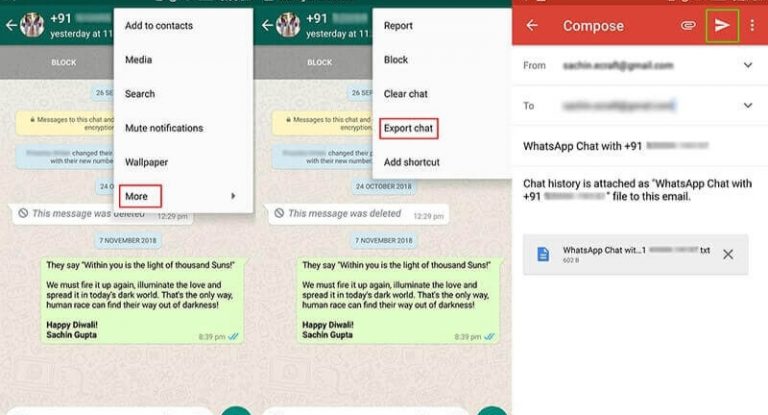
- Depois disso, digite o endereço de e-mail do destinatário e clique no botão Enviar. Agora você precisará fazer login no e-mail do destinatário no seu iPhone. Você deverá conseguir ver os chats anexados.
Esta é uma maneira relativamente fácil de transferir WhatsApp para iPhone de Android. No entanto, há algumas desvantagens com este método, incluindo:
- Se você usar este método, poderá transferir mensagens uma a uma, o que significa que é um processo demorado.
- O WhatsApp para iOS não pode abrir os chats, pois eles serão anexados como documentos “.txt”.
- Há um limite de 10.000 anexos por mensagem e 40.000 mensagens sem anexos.
Conclusão
Acima, discuti como transferir WhatsApp para iPhone de Android. Espero que você tenha transferido com sucesso o WhatsApp de Android para iPhone.
Embora haja muitas maneiras de transferir mensagens do WhatsApp de Android para iPhone, estas são as mais eficazes e diretas. Usando o AnyTrans, que pode ajudá-lo a transferir dados do computador para o iPhone, você pode gerenciar seu WhatsApp e outros dados do iPhone com facilidade.
Esses métodos funcionarão em qualquer lugar do mundo, seja na Índia, nos Estados Unidos, no Reino Unido, etc. Apenas certifique-se de transferir mensagens do WhatsApp corretamente de Android para iPhone.
Você conseguiu transferir os dados do WhatsApp para o seu iPhone? Se sim, por favor, conte-nos sobre sua experiência na seção de comentários abaixo.
Obrigado por ler!
Receba novas postagens na sua caixa de entrada
Sem spam. Cancele a assinatura a qualquer momento.