Transferência WhatsApp · 5 min read · Nov 16, 2025
Como Transferir Seu WhatsApp Entre Android e iPhone
Para milhares de pessoas, o WhatsApp é uma parte essencial de seu smartphone e da vida diária. Portanto, quando chega a hora de trocar de smartphone, você vai querer saber como transferir o WhatsApp de Android para iPhone ou vice-versa e manter todos os seus contatos, histórico de chats e dados.
É por isso que criamos um guia sobre como você pode transferir dados entre iOS, Android e Windows Phone da maneira mais fácil possível. Mesmo alguém que tem conhecimento limitado de tecnologia deve conseguir concluir a transferência de Android para iPhone facilmente.
Por Que Não Apenas Instalar um Novo WhatsApp?
Ter um novo smartphone pode ser algo empolgante, mas então você percebe que precisará transferir todos os seus dados, incluindo fotos, vídeos e histórico do WhatsApp para o celular. Isso pode ser frustrante e levar a muitos arquivos perdidos, alguns deles importantes.
A Apple e o Google tentam facilitar a transferência para seus usuários, oferecendo uma maneira automatizada de transferir seus arquivos e dados mais importantes. Mas tenha em mente que nem todos os seus dados serão transferidos, especialmente o WhatsApp e outros aplicativos e serviços de terceiros.
Apresentamos o MobileTrans, um software de transferência do WhatsApp que transforma um processo tedioso em uma tarefa de um clique. Usar o aplicativo para transferências de WhatsApp de Android para iPhone se tornou muito mais rápido, graças à interface intuitiva e funções fáceis de entender.
MobileTrans para Transferência de WhatsApp de Android para iPhone

O MobileTrans, uma ferramenta de transferência de WhatsApp com um clique, facilita a vida automatizando a tarefa de copiar todos os seus dados do telefone antigo para o novo celular.
Mais do que isso, o MobileTrans pode transferir os dados do seu telefone de qualquer celular, por exemplo, Windows, Android ou iOS, incluindo memos, aplicativos, notas, fotos, vídeos, mensagens e contatos. É uma ferramenta de transferência tudo-em-um que é tudo o que você precisa sempre que adquirir um novo smartphone.
Recursos do MobileTrans
Backup para Computador
A maioria de nós se preocupa em perder dados no telefone, e por essa razão queremos copiá-los para um computador como backup. Mas fazer isso leva tempo e você terá que fazê-lo manualmente, ou seja, copiando uma pasta para outra.
Com o MobileTrans, fazer backup para um computador ou laptop se torna muito mais simples. Todos os seus arquivos de mídia podem ser transferidos para um disco rígido interno ou externo, liberando assim espaço de armazenamento crucial no seu telefone.
O que é ótimo sobre o software é que você pode visualizar a mídia e ler mensagens do WhatsApp no seu computador sem precisar colocá-las de volta no seu smartphone.
Transferência de Múltiplos Dispositivos
Todos os seus dados do WhatsApp, incluindo anexos, vídeos, fotos, mensagens e adesivos, serão transferidos de forma completa e segura no menor tempo possível.
Agora você terá a capacidade de transferir WhatsApp de Android para iPhone e de iPhone para Android. O MobileTrans suporta a transferência de uma ampla gama de dispositivos Apple, incluindo o iPad, iPod Touch e o iPhone.
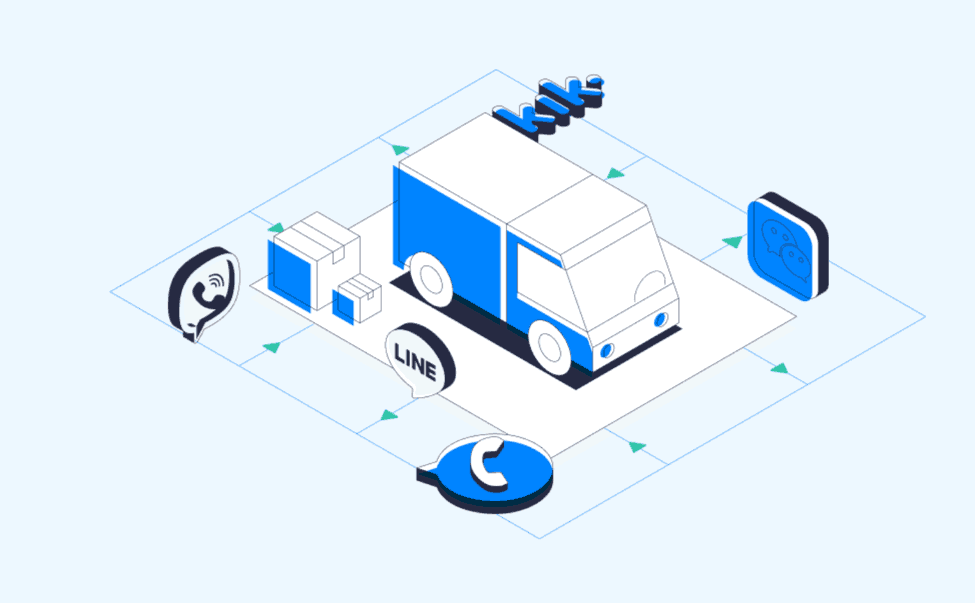
Vale a pena notar que o MobileTrans também funciona em outros aplicativos de chat populares, como WeChat, Viber, LINE e Kik, entre outros.
Restaurar WhatsApp para Android ou iPhone
O MobileTrans moverá o WhatsApp de Android para iPhone e até mesmo restaurá-lo sempre que você precisar.
Restaurar para um smartphone antigo ou novo terá várias utilidades. Talvez você tenha excluído informações importantes, por exemplo, um contato, vídeo ou adesivo que deseja recuperar, ou queira ter certeza de que seus chats estão salvos e atualizados.
Com o MobileTrans, tudo o que você precisa fazer é clicar em um botão e seus dados anteriores do WhatsApp serão restaurados para o seu telefone.
Como Transferir WhatsApp de Android para iPhone Usando MobileTrans – Transferência de WhatsApp
Optar pela rota MobileTrans para transferir chats do WhatsApp de iPhone para Android ainda é a melhor opção disponível. O software suporta backups completos e transferências de mensagens do WhatsApp, histórico e outros para seu novo celular.
Uma vez que você esteja pronto, abra a ferramenta MobileTrans no computador e conecte seu smartphone a ele via um cabo de conexão USB. A interface intuitiva e a transferência com um clique adicionam à experiência geral.
Além disso, você não encontrará erros e pop-ups dizendo que seu dispositivo ou seu sistema operacional é incompatível com o software de transferência. O MobileTrans pode ser usado, independentemente de você ter um iPhone, telefone Android ou telefone Windows.
Passo 1. Inicie o MobileTrans no Seu Computador
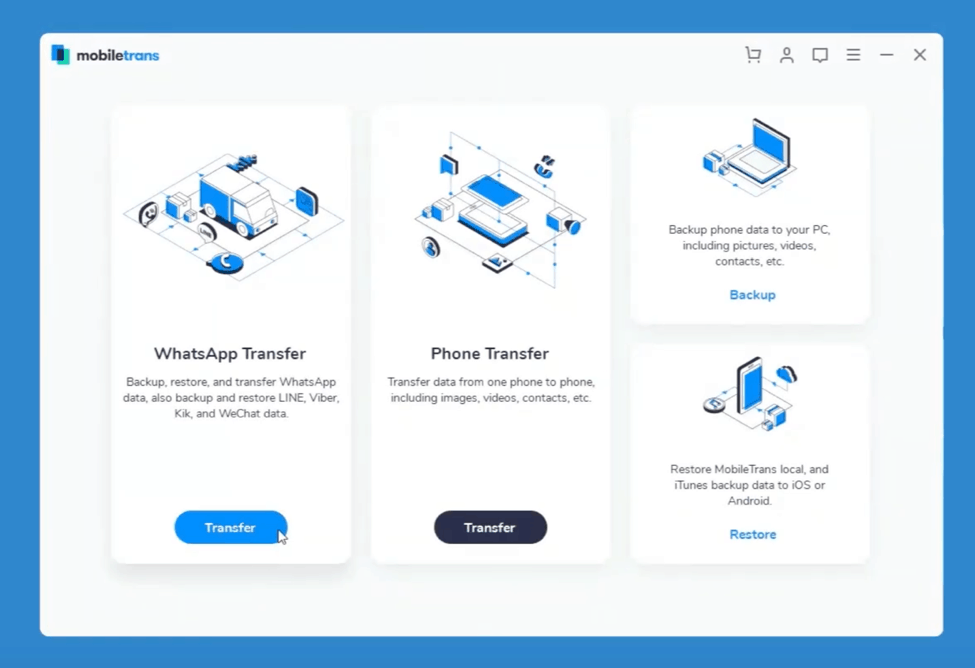
Obtenha a ferramenta MobileTrans e instale-a no seu computador. Ele suporta sistemas operacionais Windows e Mac. Abra o aplicativo e aguarde até que ele carregue completamente.
Na tela inicial, mova o mouse para a função ‘Transferência de WhatsApp’ e clique nela. A ferramenta irá para a nova tela. Certifique-se de que seu celular iOS ou Android esteja conectado neste ponto.
Passo 2. Escolha Transferir Mensagens do WhatsApp
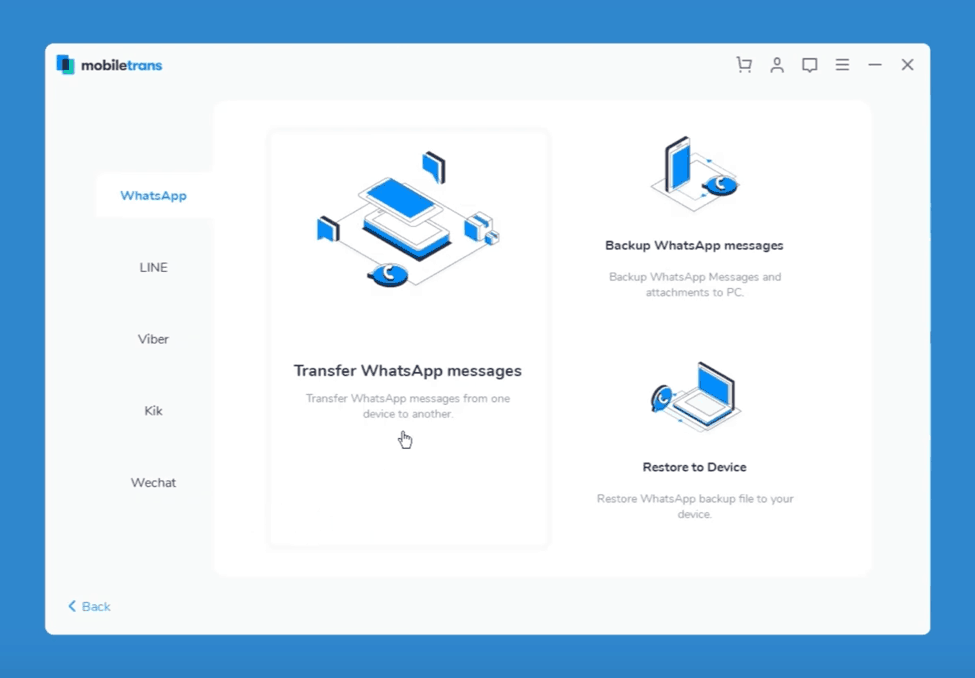
Na barra lateral do aplicativo, selecione a função chamada ‘Transferir Mensagens do WhatsApp’ da lista. Outras opções incluirão ‘Restaurar para Dispositivo’ e ‘Fazer Backup das Mensagens do WhatsApp’.
Em seguida, prossiga para o próximo passo.
Passo 3. Conectando o Dispositivo
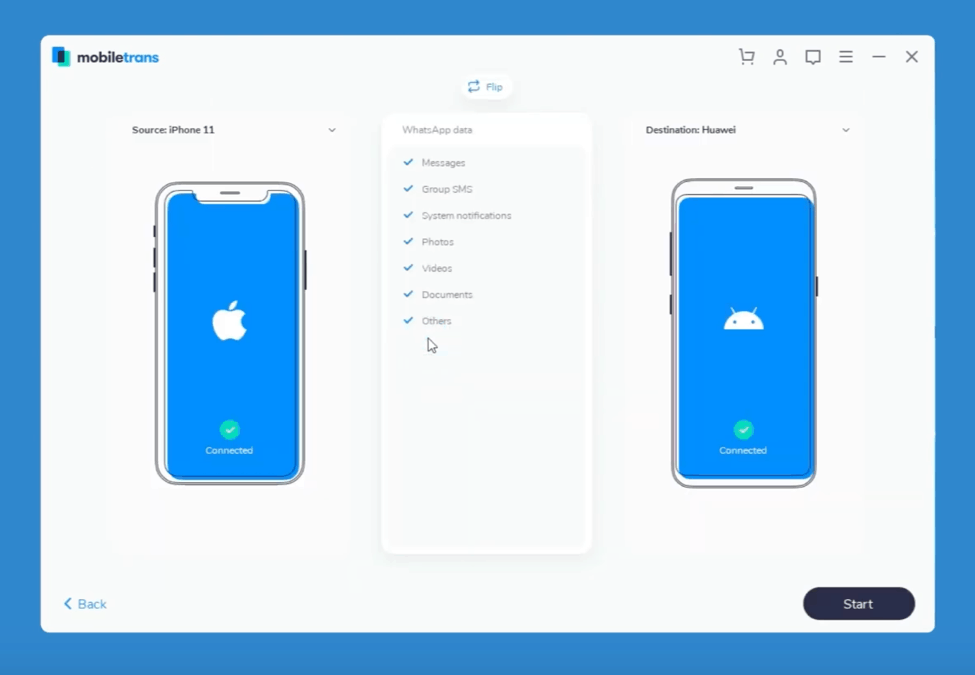
O MobileTrans detecta automaticamente seu dispositivo iPhone, Android ou Windows e os definirá como destino ou fonte, dependendo do que você escolheu.
Vamos supor que você queira transferir o WhatsApp para um novo iPhone. Você escolheu Transferir Mensagens do WhatsApp, para o qual o software reconhece o iPhone conectado como o destino, enquanto o antigo telefone Android será a fonte.
Se o pop-up mostrar dispositivos de origem e destino incorretos, basta clicar na opção ‘Inverter’ e a ferramenta se corrigirá instantaneamente.
Passo 4. A Transferência de Dados do WhatsApp
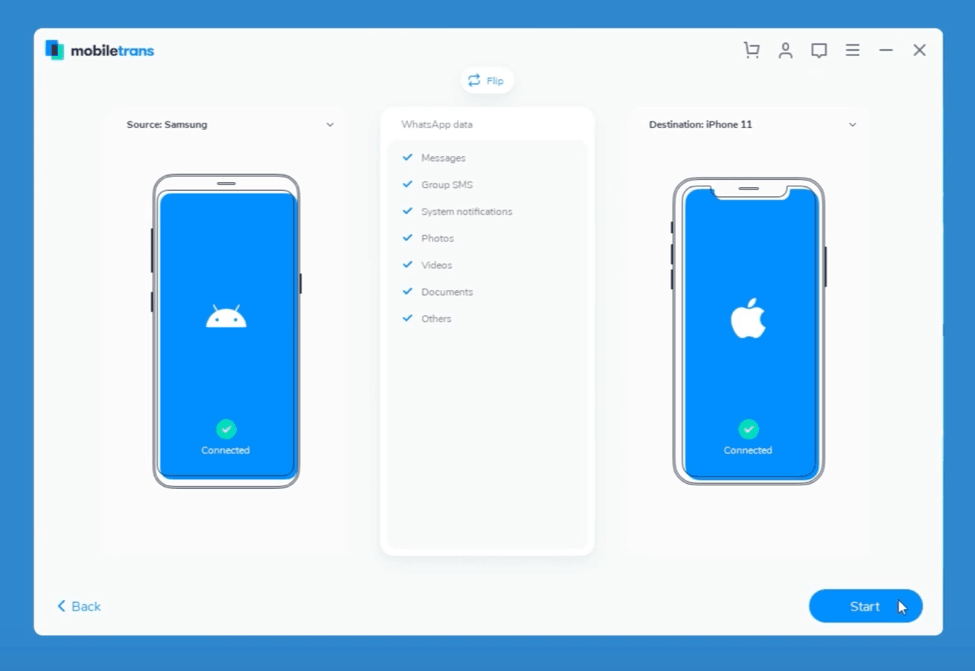
O processo está quase completo. Após verificar se seu novo iPhone está definido como destino, você pode clicar no botão ‘Iniciar’. O MobileTrans começará a trabalhar e transferirá o WhatsApp de Android para iPhone.
Lembre-se de que todos os dados existentes anteriormente no iPhone serão apagados com a transferência. Isso significa que, se você usou o WhatsApp no seu novo iPhone, todos os dados serão excluídos. Mas não se preocupe, pois você pode usar o MobileTrans para fazer backup desses dados para visualização posterior.
Passo 5. Aguarde e Veja
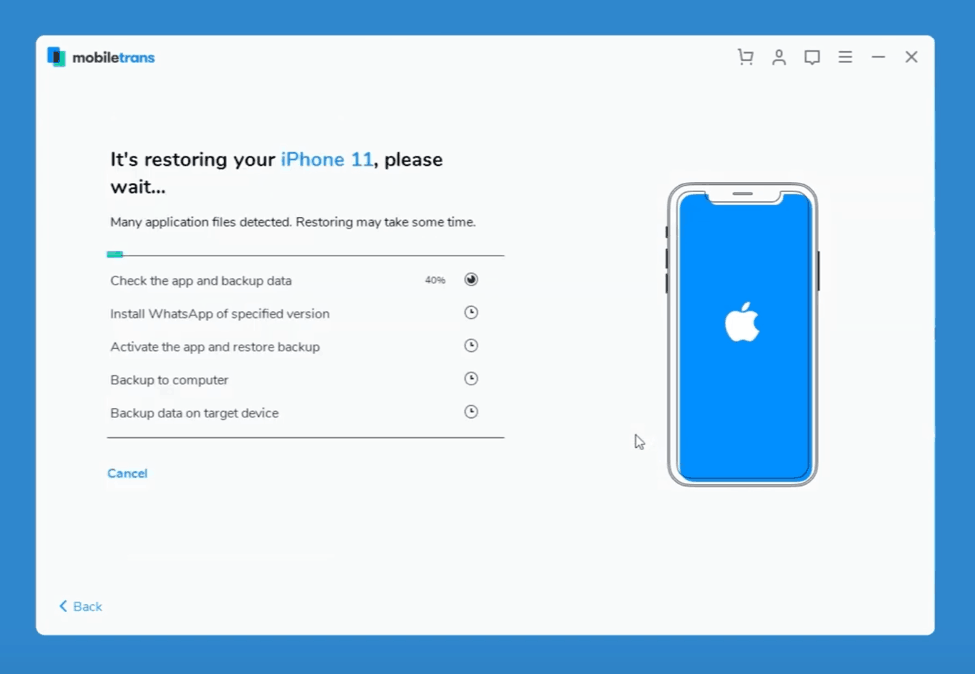
Permita que a ferramenta de transferência complete a transferência dos seus dados do WhatsApp do dispositivo antigo para o novo. Um pop-up aparecerá quando o processo estiver concluído. Neste ponto, você pode desconectar seu telefone do computador com segurança.
Abra o aplicativo WhatsApp no seu novo iPhone. Os dados, chats e histórico recém-transferidos devem estar todos lá!
Receba novas postagens na sua caixa de entrada
Sem spam. Cancele a assinatura a qualquer momento.