Soluções KineMaster · 5 min read · Sep 27, 2025
Como solucionar problemas no aplicativo KineMaster?
KineMaster é o melhor aplicativo de edição de vídeo disponível para smartphones. É uma ferramenta poderosa que pode realizar todo o trabalho relacionado à edição que antes era possível apenas com software de PC. O KineMaster é desenvolvido pela NexStreaming Corp . Muitas vezes, você pode enfrentar problemas com o aplicativo devido a incompatibilidades de software e hardware. Hoje, neste post, vou lhe contar todas as possíveis soluções para corrigir todos os problemas com o aplicativo KineMaster no Android.
Em geral, os seguintes são os problemas enfrentados pelo KineMaster.
- Problema ao exportar
- Erro de decodificação de codec
- Erro de inicialização de codec falhou
- export_video_dec_init_fail
- Ocorreu um erro ao exportar
- KineMaster não funcionando
- Impossível indexar mídia
Para profissionais e amadores, o KM oferece um nível profissional de controle sobre o processo de edição em dispositivos móveis. Você pode fazer edições deslumbrantes, movimentos e animações em seus smartphones Android. O KM é um editor de vídeo profissional, suportando múltiplas camadas de vídeo, imagens e texto com cortes e aparos de última geração; você pode ter áudio multicanal, controle de envelope de volume, transições 3D, etc.
Principais maneiras de corrigir KineMaster não funcionando no Android
Devido a limitações do dispositivo ou compatibilidade do aplicativo, você pode enfrentar vários problemas. Abaixo estão todas as soluções potenciais para solucionar os problemas e corrigir todos os erros no aplicativo KineMaster.
Corrigir ‘KineMaster Mod forçar fechamento no Android 12’
Se você está tentando instalar o KineMaster Mod em seu dispositivo Android 12, pode estar sem sorte, pois a maioria dos KineMaster Mods não é compatível com o Android 12 até o momento. Mas, à medida que o tempo avança com futuras atualizações, você pode esperar um Mod estável que suporte o Android 12. Se o aplicativo fechar forçadamente após a instalação, então você sabe a opção, mas tente qualquer versão anterior que seja adequada para o Android 12.
Corrigir ‘Erro ao exportar no Android’
- Atualize o aplicativo para a versão mais recente na Google Play Store.
- Evite usar qualquer gravador de tela durante o processo de exportação. O aplicativo KineMaster usa codificadores para transportar o arquivo para a galeria. O codificador de vídeo dos gravadores de tela pode causar complicações com os codificadores do KM.
- O KM funciona com um codificador de vídeo de hardware, que às vezes precisa ser executado como um aplicativo independente, e usar qualquer outro aplicativo como YouTube ou modo Picture-on-Picture pode causar a falha do processo.
- Se você atualizou recentemente o aplicativo e está enfrentando o problema, tente uma versão anterior do aplicativo KM e verifique se o problema foi resolvido.
Corrigir ‘Erro de inicialização de codec falhou’ | Formato não suportado
Esse erro pode ocorrer devido à detecção incorreta da resolução do dispositivo, hardware e software. A resolução do dispositivo, se não for compatível com o arquivo editado, pode levar a um erro de codec. Você pode corrigir isso seguindo os passos, mas arquivos editados anteriormente podem não ser resolvidos.
- Reinicie o dispositivo.
- Abra o KM
- Toque na opção Configurações. (Forma de engrenagem)
- Aqui está a Informação de Capacidade do Dispositivo.
- Toque no menu indicado por 3 pontos ( …) no canto superior direito.
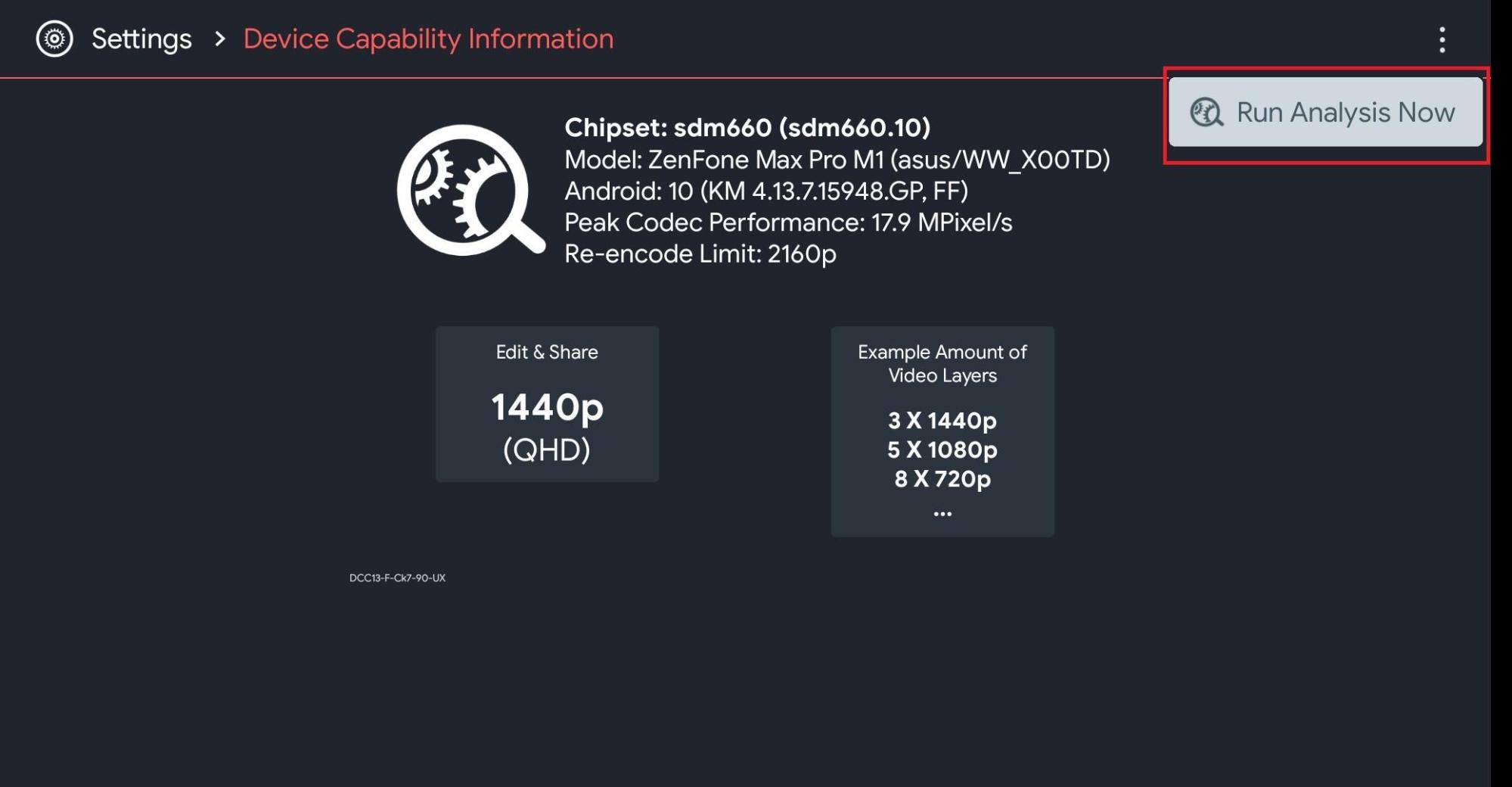
- Escolha Análise de Desempenho de Hardware para executar a análise (isso pode levar até 5 minutos)
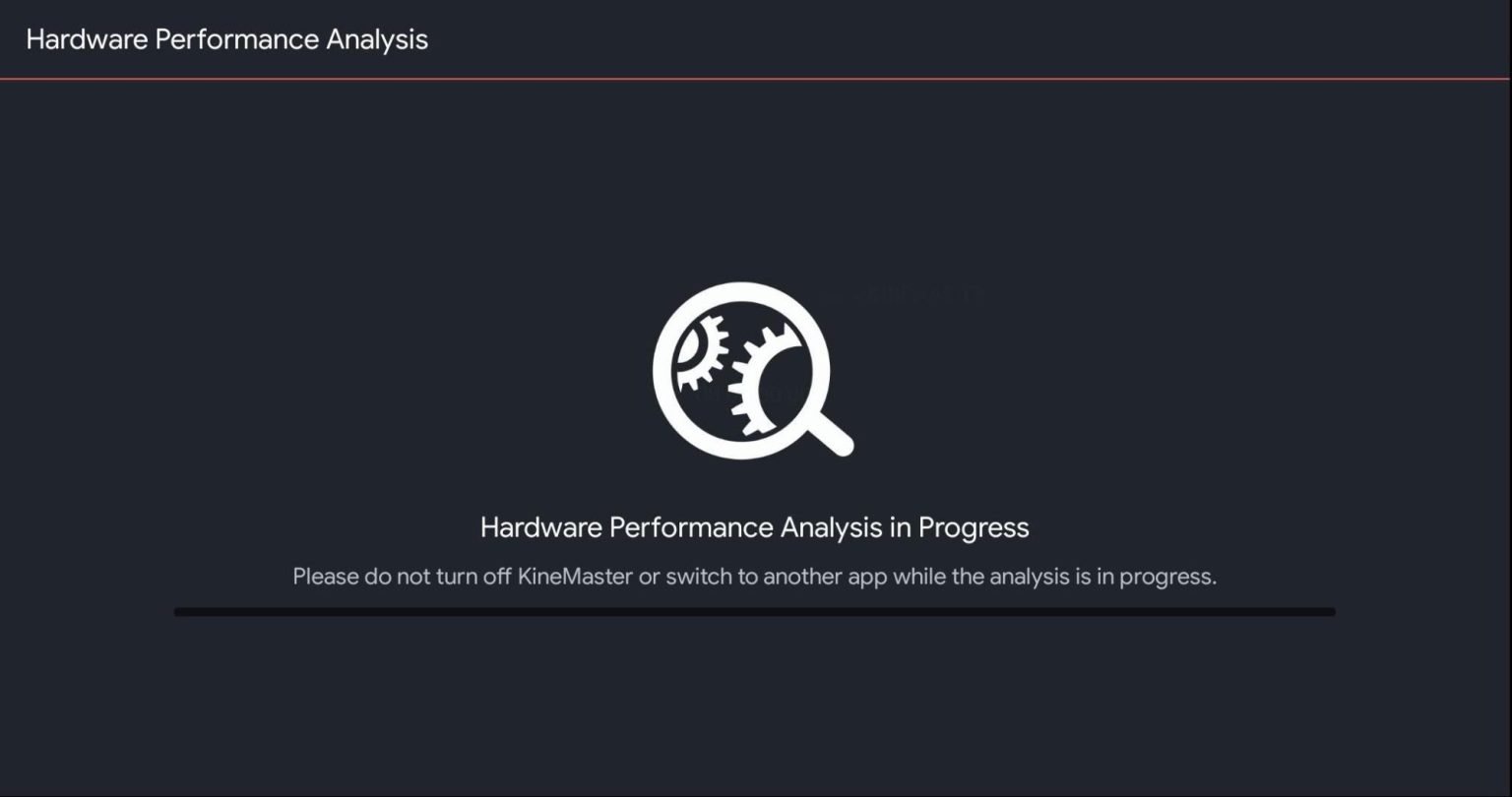
- Em seguida, reinicie o dispositivo novamente.
Corrigir KineMaster não funcionando no Android 12 e 13
Se o KineMaster não estiver funcionando no Android 12 ou 13, a causa mais provável é a instalação de uma versão modificada do aplicativo. O KM mudou seu código e não permite que aplicativos modificados sejam executados na última iteração do Android. É melhor baixar o aplicativo da Play Store para corrigir o problema.
Corrigir erro ‘Não é possível abrir o arquivo APK’
Se você ver um erro Não é possível abrir o arquivo ao tentar abrir o arquivo APK baixado no navegador Chrome do Android, você pode instalar o arquivo usando o gerenciador de arquivos.
- Abra o Gerenciador de Arquivos.
- Procure o APK do Kinemaster baixado.
- Clique nele para instalar o aplicativo.
Impossível detectar a mídia no armazenamento
Se o aplicativo não consegue detectar a mídia, primeiro conceda todas as permissões ao aplicativo. O aplicativo pode levar algum tempo para indexar a mídia. Tenha um pouco de paciência até que a mídia seja indexada pelo aplicativo. Reinicie o dispositivo e verifique o funcionamento do aplicativo.
Além disso, verifique se você concedeu todas as permissões ao aplicativo nas configurações do Android.
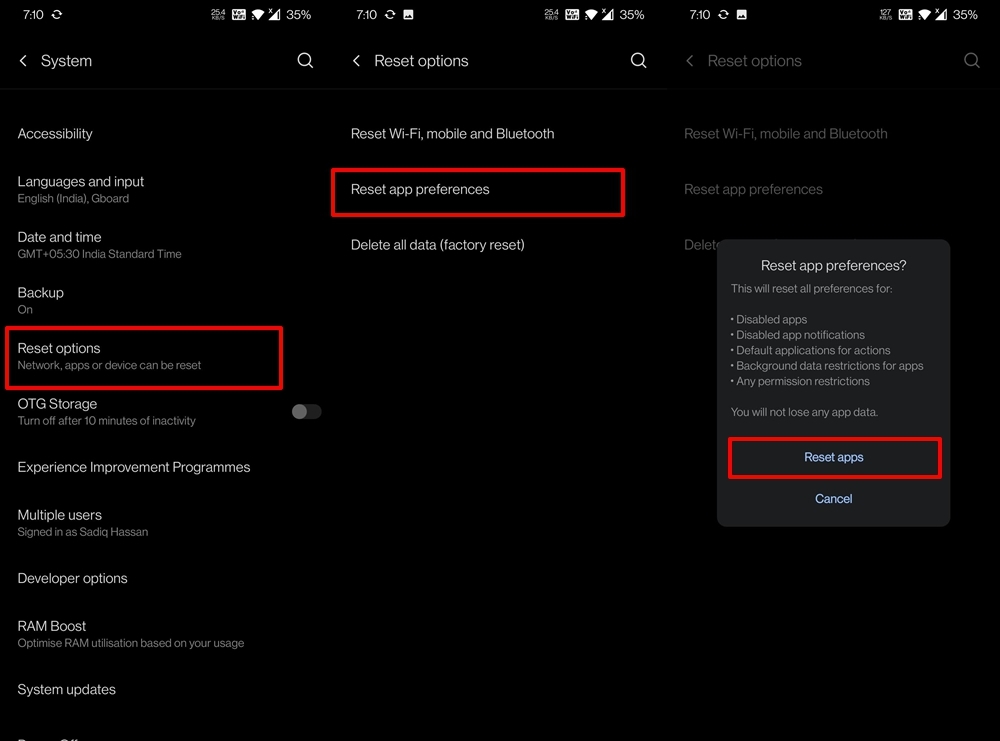
- Vá para Configurações no seu dispositivo Android.
- Abra Aplicativos/Gerenciador de Aplicativos.
- Verifique todos os aplicativos.
- Toque no ícone do menu.
- Clique em ‘ Redefinir Preferências do Aplicativo.
Aplicativo não funcionando | Não carregando | Forçar fechamento
Se o aplicativo não estiver respondendo ou fechar abruptamente, recomendo que você baixe uma versão anterior do aplicativo ou tente os passos abaixo que podem funcionar.
- Abra Configurações do seu dispositivo Android.
- Toque na opção chamada Aplicativos ou Gerenciador de Aplicativos.
- Em Todos, procure o aplicativo KM.
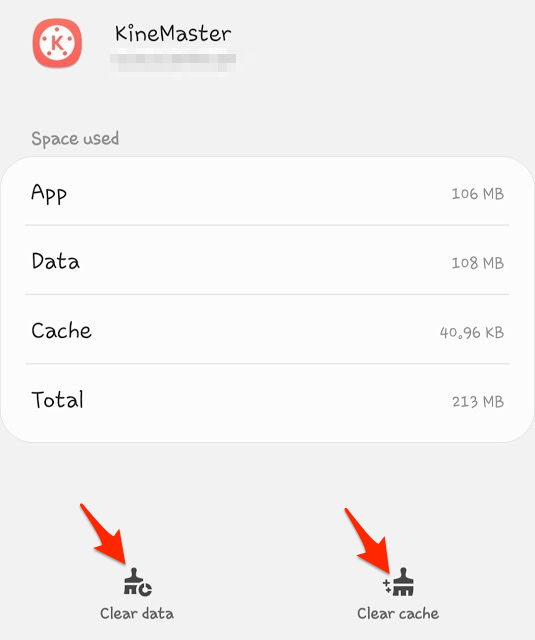
- Limpe os dados e limpe o cache seguido de uma rápida reinicialização.
Aplicativo não instalado KineMaster
- Exclua o aplicativo KineMaster pré-instalado.
- Verifique se o aplicativo é compatível com seu dispositivo Android.
- Tente essas soluções para corrigir o erro de aplicativo não instalado.
Nota: Limpar dados e limpar cache excluirá dados do aplicativo, como configurações de preferência feitas, conta com o aplicativo, etc.
Conclusão: Com as soluções acima, você pode solucionar todos os problemas no KM para Android. Espero que o post seja útil. Comente para qualquer assistência ou suporte.
Se você tiver alguma opinião sobre Como solucionar problemas no aplicativo KineMaster?, sinta-se à vontade para deixar um comentário abaixo. Além disso, inscreva-se em nosso canal do YouTube DigitBin para tutoriais em vídeo. Saúde!
Receba novas postagens na sua caixa de entrada
Sem spam. Cancele a assinatura a qualquer momento.