Tecnologia · 6 min read · Nov 07, 2025
Como Transformar o Logo da Apple no seu iPhone em um Botão Secreto?

Os iPhones são famosos pelo seu design de logo da Apple cortado ao meio na parte de trás, mas você sabia que não é apenas um elemento decorativo? Ele tem o propósito adicional de atuar como um botão secreto que os usuários podem configurar de acordo com suas necessidades diárias. Em versões anteriores dos iPhones, as pessoas costumavam adicionar acessórios adicionais ao logo traseiro do iPhone para aumentar sua usabilidade. Mas com o lançamento de modelos mais novos de iPhone, a Apple introduziu o recurso de Toque Traseiro, que usuários como você e eu podem configurar para atribuir diferentes gestos.
O Toque Traseiro é uma maneira inovadora e conveniente de interagir com seu iPhone sem ligá-lo. O recurso de toque traseiro funciona mesmo se você tiver mantido seu iPhone no bolso! Portanto, esse recurso permite que você realize uma série de tarefas simplesmente tocando no logo da Apple na parte de trás do seu dispositivo. Hoje, neste artigo, vamos contar tudo sobre esse recurso e ajudar você a configurá-lo no seu iPhone.
Uma das funcionalidades mais empolgantes do recurso de toque traseiro é sua capacidade de se conectar aos atalhos da Siri. Assim, você pode criar uma lista de comandos para completar ou automatizar uma variedade de tarefas apenas tocando na parte de trás do dispositivo. No entanto, é importante notar que esse recurso está disponível apenas em certos modelos de iPhone que possuem chip A12 Bionic ou superior. Portanto, se você tem um modelo de iPhone mais antigo, como o iPhone 6 ou iPhone 7, não poderá aproveitar esse recurso.
Passos para Transformar o Logo da Apple no iPhone em um Botão Secreto
A maioria das pessoas pensa no logo da Apple como um símbolo de status ou apenas um item decorativo, mas pouco sabem que é um poderoso botão secreto que pode ajudá-lo a realizar muitas tarefas. Com o lançamento do iOS 14, a Apple introduziu o recurso de toque traseiro, que você pode configurar para realizar uma série de tarefas no seu iPhone. No guia abaixo, vamos orientá-lo pelos passos para habilitar esse recurso e selecionar as ações que você pode configurar para acionar. E também forneceremos algumas dicas e truques para ajudá-lo a aproveitar ao máximo esse recurso inovador.
Uma das coisas mais empolgantes sobre o Toque Traseiro é que ele permite que você crie atalhos personalizados usando o aplicativo Atalhos. Isso significa que você pode automatizar uma variedade de tarefas no seu iPhone, desde enviar mensagens personalizadas para seus entes queridos até controlar seus dispositivos de casa inteligente, tudo com um simples toque no logo da Apple na parte de trás do seu dispositivo.
Passo 1: Verifique o modelo do seu iPhone
Como discutido acima, nem todos os modelos de iPhone suportam o gesto de toque traseiro. Atualmente, esse recurso de gesto está disponível apenas em iPhones que possuem um chip A12 Bionic ou superior, que inclui o iPhone XR, iPhone XS, iPhone 11, iPhone 12, iPhone 13, iPhone 14 e suas respectivas variantes Max e Pro. Portanto, se você tem um iPhone mais antigo, como um iPhone 8 ou iPhone X, não poderá aproveitar esse recurso.
Passo 2: Ativar o Recurso de Toque Traseiro
Uma vez que você saiba que seu dispositivo suporta esse recurso, o próximo passo é ativá-lo. Agora, por padrão, a Apple decidiu manter esse recurso desativado para evitar qualquer confusão para os usuários. Mas ativá-lo é fácil. Abaixo estão os passos que você pode seguir para ativá-lo.
- Abra o aplicativo Ajustes no seu iPhone.
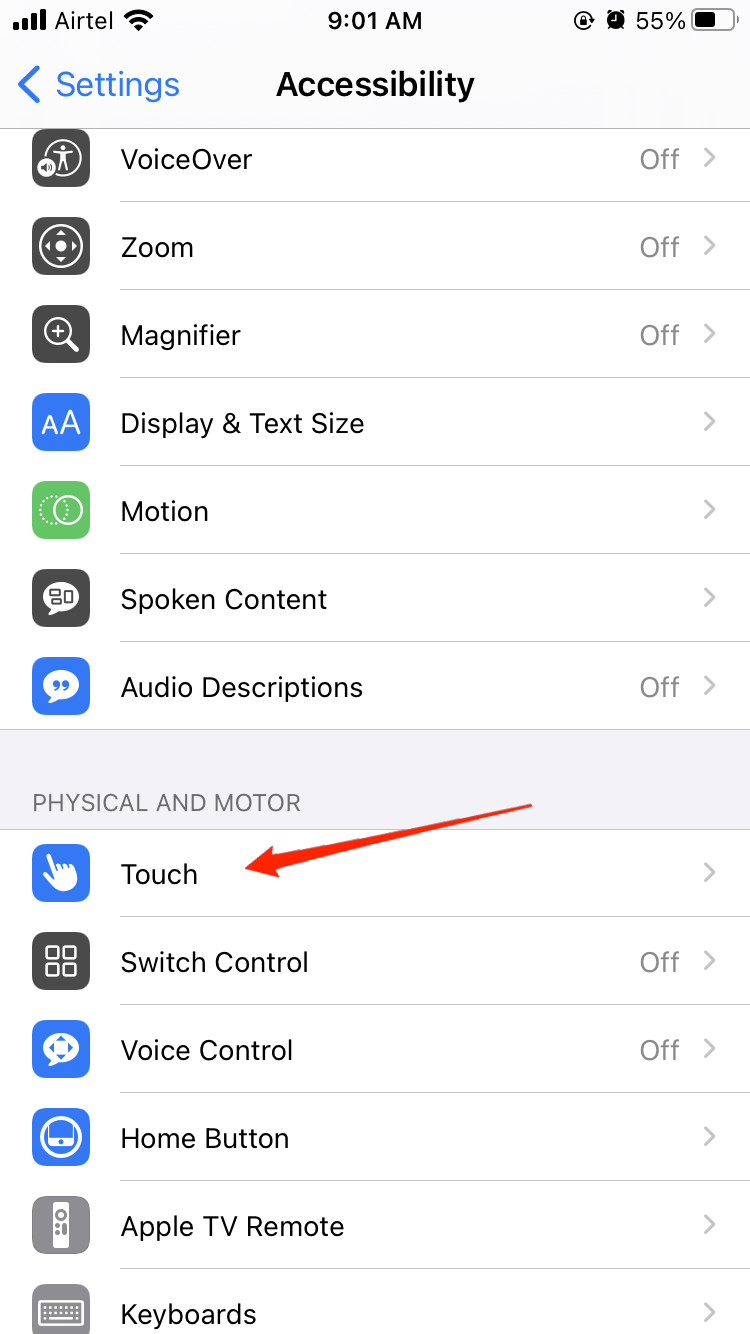
- Navegue até o menu Acessibilidade > Toque.
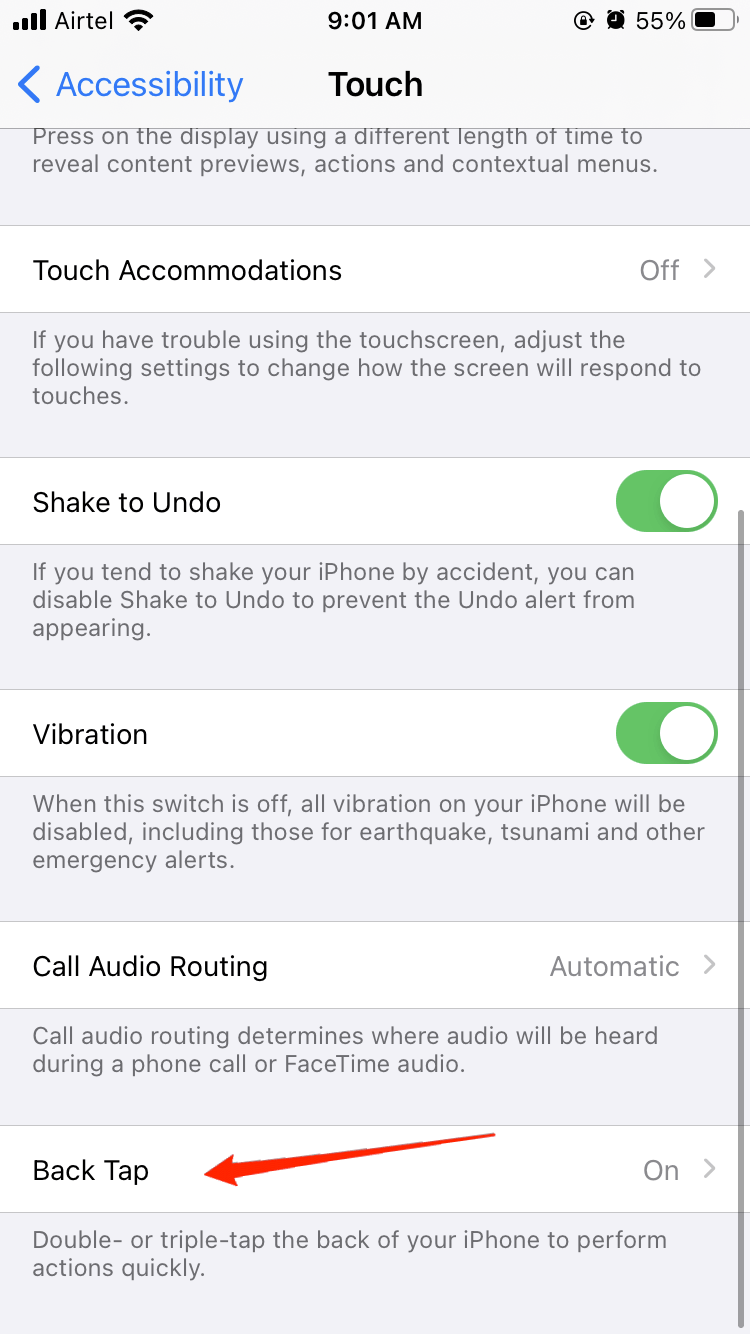
- Aqui, role para baixo e selecione o recurso Toque Traseiro.
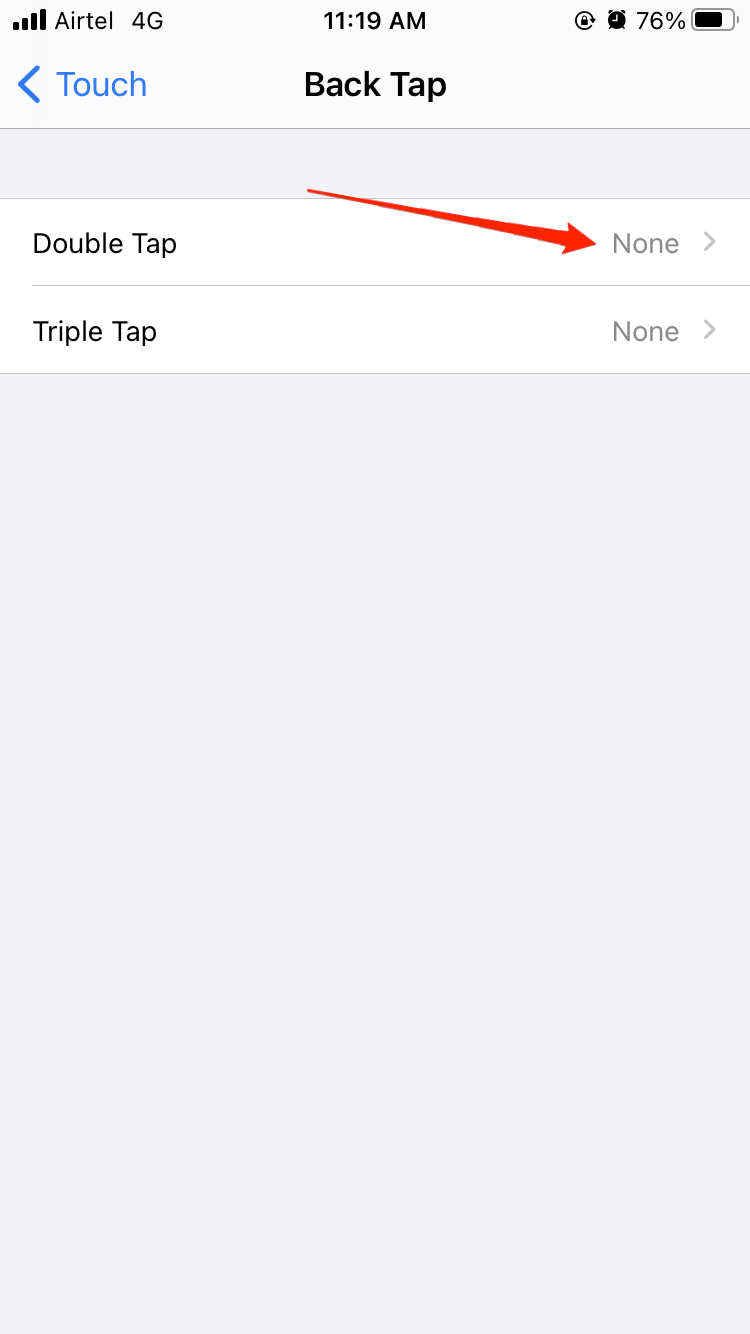
- Escolha o menu de toque duplo ou triplo.
Aqui você poderá escolher entre um conjunto diferente de instruções pré-definidas. Algumas delas incluem:
- Início: Retorna à tela inicial.
- Central de Controle: Abre a Central de Controle.
- Central de Notificações: Abre a Central de Notificações.
- Captura de Tela: Faz uma captura de tela e a salva na galeria.
- Siri: Ativa a Siri.
- Aumentar/Diminuir Volume: Configura o controle deslizante de volume.
- Atalho de Acessibilidade: Lança um recurso de acessibilidade de sua escolha.
- Atalho Personalizado: Permite que você crie um atalho personalizado usando o aplicativo Atalhos.
Uma vez que você tenha configurado as opções, você pode tocar duas ou três vezes na parte de trás do seu iPhone para testar o recurso. Se você perceber que o recurso está lento ou não responde, certifique-se de remover a capa de silicone da parte de trás do seu iPhone para melhores resultados.
Passo 3: Experimente com Atalhos Personalizados da Siri
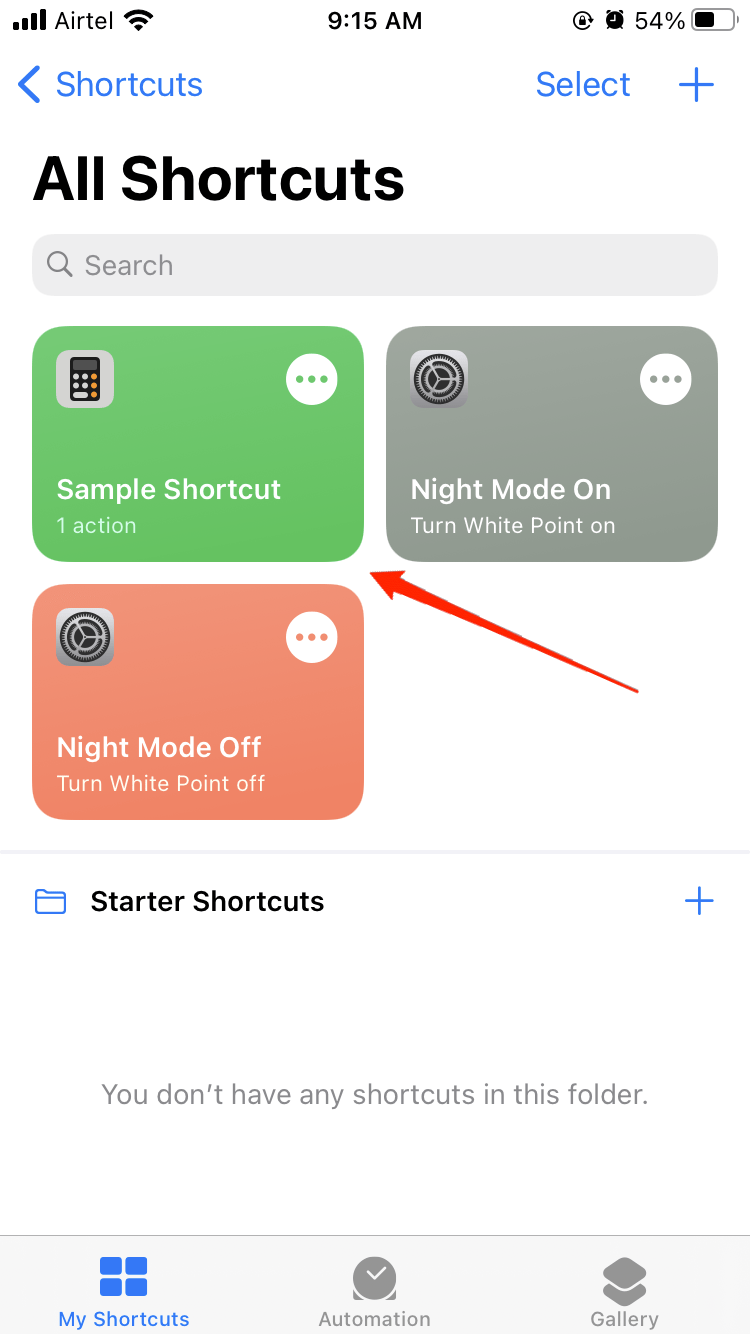
Até agora, você deve estar aproveitando o recurso de toque traseiro, pois ele lhe dá a liberdade de lançar as funções pré-definidas que são úteis por natureza. No entanto, com a combinação de atalhos da Siri, você pode levar o recurso de toque traseiro para o próximo nível. Para fazer isso, tudo o que você precisa fazer é criar um atalho personalizado da Siri e, em seguida, emparelhá-lo com o recurso de toque traseiro. Siga os passos abaixo para criar um atalho personalizado de sua escolha.
- Abra o aplicativo Atalhos no seu iPhone.
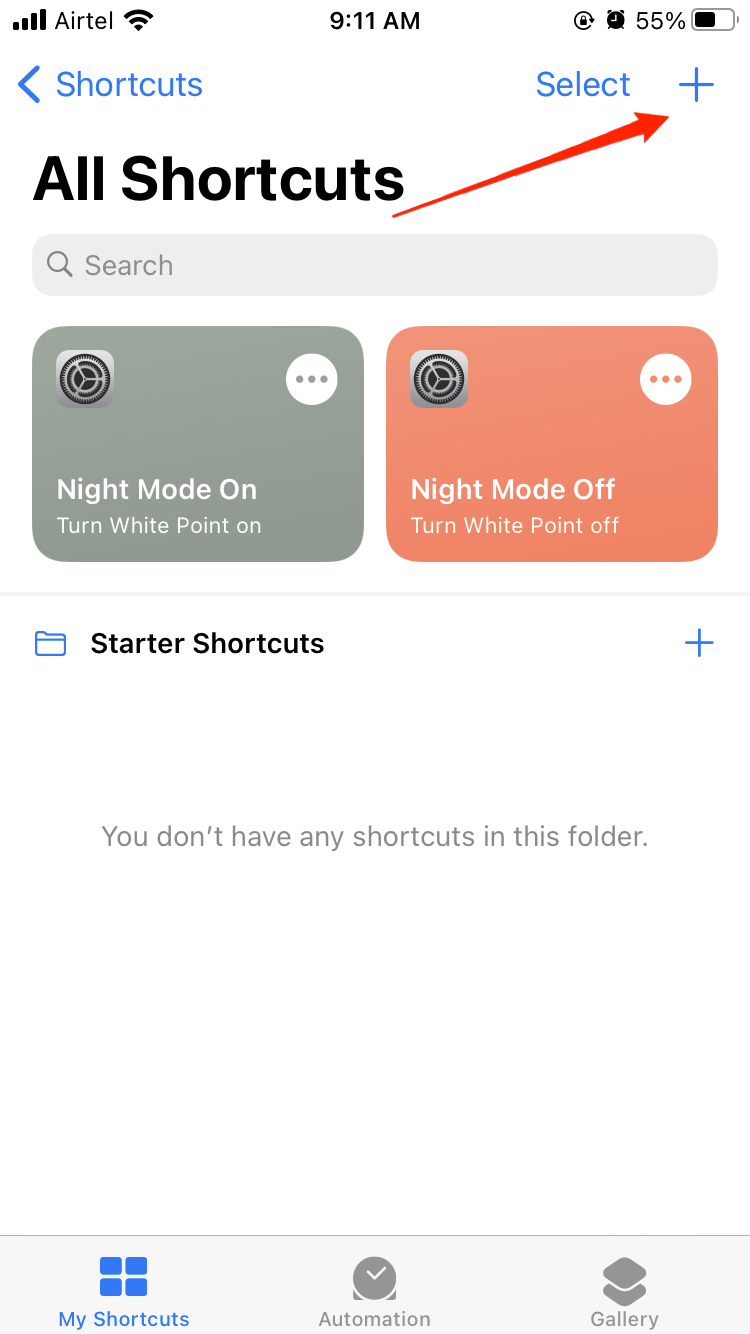
- Agora toque no botão adicionar ou + no topo para criar um novo atalho.
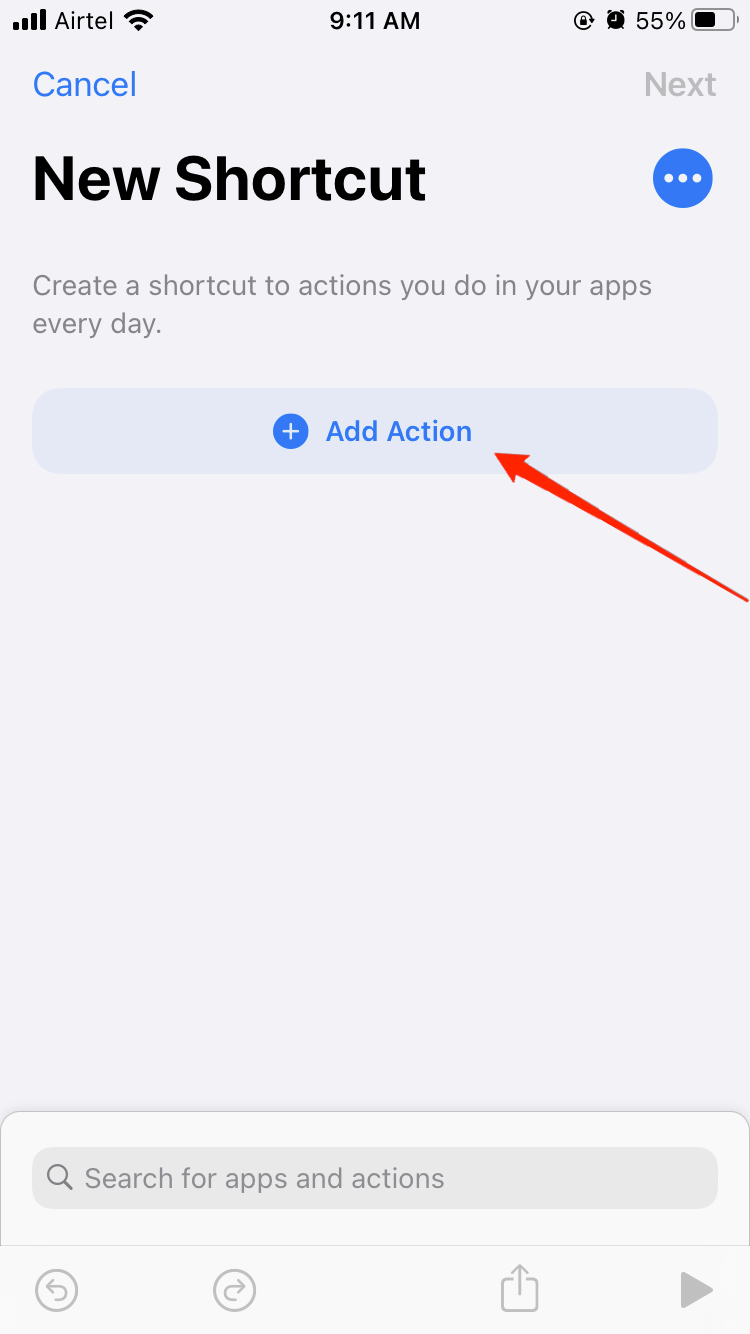
- Clique em Adicionar Ação e escolha uma opção.
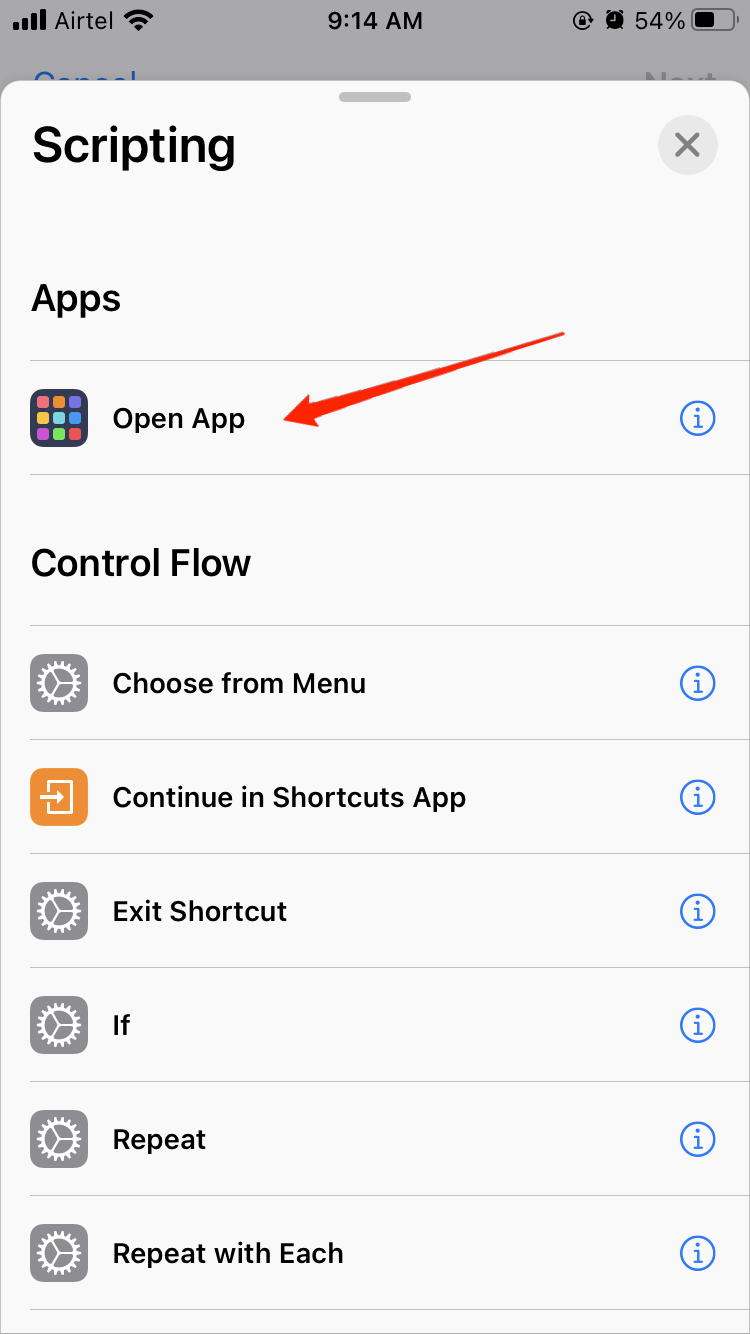
- Escolha entre o conjunto de opções pré-definidas.
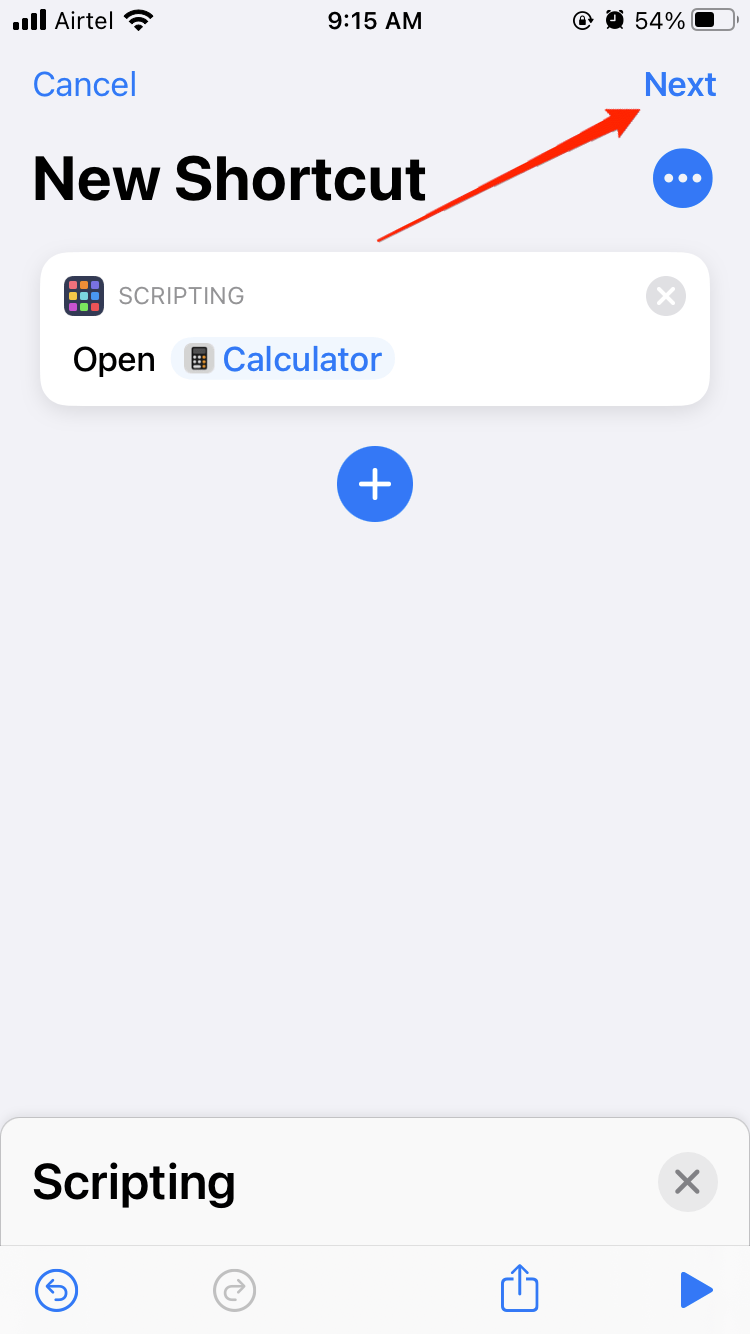
- Personalize o atalho de acordo com sua escolha e salve o atalho.
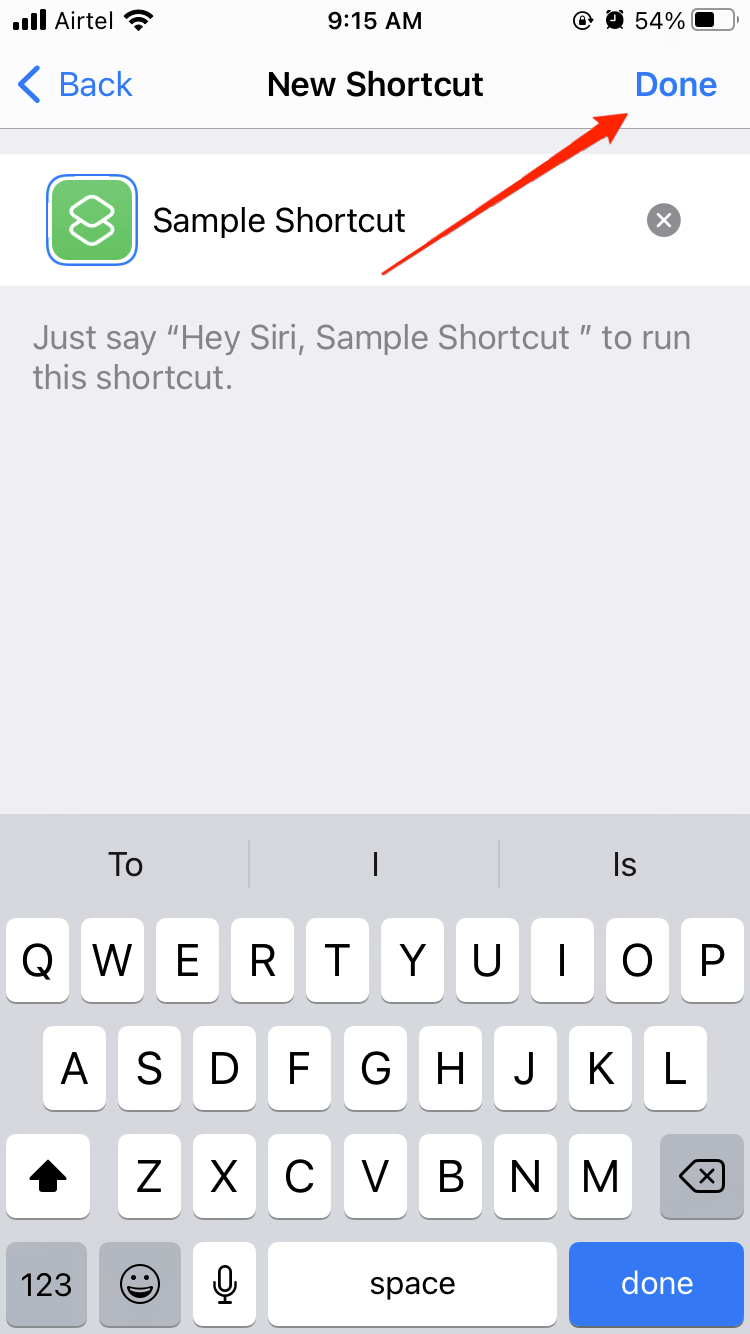
- Toque no atalho salvo para ver se funciona. Se não funcionar, você precisará ajustá-lo ainda mais e fazer as alterações necessárias.
Abra o aplicativo Ajustes no seu iPhone.
Navegue até o menu Acessibilidade > Toque.
Aqui, role para baixo e selecione o recurso Toque Traseiro.
Escolha o menu de toque duplo ou triplo.
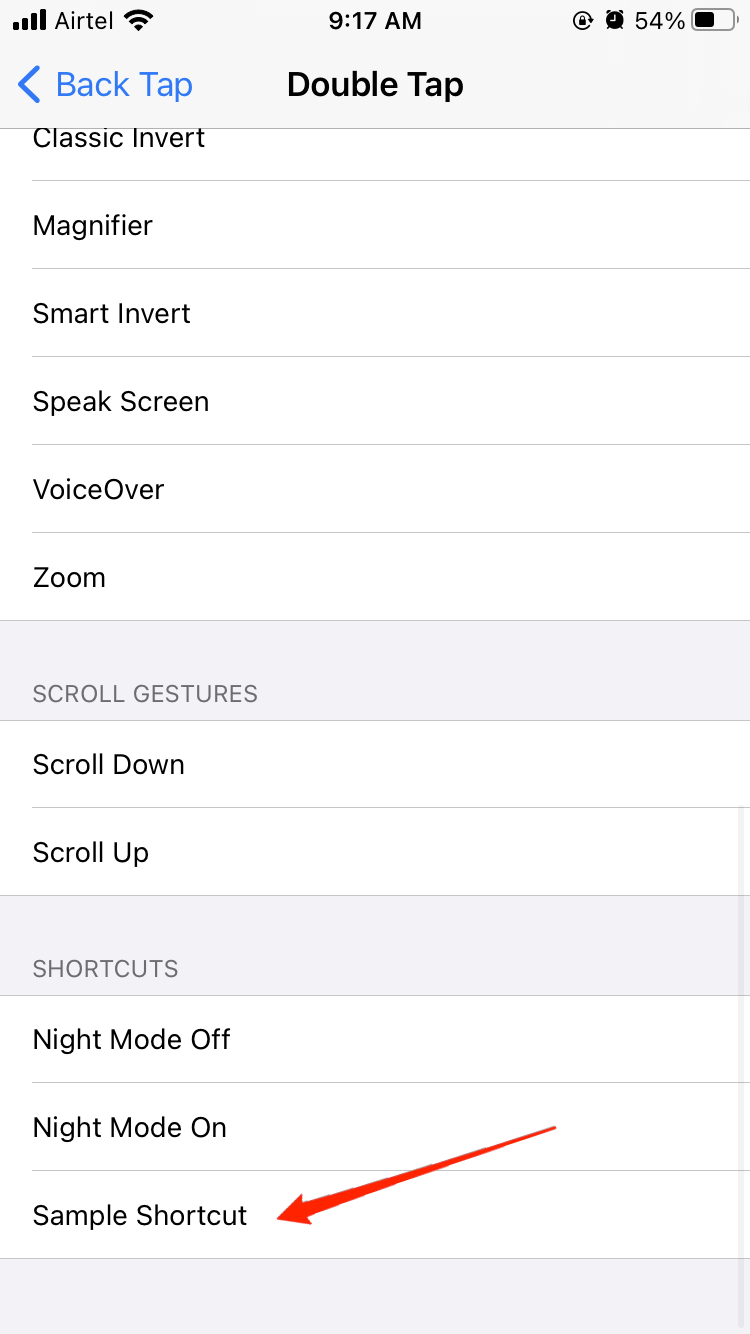
- Aqui role para baixo e escolha o novo atalho da Siri criado.
Agora você poderá lançar o atalho da Siri tocando duas vezes na parte de trás do seu iPhone. Agora, criar atalhos personalizados da Siri pode ser complicado às vezes, mas é bom saber que já existem vários atalhos da Siri indispensáveis que você pode baixar no seu iPhone gratuitamente. Por favor, leia mais sobre eles em Melhores Atalhos Úteis da Siri para iOS.
Palavras Finais
No geral, o Toque Traseiro é uma maneira incrível e conveniente de interagir com seu iPhone e é incrivelmente fácil de entender. Com apenas alguns toques, você pode realizar uma variedade de opções, incluindo retornar à tela inicial, abrir a central de controle, lançar a Siri e muito mais.
Novamente, recursos como este são um ótimo exemplo de como a Apple continua a expandir os limites de como usamos nossos dispositivos em nosso dia a dia e sempre trabalha para melhorar nossa experiência do usuário. Portanto, se você está procurando uma maneira divertida e conveniente de acionar funções básicas no seu iPhone, você deve ativar esse recurso e ver como ele pode melhorar sua vida cotidiana.
Se você tiver alguma opinião sobre Como Transformar o Logo da Apple no seu iPhone em um Botão Secreto?, sinta-se à vontade para deixar um comentário abaixo. Além disso, inscreva-se em nosso canal do YouTube DigitBin para tutoriais em vídeo. Saúde!
Receba novas postagens na sua caixa de entrada
Sem spam. Cancele a assinatura a qualquer momento.