Navegador · 5 min read · Dec 14, 2025
Como Ativar e Desativar a Aceleração de Hardware no Chrome (Guia Definitivo)
O Google Chrome é um dos navegadores da web mais populares, mas usa muitos recursos do seu sistema. Sempre que você tem muitas extensões ou aplicativos em execução, junto com várias abas, isso pode colocar muita pressão nas suas capacidades de navegação.
Mas às vezes o Chrome pode engasgar um pouco, mesmo que seu PC seja relativamente poderoso ou, pior, ser vítima de falhas como vídeos com lag, rasgos na tela ou até mesmo travamentos completos. Uma configuração suspeita em muitos casos pode ser a aceleração de hardware.
Neste guia, você aprenderá o que é aceleração de hardware, seus benefícios, as desvantagens da aceleração universal no Chrome, como ativá-la ou desativá-la para vários sistemas operacionais (Windows, macOS, Linux e ChromeOS) e como corrigir problemas relacionados.
Leia também: Melhores Navegadores Baseados em Chromium
O que é Aceleração de Hardware no Chrome?
Em um nível alto, a aceleração de hardware é uma técnica na qual você permite que seu navegador Chrome transfira tarefas específicas (por exemplo, renderização de gráficos, reprodução de vídeo ou execução de animações) para a GPU (unidade de processamento gráfico) do seu sistema em vez da CPU (unidade central de processamento).
Sem aceleração de hardware, sua CPU tem que fazer todo o trabalho de decodificação de vídeo e processamento gráfico. Isso pode desacelerar seu computador, especialmente se você tiver muitas coisas abertas ao mesmo tempo.
Com aceleração de hardware, o Chrome depende da sua GPU para gerenciar funções intensivas em gráficos, de modo que sua CPU esteja disponível para fazer outras coisas.
Exemplos do mundo real:
Streaming de vídeos HD ou 4k no YouTube sem lag.
Jogar jogos baseados em navegador de forma suave.
Aplicativos web pesados em gráficos como Figma ou Canva.
Prós e Contras da Aceleração de Hardware
Como a maioria das configurações, a aceleração de hardware não é uma solução única para todos.
Prós:
Melhor reprodução de vídeo: Fluxos de vídeo em sites como YouTube e Netflix.
Redução do uso da CPU: Mantém seu computador mais responsivo quando você está multitarefando.
Melhoria na renderização gráfica: Ajuda em jogos online ou aplicativos web 3D.
Contras:
Falhas: Vídeos piscam ou páginas da web parecem estranhas às vezes.
Travamentos: O Chrome pode travar devido a drivers de GPU desatualizados.
Problemas de compatibilidade do sistema: Equipamentos antigos podem não ser tão bons em aceleração.
Leia: Guia para Otimizar o Windows 11 para Desempenho em Jogos
Como Ativar e Desativar a Aceleração de Hardware no Chrome
O processo é fácil e funciona em qualquer dispositivo, mas, só para garantir, vamos fazer passo a passo.
1. Para Windows e macOS
Como a maioria dos usuários do Chrome está no Windows ou macOS, estamos cobrindo como desativar e reativar a aceleração de hardware no navegador. O recurso pode ser ativado ou desativado no menu de configurações após apenas alguns cliques, e com ele desativado, você terá uma experiência muito melhor.
Abra o Google Chrome.
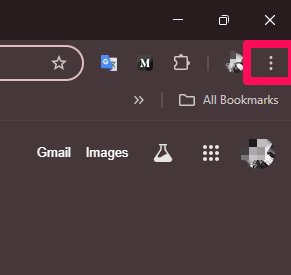
Clique no menu de três pontos (canto superior direito).
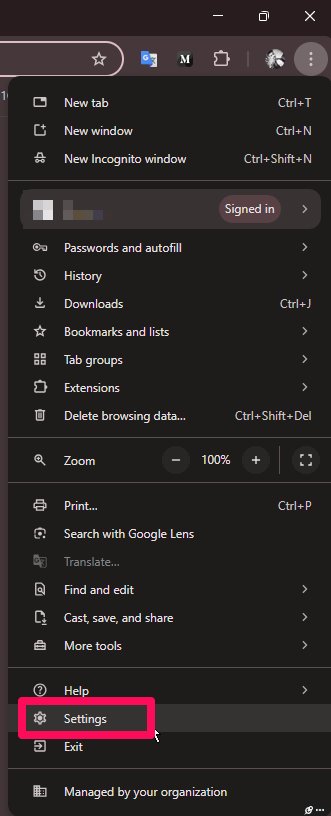
- Vá para Configurações.
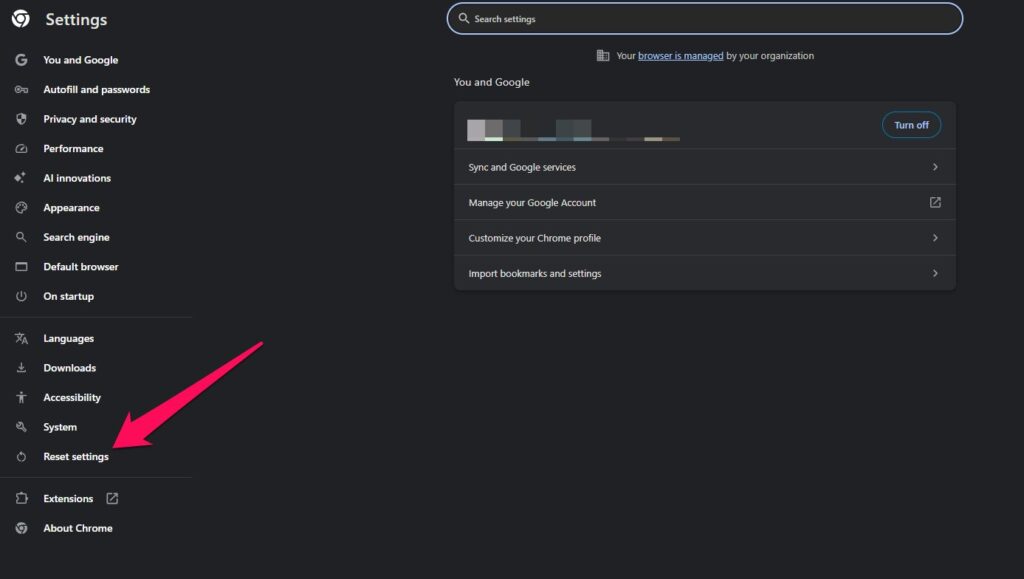
- Role para baixo e clique em Sistema (na barra lateral esquerda).
Encontre Usar aceleração de hardware quando disponível.
Ative o interruptor On (para habilitar) ou Off (para desabilitar).
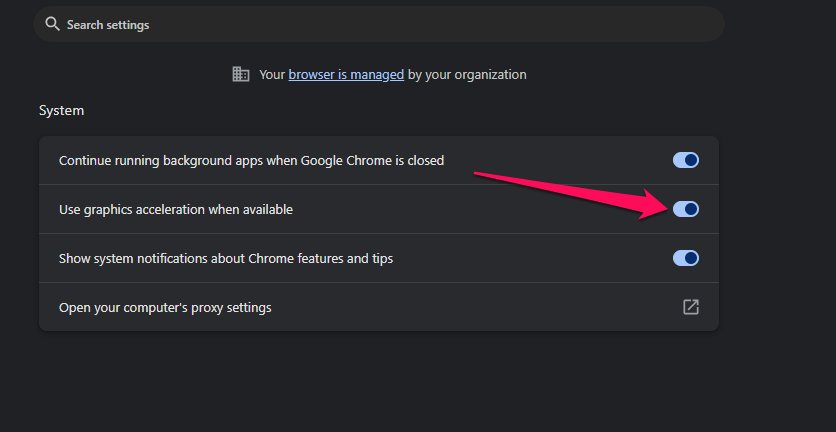
- Clique em Reiniciar para reiniciar o Chrome e aplicar as alterações.
2. Para Linux (Ubuntu/Debian/Fedora)
No Linux, o Chrome às vezes tem a aceleração de hardware desativada por padrão devido à compatibilidade dos drivers.
Abra o Chrome e digite chrome://settings/system na barra de endereços.
Ative Usar aceleração de hardware quando disponível.
Reinicie o Chrome.
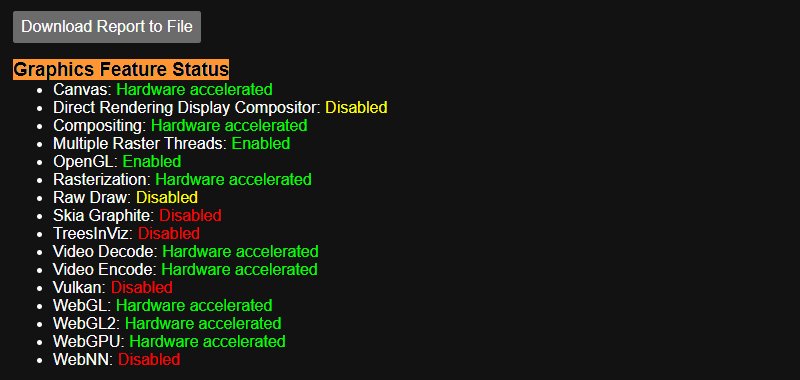
Para verificar, digite chrome://gpu na barra de endereços e verifique se os recursos da GPU estão “ Acelerados por hardware. ”
3. Para ChromeOS (Chromebooks)
Como o ChromeOS é construído em torno do Chrome, ativar/desativar a aceleração de hardware é quase idêntico ao Windows/macOS.
Abra Configurações do Chrome.
Vá para Sistema.
Ative Usar aceleração de hardware quando disponível.
Reinicie o Chrome.
Leia: 3 Melhores Calculadoras de Gargalo de CPU-GPU
Como Confirmar se a Aceleração de Hardware Está Funcionando
Quando você a tem e a ativou, provavelmente você vai querer verificar se o Chrome está realmente usando sua GPU.
No Chrome, digite: chrome://gpu
Olhe sob Status dos Recursos Gráficos.
Se disser Acelerado por hardware, então está funcionando.
Se disser Apenas software, aceleração de hardware desativada, não está ativado.
Quando Você Deve Ativá-la ou Desativá-la?
Ative se:
Você assiste muitos vídeos HD/4K.
Você usa aplicativos web de design ou edição.
Seu sistema tem uma GPU capaz.
Desative se:
O Chrome trava ou congela.
Você vê falhas de vídeo ou rasgos na tela.
Você está usando hardware mais antigo.
Perguntas Frequentes
A aceleração de hardware torna o Chrome mais rápido?
Sim, na maioria dos casos. Ela transfere o trabalho pesado para a GPU.
Por que meu Chrome está lento com a aceleração de hardware ativada?
Talvez drivers desatualizados ou incompatíveis com a GPU. Tente desativá-la.
Posso ativar a aceleração de hardware em todos os dispositivos?
Sim, mas os resultados variam. Chromebooks e Macs geralmente gerenciam melhor do que PCs Windows mais antigos.
A aceleração de hardware pode afetar o desempenho em jogos?
Jogos baseados em navegador podem melhorar, mas não jogos de PC cliente.
Desativar a aceleração de hardware prejudica meu computador?
Não, isso apenas significa que sua CPU faz mais trabalho.
É seguro usar flags do Chrome para GPU?
Sim, mas são experimentais e podem causar instabilidade.
Por que a aceleração de hardware está desativada por padrão no Linux?
Problemas de compatibilidade de drivers. Os usuários podem ativá-la manualmente.
Conclusão
A aceleração de hardware no Chrome é uma configuração benéfica que torna a reprodução de vídeo e imagem mais suave e rápida. Mas nem sempre é perfeita; há travamentos ou falhas em alguns sistemas.
A boa notícia é que o Chrome torna simples ativar ou desativar esse recurso. Se você encontrar problemas, basta desativá-lo para restaurar as coisas ao normal. Para usuários avançados, existem flags do Chrome e ainda mais controle com verificações de GPU.
Portanto, isso é tudo que temos para você sobre como Ativar e Desativar a Aceleração de Hardware. Esperamos que este guia tenha ajudado você. Para mais informações, comente abaixo e nos avise.
Leia: Qual é a Minha Placa-Mãe? 5 Maneiras Fáceis de Descobrir Sua Placa-Mãe
Receba novas postagens na sua caixa de entrada
Sem spam. Cancele a assinatura a qualquer momento.