Windows 11 · 2 min read · Dec 31, 2025
Como Desativar Anúncios no Menu Iniciar do Windows 11
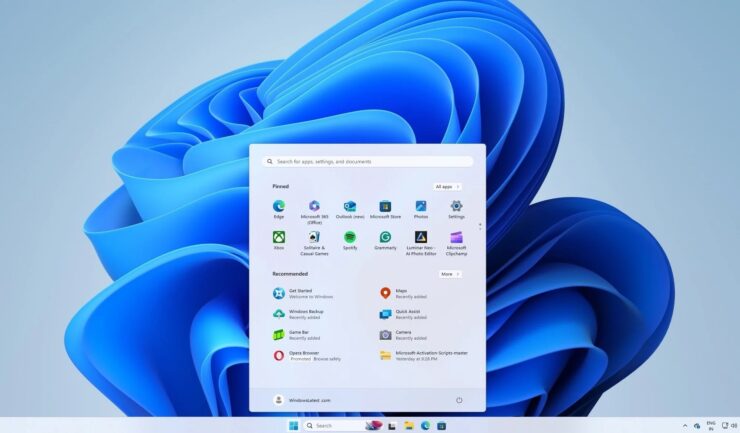
O Windows 11 foi uma grande atualização em relação ao Windows 10 em termos de design e intuitividade geral. No entanto, ainda há uma coisa frustrante sobre o Windows que permanece—anúncios. Especificamente, anúncios no menu Iniciar. Você deve estar fazendo algum trabalho e abriu o menu Iniciar e a última coisa que você quer ver são anúncios.
Mas não se preocupe. Estamos aqui para ajudar. Primeiro de tudo, deixe-me abordar a boa notícia—esses anúncios não são permanentes. Você pode desativá-los e recuperar seu menu Iniciar limpo. Continue lendo para descobrir como.
Método 1: Desativar Anúncios do Menu Iniciar pelo Aplicativo de Configurações
Felizmente, o Windows permite que você desative esses anúncios e recomendações diretamente do aplicativo de Configurações. Siga os passos abaixo.
- Pressione a tecla do Windows + I no seu teclado para abrir o aplicativo Configurações.
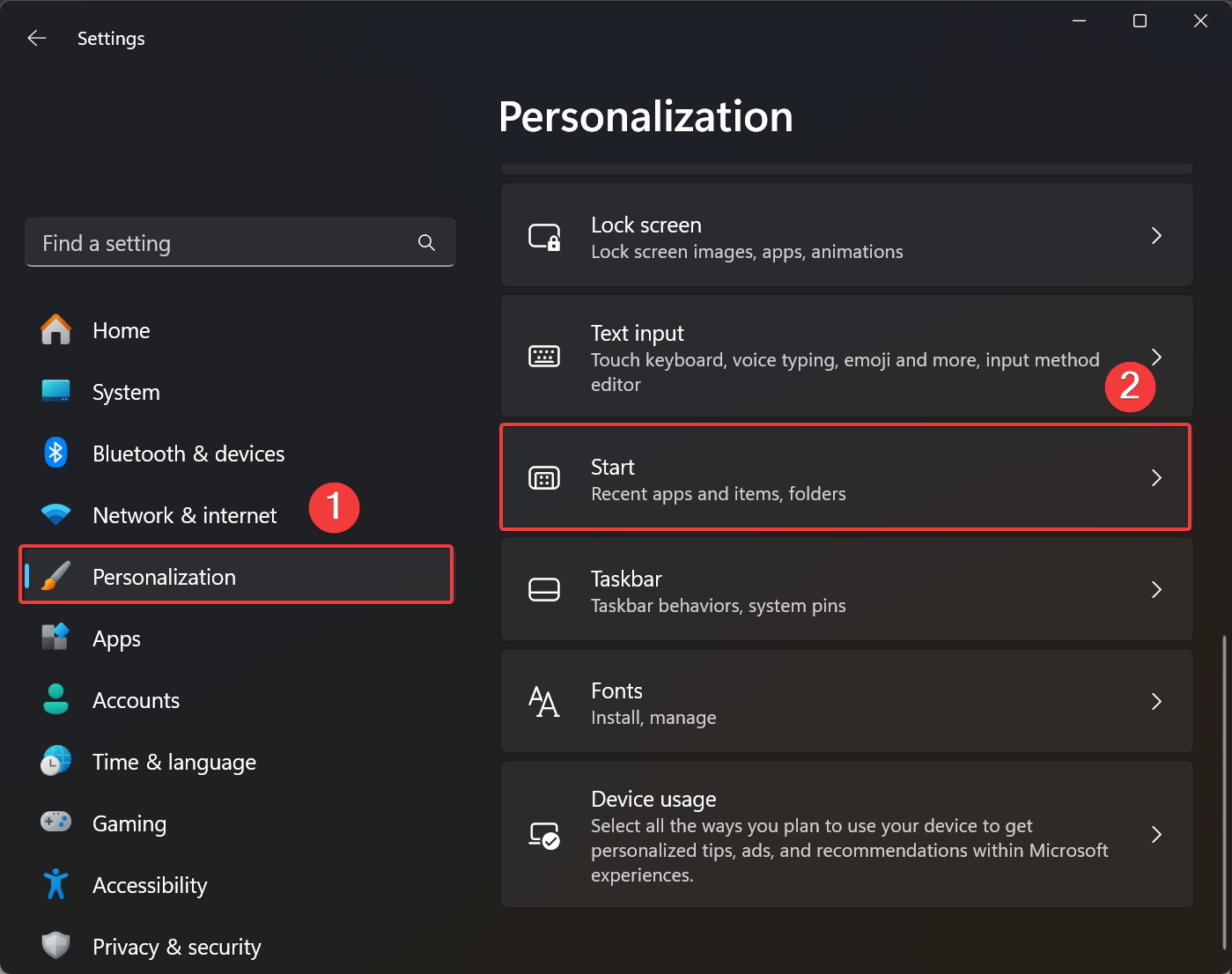
- Agora, clique em Personalização à esquerda.
- Em seguida, role para baixo e selecione Iniciar.
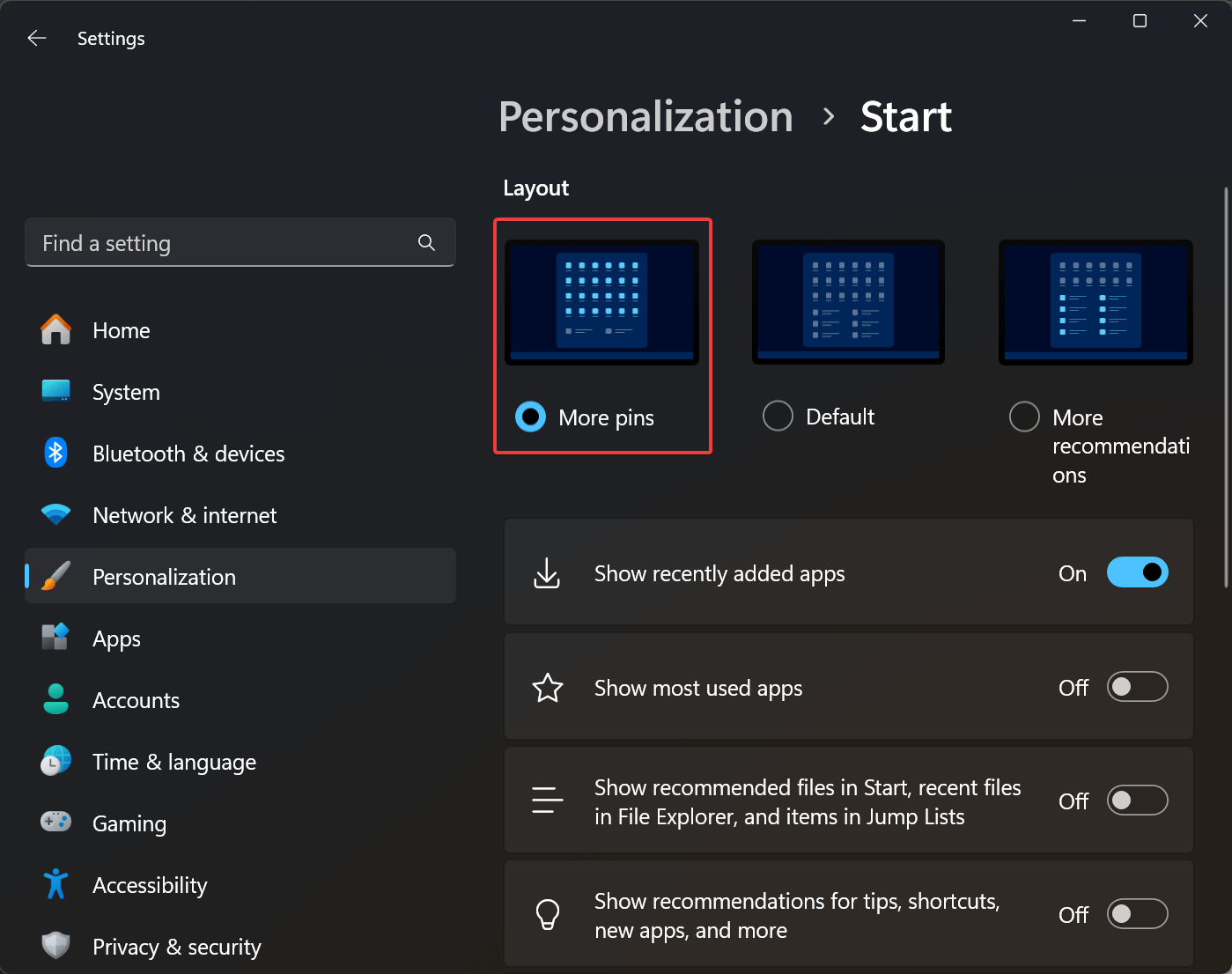
- Em Layout, selecione Mais Fixações.
- Então, desative os seguintes interruptores:
- Mostrar arquivos recomendados no Iniciar, arquivos recentes no Explorador de Arquivos e itens nas Listas de Atalhos
- Mostrar recomendações para dicas, atalhos, novos aplicativos e mais
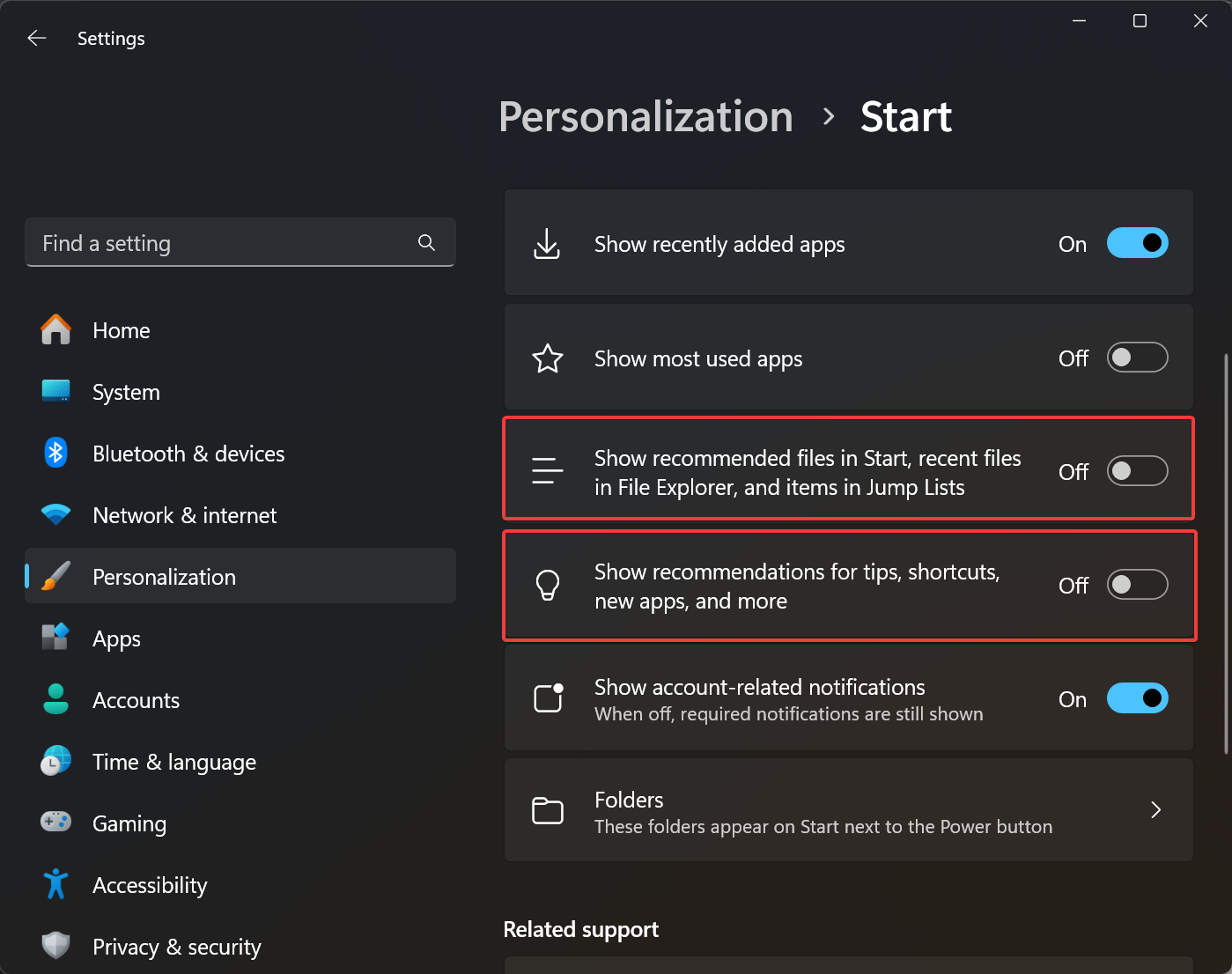
E é isso! Chega de anúncios incômodos no seu menu Iniciar.
Método 2: Usar OFGB (Oh Frick, Go Back!)
OFGB (Oh Frick, Go Back!) foi criado por uma desenvolvedora frustrada chamada Maddy, que é principalmente usuária de Linux. Ela ficou cansada de um anúncio do Windows e decidiu tomar as rédeas da situação. Esta ferramenta, como o nome sugere, permite que você desative todos os anúncios no Windows 11—não apenas no Menu Iniciar. É de código aberto também.
Aqui estão algumas coisas que OFGB pode fazer:
- Desativar anúncios no Menu Iniciar.
- Remover anúncios da Tela de Bloqueio.
- Eliminar anúncios no Explorador de Arquivos.
- Impedir que anúncios apareçam no aplicativo Configurações.
- Desativar resultados do Bing na Pesquisa.
Siga os passos abaixo:
- Visite a página oficial de Releases do OFGB no GitHub.
- Role para baixo até a seção Assets e baixe a versão ARM ou x86 do programa.
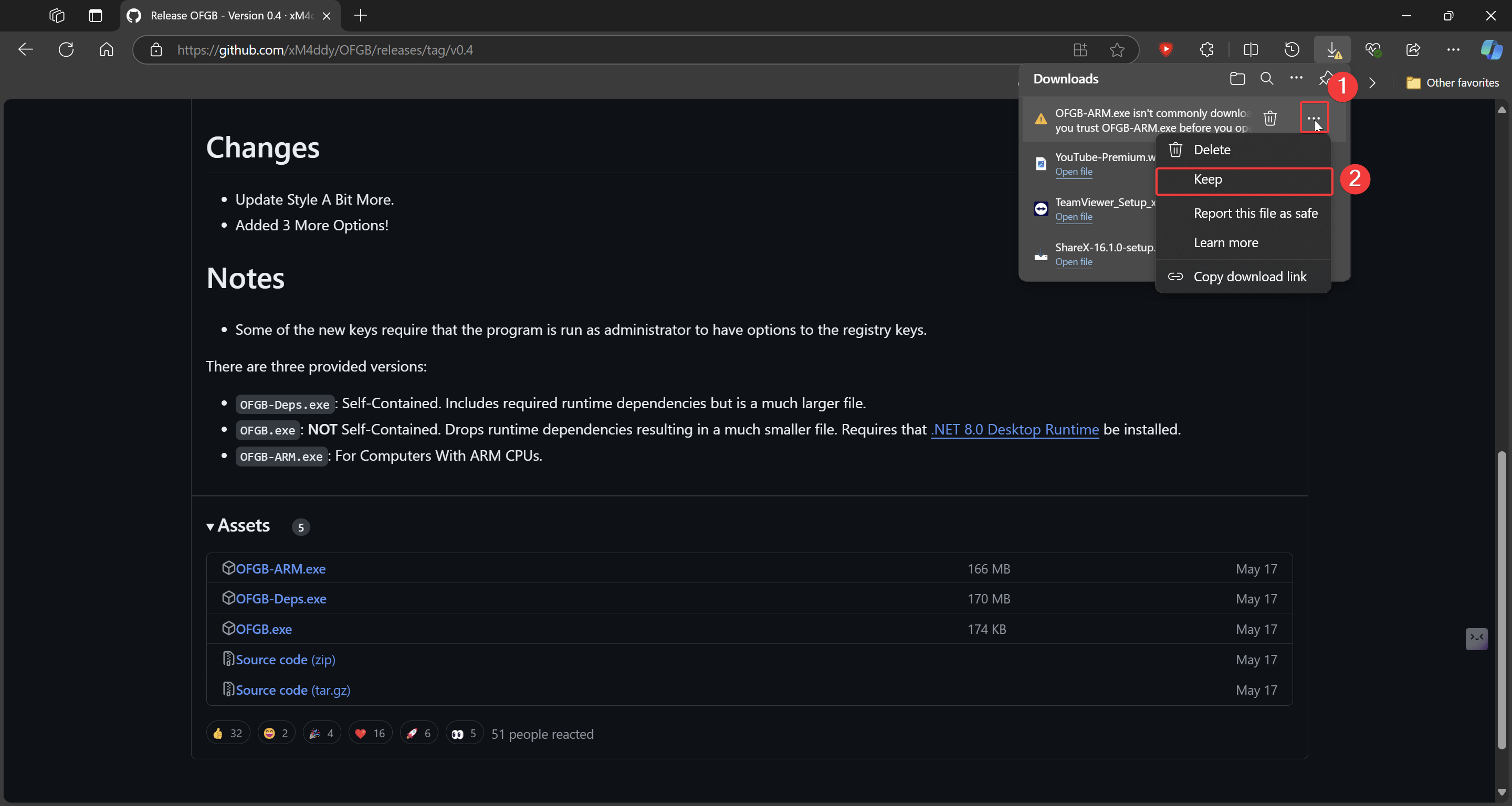
- Seu navegador pode tentar impedir que você baixe este arquivo, já que o desenvolvedor não é reconhecido (em outras palavras, não é muito popular). Você pode clicar nos três pontos e selecionar Manter.
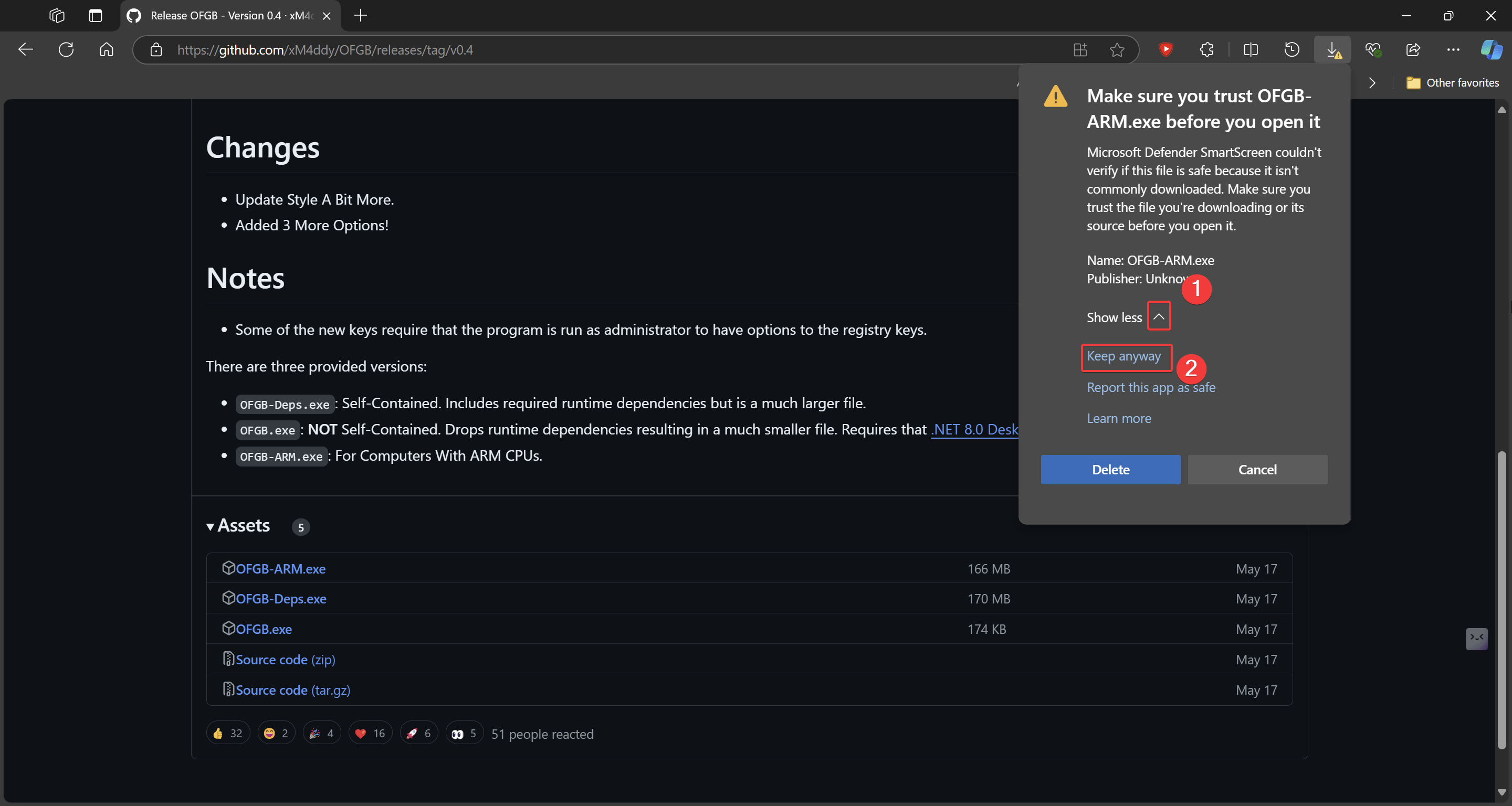
- Em seguida, clique em Mostrar mais > Manter assim mesmo.
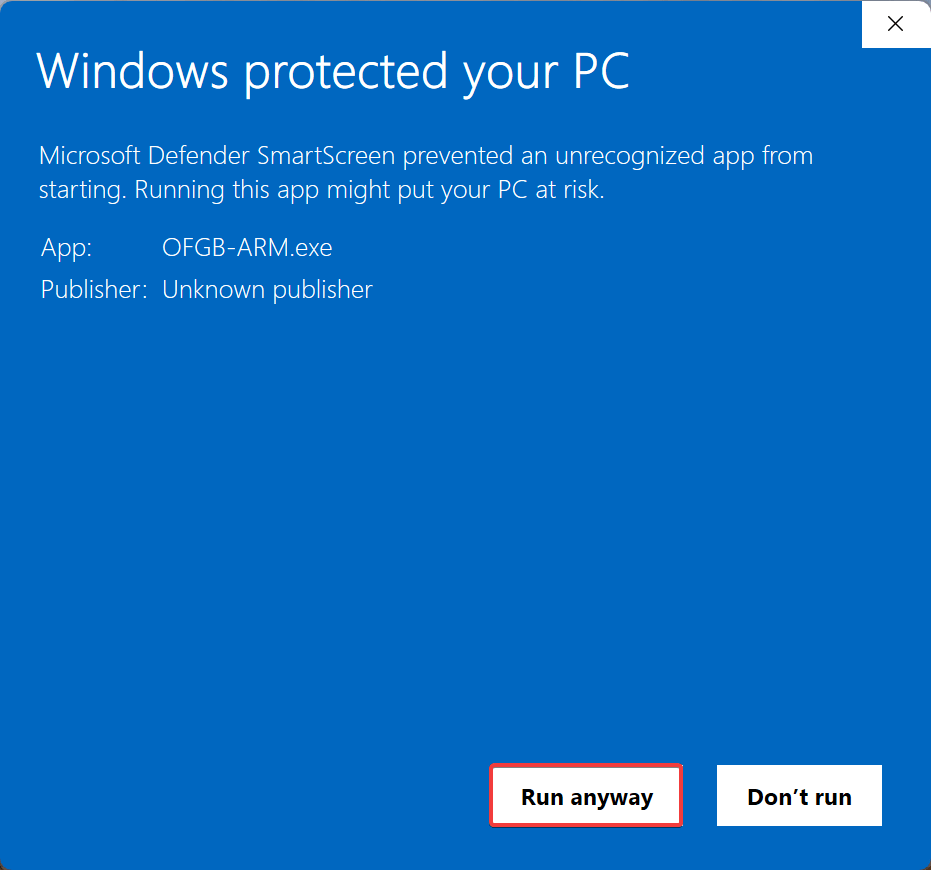
- Uma vez que o arquivo exe tenha sido salvo, simplesmente ignore quaisquer outros avisos. Clique em Mais informações > Executar assim mesmo.
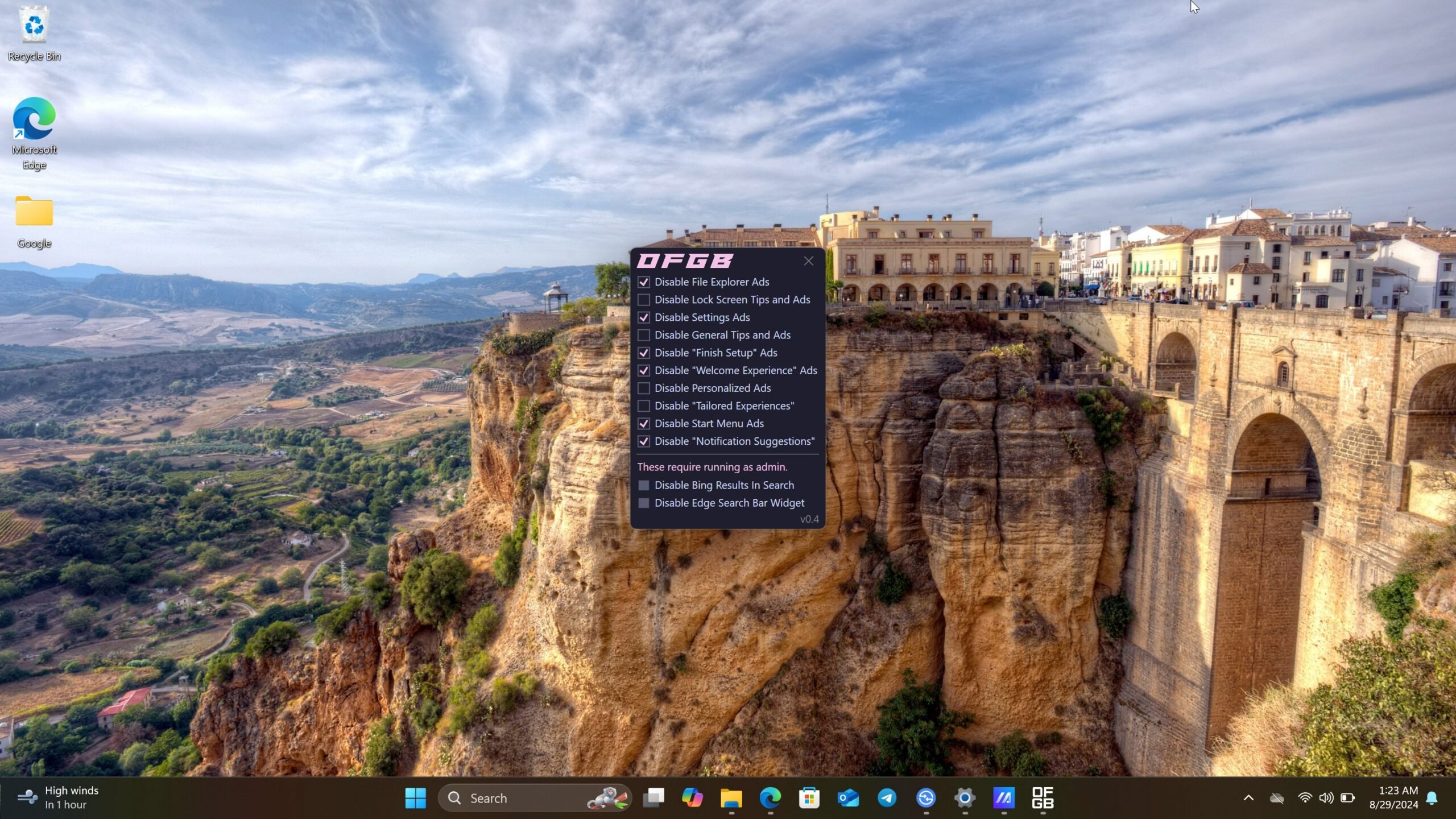
- Agora, simplesmente marque os anúncios que você deseja desativar e feche o programa. Algumas das opções podem exigir acesso administrativo.
Palavras Finais
Então, é isso para este guia. Esperamos que isso tenha ajudado você a eliminar anúncios do seu menu Iniciar e a se concentrar melhor no que é importante para você. Embora o aplicativo de Configurações seja suficiente para a maioria das pessoas, o OFBG também é uma ótima ferramenta se você nunca quiser ver anúncios no seu PC com Windows.
Se você tiver alguma opinião sobre Como Desativar Anúncios no Menu Iniciar do Windows 11, sinta-se à vontade para deixar um comentário abaixo. Além disso, inscreva-se no nosso canal do YouTube DigitBin para tutoriais em vídeo. Saúde!
Receba novas postagens na sua caixa de entrada
Sem spam. Cancele a assinatura a qualquer momento.