Tecnologia · 5 min read · Nov 09, 2025
Como Desativar o AirPlay no iPhone?

O AirPlay pode ser um dos recursos úteis se você quiser compartilhar vídeos, fotos ou qualquer outra mídia do seu iPhone para outros dispositivos. Se houver dispositivos em sua casa ou escritório que suportem AirPlay, transmitir a mídia seria fácil.
No entanto, em qualquer caso, se você não quiser transmitir o conteúdo do seu iPhone para outros dispositivos, pode seguir os diferentes métodos discutidos abaixo para desativar o recurso AirPlay.
Como Desativar o AirPlay no iPhone?
O AirPlay no iPhone pode ser desativado seguindo qualquer uma das correções abaixo:
Método 1: Usar a Opção de Espelhamento do Controle
Caso você tenha um vídeo sendo reproduzido em um dispositivo que suporta AirPlay, você pode simplesmente desativar o AirPlay navegando até o Centro de Controle no iPhone. Para isso, siga os passos abaixo:
- Se você estiver usando iPhone X e versões superiores, pode abrir o Centro de Controle deslizando a tela para baixo a partir do canto superior direito. Por outro lado, se você estiver usando iPhone 8 ou versões inferiores, pode abrir o Centro de Controle deslizando para cima a partir da borda inferior.
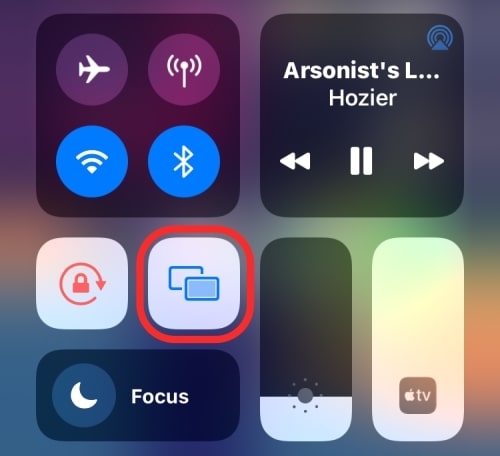
- Uma vez que você abrir o Centro de Controle, veja se a opção de espelhamento de tela está destacada (como mostrado na imagem abaixo). Se sim, toque na opção de espelhamento de tela para desativar o AirPlay.
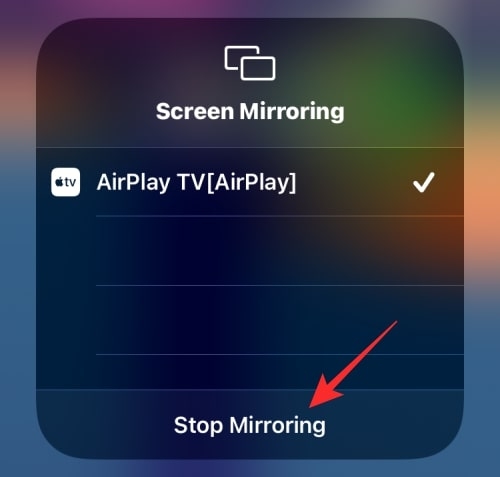
No menu de overflow, você também pode ver em qual dispositivo a mídia está sendo transmitida. Clique na opção ‘Parar Espelhamento’ para desativar o AirPlay.
Método 2: Usando o Reprodutor de Mídia do Centro de Controle
Suponha que você esteja transmitindo áudio do iPhone para outro dispositivo que suporta AirPlay. Nesse caso, você pode desativá-lo navegando até a opção ‘reprodutor de mídia’ presente no centro de controle do iPhone.
- Primeiro, abra o Centro de Controle no iPhone. Se você estiver usando o iPhone X e versões superiores, pode abrir o Centro de Controle deslizando para baixo a partir do canto superior direito, e se você estiver usando o iPhone 8 e versões inferiores, pode deslizar para cima a partir da borda inferior.
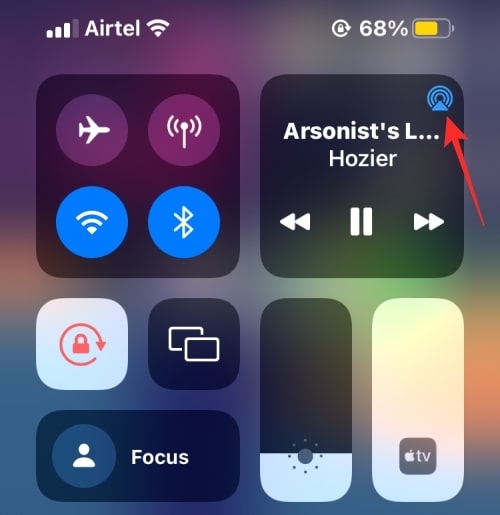
- Uma vez que o Centro de Controle esteja aberto, você pode encontrar a mídia sendo reproduzida no canto superior direito. Se você estiver usando AirPlay para transmiti-la para outros dispositivos, pode desativá-la tocando no ícone do AirPlay, como mostrado na imagem abaixo.
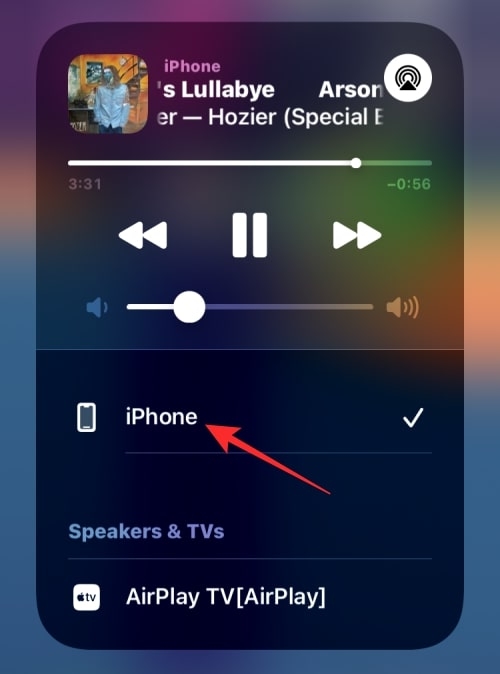
- No menu de overflow, você também pode encontrar a lista de dispositivos para os quais o áudio está sendo transmitido. Basta tocar na opção ‘iPhone’ para que a mídia seja reproduzida apenas no seu dispositivo e desconecte nos outros dispositivos.
Método 3: Desativar o AirPlay Automático no iPhone
Às vezes, habilitar a opção de AirPlay automático fará com que o iPhone se conecte instantaneamente a qualquer dispositivo que suporte AirPlay. Para evitar isso, você precisa desativar o recurso de AirPlay automático.
Aqui está como você pode fazer isso:
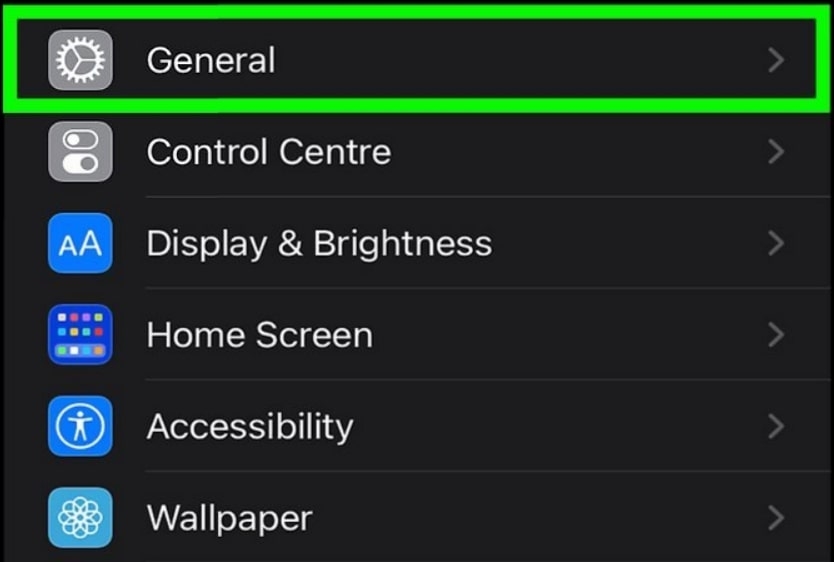
- Navegue até as configurações e clique na opção ‘Geral’.
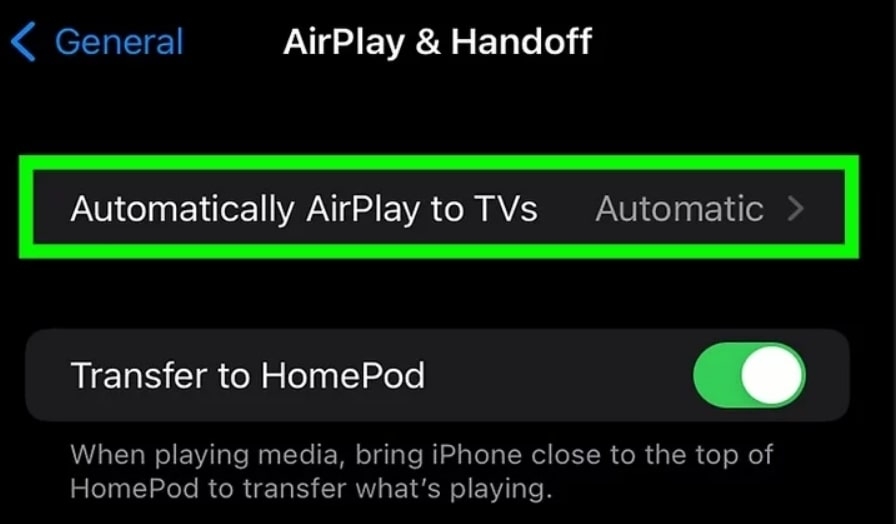
- Agora, você pode ver uma lista de opções aparecendo. Role para baixo e selecione a opção ‘AirPlay e Handoff’.
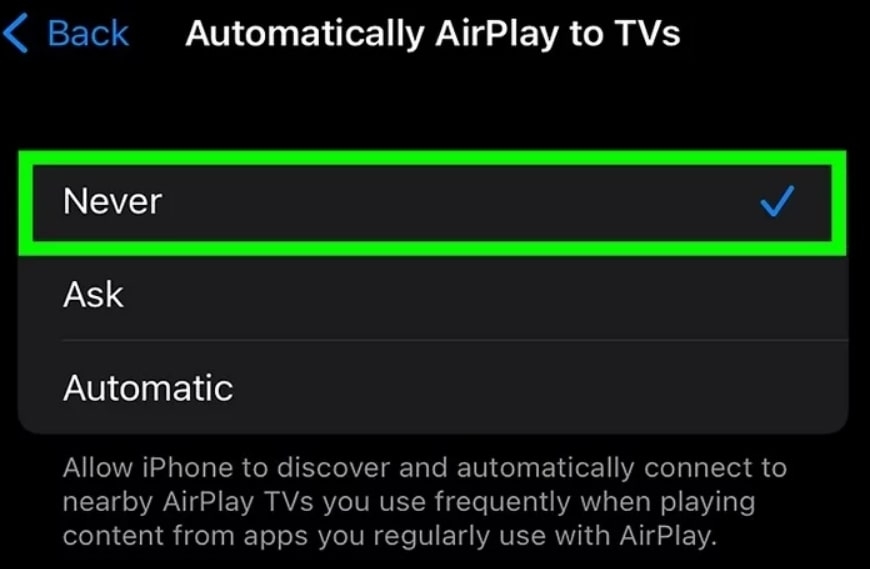
- Toque nela e selecione a opção ‘Nunca’.
Método 4: Desativar o AirPlay com a Ajuda do App Apple TV
Se você estiver usando o aplicativo Apple TV para transmitir a mídia, pode desativar o AirPlay dentro do aplicativo. Depois de abrir o aplicativo Apple TV, você pode encontrar os controles de streaming de mídia na parte inferior do aplicativo (como mostrado na imagem abaixo).
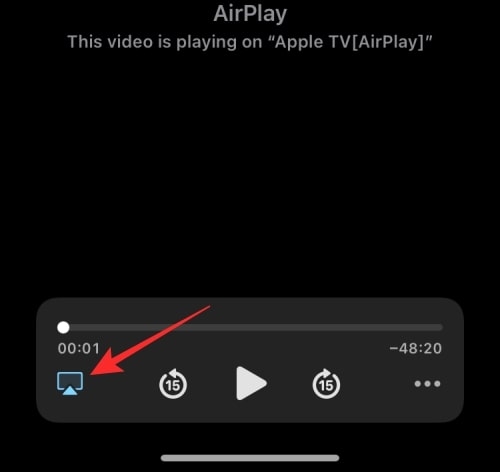
- Toque no ícone ‘AirPlay’ que é exibido na parte inferior.
- Agora, no menu de overflow, você pode encontrar a mídia sendo reproduzida na seção ‘Caixas de Som e TVs’.
- Basta tocar na opção ‘iPhone’ e desativar o AirPlay.
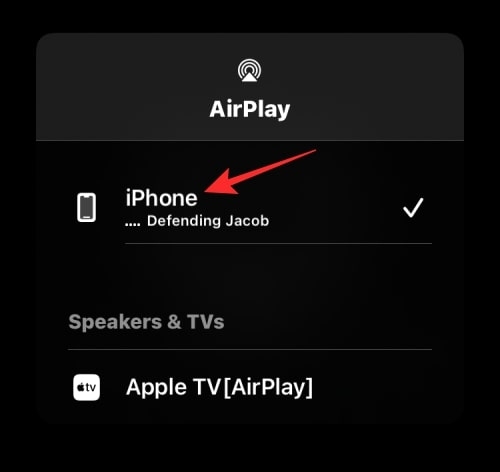
- Se o aplicativo Apple TV reproduzir a mídia no AirPlay por padrão, você pode desativá-lo tocando no canto superior esquerdo (no ícone do AirPlay).
- No menu de overflow, toque na opção ‘Reproduzir no iPhone’.
Método 5: Desativar o AirPlay no App Apple Music
Se você estiver transmitindo música no aplicativo Apple Music através do recurso AirPlay, então pode desativá-lo rapidamente dentro do próprio aplicativo de música. Para isso, basta abrir o aplicativo Apple Music e navegar até a tela de música.
Se o recurso AirPlay estiver habilitado, você pode ver que o ícone está destacado. Basta tocar no ícone ‘AirPlay’.
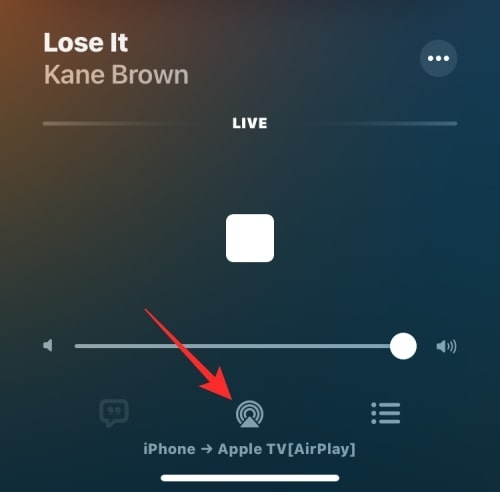
No menu de overflow, toque na opção ‘iPhone’, e você pode mudar a transmissão de outro dispositivo para o iPhone.
Método 6: Desativar o AirPlay na Tela de Bloqueio do iPhone
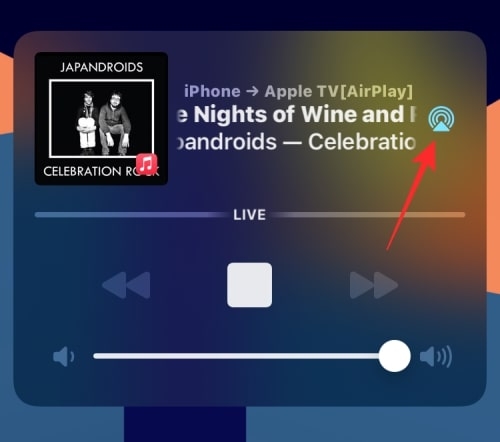
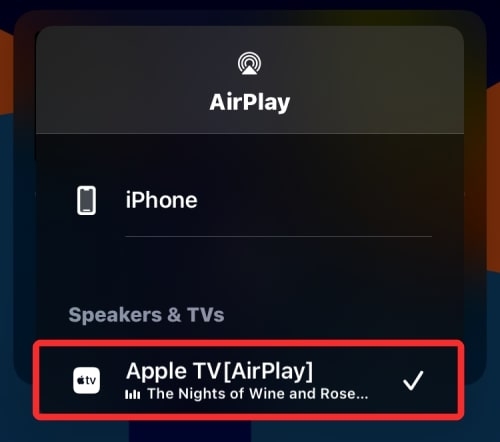
Curiosamente, você também pode desativar o recurso AirPlay do iPhone na tela de bloqueio do dispositivo. A tela de bloqueio exibe a mídia sendo transmitida do iPhone. Você precisa tocar no ícone do AirPlay e clicar na opção ‘iPhone’ no menu de overflow.
Perguntas Frequentes:
Como o AirPlay Funciona?
O AirPlay detecta os dispositivos de duas maneiras. Se os dispositivos estiverem usando o Apple AirPort Express, então sem a necessidade de outros dispositivos, o AirPlay se conecta a todos eles instantaneamente. Por outro lado, se você não estiver usando o Airport Express, dispositivos na mesma rede Wi-Fi podem ser detectados com a ajuda do AirPlay.
O AirPlay Pode Ser Desativado Permanentemente?
Não, o recurso AirPlay da Apple não pode ser desativado permanentemente. Este é um recurso embutido no iPhone. Portanto, você pode apenas alternar esse recurso entre ligado e desligado.
Conclusão
Desativar a opção AirPlay é muito fácil se você seguir qualquer um dos métodos acima neste artigo. Às vezes, a opção AirPlay é habilitada automaticamente. Você pode desativá-la e evitar que o iPhone se conecte instantaneamente a outros dispositivos.
Receba novas postagens na sua caixa de entrada
Sem spam. Cancele a assinatura a qualquer momento.