Tecnologia · 3 min read · Dec 06, 2025
Como Desativar a Inteligência da Apple?
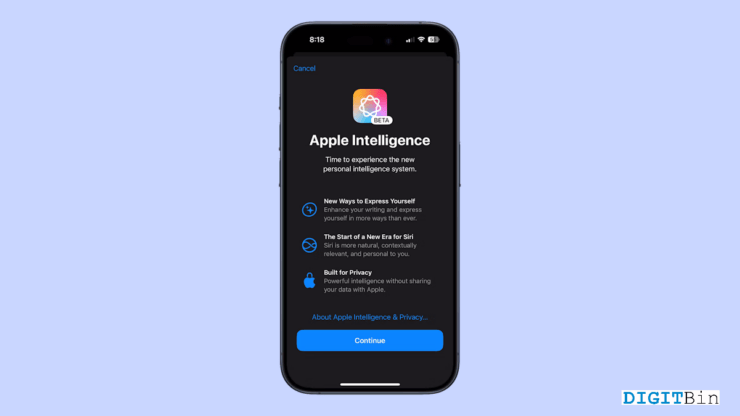
A Inteligência da Apple é uma grande novidade para todos os usuários da Apple. Sendo profundamente integrada ao ecossistema da Apple, está disponível nos iPhones, iPads e Macs. Há muitas coisas para amar sobre a Inteligência da Apple. Não só promete uma experiência mais automatizada, mas também cuida bem da privacidade e segurança do usuário.
Como resultado, a nova integração de IA foi amplamente apreciada. No entanto, um grande número de usuários não parece estar satisfeito e quer uma maneira de desativar a Inteligência da Apple.
Os usuários estão preocupados com sua segurança ou irritados com a quantidade de recursos de IA em seus dispositivos. Sem mencionar que a IA da Apple vem com uma variedade de recursos para todos os setores. Portanto, é comum encontrar recursos que são irrelevantes para você.
Bem, se você tem um problema semelhante e está procurando uma maneira de desativar a Inteligência da Apple, aqui estamos à sua disposição. Neste guia, mostraremos como desativar a Inteligência da Apple, independentemente de você estar usando um iPhone, iPad ou Mac.
Como Desativar a Inteligência da Apple?
Embora a Inteligência da Apple seja um recurso embutido em seu dispositivo, ela pode ser ativada e desativada conforme a necessidade do usuário. Mais importante ainda, requer alguns passos básicos para desativá-la em seu dispositivo. Os passos abaixo o guiarão. Basta segui-los cuidadosamente para o dispositivo específico.
Desativar a Inteligência da Apple no iPhone/iPad
Para usuários de iPhone e iPad, os passos para desativar a Inteligência da Apple são os mesmos. Portanto, se você tiver um desses dispositivos, pode seguir os passos abaixo.
- Primeiro, abra o aplicativo Ajustes.
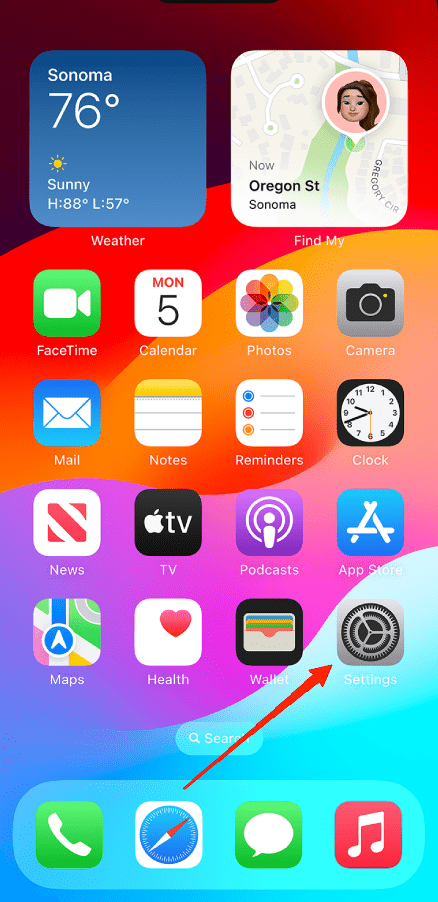
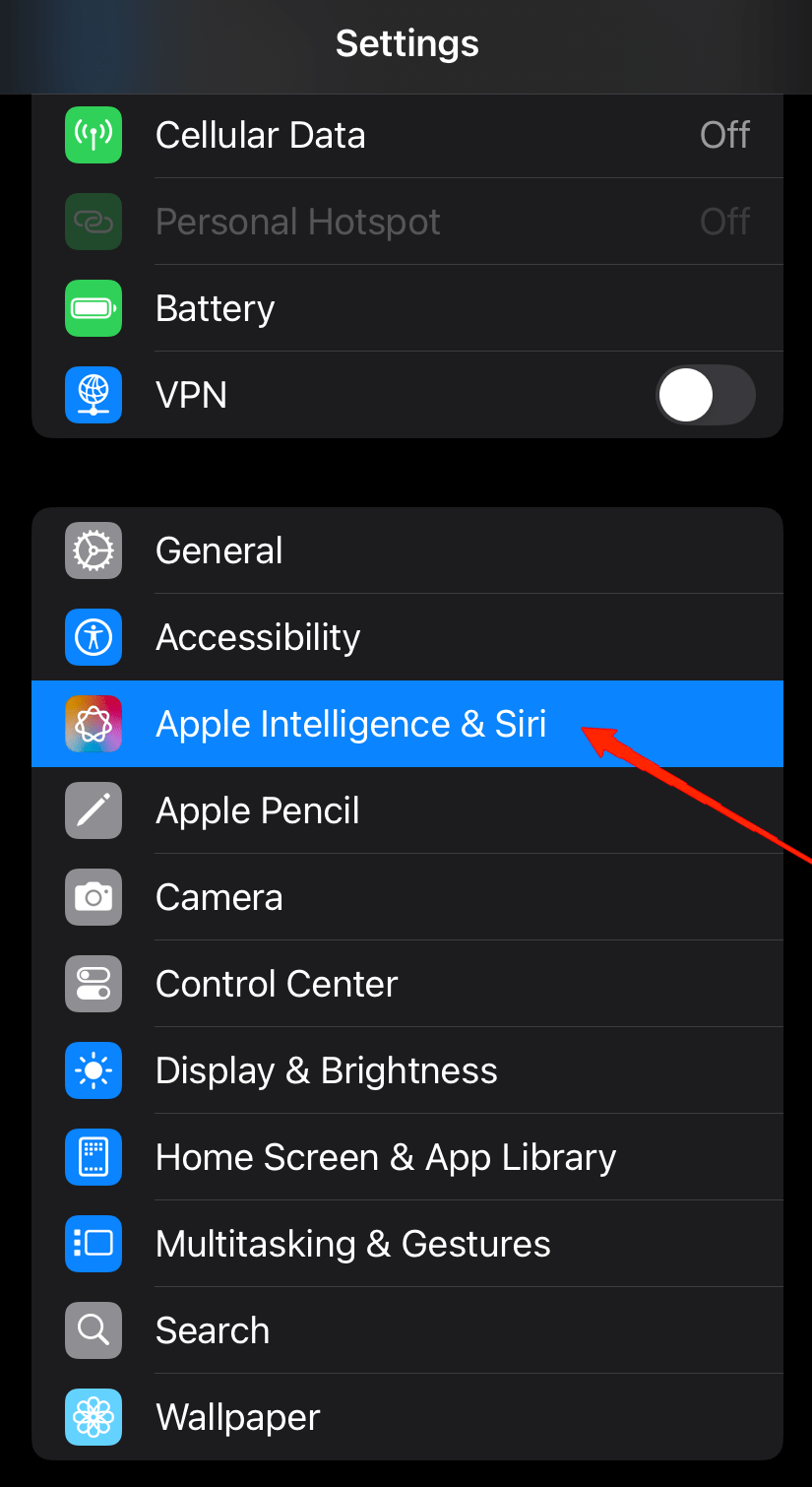
- Role para baixo e toque em Inteligência da Apple.
- Agora, desative o botão ao lado de Inteligência da Apple.
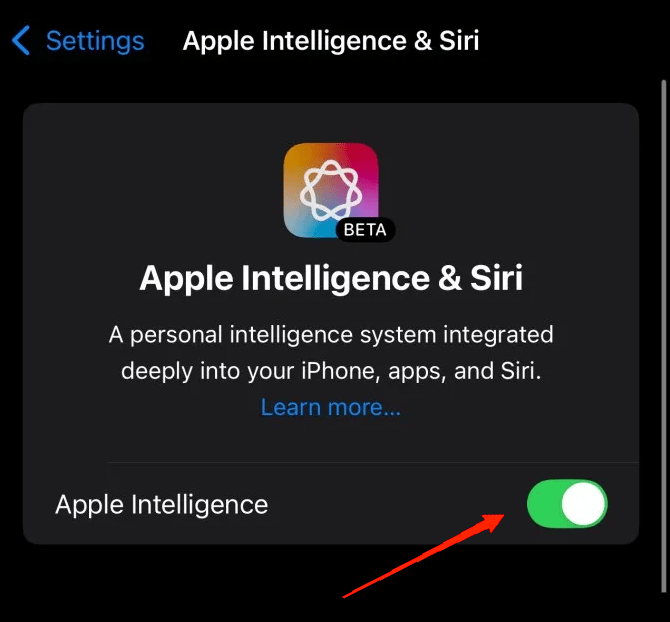
Parabéns, você desativou com sucesso o recurso em seu iPhone. Não é fácil?
Além disso, a Apple também permite que você limite o acesso da IA a aplicativos específicos. Em resumo, se você não deseja dar acesso à Inteligência da Apple a determinados aplicativos, como Contatos, você é livre para fazê-lo.
Isso oferece mais flexibilidade e também garante melhor privacidade, pois você controla todas as permissões da IA. Portanto, para desativar o acesso ao aplicativo Contatos, siga os passos abaixo.
Abra o aplicativo Ajustes.
Vá para Siri & Pesquisa.
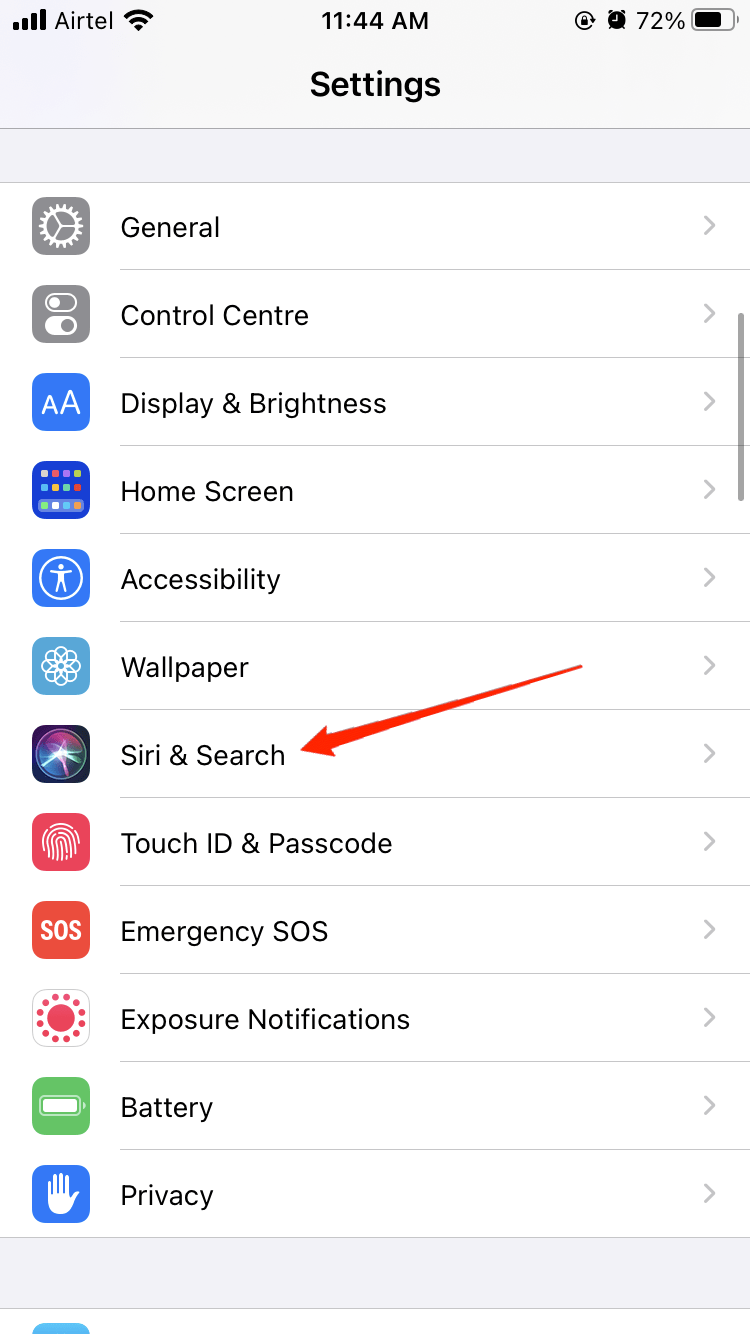
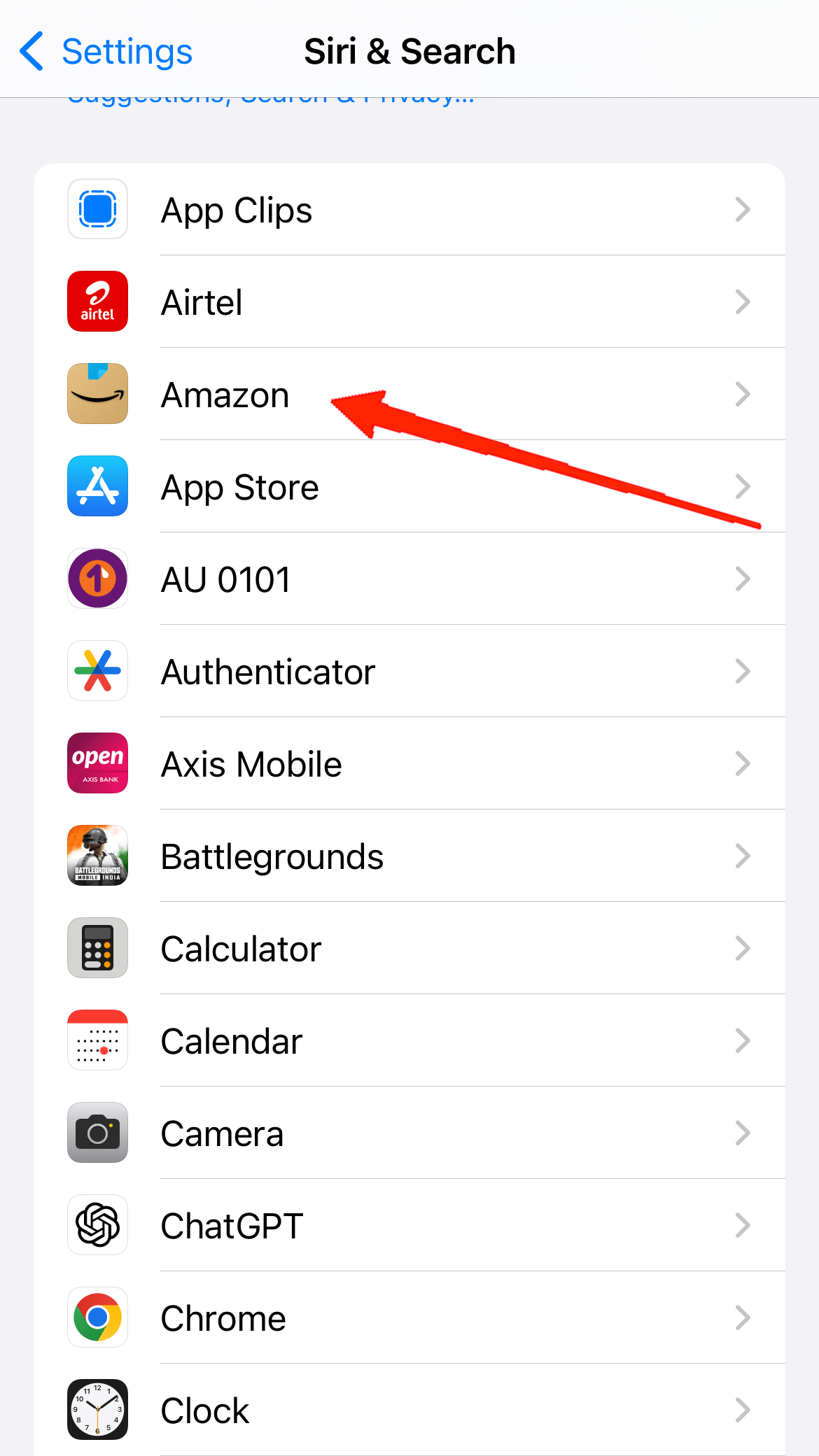
- Role até o final e selecione o aplicativo ao qual deseja desativar o acesso.
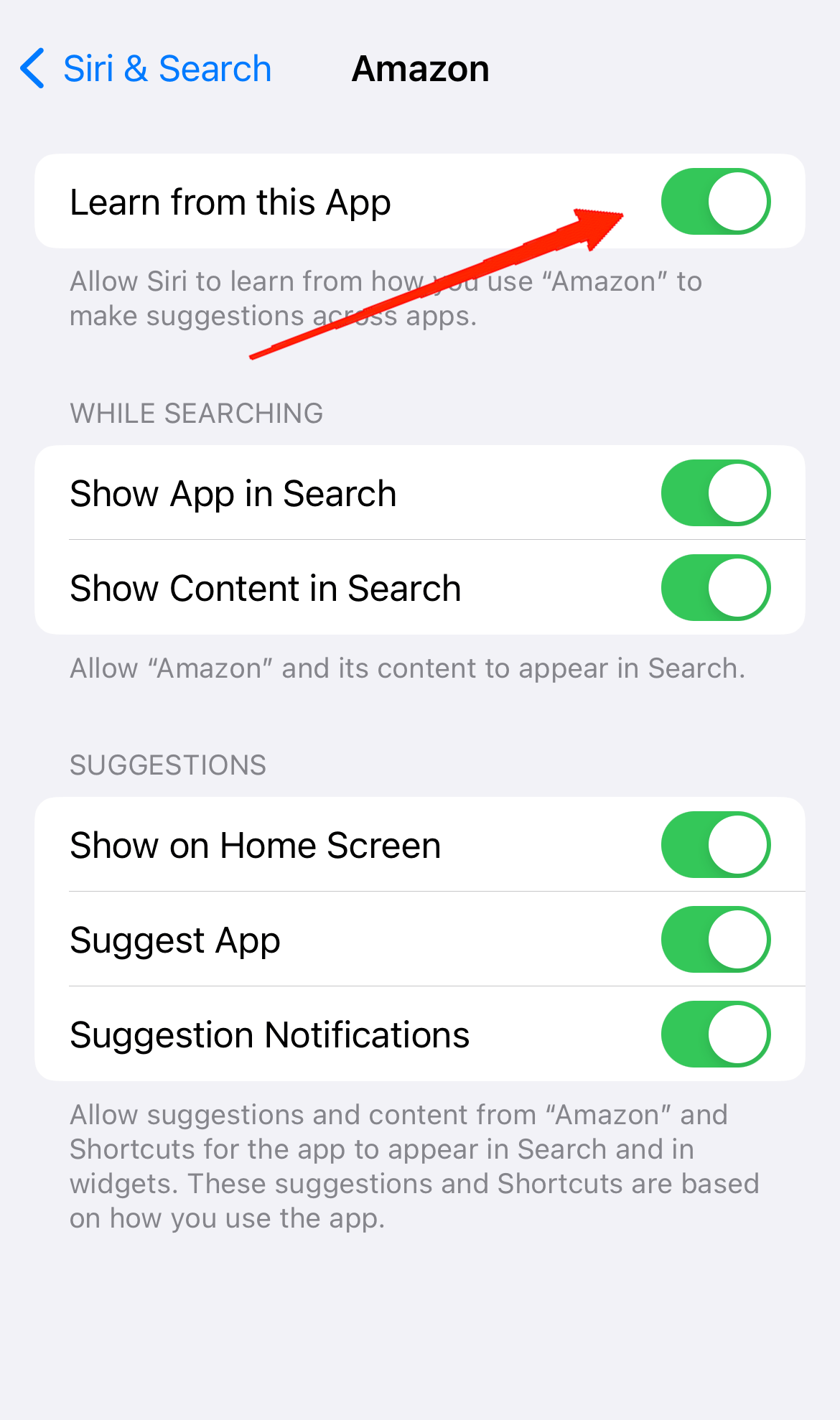
- Por fim, desative o botão ao lado de ‘Aprender com o aplicativo‘.
Desativar a Inteligência da Apple no Mac
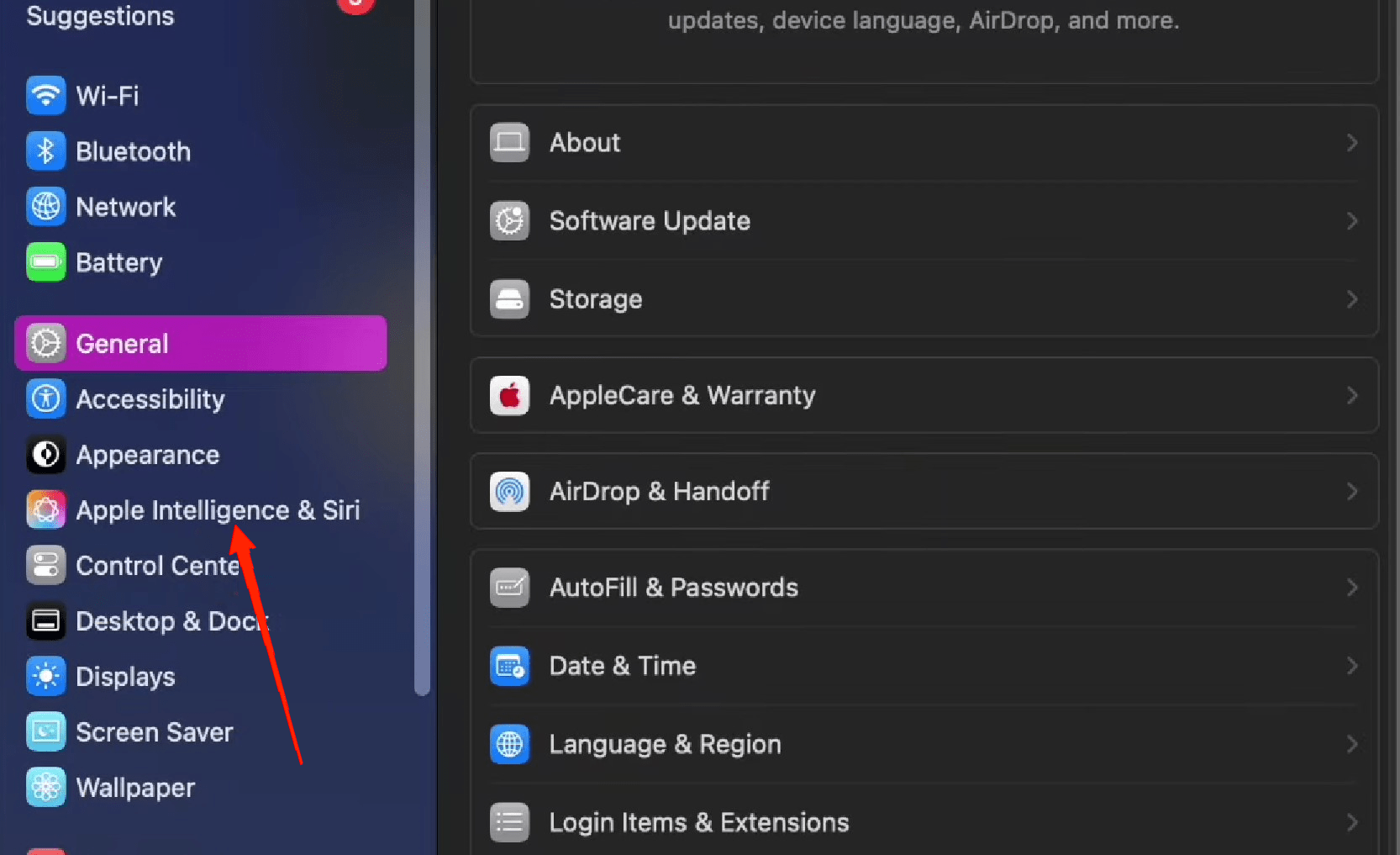
Se você é um usuário de Mac com o macOS Sequoia 15.1, você terá o recurso de Inteligência da Apple. No entanto, se você não deseja usá-lo, aqui está como desativá-lo.
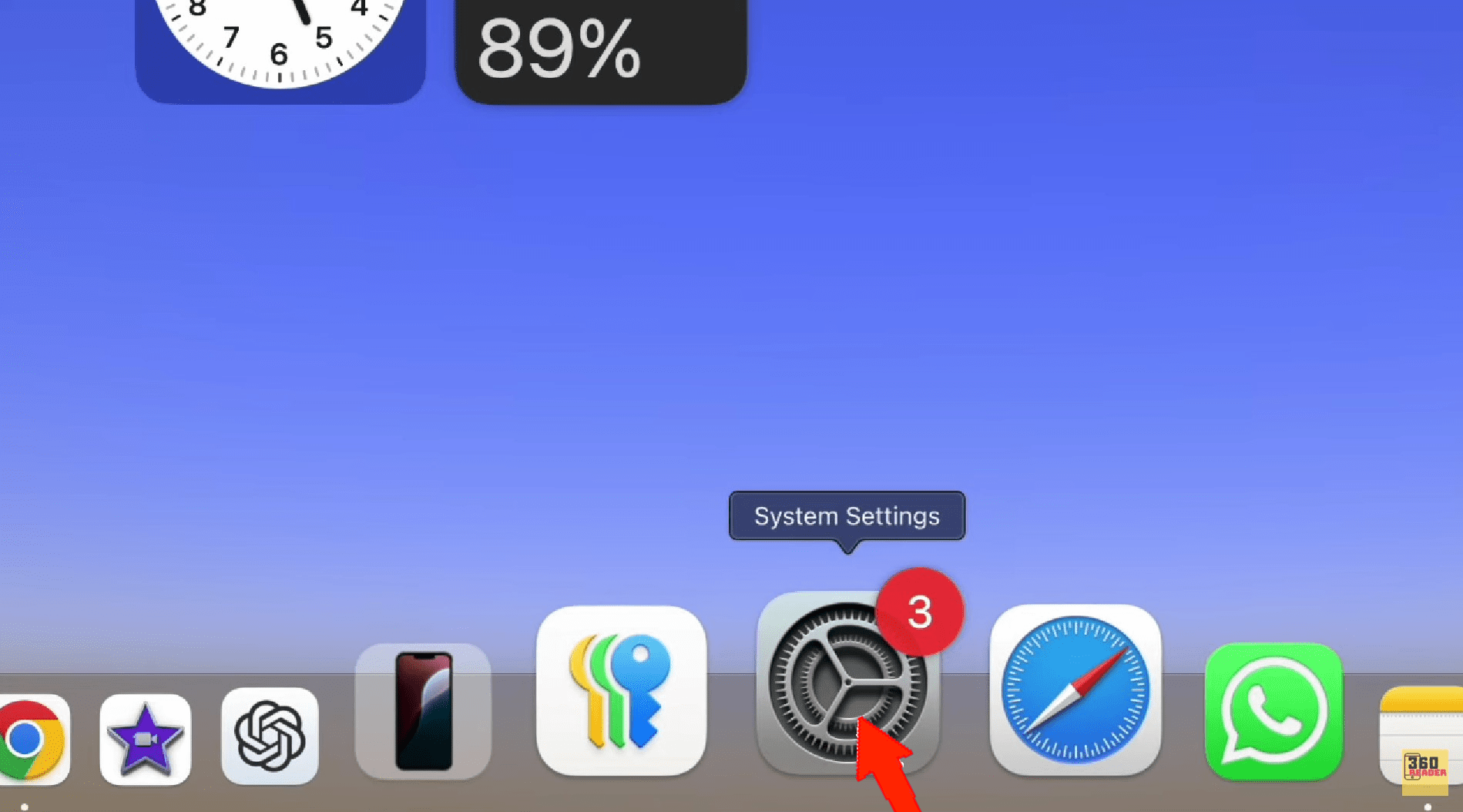
- Abra o aplicativo Configurações do Sistema em seu Mac.
- Agora, no painel esquerdo, vá para Inteligência da Apple & Siri.
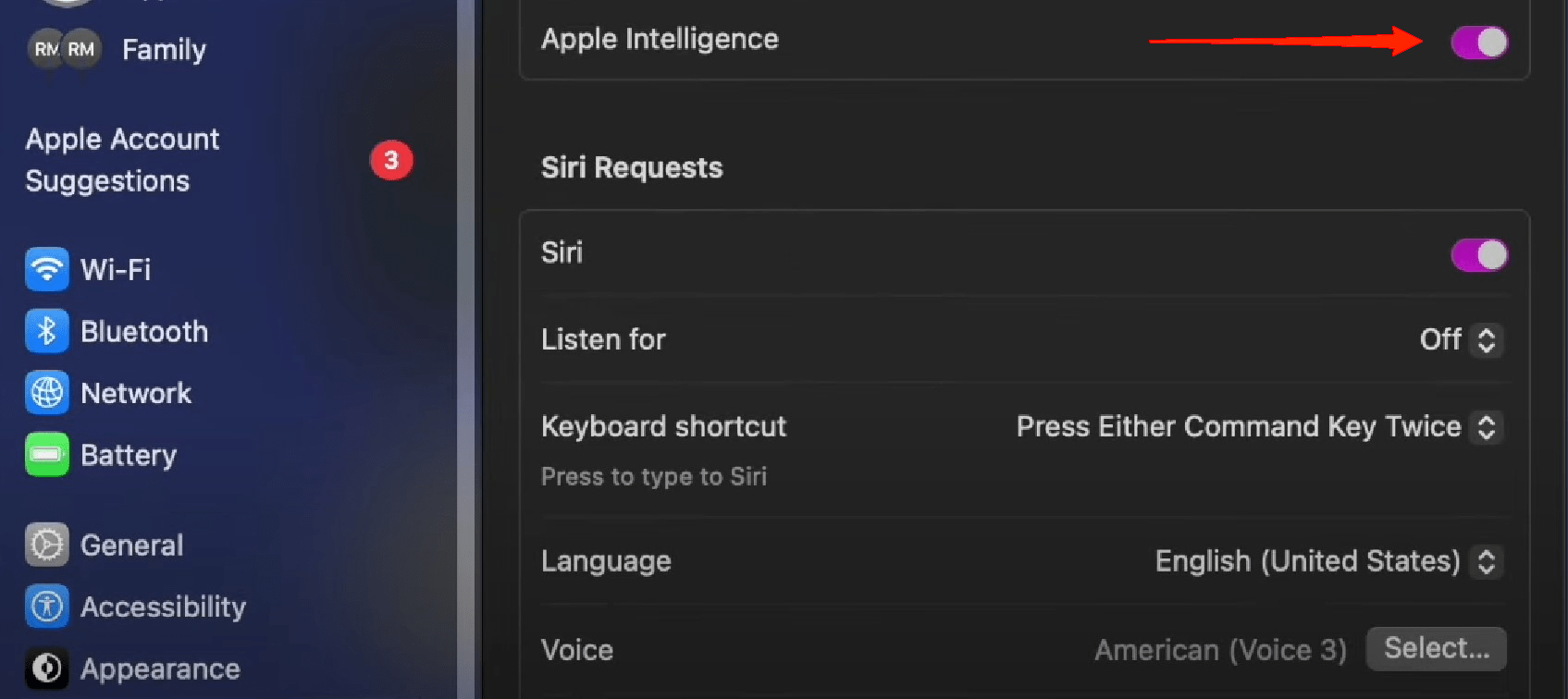
- Uma vez selecionado, você pode encontrar o botão de Inteligência da Apple na janela principal. Basta desativar o botão e você estará pronto.
Palavras Finais
A Inteligência da Apple é uma solução de IA extremamente poderosa nos dias modernos. Além disso, o fato de estar integrada ao núcleo do dispositivo e oferecer processamento no dispositivo garante a segurança do usuário. No entanto, se você tiver outras preocupações ou não a considerar relevante o suficiente, este artigo deve ajudá-lo a desativá-la.
Desativar a IA interromperá todos os seus recursos e você não os verá mais aparecendo na sua tela. No entanto, se você apenas deseja limitar seu acesso a certos aplicativos, pode seguir o método alternativo mencionado acima.
Se você tiver alguma opinião sobre Como Desativar a Inteligência da Apple?, sinta-se à vontade para deixar um comentário abaixo. Além disso, inscreva-se em nosso canal do YouTube DigitBin para tutoriais em vídeo. Saúde!
Receba novas postagens na sua caixa de entrada
Sem spam. Cancele a assinatura a qualquer momento.