Instagram · 5 min read · Oct 30, 2025
Como Desativar Comentários no Instagram?

Comentários em qualquer plataforma de mídia social podem ser preocupantes, dependendo de sua natureza, boa ou má. Às vezes, as coisas não saem como planejado, e as opiniões nas redes sociais podem nos afetar. O Instagram possui um recurso para desativar comentários em postagens, histórias, reels, IGTVs, etc.
O aplicativo do Instagram permite que uma conta alcance milhões de pessoas, e esses usuários ativos podem, às vezes, se provar spam ou trolls. Não apenas alguns comentários são desnecessários, mas também podem afetar nosso perfil e nossa reputação.
A melhor solução para parar as atividades de bots aleatórios e automatizados é desativar comentários no Instagram, o que resolverá muitos problemas.
Vamos ver como podemos desativar comentários em vários recursos do Instagram.
Como Desativar Comentários Após Postar no Instagram?
Os comentários em todas as postagens não podem ser desativados imediatamente; eles devem ser desativados, uma postagem de cada vez.
Desativar Comentários em Postagem do Instagram Após Postar
- Abra o aplicativo Instagram e visite a seção Perfil.
- Escolha a Postagem do Instagram na qual você deseja desativar os comentários.
- Toque nos três pontos no canto superior direito.
- Escolha “ Desativar comentários ” na caixa de diálogo do menu, escolha “Desativar Comentários.”
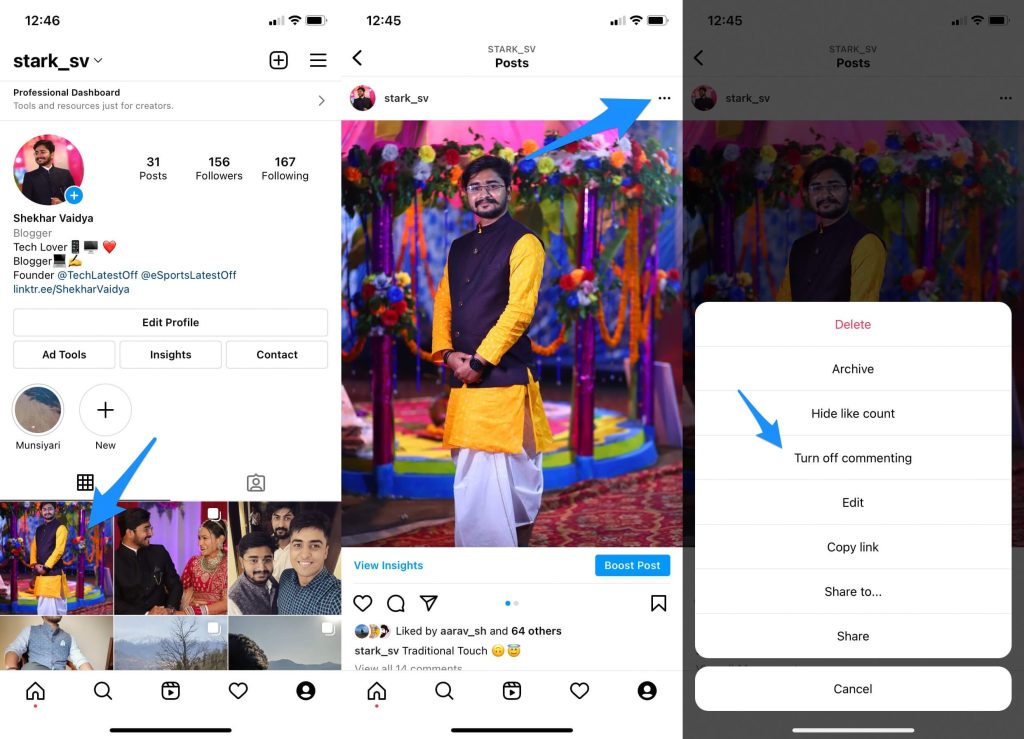
Isso fará o trabalho, e a postagem selecionada deixará de mostrar o ícone de comentários; apenas o ícone de curtir e compartilhar será visível. Nem você nem seus seguidores poderão ver comentários anteriores, e eles também não poderão comentar.
Como Desativar Comentários Antes de Postar no Instagram?
Às vezes, a postagem pode ser arriscada ou incitada, ativando comentários irritantes.
Desativar Comentários em Postagem Antes de Postar
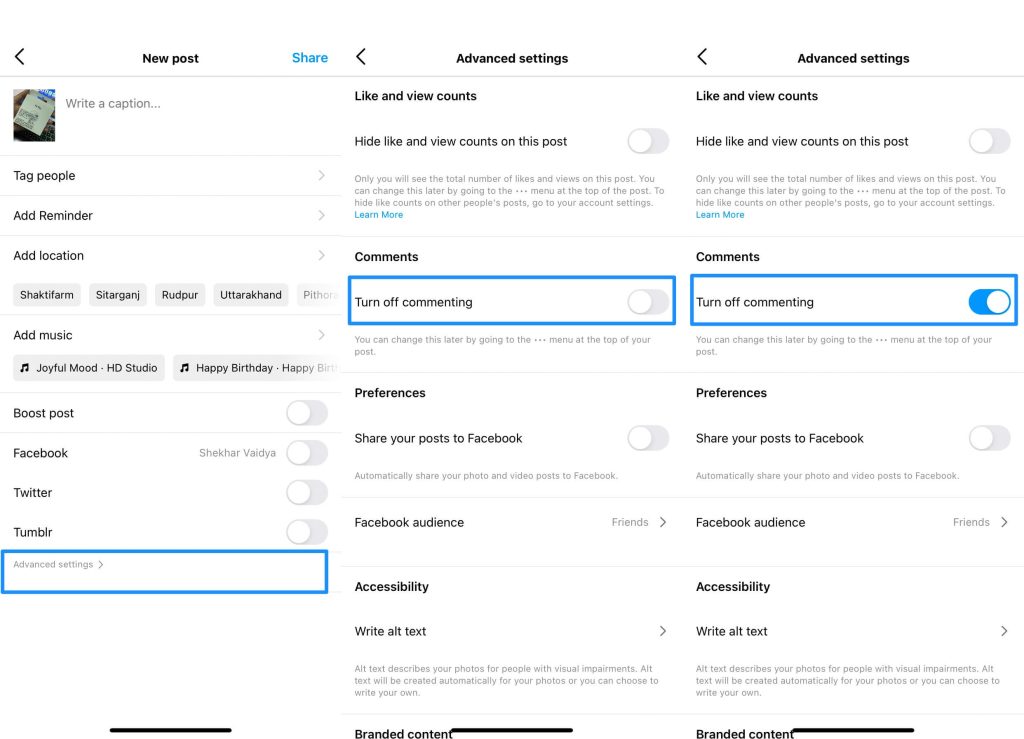
- Abra o aplicativo Instagram e selecione qual postagem compartilhar.
- Após todas as edições e adição de uma legenda à postagem.
- Selecione Configurações Avançadas.
- A seção de configurações avançadas mostrará um cabeçalho de comentários sob o qual a opção “ Desativar Comentários ” estará disponível; após deslizar para a direita, pressione a seta no canto superior esquerdo da tela.
- Faça sua postagem no feed, e a seção ou ícone de comentários não aparecerá.
Como Desativar Comentários em uma História do Instagram?
Todos os seus seguidores e amigos podem responder e reagir às histórias do Instagram digitando ou usando emoticons padrão, pois é uma configuração padrão.
Seguir os passos dados ajudará você a se livrar das respostas (positivas, trolling ou neutras).
Desativar Comentários em História do Instagram
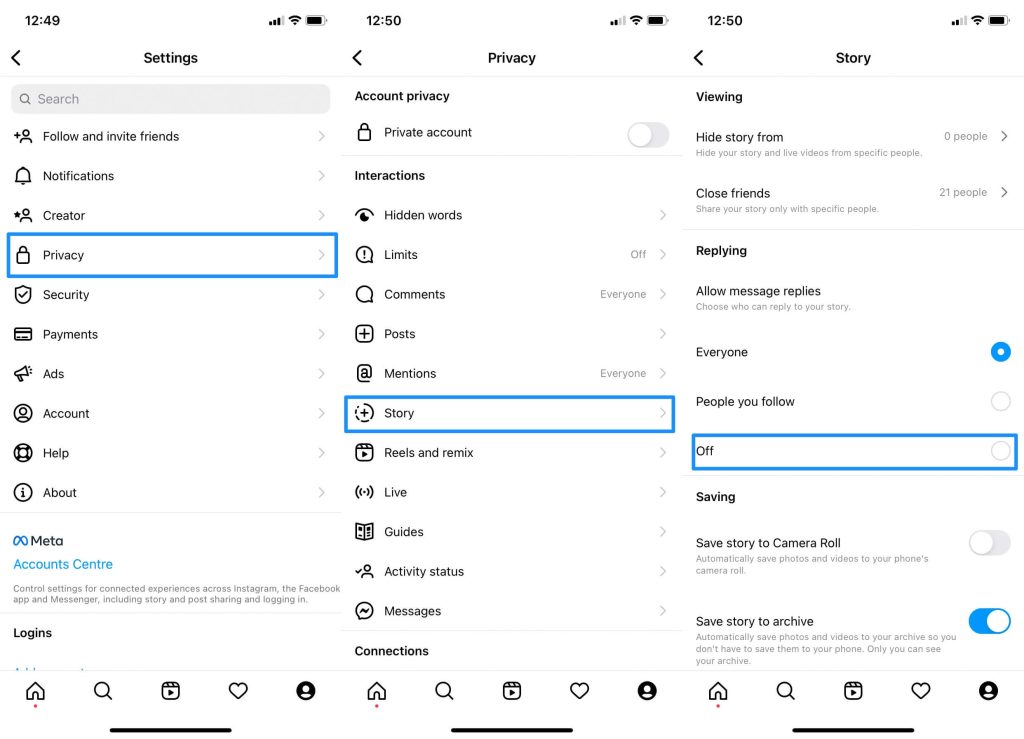
- Abra seu perfil do Instagram e toque no ícone de três – camadas no canto superior direito.
- Um menu aparecerá.
- Selecione Configurações e depois Privacidade.
- A seção de privacidade mostrará o cabeçalho ‘ Interações ’ sob o qual a opção de história está disponível.
- Selecione-a e, em seguida, de “ Mensagens Permitidas Respostas ” selecione a opção “ Desligado ” tocando no círculo à sua frente.
Isso desativará comentários de todos, você pode personalizar permitindo apenas a opção “pessoas que você segue”, permitindo respostas apenas das pessoas específicas que você segue.
Como Desativar Comentários em Reels do Instagram?
Os Reels no Instagram são um recurso muito envolvente que pode aumentar a conta e suas visualizações de uma maneira muito orgânica. Às vezes, apenas visualizar e compartilhar é suficiente, e podemos sentir que os comentários estão acumulados desnecessariamente.
Desativar Comentários em Reels do Instagram
- Após abrir o Instagram, vá para a página inicial.
- Selecione o Reel cujo comentário você deseja desativar.
- Toque nos três pontos disponíveis no canto inferior direito.
- Algumas opções aparecerão, e uma delas será comentar. Após selecionar esta opção, o ícone de comentário desaparecerá.
Você pode optar por ativar a opção a qualquer momento.
Como desativar comentários no vídeo do IGTV?
Esse processo pode levar um pouco mais de tempo do que outras opções relacionadas a postagens, histórias e reels.
Desativar Comentários no Vídeo do IGTV
- Visite a seção IGTV a partir da página inicial do Instagram.
- Escolha o Vídeo do IGTV para o qual você deseja desativar comentários.
- Selecione o ícone de comentário, que mostrará todos os comentários.
- Toque nos três pontos no canto superior direito.
- Escolha a opção desativar comentários.
Todos os comentários desaparecerão, embora o ícone de comentário permaneça intacto.
Como desativar comentários no Instagram Live?
Nossos espectadores no feed ao vivo do Instagram dependem de termos um perfil público ou privado. Se tivermos uma conta pública, muitas pessoas podem visualizar nosso feed ao vivo, mesmo que não nos sigam. As pessoas, independentemente da categoria da sua conta, podem comentar. Você pode querer evitar tais comentários para conduzir o feed ao vivo livremente.
Desativar Comentários no Instagram Live
- Assim que você iniciar uma sessão ao vivo no Instagram, toque nos três pontos verticais na seção de comentários.
- Um menu aparecerá.
- Selecione desativar comentários.
Os comentários serão desligados, e então ninguém poderá deixar suas opiniões.
Como Limitar Comentários em Postagens/Histórias/Reels/IGTV do Instagram?
Esse recurso ajuda o usuário a diminuir os comentários que podem mostrar ofensas. Às vezes, podemos querer ver comentários que não sejam ofensivos ou quebrem quaisquer limitações. Podemos escolher a opção de filtrar nossos comentários.
Limitar Comentários no Instagram
- Abra o aplicativo Instagram.
- Faça login no seu perfil.
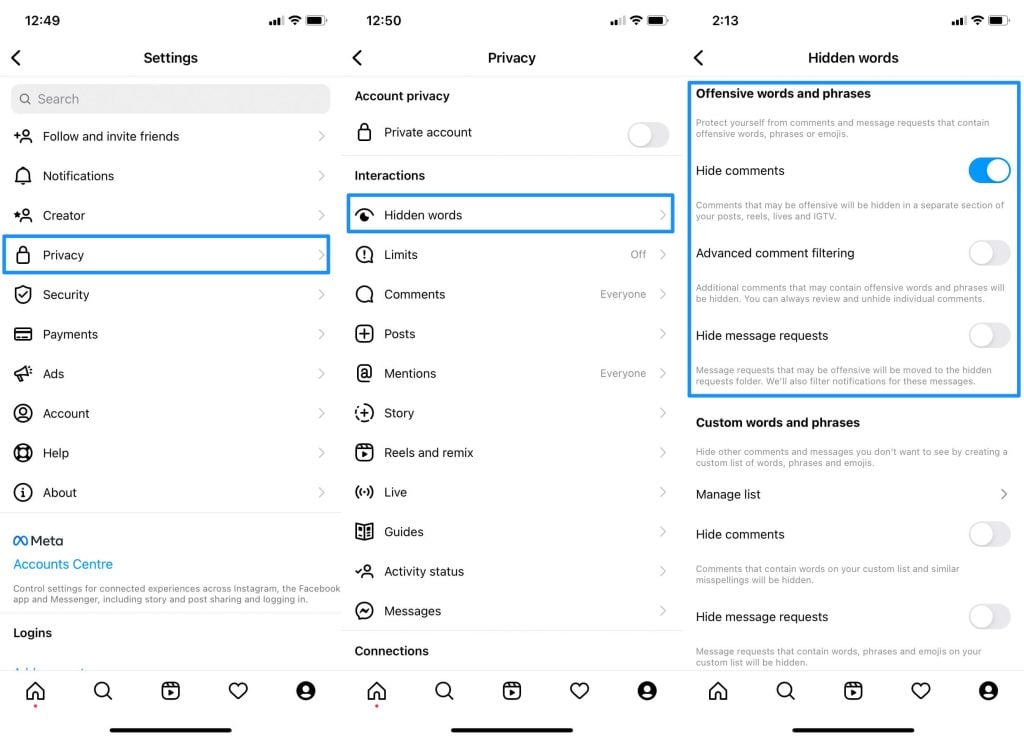
- Toque no botão de três – camadas no canto superior direito.
- Vá para Configurações e depois Privacidade.
- Selecione a seção Palavras Ocultas.
- Ative a opção em frente a “ Ocultar comentários.”
Isso lidará com todos os comentários depreciativos e não os mostrará sob a postagem.
Como ocultar comentários no Instagram com base em palavras-chave depreciativas?
Se você deseja filtrar comentários ofensivos manualmente, há um recurso perfeito no Instagram, Filtro Manual. Insira todas as palavras-chave que você pode achar irritantes e ofensivas. O Instagram filtrará da próxima vez.
A Conclusão
Este artigo lista todas as opções que podem ser usadas para desativar comentários em postagens do Instagram (antes ou depois), Reels, IGTV e histórias. Embora haja opções para filtrar os comentários recebidos em nossas postagens. Às vezes, desativá-los completamente atua como um salvador de vários trolls e spam.
O guia mencionado acima pode ajudar a salvar a reputação do seu perfil e se livrar de notificações de spam. Nenhum drama de ninguém será tolerado pelas soluções acima. Se você tiver alguma dúvida ou sugestão, comente abaixo. Ficaremos felizes em ajudar. Adicione nosso blog aos favoritos para as últimas atualizações e truques.
Receba novas postagens na sua caixa de entrada
Sem spam. Cancele a assinatura a qualquer momento.