Tecnologia · 4 min read · Sep 12, 2025
Como Desativar o Copilot no Windows 11

Este guia explica dois métodos diferentes para desativar o chatbot de IA Copilot em um computador com Windows 11. Para competir com ChatGPT, Character AI e outros chatbots, a Microsoft lançou seu assistente de IA Copilot no último trimestre de 2023.
Você pode não achar o Copilot interessante se já usa o ChatGPT ou qualquer aplicativo semelhante. Além disso, o nível gratuito do Copilot não oferece muito em comparação com suas versões premium. Isso pode ser motivo suficiente para remover o chatbot do seu PC. Existem diferentes maneiras de fazer isso.
Você pode apenas removê-lo da barra de tarefas para evitar aberturas acidentais. Para desativar completamente o Copilot no Windows, você pode modificar as configurações no Editor de Política de Grupo ou no Registro do Windows. Detalhei os passos para ambos os métodos nas seções seguintes deste artigo.
Como Remover o Copilot da Barra de Tarefas do Windows?
Após a integração do Copilot com o Windows 11, ele apareceria na barra de tarefas por padrão. Se você não usa o chatbot da Microsoft, não há razão para mantê-lo na barra de tarefas do Windows. Você pode removê-lo da barra de tarefas acessando as seguintes configurações.
- Clique com o botão direito na barra de tarefas.
- Selecione Configurações da Barra de Tarefas no pequeno menu.

- Vá para a seção Itens da Barra de Tarefas.
- Role até Copilot(preview) e clique no interruptor ao lado.
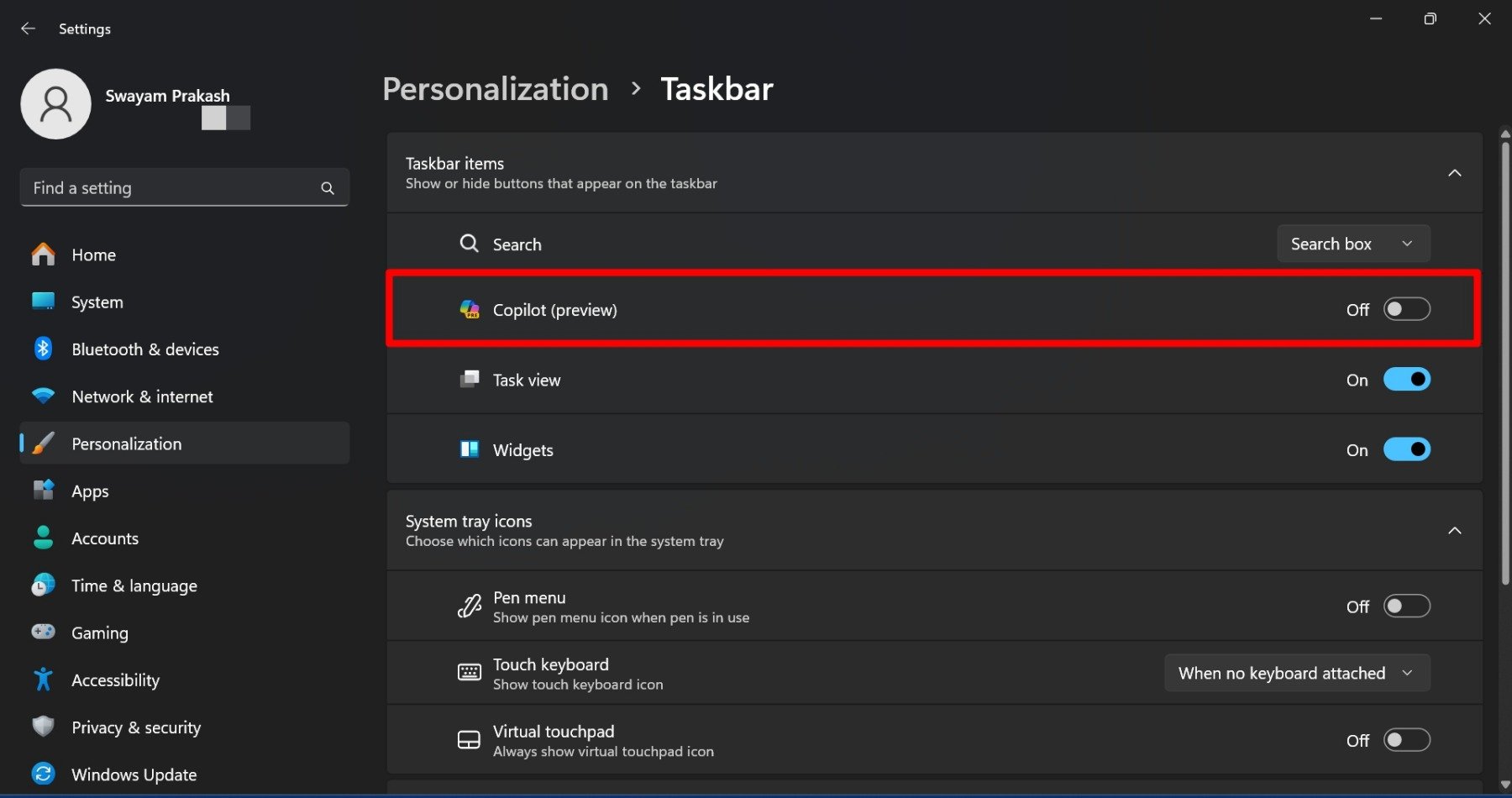
O interruptor deve ficar cinza, indicando que o ícone do chatbot foi removido da barra de tarefas com sucesso. No entanto, isso não desativa o Microsoft Copilot. Retirá-lo da barra de tarefas simplesmente o manterá fora de sua vista.
Você ainda pode lançá-lo acidentalmente ao usar as teclas de atalho para usar qualquer função no Windows. O Copilot tem uma combinação de teclas de atalho de Windows + C para lançá-lo instantaneamente. É melhor desativá-lo para evitar abrir o Copilot por engano.
Desativar o Copilot no Windows 11 pelo Editor de Política de Grupo
Se você usa o Windows 11 Professional, ele oferece acesso ao Editor de Política de Grupo. Vamos verificar os passos para desativar o Copilot modificando as configurações nos componentes do Windows.
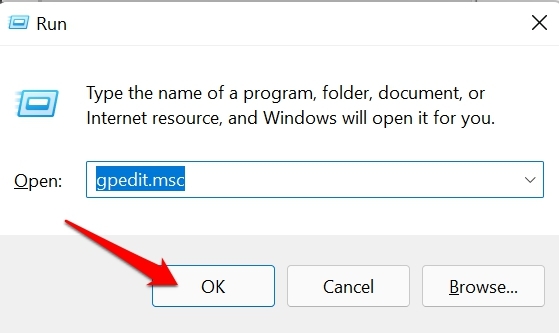
- Pressione Windows + R para abrir a caixa Executar.
- Digite gpedit.msc e pressione enter para abrir o Editor de Política de Grupo Local.
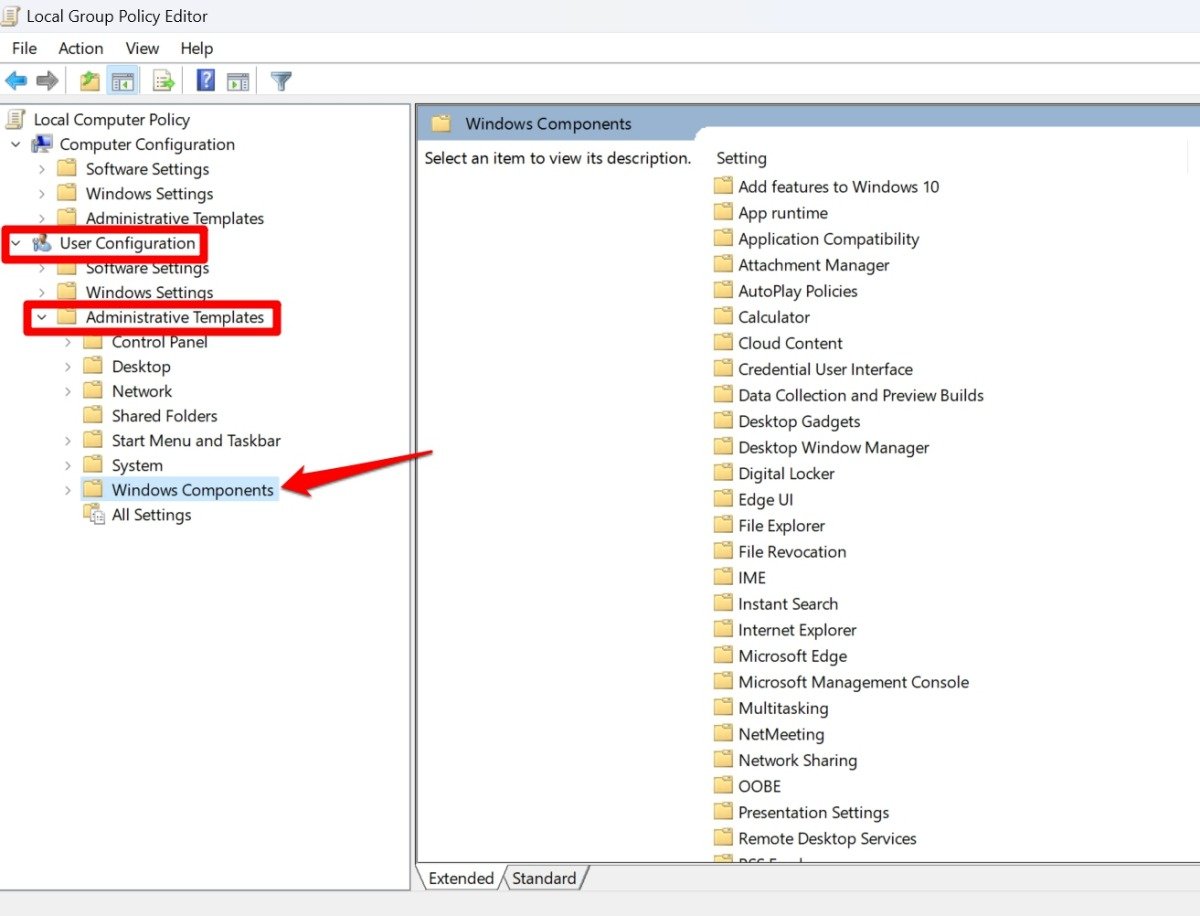
- No painel esquerdo, sob Configuração do Usuário, clique em Modelos Administrativos para expandir a lista de itens abaixo.
- Role até Componentes do Windows e clique nele.
- Navegue para o lado direito e role até Windows Copilot. Clique duas vezes nele.
- Clique duas vezes em Desativar o Windows Copilot.
- Selecione a configuração Ativado.
- Clique em Aplicar > OK para fechar a caixa de diálogo de configurações de Desativar o Windows Copilot.
Desativar o Copilot no Windows modificando o Registro
Se você estiver usando a edição Windows Home, não terá acesso ao Editor de Política de Grupo Local. Em vez disso, você pode acessar as configurações do Registro do Windows e desativar o Copilot. Aqui estão os passos que você deve seguir.
NOTA: Modificar o registro do Windows pode fazer com que a interface do Windows e seus recursos se comportem de maneira estranha. Sempre faça backup de seus dados importantes na nuvem ou em outros dispositivos antes de fazer qualquer alteração no registro. DigitBin ou o autor não se responsabilizarão por problemas técnicos decorrentes da implementação incorreta dos passos por parte do leitor.
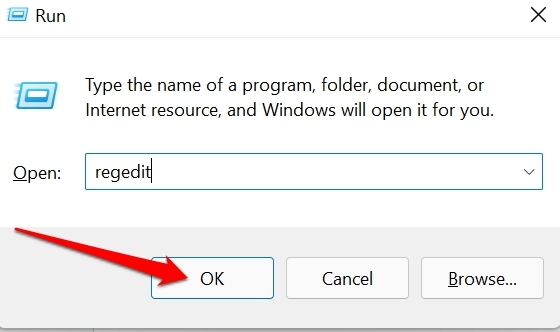
- Pressione Windows + R para abrir a caixa Executar.
- Digite regedit e pressione a tecla enter.
- Clique no botão Sim no prompt de Controle de Conta de Usuário.
- No lado esquerdo, clique e navegue pelo seguinte caminho
HKEY_CURRENT_USER > Software > Policies > Microsoft > Windows. - Clique com o botão direito em Windows e selecione Novo > Chave.
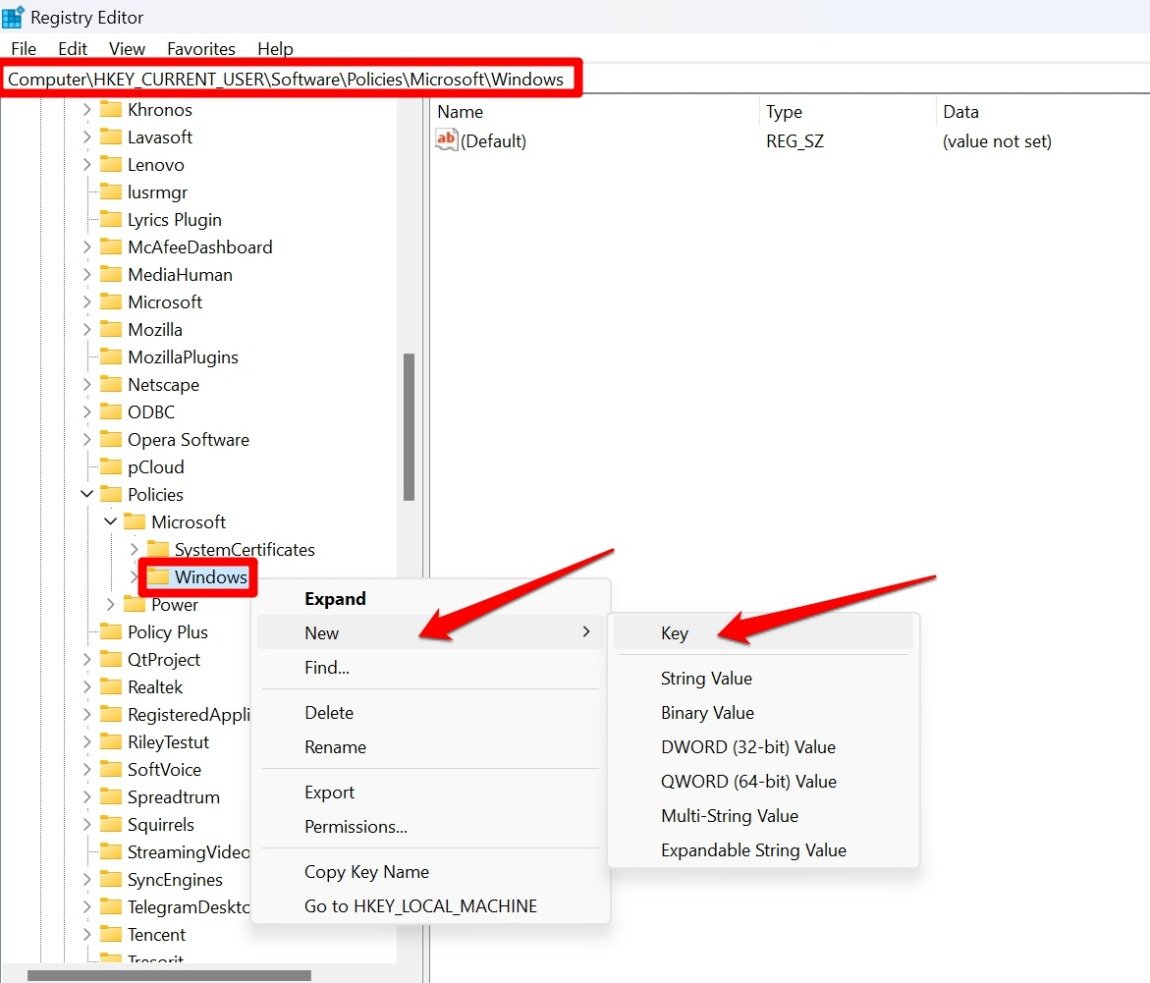
- Defina o nome da chave como WindowsCopilot.
- Clique com o botão direito em WindowsCopilot > Novo > selecione Valor DWORD (32 bits).
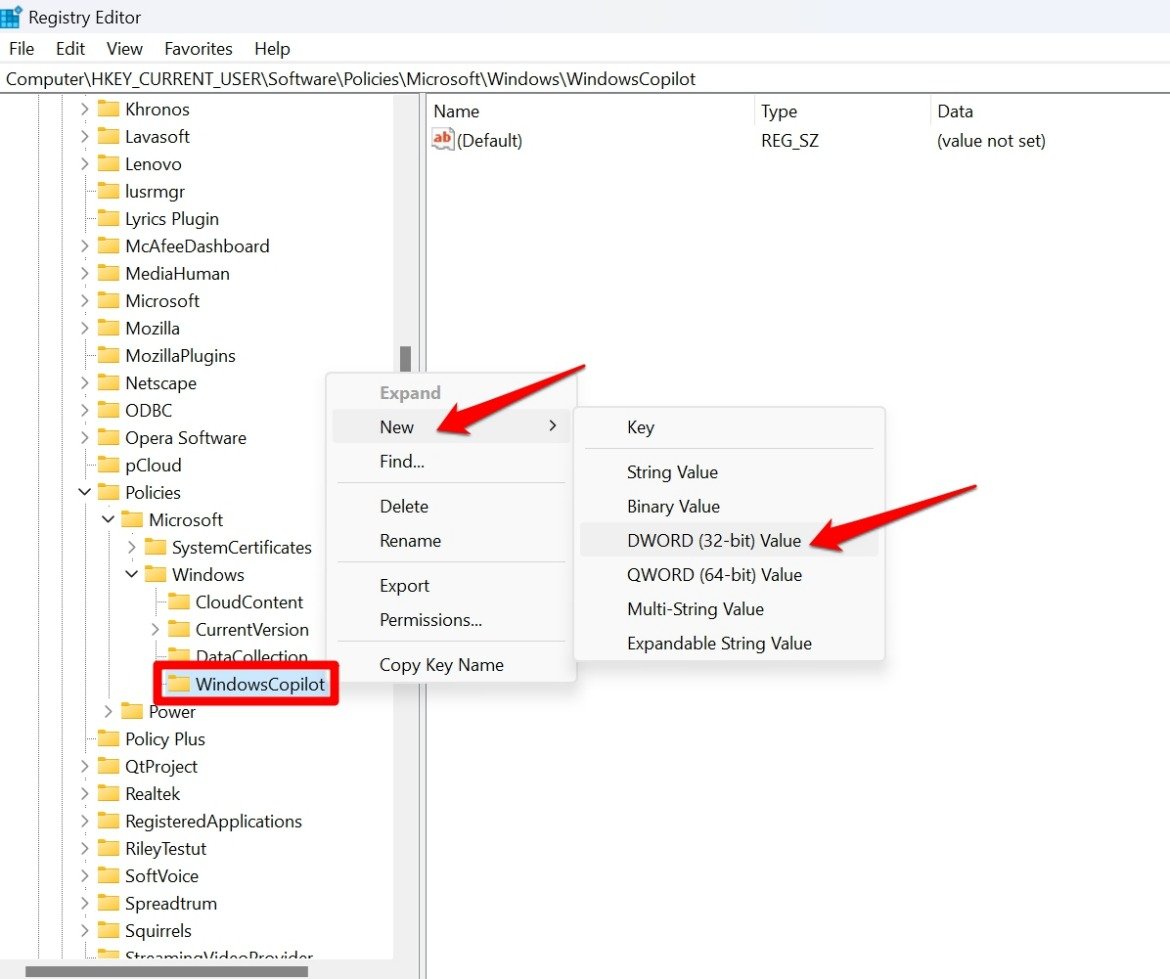
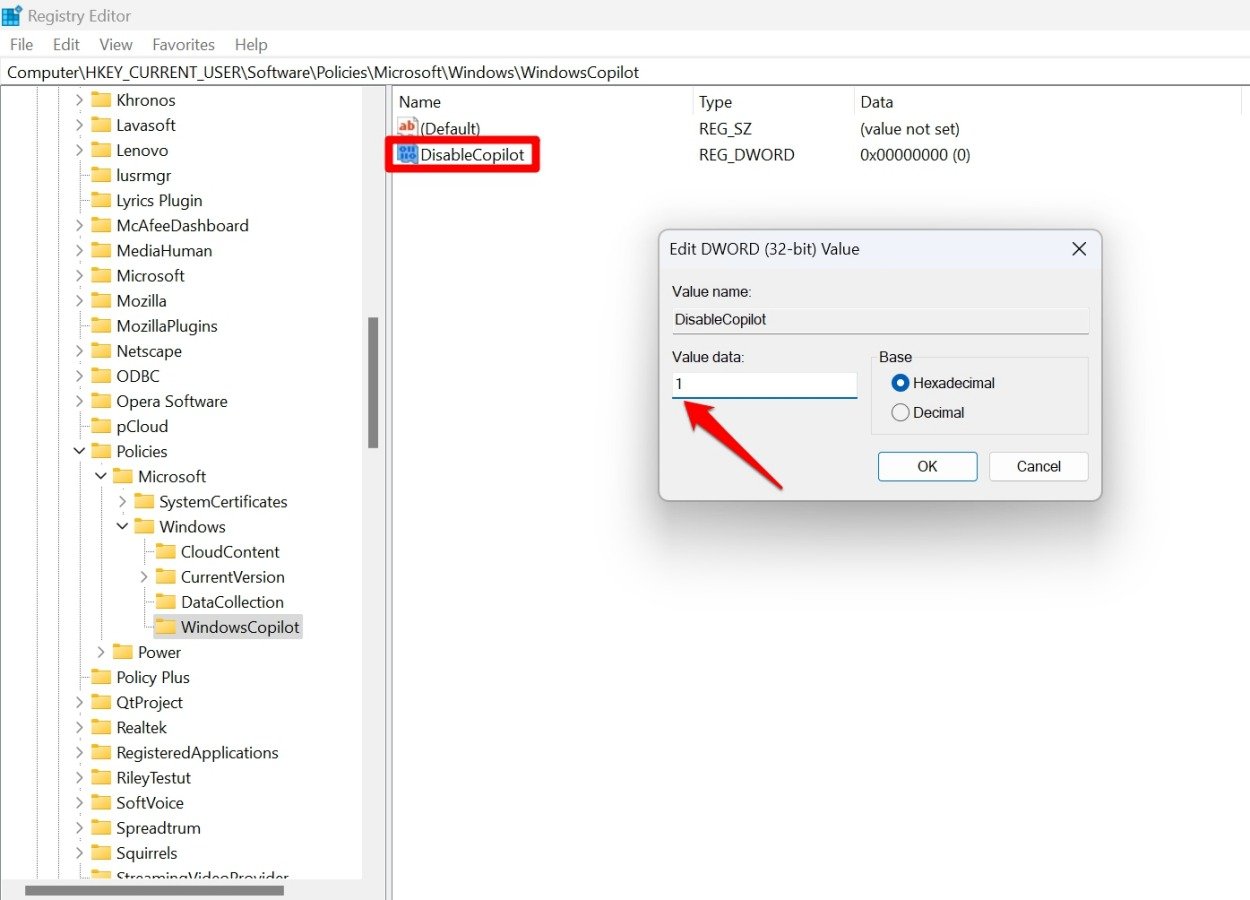
8. Defina o nome do DWORD como DisableCopilot**. - Clique duas vezes em DisableCopilot e defina os dados do valor como 1.
- Clique em OK.
- Reinicie o PC.
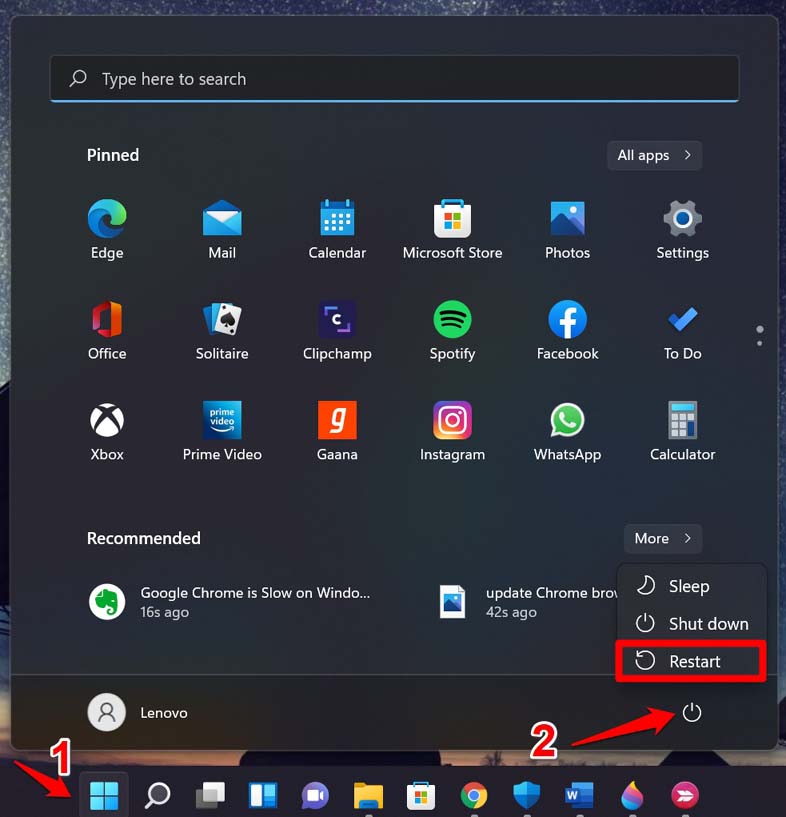
Após a reinicialização, o Windows Copilot deve estar desativado no seu PC.
Conclusão
Se você não deseja usar um aplicativo (Copilot, neste caso), por que habilitá-lo no seu PC? Remova o Copilot se sentir que é apenas mais um assistente de IA que não ajuda você a usar o Windows de forma produtiva. Alterar as configurações relevantes no Editor de Política de Grupo ou no registro do Windows deve resolver o problema.
Se você tiver alguma opinião sobre Como Desativar o Copilot no Windows 11, sinta-se à vontade para deixar um comentário abaixo. Além disso, inscreva-se em nosso canal do YouTube DigitBin para tutoriais em vídeo. Saúde!
Receba novas postagens na sua caixa de entrada
Sem spam. Cancele a assinatura a qualquer momento.