Modo Escuro · 4 min read · Oct 16, 2025
Como Desativar o Modo Escuro no Word (Windows e Mac)?

O Modo Escuro foi inventado para facilitar a leitura e a escrita de documentos confortavelmente no escuro, sem causar muito esforço aos olhos.
Por essa razão, o modo escuro é bastante popular entre todos os usuários, mas há pessoas que também não gostam dele. E como você está lendo isso, é seguro dizer que você é uma dessas pessoas.
O Microsoft Office é, sem dúvida, o produto mais utilizado tanto por empresas quanto por estudantes, pois está disponível para Windows e Macbooks.
Recentemente, a Microsoft também introduziu o modo escuro em seus produtos e, se você está procurando uma maneira de desativá-lo, aqui está como você pode Desativar o Modo Escuro no Word.
Como Desativar o Modo Escuro no Word?
Existem duas maneiras de desativar o modo escuro no Word, e nós fornecemos os passos para ambas as versões. Confira abaixo.
Desativar o Modo Escuro no Word para Mac
Versão 1
Para iniciar o processo, você precisa abrir o Microsoft Word no seu Mac e seguir os passos fornecidos.
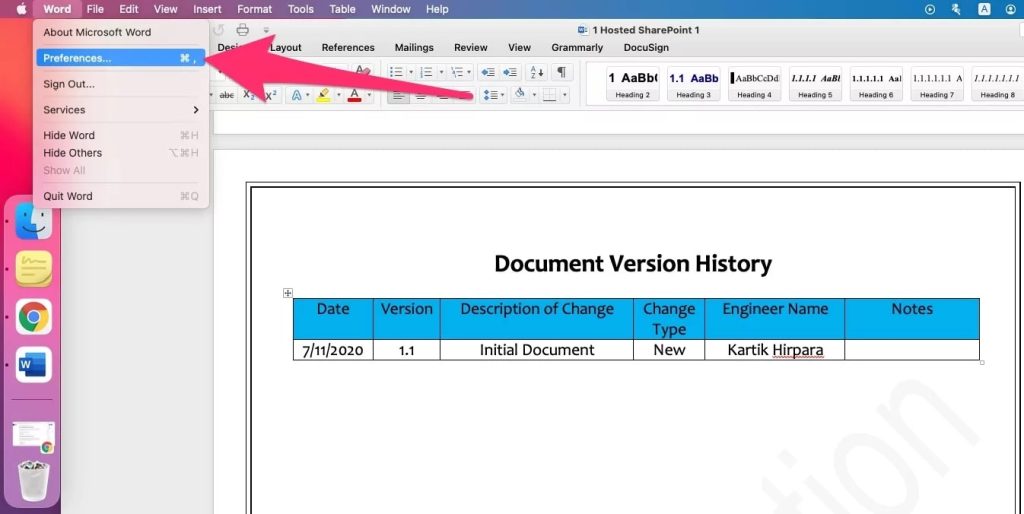
- No canto superior esquerdo da barra de menu, você encontrará Word. Clique nele.
- No menu suspenso que aparece em seguida, clique em Preferências.
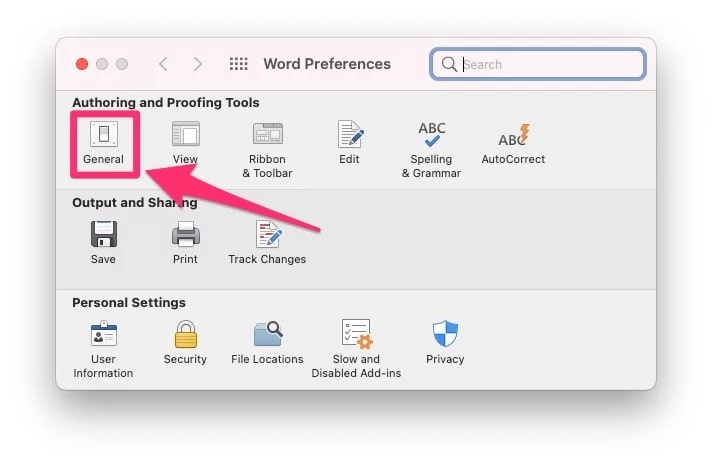
- Agora, clique em Geral.
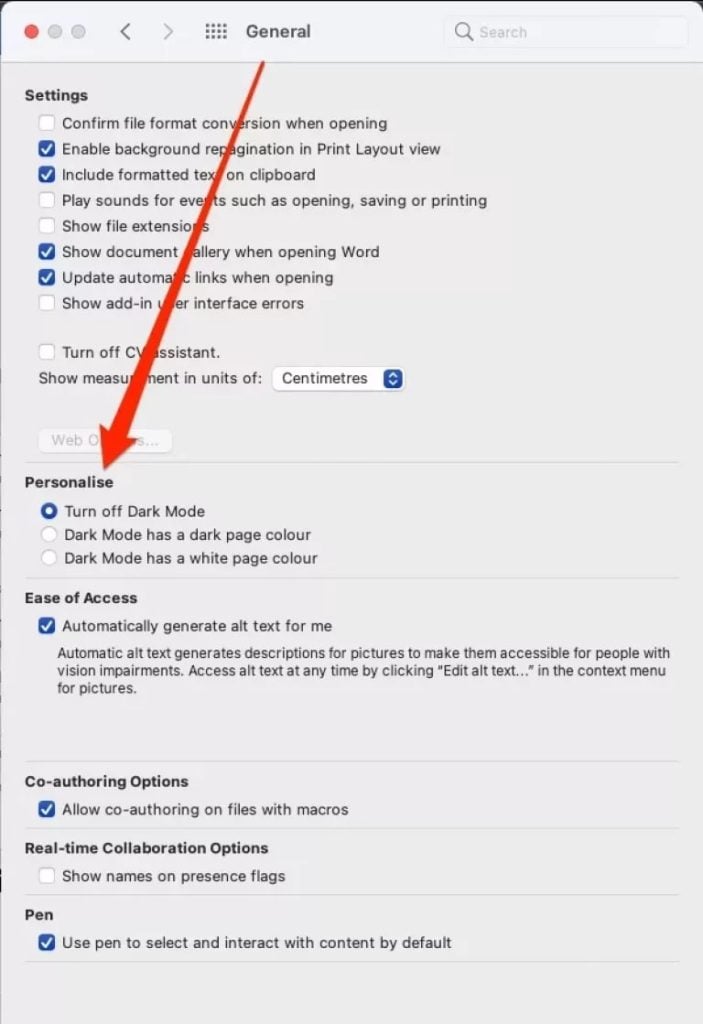
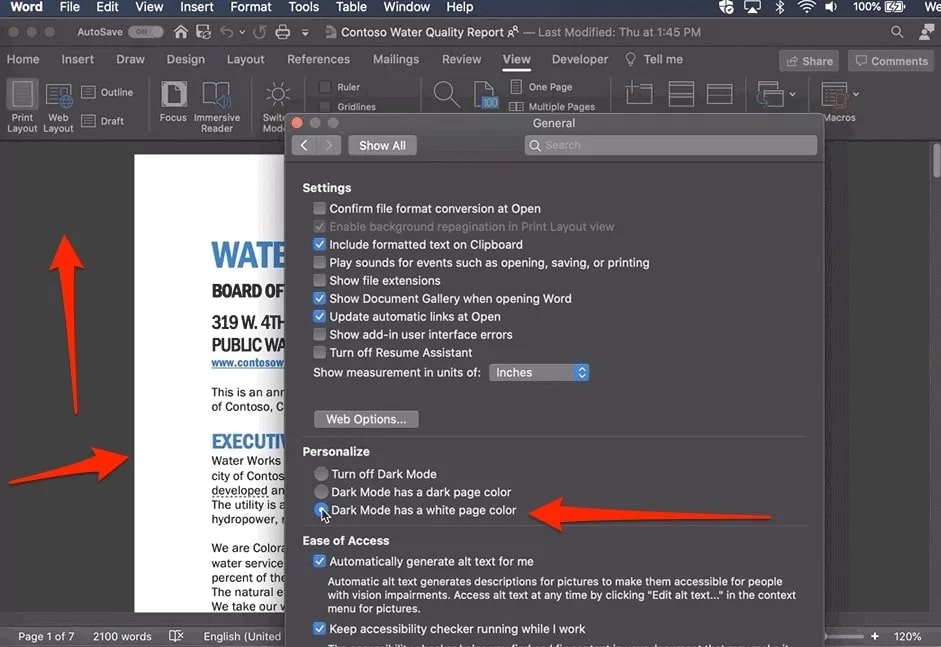
- Agora, role para baixo, encontre Personalizar e selecione a opção Desativar Modo Escuro.
- Depois de fazer isso, seu Word voltará à sua aparência regular, apesar de o modo escuro estar ativado no seu Mac.
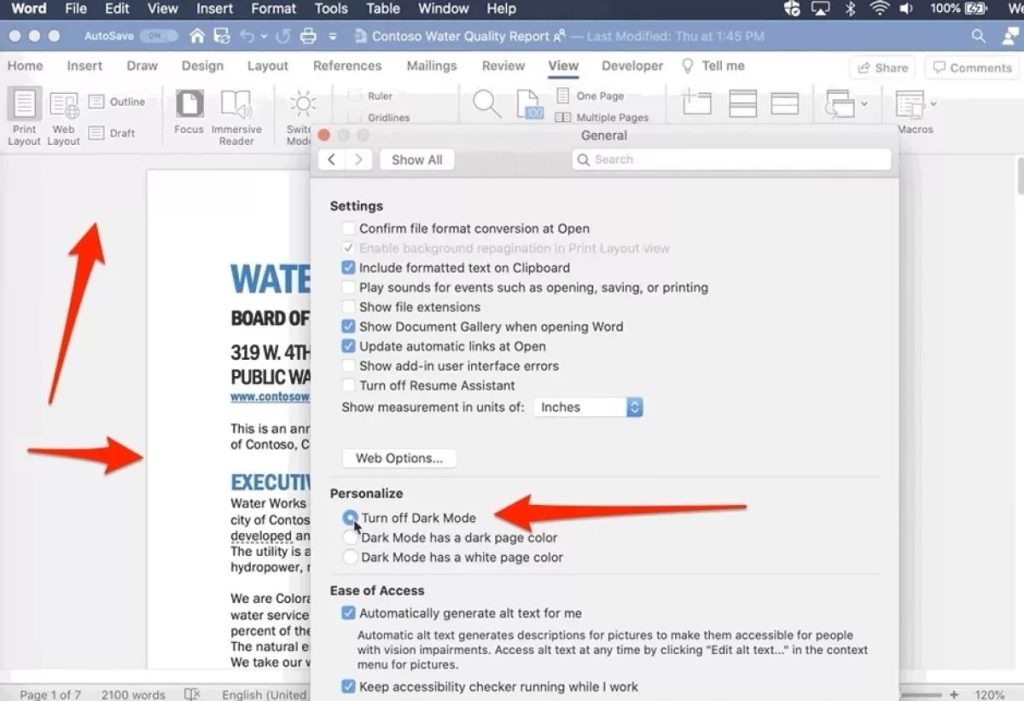
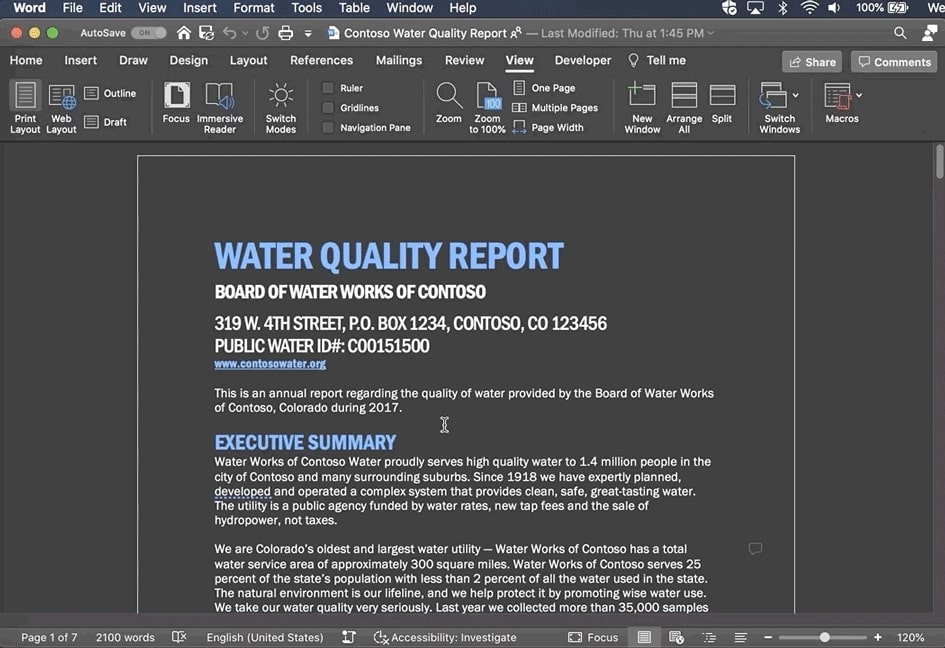
Agora, se você quiser manter o modo escuro, mas deseja mudar a cor da página, basta selecionar a opção O Modo Escuro Tem Uma Cor de Página Branca em Personalizar, e isso fará com que a página em que você escreve fique branca, e o fundo ficará preto.
Versão 2
Os novos sistemas ou OS da Apple vêm com modo escuro embutido, e quando você ativa isso no seu sistema, todos os aplicativos do seu sistema mudam para o modo escuro. Portanto, você pode desativar isso para desativar o modo escuro no seu Word também. Siga os passos abaixo para desativar o modo escuro no seu sistema.
- Abra o Finder no seu Mac e clique no ícone da Apple.
- Agora, escolha Preferências do Sistema e depois selecione Geral.
- Agora, você poderá ver três opções logo ao lado de Aparências. Escolha Claro se quiser desativar o modo escuro.
Desativar o Modo Escuro no Word para Windows
Os passos aqui são muito fáceis de seguir, então confira abaixo.
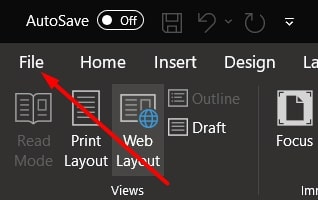
- Abra seu MS Word e clique na opção Arquivo no canto superior esquerdo.
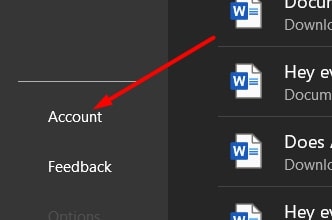
- Agora, perto do canto inferior esquerdo, encontre Conta e clique nela.
- Agora, logo abaixo de Privacidade da Conta, você poderá ver Temas do Office.
- Clique nisso, e um menu suspenso aparecerá. Escolha Branco se quiser desativar o modo escuro, ou você pode escolher qualquer outra opção que desejar.
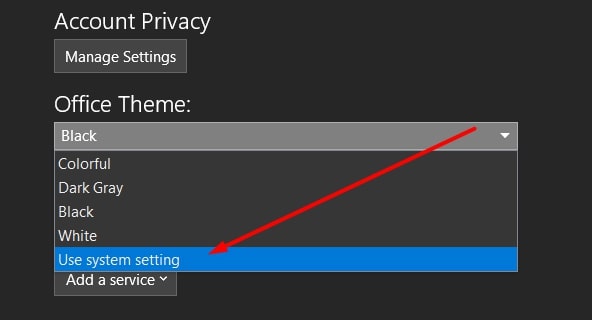
Dessa forma, você pode fazer com que seu MS Word não funcione no modo escuro, apesar de o modo escuro estar ativado no seu sistema.
Mas se você quiser manter o fundo escuro e ter uma página branca para escrever, siga os passos fornecidos abaixo.
- Abra seu MS Word e vá para Exibir.
- Você poderá ver Modo Escuro logo ao lado de Movimento de Página. Clique em Alternar Modos para mudar entre uma página escura e uma página branca.
E se você quiser manter assim sempre que abrir o Word, siga os passos abaixo.
- Clique em Arquivo e depois clique em Opções na parte inferior desse menu.
- Agora escolha Geral e encontre a opção Tema do Office.
- Logo ao lado disso, selecione Desativar Modo Escuro.
Agora, sempre que você abrir o MS Word, uma página branca com um fundo escuro aparecerá. Você pode alternar entre uma página preta e uma página branca seguindo os passos fornecidos acima.
Conclusão
O modo escuro é projetado para reduzir a tensão ocular. No entanto, algumas pessoas acham que ele realmente aumenta a tensão nos olhos. É por isso que encorajamos você a desativá-lo se precisar de mais luz na sua tela.
Seguindo qualquer um dos métodos acima, você pode facilmente desativar o modo escuro no software Microsoft Windows. Deixe-nos saber qual funcionou para você na seção de comentários abaixo.
Receba novas postagens na sua caixa de entrada
Sem spam. Cancele a assinatura a qualquer momento.