YouTube · 5 min read · Jan 15, 2026
Como Desativar o Modo Restrito no Administrador de Rede do YouTube?

O Modo Restrito no YouTube é uma forma de restringir os usuários de assistirem a conteúdos sensíveis, bem como conteúdos perturbadores ou NSFW. Agora, sabemos que o administrador da rede filtra o conteúdo por um motivo, pois sabemos que não é permitido em várias organizações.
No entanto, há momentos em que o Modo Restrito não pode ser desativado no YouTube. Portanto, se você está procurando como desativar o modo restrito no administrador de rede do YouTube, leia este artigo.
Como desativar o Modo Restrito no Administrador de Rede do YouTube?
Para entender como desativar o Modo Restrito no Administrador de Rede do YouTube, primeiro precisamos entender por que esse problema foi causado em primeiro lugar.
Aqui estão os seguintes motivos pelos quais você não pode desativar o modo restrito no administrador de rede do YouTube:
- As configurações de DNS no roteador estão configuradas para restringir o YouTube
- A segurança da web pode impedi-lo de desativar o modo restrito
- Os complementos do navegador não permitem desativar o modo restrito
- O cache ou cookies do navegador impedem que você desative o modo restrito no administrador de rede do YouTube.
Agora que você sabe por que não pode desativar o Modo Restrito no administrador de rede do YouTube, podemos lhe dar as possíveis maneiras de corrigir o problema.
Mas observe que esses métodos não funcionarão se você tiver um roteador com controle parental. Além disso, certifique-se de que seu roteador não está bloqueando o YouTube por endereço IP.
Alterar Configurações de DNS
O primeiro método para corrigir o “não é possível desativar o Modo Restrito no administrador de rede do YouTube” é alterar suas Configurações de DNS, pois isso pode ser o problema.
Para alterar suas Configurações de DNS no PC, siga estas etapas:
- Vá para Iniciar > Painel de Controle > Rede e Internet e vá para o Centro de Rede e Compartilhamento.
- Agora, clique em Ver status da rede e tarefas e clique em Alterar configurações do adaptador.
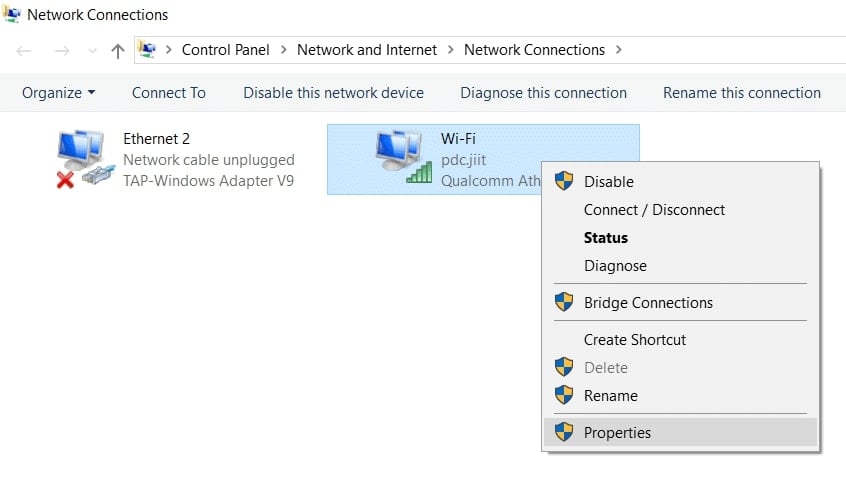
- Uma nova janela com Conexões de Rede aparecerá onde você precisa clicar com o botão direito e selecionar Propriedades.
- Agora, vá para a guia Rede, selecione Protocolo Internet Versão 4 e clique em Propriedades novamente.
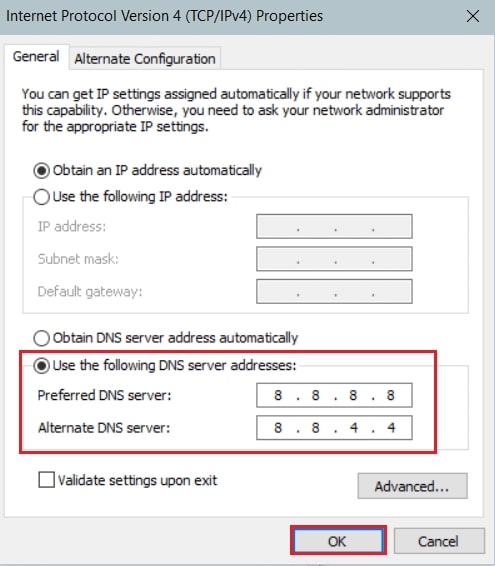
- Na próxima janela, clique em Usar os seguintes endereços de servidor DNS e insira os endereços DNS conforme visto na imagem acima.
Desativar Complementos do Navegador
Se você estiver usando o YouTube em um navegador, então deve desativar todos os complementos, pois eles também podem estar causando um conflito entre suas configurações no YouTube. Por exemplo, se você estiver usando o Google Chrome, pode fazer o seguinte:
Abra Chrome e clique no menu de três pontos e depois vá para Configurações.
Agora, clique em Extensões como mostrado acima e depois clique no botão Desativar todas as extensões no topo.
Atualize a página do YouTube após isso e verifique se você pode desativar o modo restrito ou não.
Limpar cache do navegador
Se o método de desativar as extensões do navegador não funcionar, você pode limpar o cache do seu navegador, pois já vimos que arquivos de cache defeituosos podem causar problemas no YouTube.
- Para limpar o cache do navegador no Google Chrome, vá para o menu de três pontos e clique em Mais ferramentas.
- Depois disso, clique em Limpar dados de navegação e selecione o intervalo para Todo o tempo.
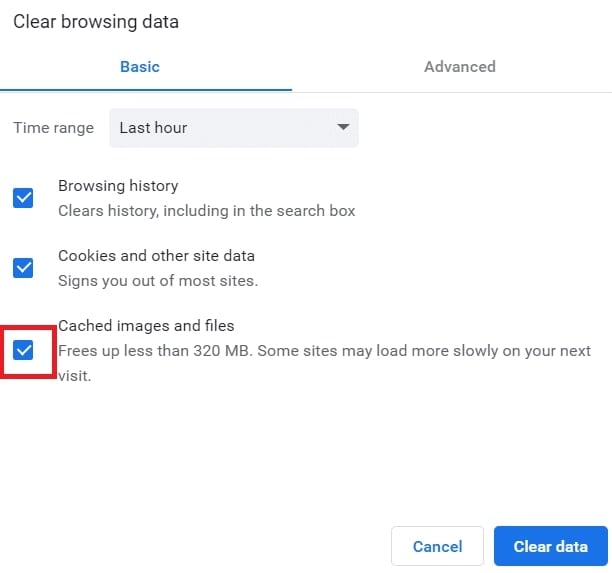
- Além disso, marque a caixa ao lado de Imagens e arquivos em cache e depois clique em Limpar dados, e todos os seus arquivos de cache serão limpos.
Uma vez que seu cache esteja limpo, abra o aplicativo do YouTube e desative o modo restrito, e estamos bastante certos de que deve estar funcionando agora.
Desativar a Pesquisa Segura do Google
O Google tem um recurso conhecido como pesquisa segura, que restringe os usuários de assistirem a conteúdos sensíveis no navegador. Se você ativar esse filtro, ele restringirá a visualização de certos tipos de conteúdo em toda a plataforma.
Portanto, se você não consegue desativar o modo restrito no YouTube, pode tentar desativar a Pesquisa Segura do Google e ver se o problema é resolvido.
- Para desativar a Pesquisa Segura do Google no seu navegador, vá para Configurações de Pesquisa do Google neste link.
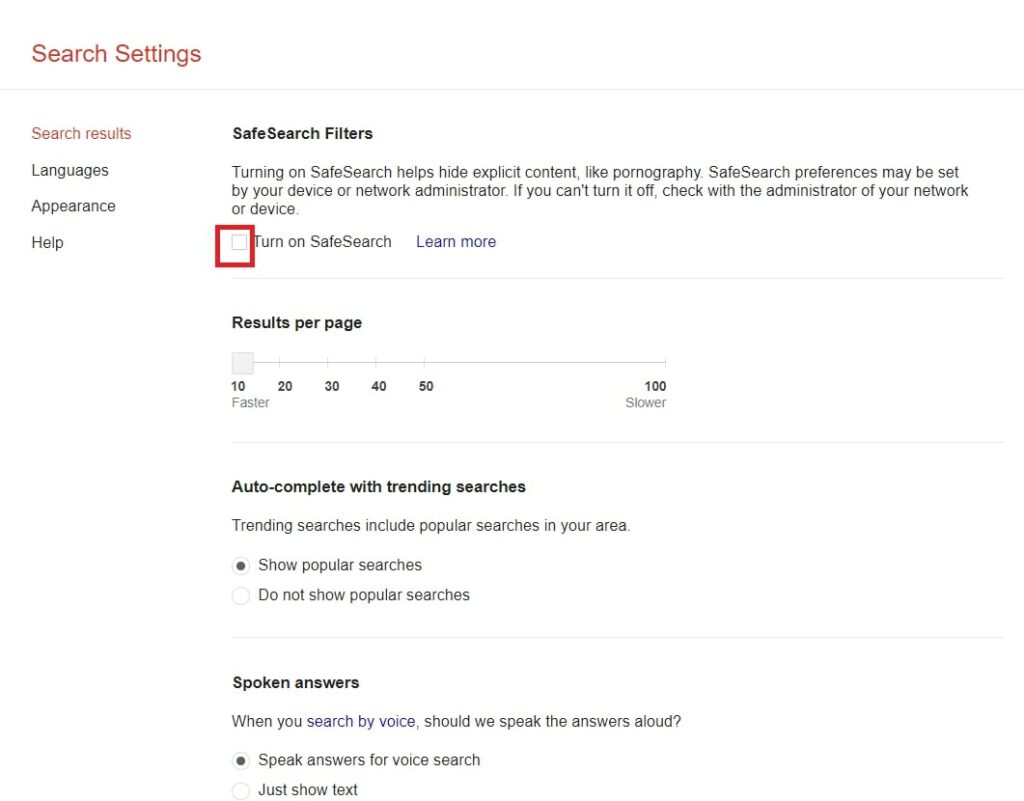
- Desmarque a caixa ao lado de Ativar Pesquisa Segura e role para baixo para clicar no botão Salvar .
- Depois de salvar as configurações, feche a aba e atualize a página do YouTube e certifique-se de que você desative o modo restrito no YouTube também.
- Para desativar a Pesquisa Segura do Google no seu celular, vá para Chrome, clique no menu de três pontos , e depois clique em Configurações.
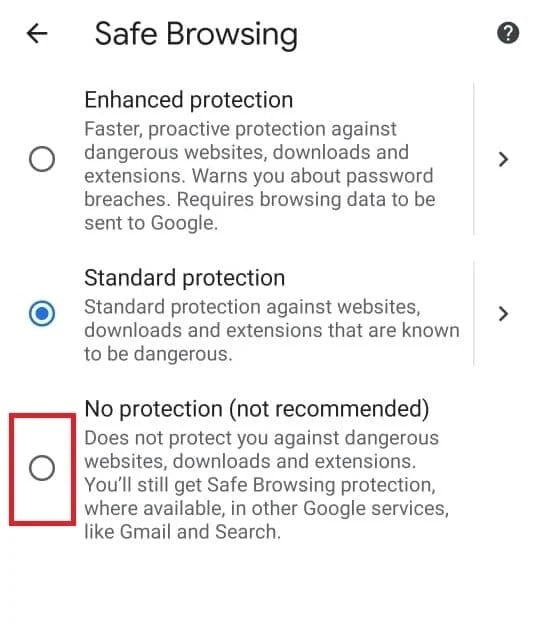
- Agora, clique em Privacidade e Segurança > Verificação de segurança > Navegação segura e desmarque a opção Sem proteção (não recomendado).
Desativar software antivírus (se aplicável)
Muitas pessoas ainda usam software antivírus hoje em dia, mas podemos lhe dizer que não há necessidade real deles, uma vez que já temos o Windows Defender, que pode nos proteger de todos os tipos de malware.
Supondo que você esteja usando qualquer tipo de software antivírus. Nesse caso, é recomendado desativar o software para corrigir a incapacidade de desativar o modo restrito no problema do Administrador de Rede do YouTube, para que, se o software estiver causando algum conflito, isso possa ser resolvido.
Conclusão
Esperamos que este artigo tenha ajudado você a resolver o problema de não conseguir desativar o modo restrito no administrador de rede do YouTube. Deixe-nos saber qual das soluções acima ajudou você a corrigir o problema.
Além disso, compartilhe este artigo com seus amigos que também estão frustrados com esse problema e informe-os sobre como eles também podem resolvê-lo.
Receba novas postagens na sua caixa de entrada
Sem spam. Cancele a assinatura a qualquer momento.