Tecnologia · 7 min read · Jan 08, 2026
Como Desativar a Leitura de Mensagens pelo Siri nos AirPods?

Siri é um assistente pessoal robusto que é mais poderoso do que o Google Assistant. Siri faz muito mais coisas por você do que o Google Assistant faz.
No entanto, às vezes, os recursos de leitura de texto do Siri podem incomodá-lo, envergonhá-lo na frente dos outros e até irritá-lo.
Especialmente se você estiver no meio de algo importante, ou em um seminário, conferência ou reunião, isso pode ser bastante problemático, então vamos explorar como você pode evitar esse problema!
Como Desativar a Leitura de Mensagens pelo Siri nos AirPods?
Suponha que você esteja ouvindo sua música favorita ou um podcast interessante, você recebe certas notificações, e o Siri começa a lê-las todas.
Ugh, isso é irritante. Bem, o Siri pode ler mensagens de texto e anunciar sobre iMessage, Whatsapp, Twitter, Facebook, Instagram, Snapchat ou qualquer outra notificação de aplicativos. Você pode ouvi-las usando seus AirPods.
A boa parte é que você pode responder sem usar as mãos usando o Siri.
No entanto, você recebe muitas notificações não filtradas se estiver em várias redes sociais. Você pode receber notificações de Streak no Snapchat, chamadas anônimas nele, e as notificações de atividade do Twitter e Facebook permitem mais.
Bem, esse recurso não está ativado no Siri por padrão. Enquanto navegava nas configurações, você pode ter ativado acidentalmente a Leitura de Textos do Siri.
Mas, agora você não precisa se preocupar, pois temos um guia passo a passo para os AirPods.

Desativar Anúncio de Notificações
Para desativar a leitura de textos pelo Siri e reproduzi-los nos AirPods, você precisa de um iPhone ou um iPad. A leitura de notificações pelo Siri é fácil de desativar.
No entanto, está escondida nas Configurações, então você pode não conseguir encontrá-la. No entanto, seguindo os passos mencionados abaixo, você pode modificar as configurações facilmente.
- Navegue até as Configurações do seu Sistema
- Vá para Notificações
- Você verá a opção Anunciar Notificações; deslize o pequeno botão para desativá-la
Você não receberá mais notificações com muitas mensagens irritantes, lembretes, etc. No entanto, você também perderá notificações e alertas importantes. Portanto, se você não quiser desativar completamente as notificações, mas apenas para o Siri nos seus AirPods, siga o método dado!
- Vá para Configurações
- Navegue até Anunciar Quando Conectado
- Selecione a opção Fones de Ouvido e desative o botão
Agora, o Siri só lerá as notificações com a opção CarPlay. No entanto, seu carro deve suportar o recurso para isso. Se você quiser desativar a Configuração do CarPlay para o Siri também, siga os passos abaixo:
- Vá para Configurações
- Navegue até Anunciar Notificações
- Você verá a opção CarPlay; desative o botão Anunciar Mensagem
Se você deseja acessar as Anúncios de Notificações de forma fácil, pode adicionar um tile no Centro de Controle do seu telefone. Assim, você não precisará navegar nas Configurações repetidamente. Em vez disso, siga os passos abaixo para isso:
- Vá para Configurações
- Navegue até o Centro de Controle
- Role até o final, e você verá a seção Mais Controles, marque a opção de tile. Agora, selecione ativar o tile e desative-o quando necessário.
Como Desativar a Leitura de Textos pelo Siri no iPhone?
Temos o guia completo para você desativar os alertas do Siri para diferentes coisas:
Como Desativar o Siri Anunciando Chamadas?
Você pode desativar a informação do chamador anunciada pelo Siri seguindo os passos abaixo:
- Vá para as Configurações do seu Sistema.
- Navegue até Telefone.
- Escolha a opção Chamadas.
- Selecione a opção Anunciar Chamadas para mudar para Nunca.
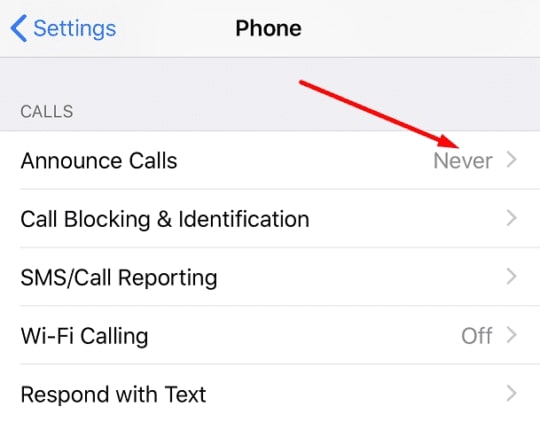
Além disso, você pode até modificar as Configurações do Siri para notificar sobre chamadas apenas pelos fones de ouvido. Este é um recurso conveniente para você, especialmente quando deseja privacidade e não permitir que os outros ouçam quem está ligando para você!
Como Desativar a Leitura de Mensagens pelo Siri?
Se você deseja evitar que o Siri leia suas mensagens, pode desativar o recurso do Siri.
- Abra Configurações.
- Vá para Notificações.
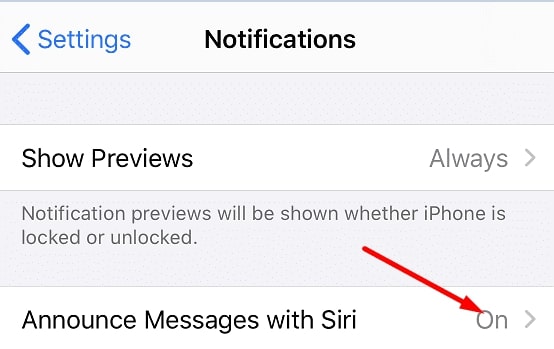
- Navegue até Anunciar Mensagens com o Siri.
- Desative o botão para que o Siri pare de ler qualquer uma de suas mensagens.
Como Parar o Siri de Ler Textos?
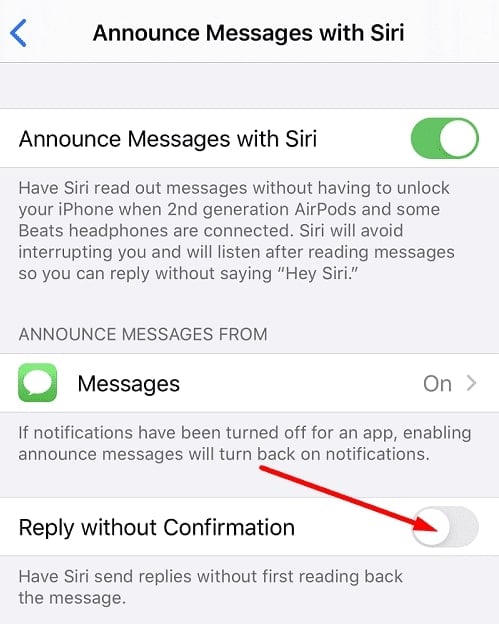
Se você não quer que o Siri leia seus textos, siga os passos abaixo para desativar o recurso:
- Abra as Configurações do seu iPhone.
- Vá para Notificações.
- Navegue até Anunciar Mensagens com o Siri.
- Desative a opção Responder sem Confirmação. Assim, o Siri enviará respostas instantâneas e não lerá nenhum dos seus textos.
Como Parar o Siri de Ler Notificações nos Beats?
Suponha que você esteja usando um Beats compatível ou Max Beats. Nesse caso, você pode desativar o Siri para que ele não leia nenhuma das suas notificações, como Mensagens, Lembretes ou de qualquer aplicativo externo. No entanto, ao fazer isso, você não poderá responder sem usar as mãos!
Desativar Anúncio de Notificações
- Abra as Configurações do seu iPhone.
- Vá para Notificações.
- Navegue até Anunciar Notificações.
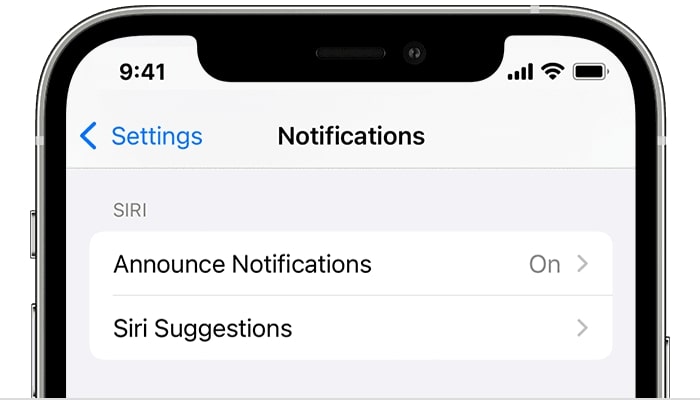
- Desative o botão.
Quando você desativa o recurso, o Siri não notificará você sobre quaisquer notificações relacionadas a lembretes, textos, mensagens ou de qualquer aplicativo externo.
O Siri não lerá suas notificações mesmo quando seus Beats estiverem conectados ao seu iPhone ou iPad. Mas, se seu dispositivo estiver bloqueado, você também perderá o acesso conveniente a todas as suas Notificações.
Como Desativar Respostas a Notificações nos Beats?
Estamos aqui para ajudar se você não quiser que o Siri envie mensagens ou responda a qualquer notificação conforme seu comando nos Beats ou em um veículo que suporte CarPlay.
- Quando o Siri lê uma notificação e espera sua resposta, você para de falar para que ele não responda nada em seu nome.
- Quando você não responde, o Siri espera por uma resposta, mas reiniciar seus Beats seria a solução em tal cenário.
Como Ativar Anúncio de Notificações Para Hey Siri nos AirPods ou Beats?
Para ativar a opção Anunciar Notificações, você precisa ter dispositivos compatíveis. Como iPhones e iPads que operam em iOS 15 ou iPadOS 15 podem executá-los.
Antes de mergulharmos na ativação do recurso, vamos garantir que você tenha os dispositivos certos. Além de um iPhone ou iPad que execute iOS 15. Você pode verificar os AirPods (segunda geração) ou a versão mais recente, como:
- AirPods Pro
- MaxBeat Fits Pro
- Beats Solo Pro
- Powerbeats
- Powerbeats Pro
Siga os passos abaixo para ativar os Anúncios do Siri:
- Navegue até Configurações.
- Vá para Notificações e pressione a opção.
- Verifique a opção Anunciar Notificações e ative o botão.
Como Personalizar Notificações nos Beats?
No entanto, se você personalizou alguma notificação ou a definiu como Sensível ao Tempo, o Siri notificará você lendo-a para você. Se você deseja ativá-la, siga os passos abaixo:
- Abra as Configurações do seu iPhone/iPad.
- Vá para Notificações.
- Navegue até Anunciar Notificações.
- Selecione a opção Mensagens.
- Escolha Sensível ao Tempo, Mensagens Diretas ou Todas as Notificações conforme desejar.
Se você deseja usar o Centro de Controle do seu dispositivo para o mesmo, então personalize seu Centro de Controle para isso. Você pode ativá-lo ou desativá-lo como quiser para sua conveniência.
Perguntas Frequentes
Quais são os fones de ouvido compatíveis que leem os textos do Siri?
AirPods (2ª geração), MaxAirPods (2ª geração) ou a versão mais recente, como AirPods Pro, Beats Fit Pro, Powerbeats, Powerbeats Pro, Beats Solo Pro são os fones de ouvido compatíveis que leem os textos do Siri.
Como Desativar as sugestões do Siri?
Abra as Configurações do seu Telefone, vá para pesquisa do Siri, navegue até Sugestões ao Pesquisar e desative o botão.
A Palavra Final
O número de notificações em qualquer telefone é muito grande para incomodar seu dia. Mais de 74% das notificações não são úteis, e você simplesmente as remove.
Nesse cenário, se o Siri começar a ler todos os seus textos, notificações e lembretes, e começar a responder, então se torna bastante entediante, especialmente quando você está ouvindo algo importante como um podcast, gravação de áudio ou mesmo se você está assistindo ou ouvindo sua música favorita.
Além disso, o Siri usa IA, então ele não enfatiza muito e não pausa no meio. Às vezes, isso pode apresentar um significado errado de uma mensagem ou notificação específica.
Receba novas postagens na sua caixa de entrada
Sem spam. Cancele a assinatura a qualquer momento.