Tecnologia · 5 min read · Nov 07, 2025
Como Desativar a Narração da TV: Guia Passo a Passo

Facilitou-se para aqueles com deficiências visuais desfrutar de assistir TV com descrição de áudio, um passatempo agradável para muitos.
A descrição ou narração audível fornece comentários adicionais sobre os personagens, ações e cenários de um programa. Apesar de sua utilidade, a descrição de áudio pode ser distrativa ou desnecessária para alguns espectadores.
A boa notícia é que, se você se enquadra nessa categoria, não precisa se preocupar, pois pode desativar a narração da TV. Neste artigo, forneceremos um guia passo a passo sobre como fazer isso.
O que é a Narração da TV?
Para entender como desativar a narração da TV, vamos primeiro ver o que é. Nas descrições ou narrações de áudio, comentários adicionais são oferecidos sobre os visuais de um programa, incluindo suas ações, personagens e cenário.
Essa narração geralmente toca durante momentos de silêncio e fornece informações adicionais sobre o que está acontecendo na tela para o espectador.
Por que Algumas Pessoas Querem Desativar a Narração da TV?
Apesar do fato de que as descrições de áudio podem ser úteis para alguns espectadores, outros podem achá-las distrativas ou desnecessárias.
Em casos onde um espectador está familiarizado com a trama, personagens e cenário de um programa, comentários adicionais podem não ser necessários.
Se os espectadores estão tentando se concentrar nos visuais ou acham a narração irritante, podem preferir assistir ao programa sem áudio adicional.
Como Desativar a Narração da TV: Guia Passo a Passo
Agora que entendemos o que é a narração da TV e por que algumas pessoas podem querer desativá-la, vamos mergulhar no guia passo a passo sobre como fazer isso.
Passo 1: Acesse as Configurações de Áudio
Para desativar a narração da TV, você precisa acessar as configurações de áudio da TV. Dependendo do modelo da sua TV, pode ser necessário seguir um procedimento diferente para acessar suas configurações de áudio.
Na maioria das TVs modernas, o menu de configurações é acessado através de um botão dedicado no controle remoto. Além disso, você pode navegar até o menu de configurações na sua TV usando o controle remoto.
Passo 2: Selecione a Opção de Configurações de Áudio
Usando o menu de configurações, encontre a opção para configurações de áudio. Depende do modelo da sua TV e das configurações do fabricante onde essa opção está localizada.
Na maioria das TVs, no entanto, há uma seção dedicada às configurações de áudio. Usando o controle remoto da sua TV, selecione a opção de configurações de áudio.
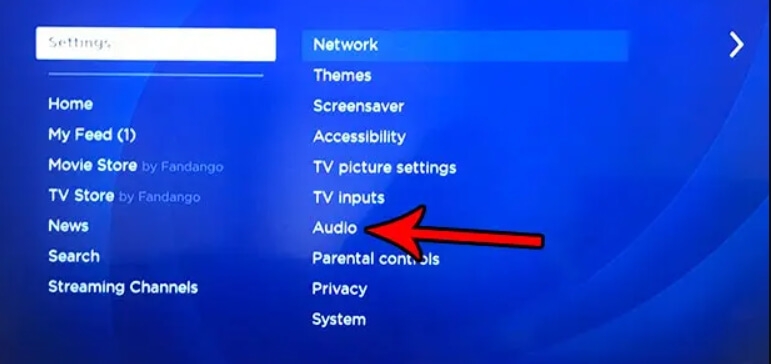
Passo 3: Desative a Descrição de Áudio/Orientação de Áudio
Existem várias opções relacionadas às configurações de áudio na seção de configurações de áudio, incluindo controle de volume, modo de áudio e descrição de áudio.
É necessário desativar a opção de descrição de áudio para desativar a narração da TV. Pode ser referida como descrição de áudio, áudio descritivo ou descrição de vídeo, dependendo do modelo da sua TV.
Usando o controle remoto da sua TV, selecione a opção que você deseja desativar.
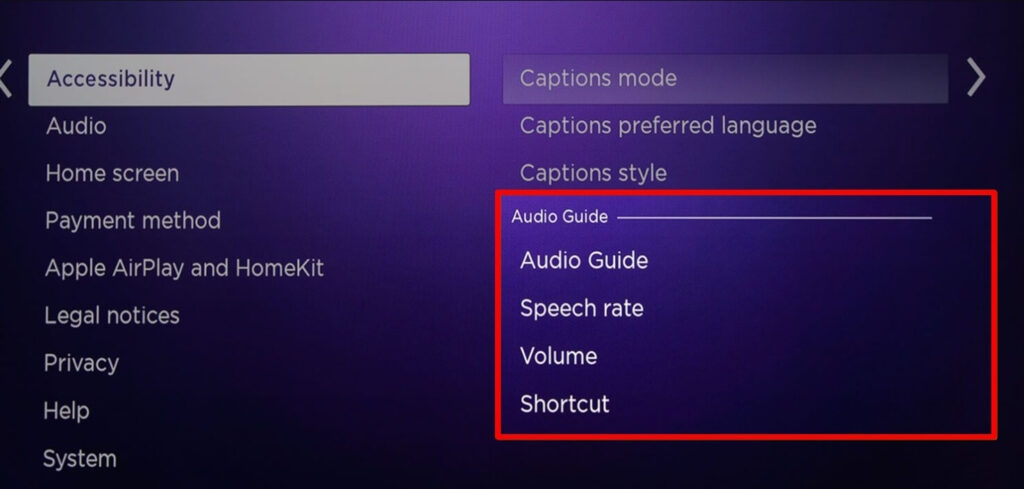
Passo 4: Salve as Alterações
Depois de desativar a opção de descrição de áudio, você deve salvar suas alterações. Pode haver uma diferença em como você salva as alterações com base no modelo da sua TV.
Geralmente, é possível salvar as alterações feitas no menu de configurações usando um botão dedicado no controle remoto da maioria das TVs. Se preferir, você pode usar o controle remoto da sua TV para navegar até a opção de salvar alterações.
Passo 5: Verifique se a Narração Está Desativada
Certifique-se de que a narração da TV está desativada após ter salvo as alterações nas configurações de áudio. É possível fazer isso reproduzindo um programa que anteriormente tinha a descrição de áudio ativada.
Enquanto assiste a um programa com a descrição de áudio desativada, você não ouvirá nenhum comentário adicional durante o silêncio.
Formas Alternativas de Desativar a Narração da TV
Além dos passos acima, existem formas alternativas de desativar a narração da TV. Aqui estão algumas opções a considerar.
Opção 1: Use as Configurações de Acessibilidade
Com as configurações de acessibilidade na sua TV, você pode ser capaz de desativar a narração da TV. Para pessoas com deficiências, as configurações de acessibilidade tornam mais fácil assistir TV. Siga estes passos para acessar as configurações de acessibilidade:
- No controle remoto, pressione o botão menu.
- Navegue até o menu configurações.
- Escolha a opção acessibilidade.
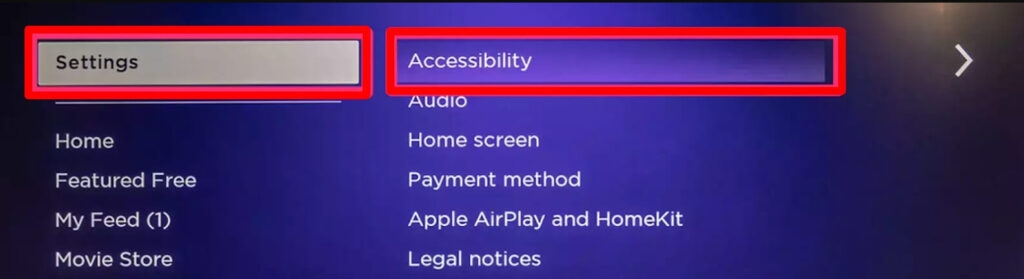
- Clique na opção descrição de áudio.
- Desative a opção de descrição de áudio.
Opção 2: Entre em Contato com Seu Provedor de Cabo ou Satélite
Você pode precisar entrar em contato com seu provedor de cabo ou satélite se não conseguir desativar a narração da TV usando os passos acima.
Você pode ser capaz de desativar a narração da TV usando o controle remoto ou o menu de configurações do seu provedor, dependendo do seu provedor. Para mais informações, entre em contato com o departamento de atendimento ao cliente do seu provedor.
Opção 3: Use um Dispositivo de Terceiros
Você pode precisar usar um dispositivo de terceiros se ainda não conseguir desativar a narração da TV usando as opções acima.
Você pode conectar uma variedade de dispositivos à sua TV para fornecer funcionalidade adicional, como desativar a narração da TV.
Dispositivos como Roku, Amazon Fire TV e Apple TV são produtos populares de terceiros.
Conclusão
Para alguns espectadores, a narração da TV ou descrição de áudio é um recurso útil, mas outros a acham distrativa. Não se preocupe se você se enquadra nessa categoria; seguindo estes passos, você pode desativar a narração da TV.
Quando você desativa a narração da TV, pode desfrutar de todos os seus programas favoritos sem ouvir comentários adicionais.
Então, é assim que se desativa a narração da TV. Esperamos que este guia tenha ajudado você. Além disso, se precisar de mais informações, comente abaixo e nos avise.
Leitura Adicional:
- Aplicativo ESPN Não Funciona: Como Corrigir
- Como Corrigir se o Disney Plus Não Funcionar na TV?
- Medidas Rigorosas da Netflix sobre Compartilhamento de Senhas: O que Esperar
Receba novas postagens na sua caixa de entrada
Sem spam. Cancele a assinatura a qualquer momento.