App Store · 4 min read · Nov 26, 2025
Como Desativar a Verificação Necessária na App Store
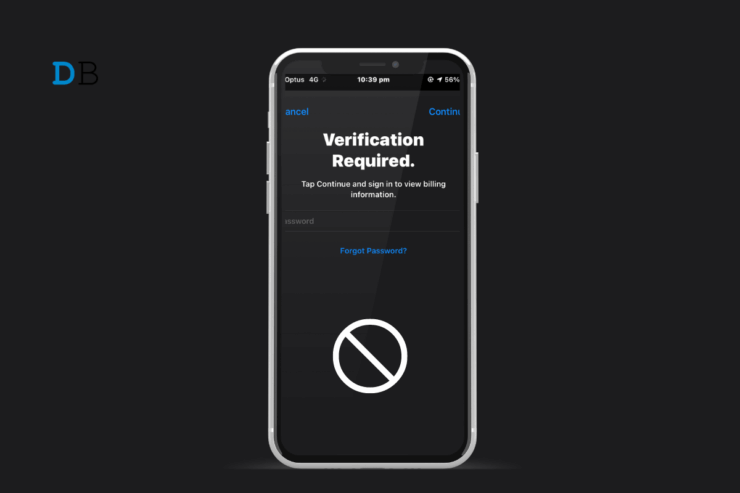
Quando você compra um aplicativo na App Store e o instala no seu iPhone, a Apple pede que você se verifique. Como uma transação monetária envolve métodos de pagamento, é importante autenticar o comprador. Às vezes, a Apple também pede verificação ao instalar aplicativos gratuitos da App Store.
Esse problema pode ocorrer toda vez que você instala um aplicativo no seu iPhone. Uma versão bugada do iOS pode fazer com que o aviso de verificação necessária apareça ao instalar um aplicativo gratuito. Ao comprar um aplicativo voltado para um grupo etário específico e você não se encaixar nele, a Apple buscará verificação para prosseguir.
Se você tiver dívidas não pagas na App Store ou usou um método de pagamento expirado anteriormente, a Apple pedirá que você se verifique antes de fazer uma nova compra. Quando um cartão associado a um perfil da Apple foi usado anteriormente para uma transação fraudulenta, a Apple pode verificar o usuário antes de baixar um aplicativo.
Principais Maneiras de Corrigir ‘Verificação Necessária’ na App Store do iPhone
Siga estas dicas para fazer alterações específicas nas configurações do iOS ou no seu método de pagamento para parar de ver um pop-up de verificação ao instalar aplicativos gratuitos da App Store.
1. Sair do Apple ID
Comece a solução de problemas com uma correção simples. Saia do seu Apple ID e faça login novamente. Muitas vezes, erros menores podem ser resolvidos assim.
- Abra as Configurações do iPhone.
- Toque no perfil e vá para Sair.
- Pressione Sair no aviso “Manter uma Cópia dos Seus Dados”.
- Digite a senha do Apple ID para sair.
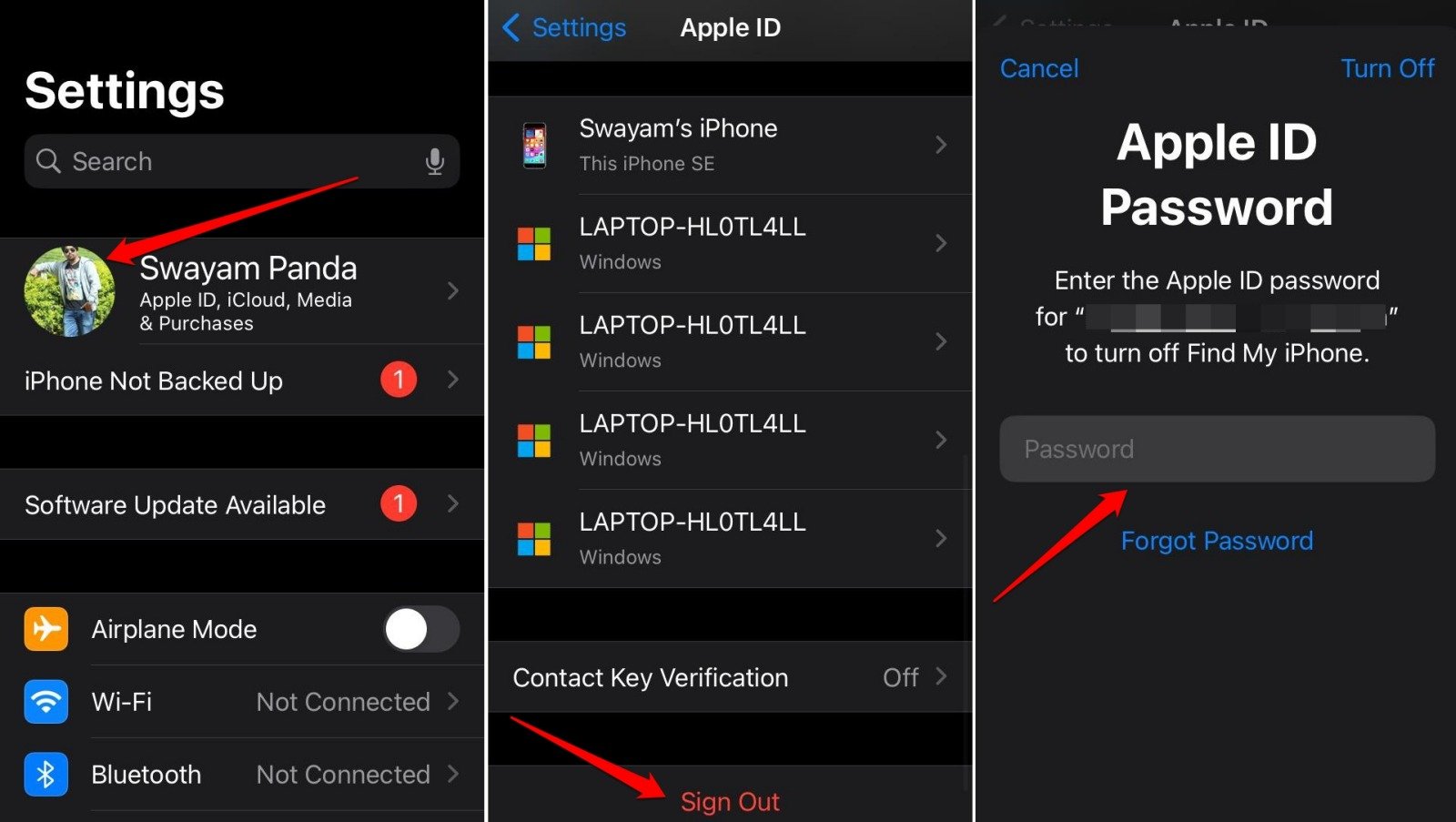
- Novamente, insira suas credenciais do Apple ID para fazer login.
2. Desativar a Exigência de Senha para Compras na App Store
Desative a exigência de senha para compras no iTunes e na App Store para parar de receber notificações de verificação ao instalar um aplicativo gratuito.
- Inicie as Configurações do iOS.
- Vá para Tempo de Uso > Restrições de Conteúdo e Privacidade.
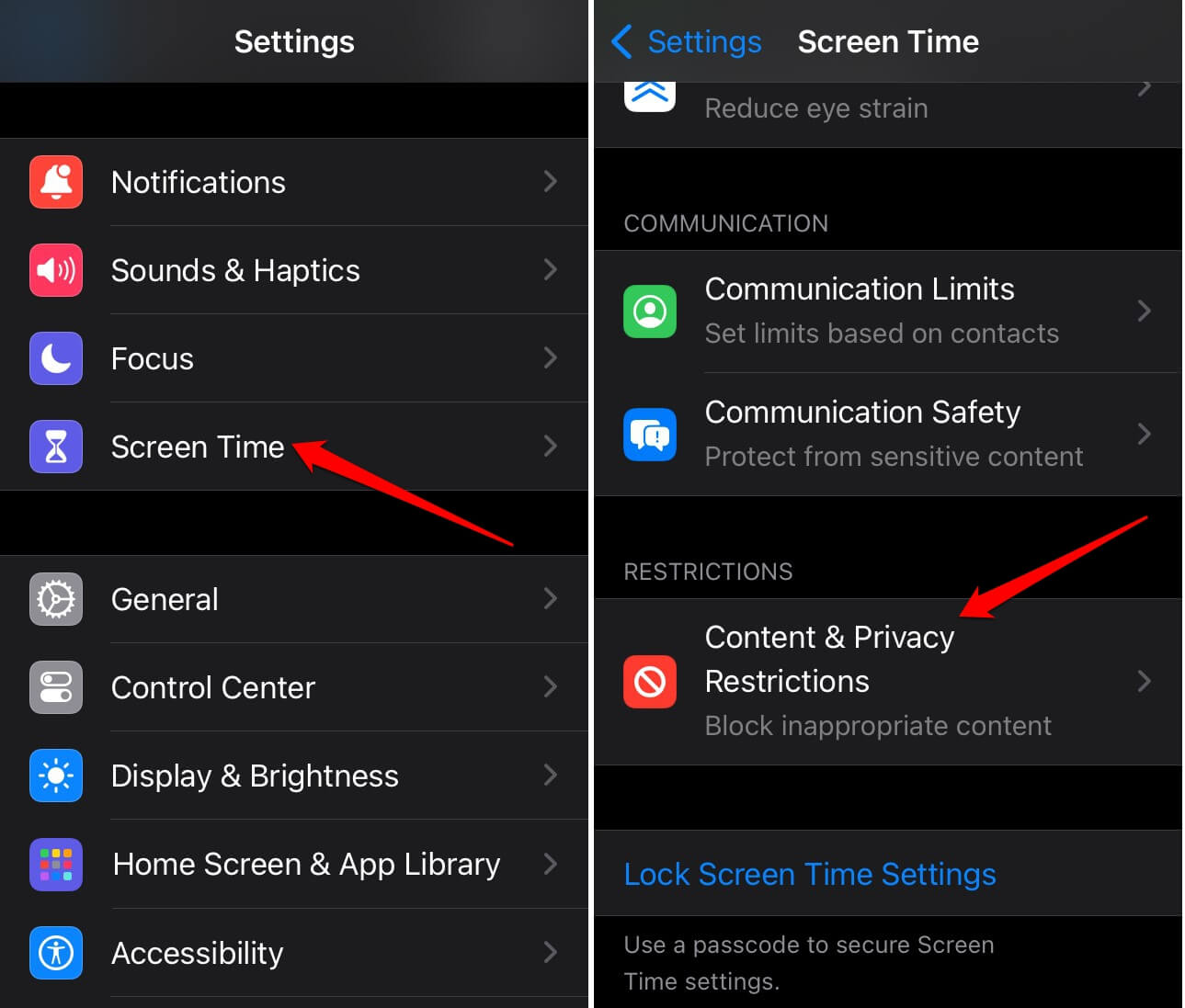
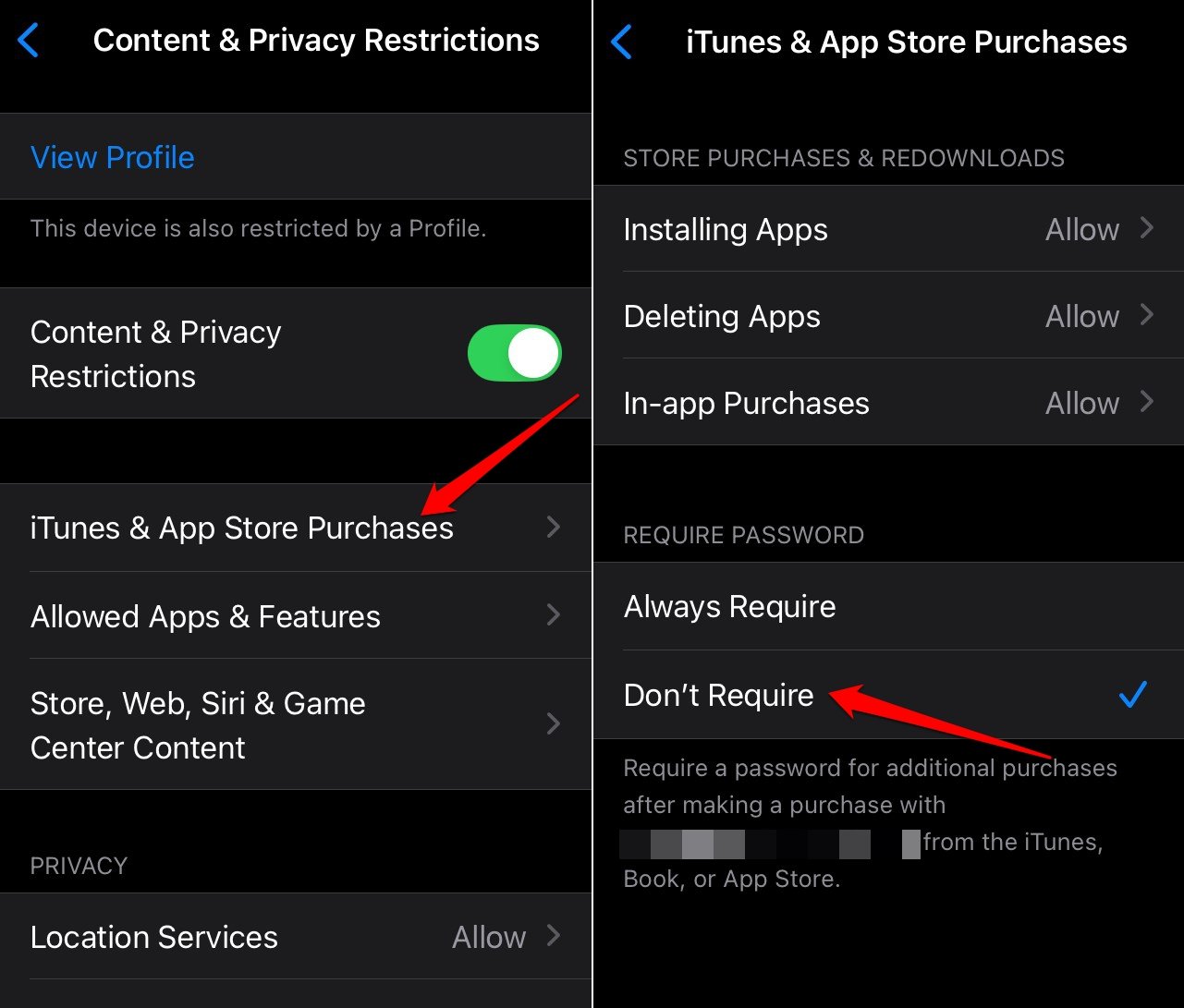
- Toque em Compras do iTunes e App Store.
- Selecione Não Exigir na seção Exigir Senha.
3. Alterar o Método de Pagamento
Se você tiver um novo cartão de débito/crédito, deve atualizá-lo no seu Apple ID. Remova os detalhes do cartão anterior para alterar o método de pagamento.
O pagamento não será processado pelo gateway se você tentar usar um cartão bancário expirado.
Além disso, tentar repetidamente pagar usando um método expirado acionará o aviso de verificação ao instalar qualquer aplicativo na App Store.
- Abra o aplicativo Configurações e toque no Apple ID.
- Vá para Pagamentos e Envio.
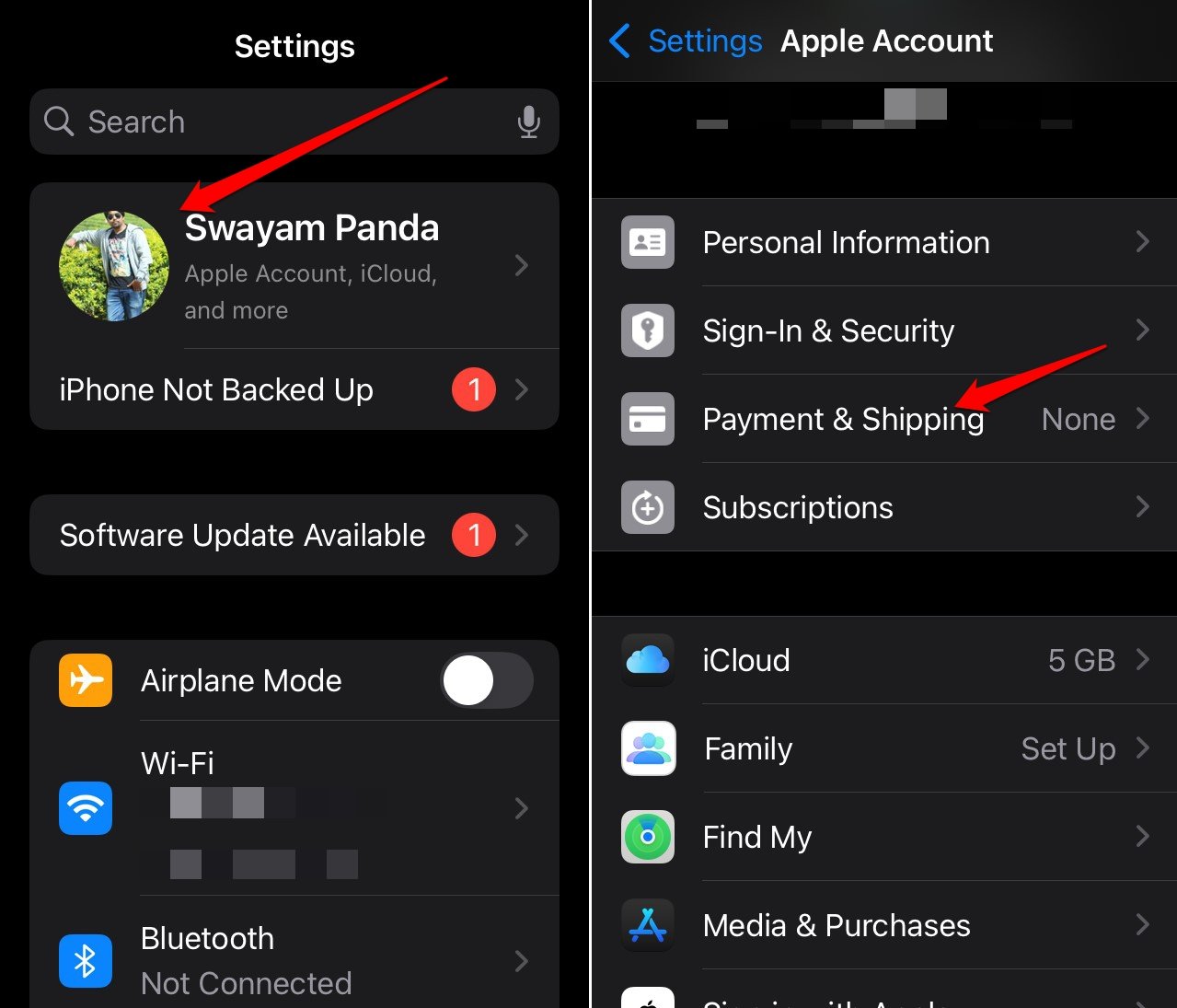
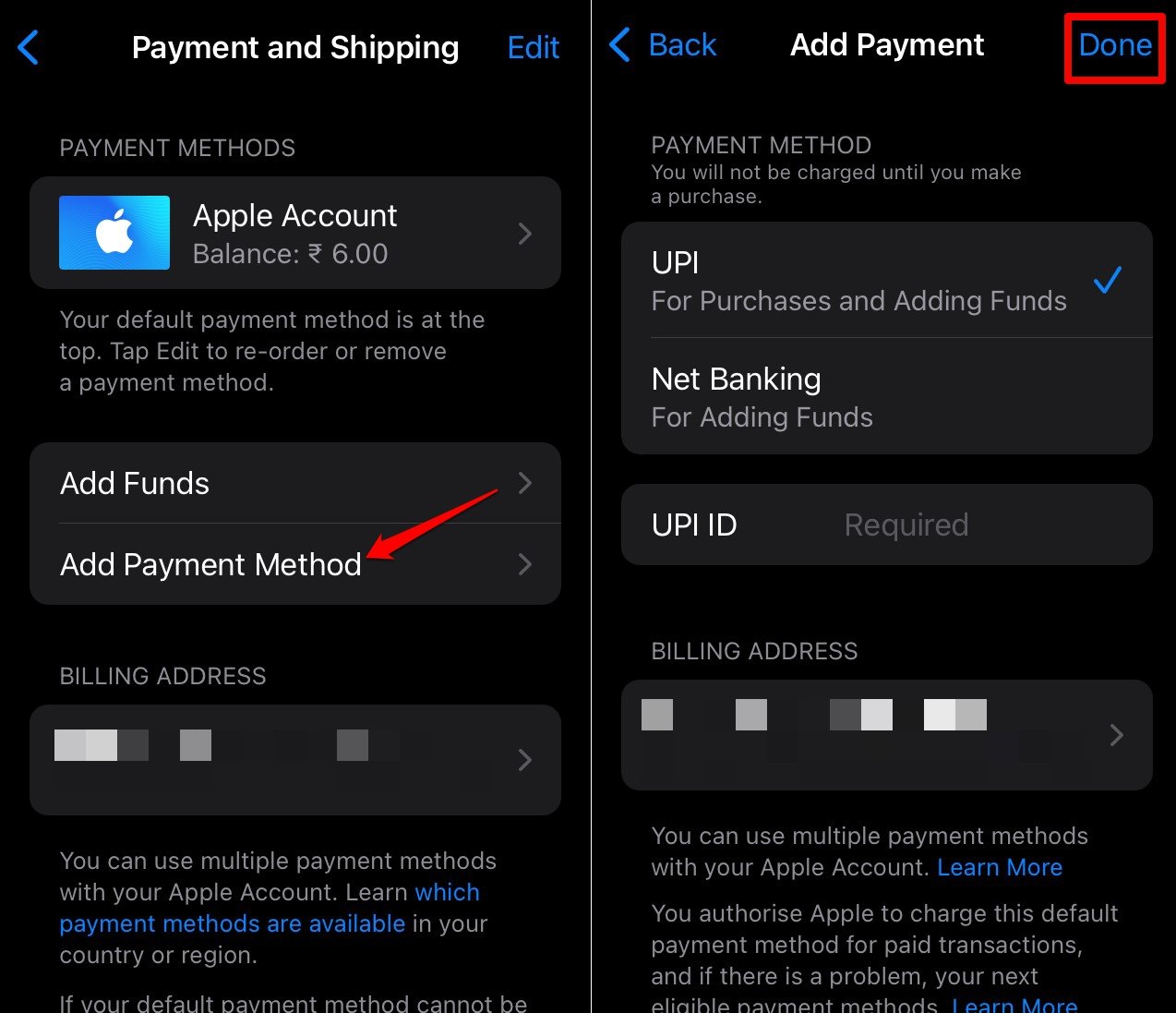
- Toque em Adicionar Método de Pagamento.
- Insira os detalhes do seu novo cartão bancário.
- Pressione Concluído para atualizar o método de pagamento.
4. Limpar o Saldo Devido na App Store
Você verá a mensagem “verificação necessária” durante a instalação do aplicativo se houver um saldo não pago para uma assinatura conectada ao seu Apple ID. Portanto, limpe qualquer saldo devido em relação a qualquer compra ou assinatura.
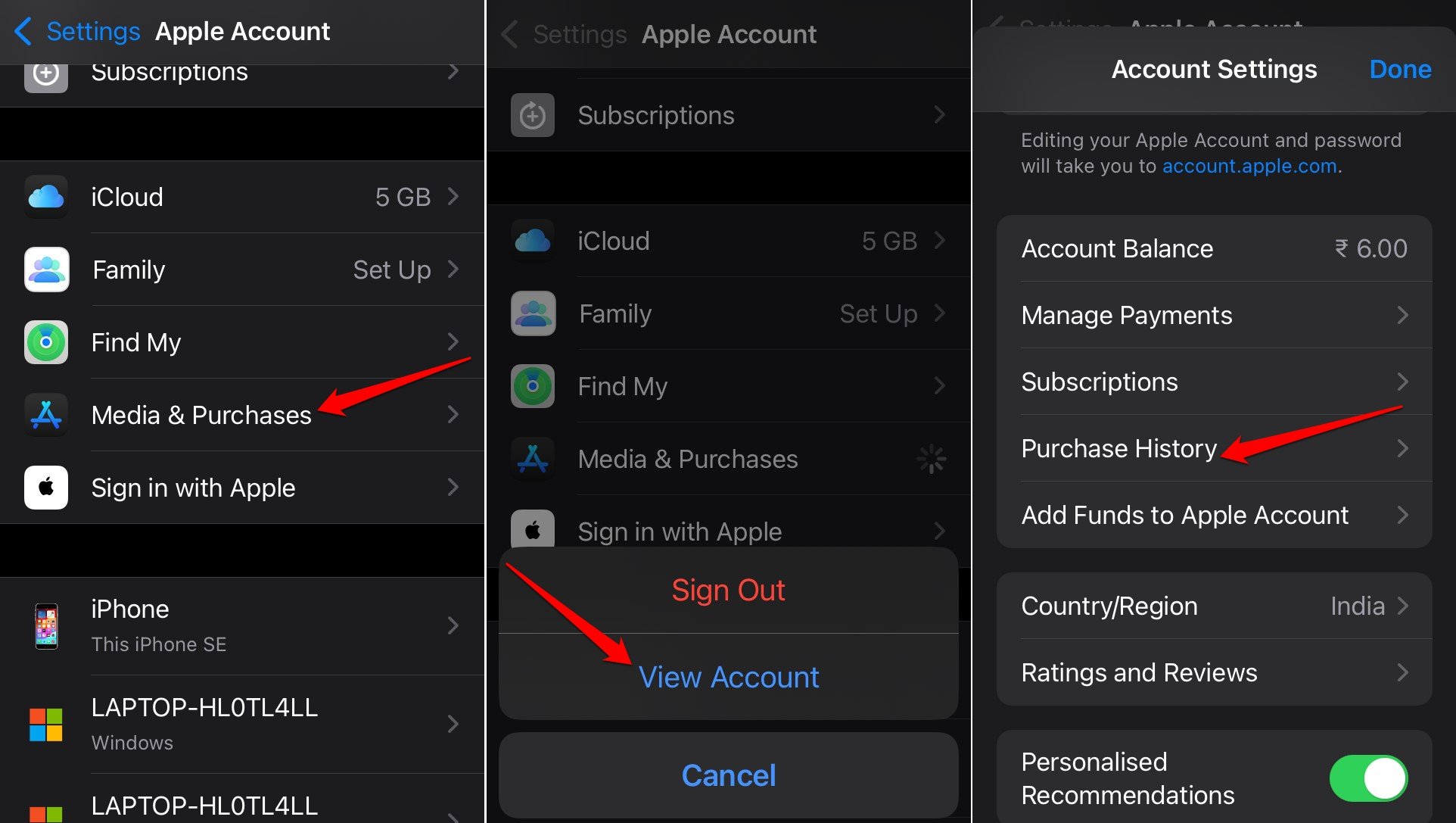
- Vá para Configurações e toque no Apple ID.
- Acesse a aba Mídia e Compras e pressione Ver Conta.
- Toque em Histórico de Compras para visualizar qualquer valor que ainda não foi pago.
- Siga as instruções para concluir o pagamento da assinatura não paga.
Inicie a App Store e instale qualquer aplicativo gratuito. O erro de verificação não deve aparecer mais.
5. Atualizar a App Store no iPhone
A App Store pode ter algum erro técnico. Você também pode atualizar a App Store. Atualizá-la deve corrigir quaisquer bugs na plataforma que estão causando o erro de verificação ao instalar aplicativos gratuitos.
- Acesse a Biblioteca de Apps do iOS.
- Pressione longamente o ícone da App Store.
- Selecione Atualizações no menu.
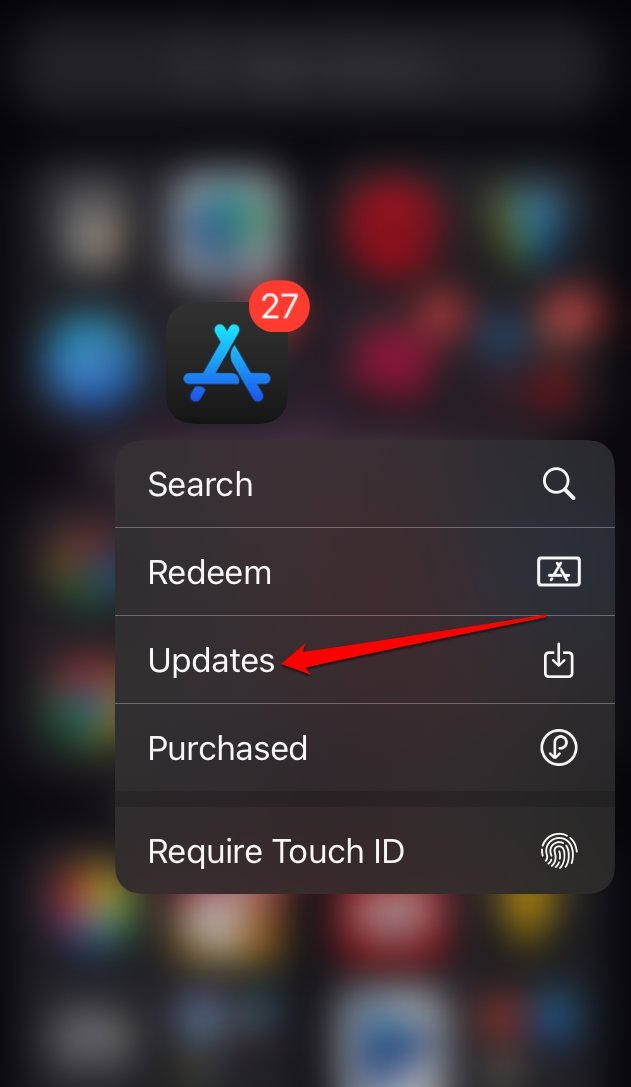
- Siga as instruções na tela para concluir a atualização.
6. Instalar Atualização do iOS
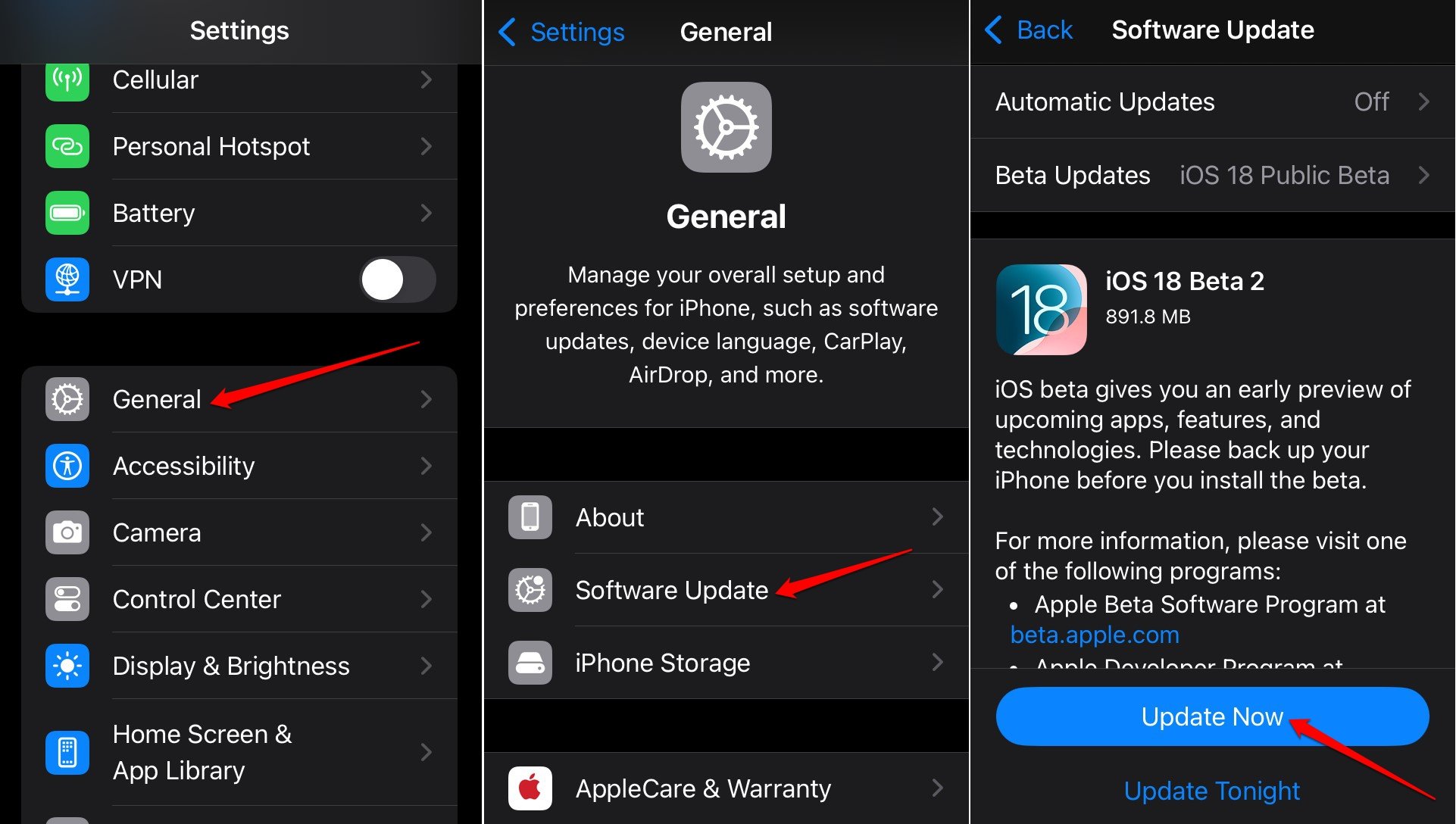
Para remover problemas de bugs na versão atual do iOS instalada no seu iPhone, baixe e instale a versão mais recente do iOS.
- Vá para Configurações > Geral > Atualização de Software.
- Pressione Atualizar Agora se uma nova versão do iOS estiver disponível.
- Inicie a App Store após instalar a atualização.
- Baixe qualquer aplicativo e verifique se a Apple está pedindo para verificar seu ID.
7. Redefinir Configurações do iOS
Realize uma redefinição total no iPhone para corrigir os problemas que outras dicas de solução de problemas não conseguiram resolver, fazendo com que o aviso de “verificação necessária” apareça durante a instalação de aplicativos na App Store. Faça backup dos dados do seu dispositivo no iCloud ou iTunes antes da redefinição.
Para redefinir seu iPhone,
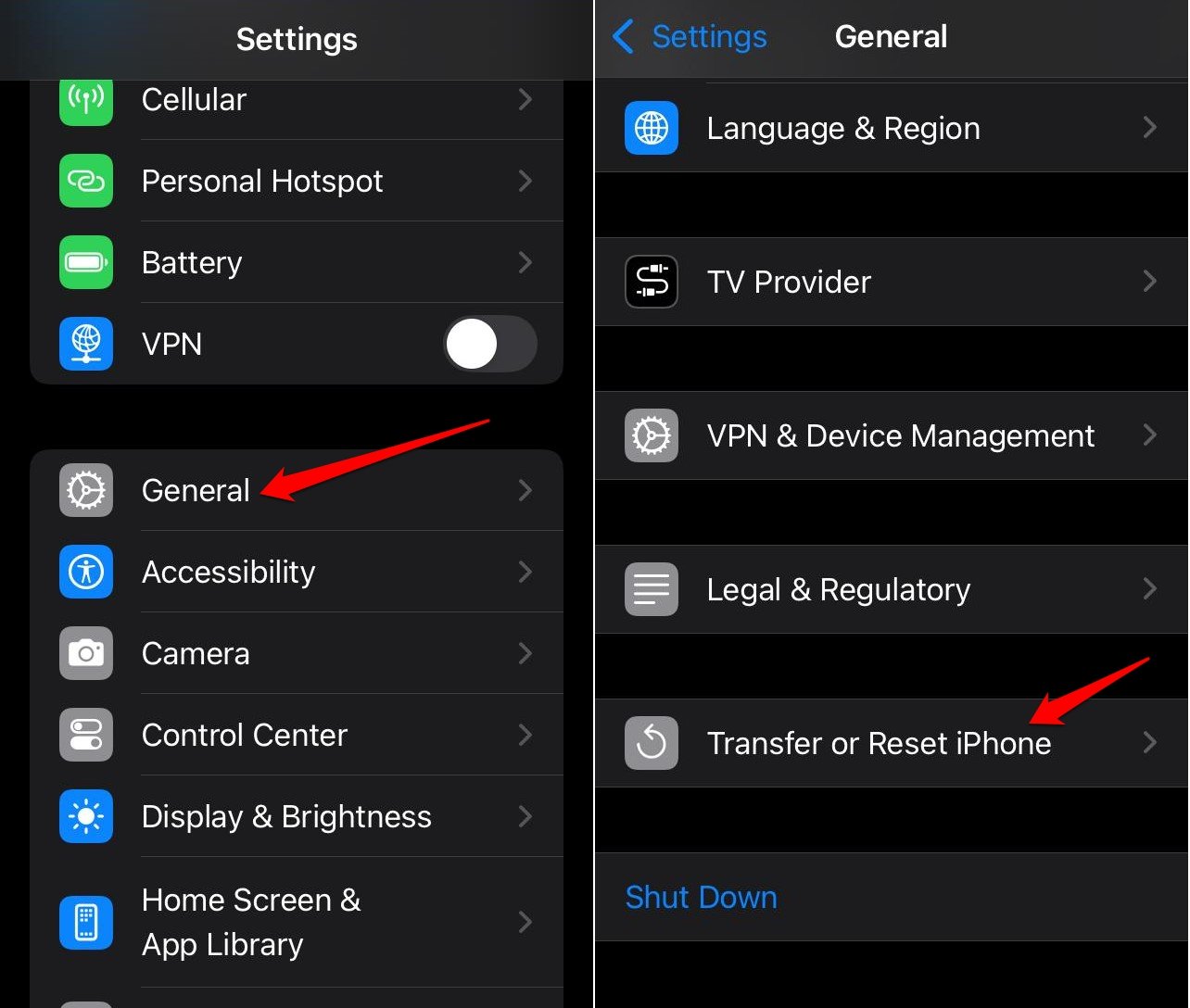
- Abra o aplicativo Configurações.
- Vá para Geral > Transferir ou Redefinir iPhone.
- Selecione Redefinir > Redefinir Todas as Configurações.
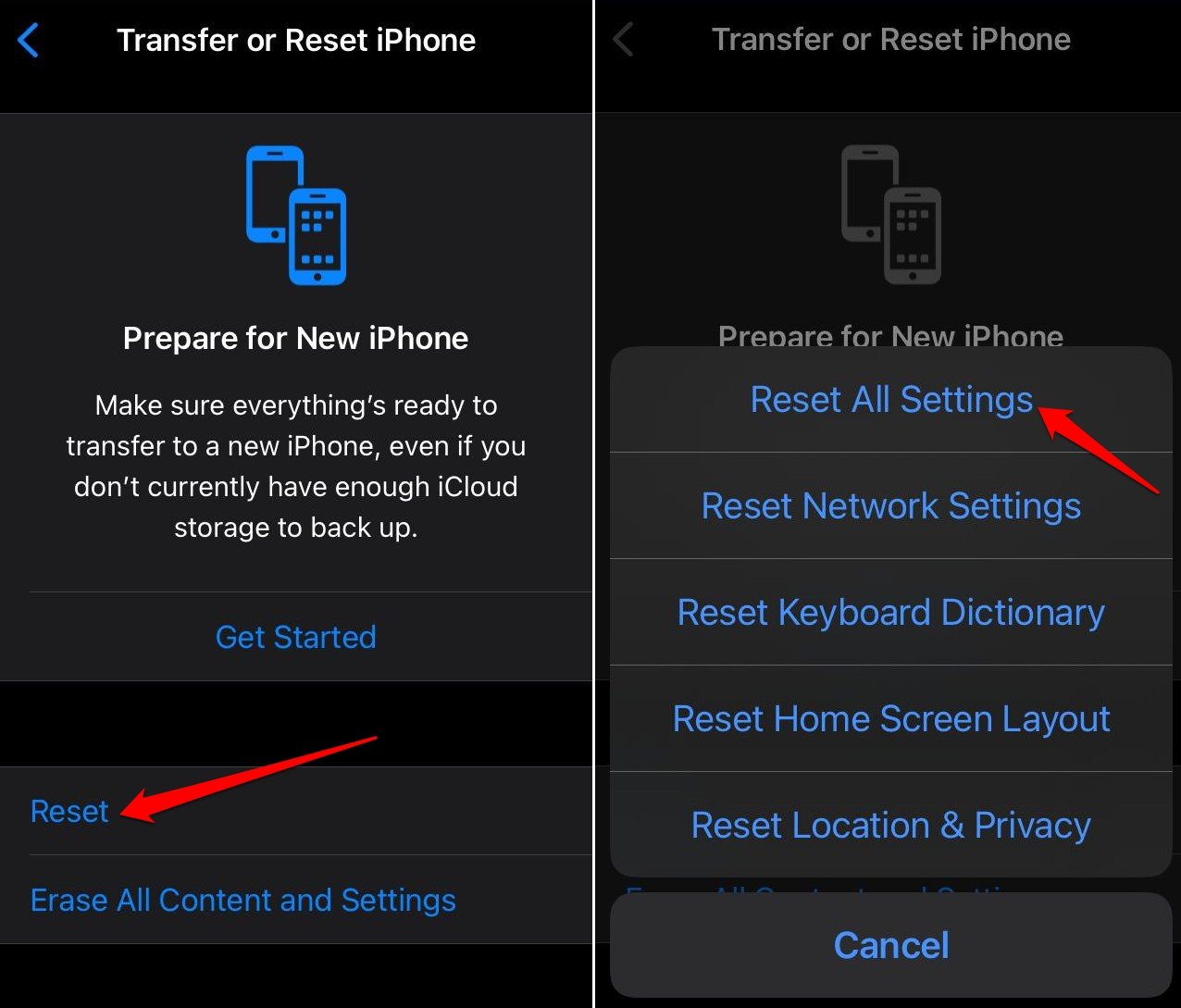
- Insira a senha do iPhone para autenticar e prosseguir com a redefinição.
Após a redefinição, acesse a App Store e verifique se você é solicitado a verificar antes de instalar um aplicativo gratuito.
Conclusão
Atualizar o método de pagamento ou desativar a exigência de senha para validar uma compra na App Store deve corrigir o erro de “verificação necessária”. Se o problema estiver relacionado ao iOS, atualizar para uma nova versão ou redefinir a atual deve resolver tudo.
Se você tiver alguma opinião sobre Como Desativar a Verificação Necessária na App Store, sinta-se à vontade para deixar um comentário abaixo. Além disso, inscreva-se no nosso canal do YouTube DigitBin para tutoriais em vídeo. Cheers!
Receba novas postagens na sua caixa de entrada
Sem spam. Cancele a assinatura a qualquer momento.