Navegador Edge · 3 min read · Sep 12, 2025
Como Ativar ou Desativar o Aumento de Inicialização no Microsoft Edge

O Microsoft Edge vem embutido nos computadores com Windows, proporcionando a melhor experiência aos usuários com seu desempenho poderoso e privacidade aprimorada. Como outros recursos, o Edge oferece o Aumento de Inicialização que permite aos usuários tornar seu navegador mais rápido. Isso pré-carregará os componentes principais do Microsoft Edge por conta própria e os manterá em execução constantemente em segundo plano.
Se você encontrar problemas ao lançar qualquer site específico no seu navegador Edge, pode aumentar o desempenho e a velocidade de lançamento do Edge para obter resultados instantaneamente. Por outro lado, se você não é um usuário frequente ou prefere desativar processos em segundo plano, pode desativar o Aumento de Inicialização. Este tutorial mostrará ambos os métodos para ativar ou desativar o Aumento de Inicialização no Microsoft Edge.
Como Ativar o Aumento de Inicialização no Microsoft Edge
Se você estiver usando o Microsoft Edge como navegador padrão em seu computador, deve ativar o recurso de Aumento de Inicialização para obter desempenho e eficiência rápidos.
Para ativar o Aumento de Inicialização no navegador Microsoft Edge, siga os passos abaixo:
- Clique no ícone do navegador Microsoft Edge na barra de tarefas na parte inferior. Alternativamente, pressione o ícone da tecla do Windows e procure por Microsoft Edge.
- Clique no ícone de três pontos no canto superior direito para abrir o menu do Edge. Em seguida, escolha Configurações.
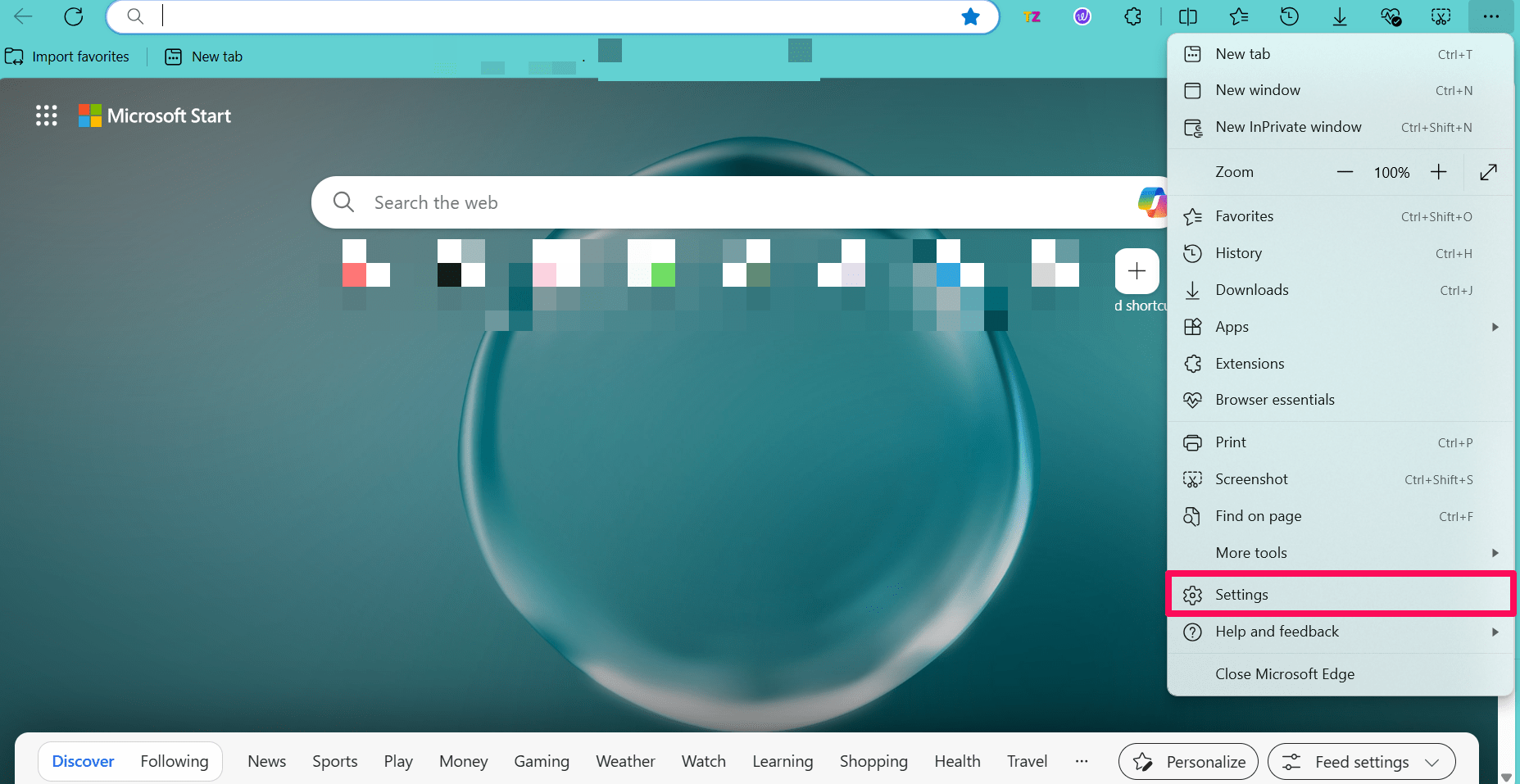
- Na página de Configurações, clique em “Sistema e desempenho” no lado esquerdo.
- Clique no interruptor ao lado de Aumento de Inicialização no lado direito para ativar o recurso.
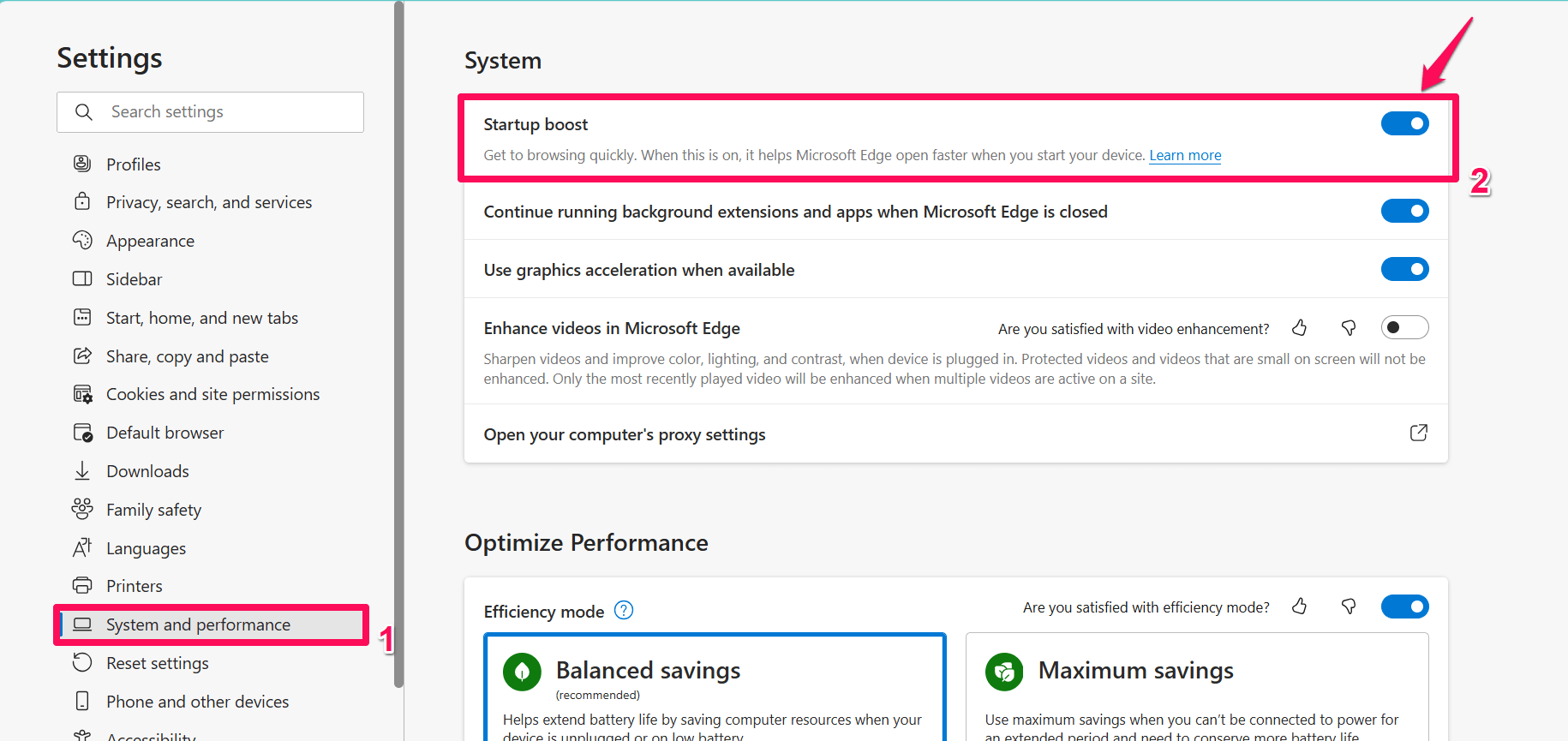
Assim que você ativar o Aumento de Inicialização, os componentes do navegador Edge começarão a ser executados em segundo plano para torná-lo mais rápido.
Além disso, se você frequentemente abre e fecha a janela do navegador e usa muitas extensões ao mesmo tempo, deve ativar a opção “Continuar executando extensões e aplicativos em segundo plano quando o Microsoft Edge estiver fechado” na mesma seção.
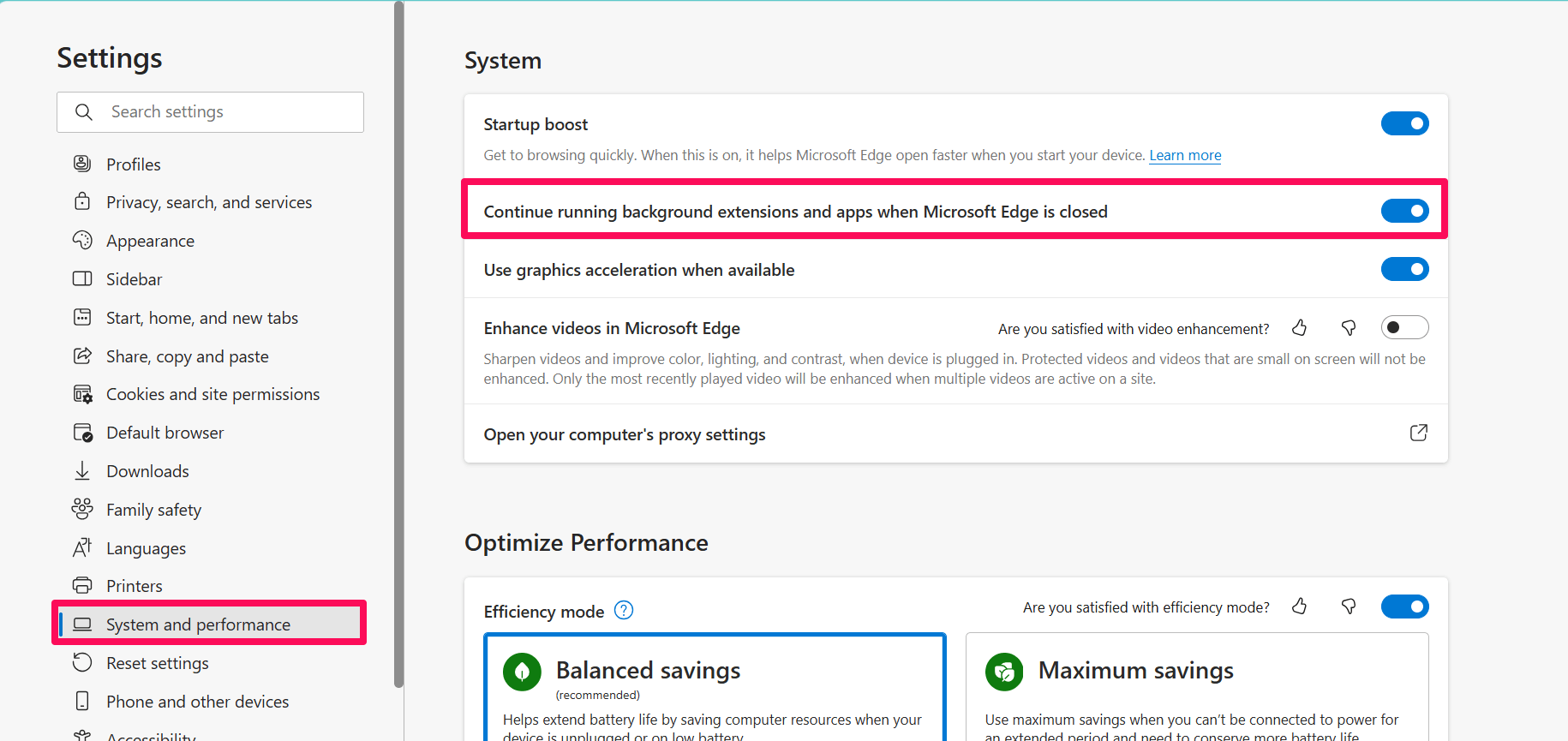
Ao ativar esse recurso, a extensão também será executada nos processos em segundo plano, então, quando você abrir o navegador, as extensões serão carregadas automaticamente a tempo.
Como Desativar o Aumento de Inicialização no Microsoft Edge
Se você não estiver usando o Microsoft Edge para seu uso regular ou não tiver recursos suficientes do sistema, deve desativar o recurso de Aumento de Inicialização no Microsoft Edge.
- Abra o navegador Microsoft Edge em seu computador clicando no ícone.
- Clique no ícone de três pontos no canto superior direito e escolha Configurações.
- Na página de Configurações, clique em “Sistema e desempenho” no lado esquerdo.
- Em seguida, clique no interruptor ao lado de Aumento de Inicialização para desativar o recurso.
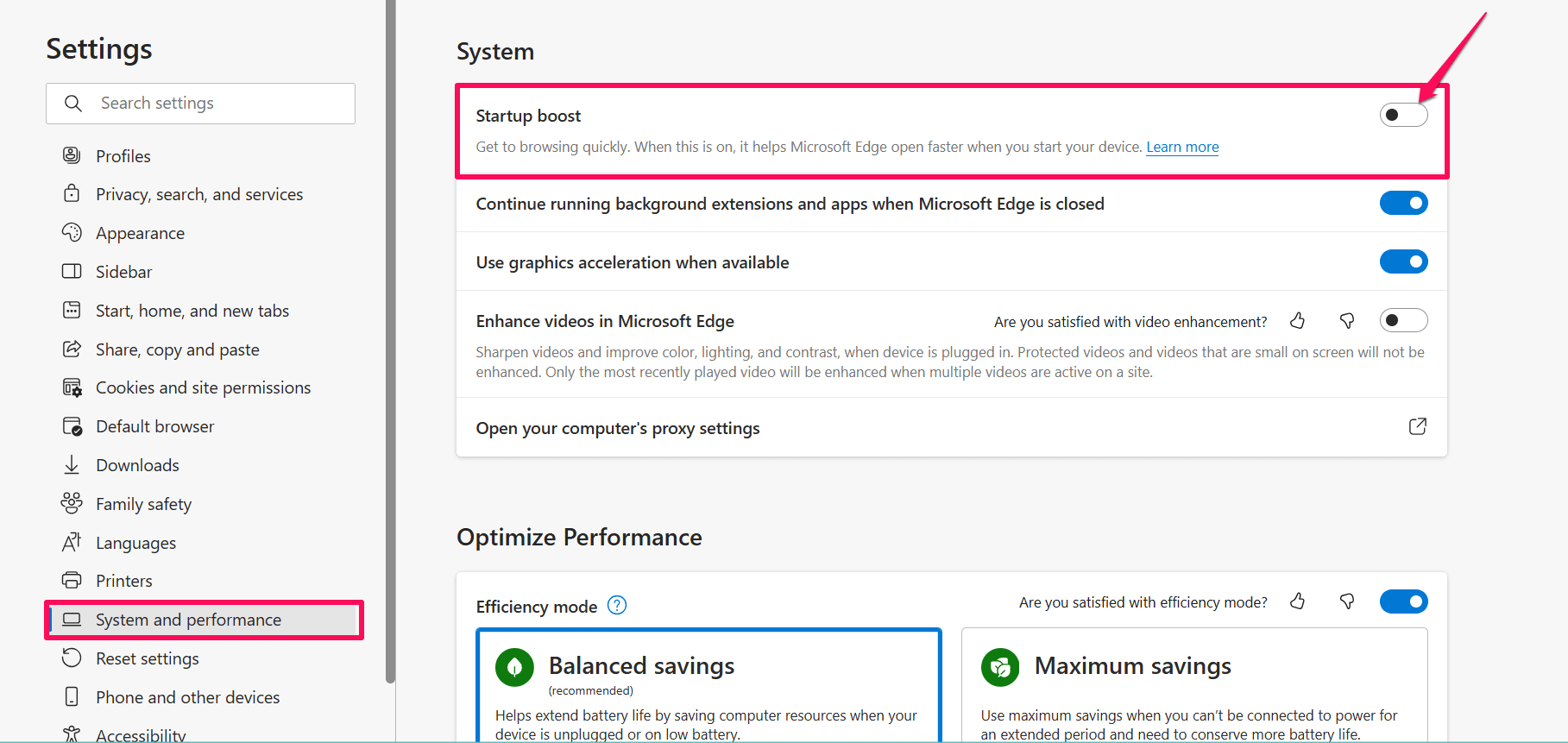
- Você desativou com sucesso o recurso de Aumento de Inicialização do Edge.
Além disso, se você quiser impedir que as extensões do navegador sejam executadas em segundo plano, deve desativar o interruptor “Continuar executando extensões e aplicativos em segundo plano quando o Microsoft Edge estiver fechado”.
Palavras Finais
É isso. É assim que você pode ativar ou desativar o Aumento de Inicialização no navegador Microsoft Edge. Se você deseja uma experiência mais rápida no Edge, pode ativar o recurso de Aumento de Inicialização para obter a melhor experiência. Se você não quiser um desempenho rápido, pode desativar o recurso. Espero que você tenha achado este guia útil!
Se você tiver alguma opinião sobre Como Ativar ou Desativar o Aumento de Inicialização no Microsoft Edge, sinta-se à vontade para deixar um comentário abaixo. Além disso, inscreva-se no nosso canal do YouTube DigitBin para tutoriais em vídeo. Saúde!
Receba novas postagens na sua caixa de entrada
Sem spam. Cancele a assinatura a qualquer momento.