PowerPoint · 5 min read · Oct 25, 2025
Como Digitar o Símbolo da Raiz Quadrada no MS PowerPoint

Se você está preparando uma apresentação relacionada a relatórios e dados específicos da organização, há um momento em que você precisa inserir um símbolo matemático. Assim como os outros símbolos numéricos, a raiz quadrada é frequentemente usada em equações matemáticas em apresentações.
Embora você possa adicionar o símbolo da raiz quadrada ou sinal radical em seus espaços reservados, blocos ou caixas de texto. Se você está procurando inserir um símbolo de raiz quadrada no PowerPoint, você está no lugar certo. Neste guia, fornecemos diferentes maneiras de inserir o símbolo da raiz quadrada no PowerPoint. Vamos direto ao ponto.
Principais Maneiras de Inserir Raiz Quadrada (√) no MS PowerPoint
Aqui, delineamos quatro maneiras diferentes de inserir símbolos de raiz quadrada em apresentações do PowerPoint. Vamos dar uma olhada uma a uma.
1. Inserir o Símbolo da Raiz Quadrada Usando a Opção de Símbolos
O Microsoft PowerPoint oferece várias ferramentas integradas para inserir símbolos ou equações matemáticas. Um desses recursos é o Símbolo, que permite inserir seus símbolos preferidos, como símbolos de raiz. Aqui está como inserir o símbolo da raiz usando a opção de símbolos:
- Abra a apresentação ou documento do PowerPoint para o qual você gostaria de inserir um símbolo de raiz quadrada.
- Clique na guia Inserir localizada na faixa superior e selecione Símbolos e escolha Símbolo no menu.
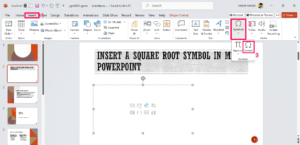
- Na caixa de diálogo Símbolo, clique no menu suspenso ao lado de Fontes e selecione (texto normal).
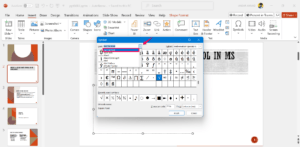
- Clique no menu suspenso ao lado de Subconjunto e selecione Operadores Matemáticos.
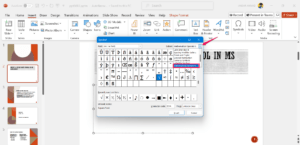 5. Assim que você selecionar o subconjunto, verá símbolos na tela.
 - Encontre o símbolo da raiz quadrada (√) na tela e, em seguida, selecione-o.
- Após selecionar o símbolo, clique em Inserir de acordo com a quantidade e clique no botão Fechar para sair.
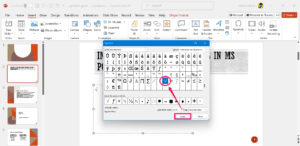
- Agora você verá o símbolo da raiz quadrada aparecer na página do slide.
2. Inserir Símbolo da Raiz Quadrada Usando Equações
Outra maneira simples de adicionar um símbolo de raiz quadrada é usando Equações. Aqui está como fazer isso.
- Abra a apresentação ou documento do PowerPoint para o qual você gostaria de inserir um símbolo de raiz quadrada.
- Clique na guia Inserir localizada na faixa superior e selecione Símbolos.
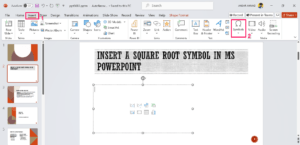 3. No menu suspenso, selecione Equação e clique em “Inserir Nova Equação.” Alternativamente, mantenha pressionada a tecla Alt + Sinal de Igual (=) no teclado para pular diretamente para a guia Equação.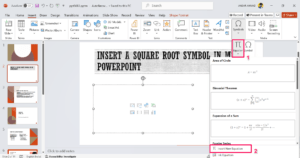
- Clique na seta Mais no lado esquerdo ao lado de Frações. Em seguida, selecione “Matemática Básica” no menu suspenso.
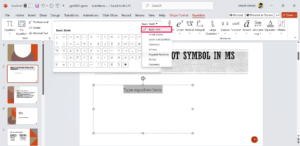
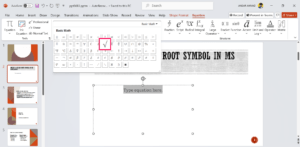
- Finalmente, clique no ícone do símbolo da raiz quadrada na lista para adicioná-lo à página do slide.
3. Adicionar Símbolo da Raiz Quadrada Usando uma Entrada de AutoCorreção Personalizada
Você sabia que pode criar um atalho de símbolo pressionando as teclas de atalho no teclado do seu PC? O AutoCorreção é um dos recursos eficazes que permite criar um atalho para fórmulas numéricas e símbolos para sua apresentação e documentos.
Se você deseja adicionar um símbolo de raiz quadrada na apresentação através de uma tecla de atalho no PowerPoint, então você deve usar uma entrada de AutoCorreção personalizada. Aqui está como fazer isso.
- Abra a apresentação ou página do slide para a qual você deseja adicionar um símbolo de raiz quadrada.
- Clique na guia Arquivo localizada no canto esquerdo da faixa.
- Em seguida, selecione Opções no menu à esquerda.

- Nas Opções do PowerPoint, clique em Revisão na barra lateral.
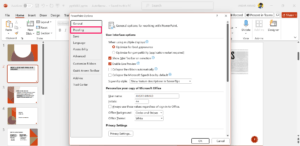
- Clique em Opções de AutoCorreção… localizado no lado direito. Uma janela aparecerá na tela para criar uma entrada de AutoCorreção personalizada.
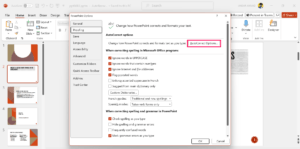
- Agora, selecione a guia AutoCorreção na barra superior.
- Na caixa Substituir, digite o caractere do símbolo que você deseja substituir por um símbolo de raiz quadrada (como \isqr).
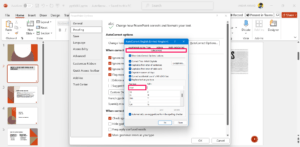
- Na caixa Por, cole o símbolo da raiz (√) ou pressione e segure Alt + 251 no teclado numérico.
- Clique no botão Adicionar para criar uma entrada de raiz quadrada. Em seguida, clique no botão OK duas vezes para salvar as alterações.
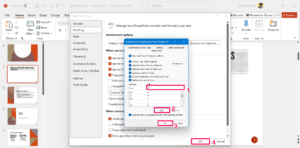
- Volte para a página do slide e coloque o cursor onde você deseja inserir uma raiz quadrada. Em seguida, digite /isqr e pressione a tecla Espaço no teclado do seu PC.
Quando você digita a entrada personalizada e pressiona a tecla de espaço no teclado, um símbolo de raiz quadrada aparecerá. Embora você possa ter várias entradas para outros símbolos criando uma entrada de AutoCorreção personalizada.
4. Adicionar um Símbolo da Raiz Quadrada Via Atalho de Teclado
Os atalhos de teclado são uma das maneiras mais fáceis de adicionar raiz quadrada e outros símbolos em apresentações do PowerPoint. Se você deseja inserir uma raiz quadrada, então você deve usar atalhos de teclado dedicados para inseri-la na página do slide.
Aqui está como inserir um símbolo de raiz quadrada no PowerPoint pressionando a tecla Alt em combinação com números no teclado numérico.
- Coloque o cursor no bloco de texto ou espaço reservado onde você deseja adicionar um símbolo de raiz quadrada.
- Em seguida, pressione a tecla Alt + 251 no teclado numérico.
Se pressionar as teclas de combinação não funcionar, então pressione a tecla NumLock no teclado numérico do seu PC. Mas, se você não tiver nenhuma função de teclado numérico, tente pressionar a tecla Fn e escolher os números para inserir um símbolo de raiz quadrada na página do slide.
Conclusão
É isso. É assim que você pode facilmente inserir um símbolo de raiz quadrada no PowerPoint. Adicionar um caractere de símbolo é essencial, especialmente quando você deseja mostrar um relatório com clareza aprofundada na apresentação. Se você estiver preso em uma situação onde deseja inserir um símbolo de raiz quadrada, então sua busca termina aqui.
Nós delineamos quatro maneiras diferentes de adicionar um símbolo de raiz quadrada no MS PowerPoint. Seguindo qualquer uma das maneiras, você pode inserir um símbolo de raiz quadrada no PowerPoint sem esforço. Espero que você tenha achado este guia útil.
Se você tiver alguma opinião sobre Como Digitar o Símbolo da Raiz Quadrada no MS PowerPoint, sinta-se à vontade para deixar um comentário abaixo. Além disso, inscreva-se em nosso canal do YouTube DigitBin para tutoriais em vídeo. Saúde!
Receba novas postagens na sua caixa de entrada
Sem spam. Cancele a assinatura a qualquer momento.