Windows 11 · 7 min read · Oct 05, 2025
Como Desagrupar Ícones da Barra de Tarefas no Windows 11
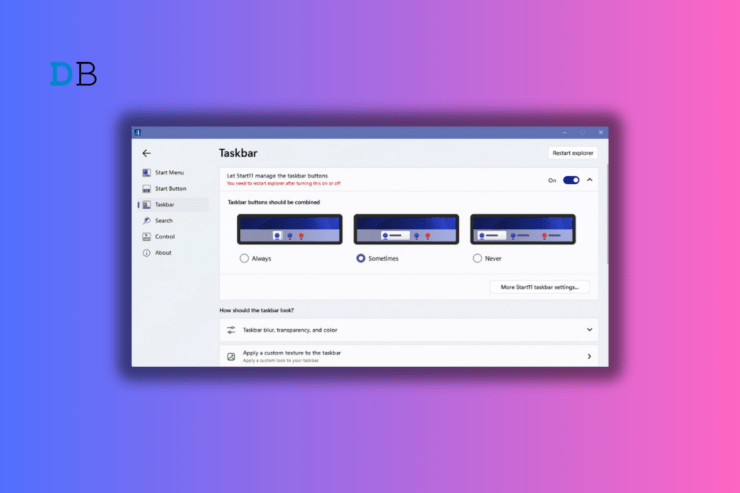
Nos últimos anos, o Windows mudou ao expandir sua ferramenta de acesso rápido e trazer recursos adicionais, mas não está sem seus conflitos. Anteriormente, o recurso de regroupamento da barra de tarefas foi removido do computador Windows, felizmente ele está de volta com a mais recente versão Windows 11 23H2.
Há uma opção dedicada disponível que permite desagrupar ícones da barra de tarefas no Windows 11. Com os ícones da barra de tarefas desagrupados, todos os aplicativos abertos estarão visíveis na barra de tarefas, a partir da qual você pode alternar entre eles sem esforço. Neste guia, mostraremos diferentes maneiras de desagrupar ícones da barra de tarefas no Windows 11.
Maneiras de Desagrupar Ícones da Barra de Tarefas no Windows 11
Aqui, listamos quatro maneiras diferentes de desagrupar ícones da barra de tarefas no PC com Windows 11. Você pode seguir qualquer um dos métodos abaixo para desagrupar ícones da barra de tarefas no Windows.
1. Desagrupar Ícones da Barra de Tarefas pelo Aplicativo de Configurações
Com a mais recente versão Windows 23H2, o recurso de desagrupamento de ícones da barra de tarefas está de volta, e você pode personalizar as alterações a partir do aplicativo Configurações do Windows. Siga os passos abaixo para desagrupar ícones da barra de tarefas:
- Pressione as teclas Windows + I juntas no teclado para abrir o aplicativo Configurações.
- Navegue até a aba Personalização e escolha Barra de Tarefas.
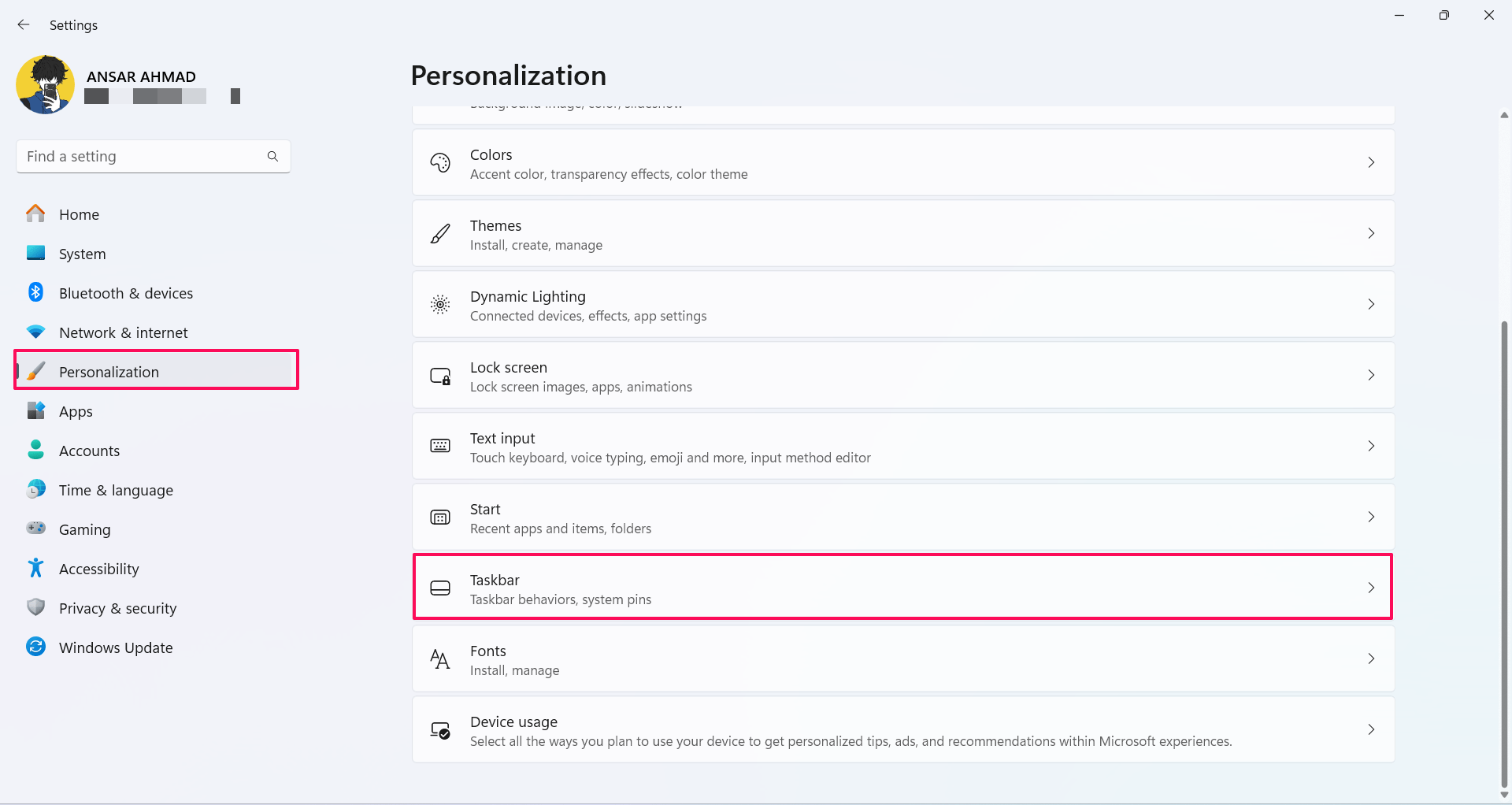
- Role até o final e clique em Comportamentos da barra de tarefas.
- Na opção Comportamentos da barra de tarefas, procure a opção “Combinar botões da barra de tarefas e ocultar rótulos.”
- Em seguida, clique no menu suspenso ao lado e escolha “Nunca” na opção.
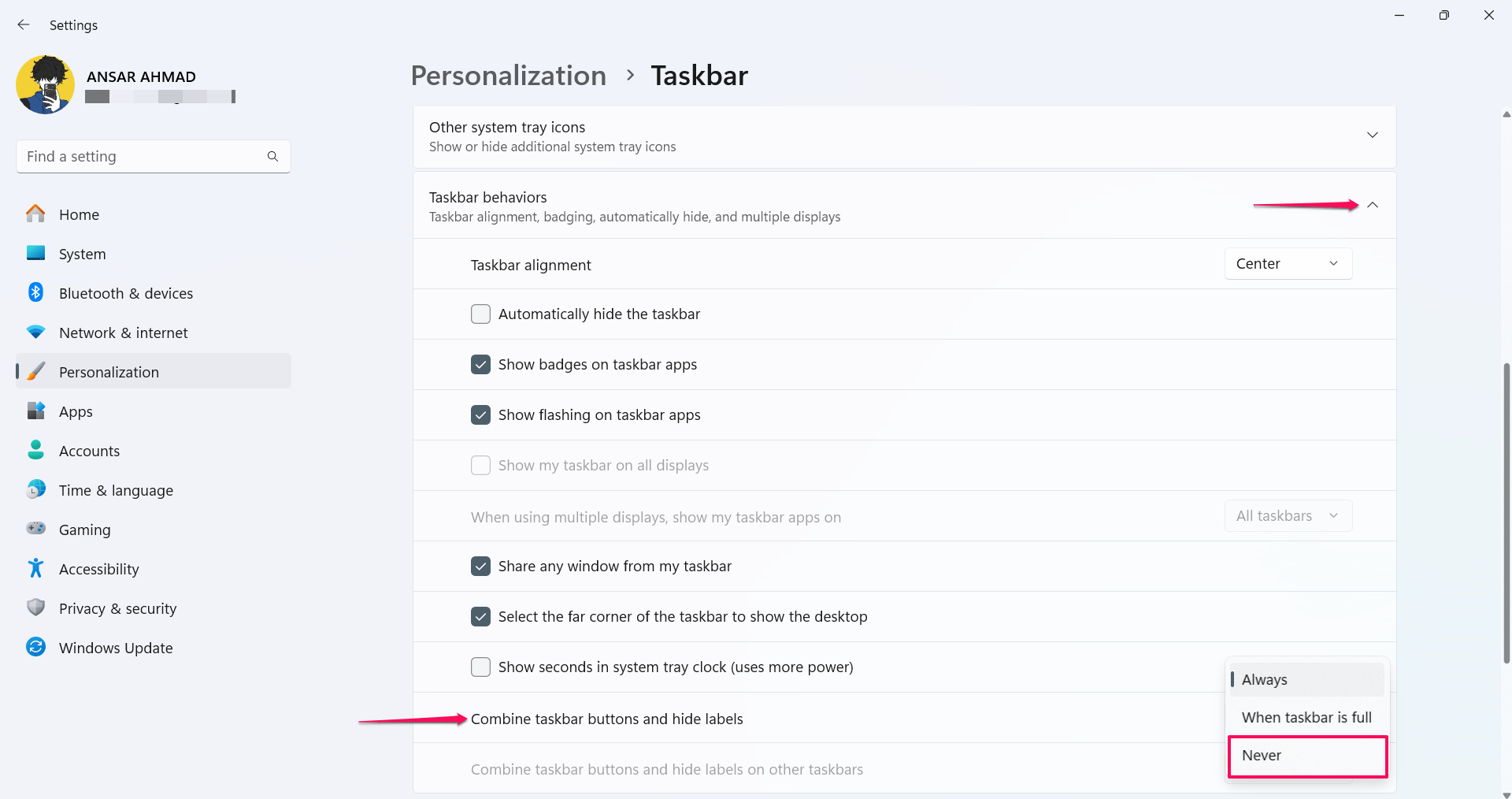
Agora você pode notar que os ícones da barra de tarefas estão expandidos e desagrupados. Observe que essa alteração nas configurações é aplicável apenas ao dispositivo de exibição principal.
Caso queira aplicar em exibições adicionais, navegue até os botões da barra de tarefas e procure a opção “Combinar botões da barra de tarefas e ocultar rótulos em outras barras de tarefas.” Em seguida, clique no menu suspenso e escolha “Nunca” na opção.
2. Desagrupar Ícones da Barra de Tarefas pelo Editor do Registro do Windows
Você também pode desagrupar ícones da barra de tarefas diretamente usando o Editor do Registro do Windows. Aqui está como fazer isso.
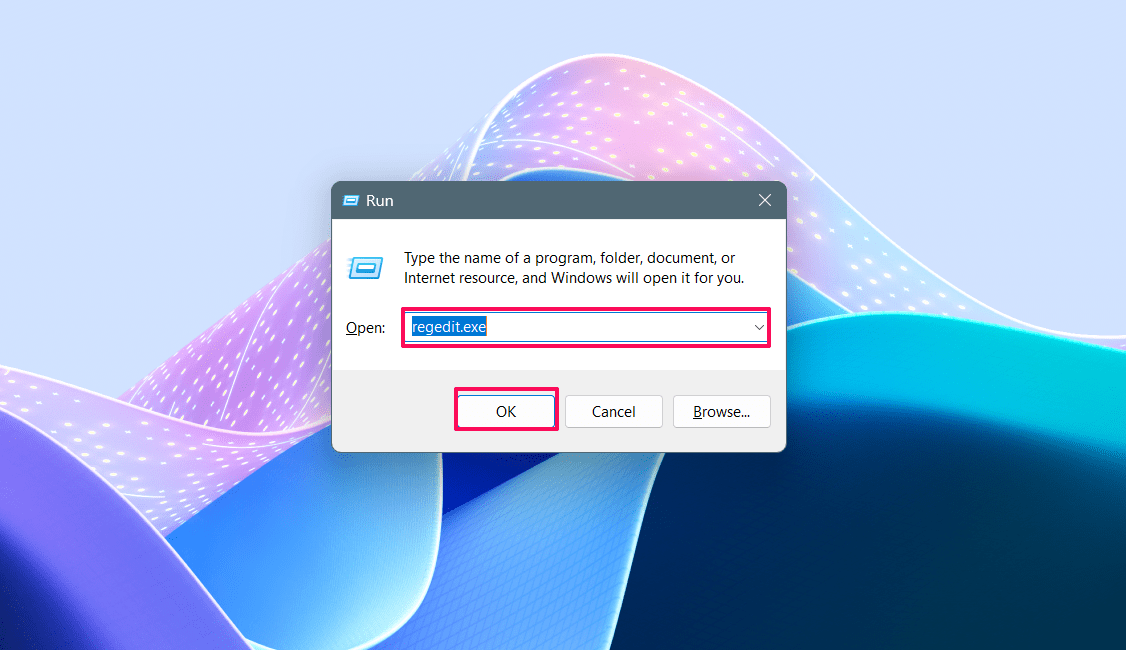
- Pressione as teclas Windows + R juntas no teclado para abrir a caixa de diálogo Executar.
- No campo, digite regedit.exe, e clique em OK para abrir o Editor do Registro.
- No prompt de Controle de Conta de Usuário (UAC), clique em Sim para prosseguir.
- Na barra de endereço superior, cole o seguinte caminho. Alternativamente, navegue até a seção manualmente.
HKEY_CURRENT_USER\SOFTWARE\Microsoft\Windows\CurrentVersion\Policies\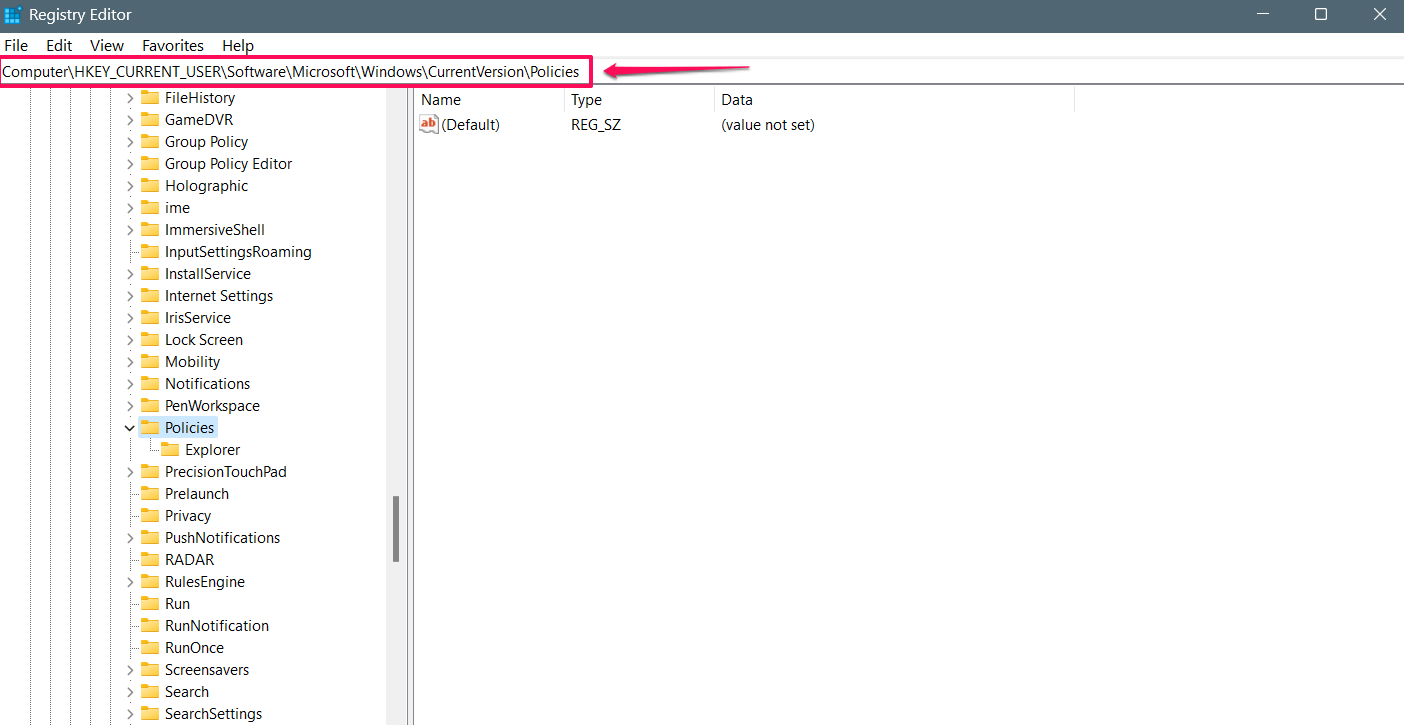
- Na pasta Policies, clique com o botão direito na tela e escolha Novo > em seguida, selecione Chave.
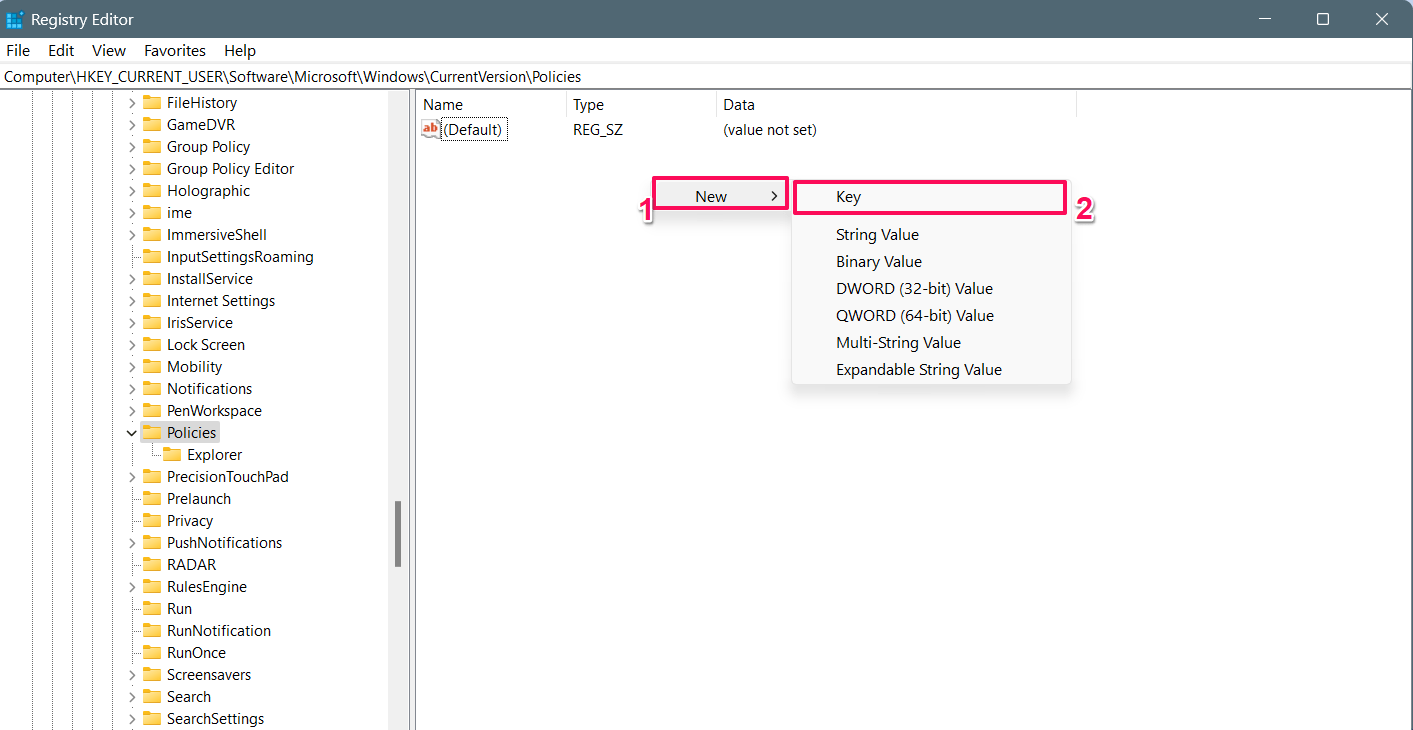
- Defina o novo nome do valor da chave como Explorer clicando duas vezes nele. Se a chave Explorer já estiver lá, pule esta etapa.
- Clique com o botão direito na chave Explorer e selecione Novo. Em seguida, escolha “Valor DWORD (32 bits).
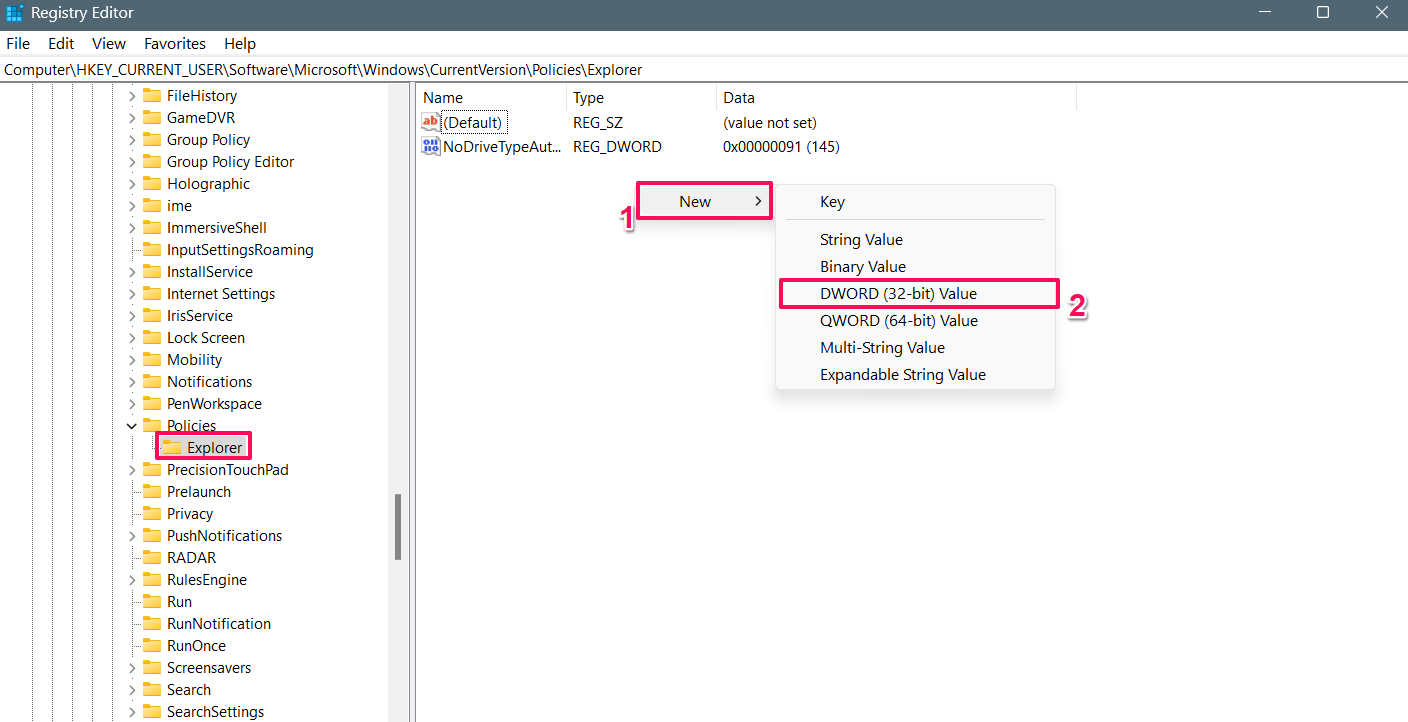
- Clique duas vezes no nome do Valor DWORD, digite “NoTaskGrouping” e pressione Enter.
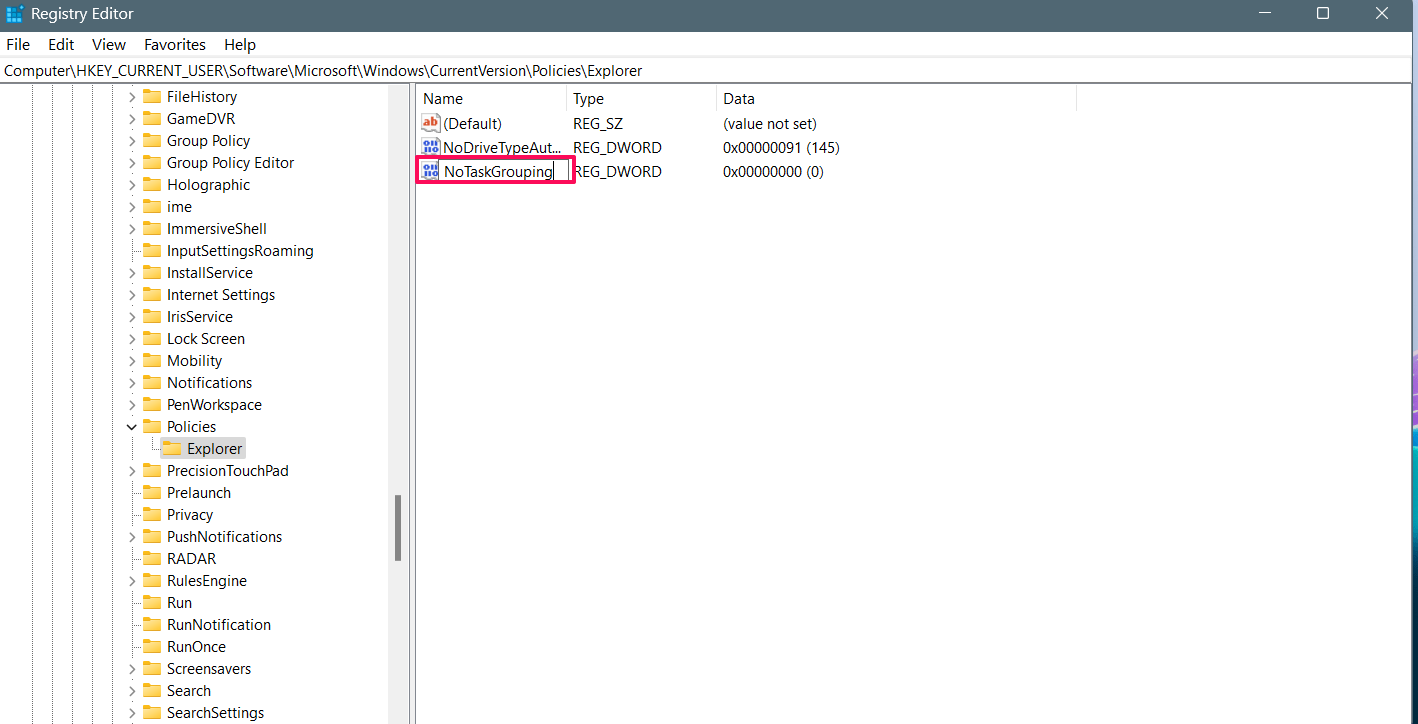
- Em seguida, clique duas vezes no novo valor, digite 1 no campo de Dados do Valor e clique em OK.
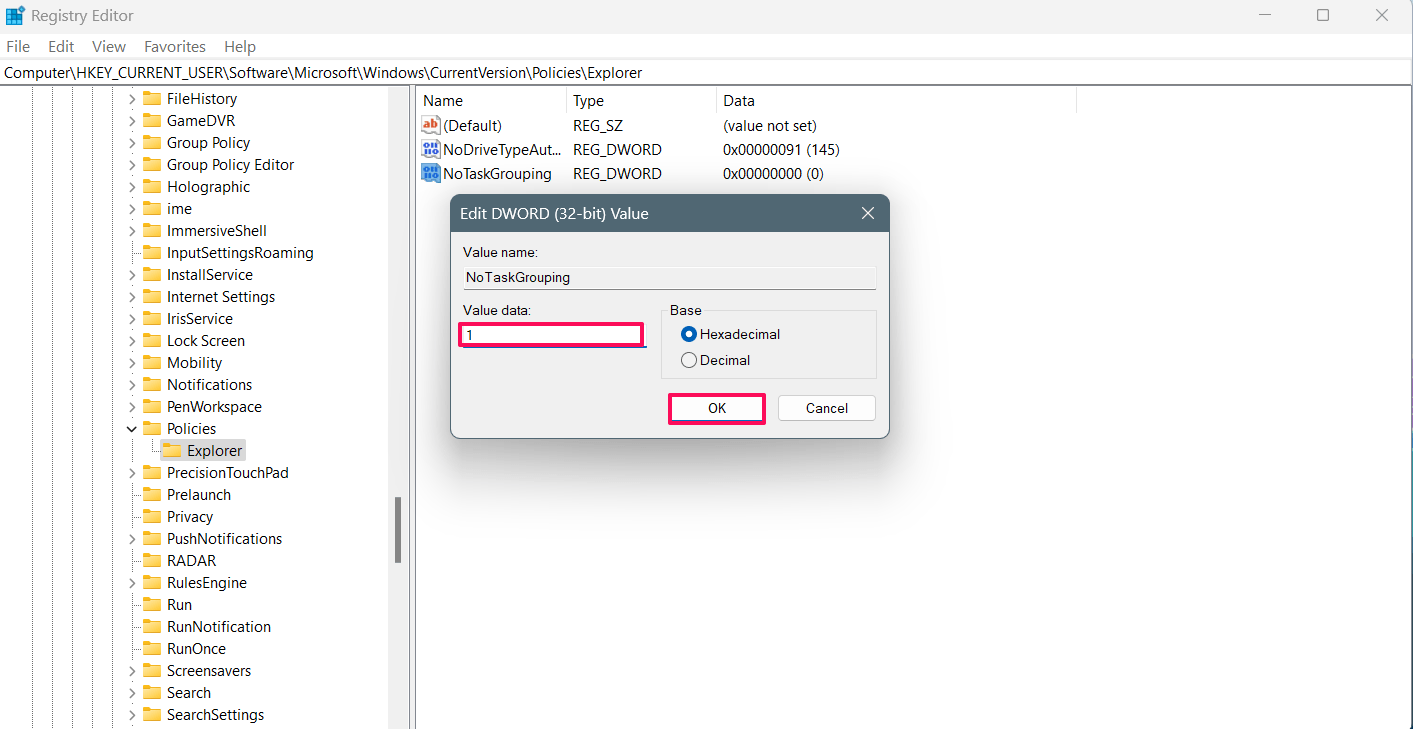
- Por fim, reinicie seu computador para aplicar as alterações.
Agora você pode notar que os ícones da barra de tarefas estão desagrupados e expandidos.
3. Nunca Combinar Botões da Barra de Tarefas Usando a Política de Grupo
Você pode personalizar suas configurações do Windows, incluindo a barra de tarefas, usando o Editor de Política de Grupo Local. No entanto, este editor de políticas está disponível apenas para Enterprise e Windows 11 Pro. Portanto, se você estiver na Edição Home do Windows 11, esse método pode não funcionar para você.
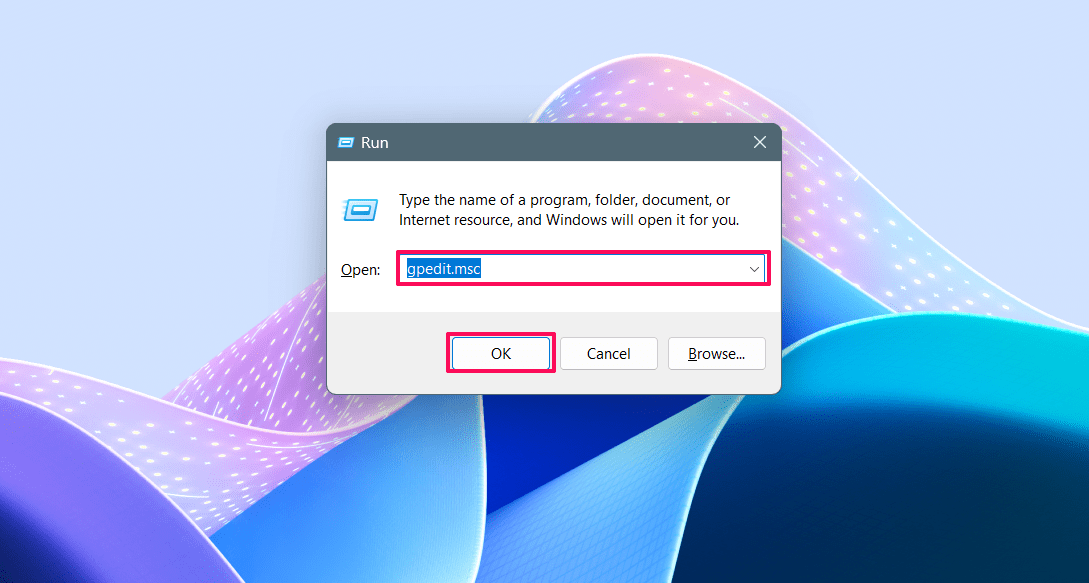
- Pressione as teclas Windows + R simultaneamente no teclado para abrir a caixa de diálogo Executar.
- No campo, digite “gpedit.msc” e clique em OK para abrir a janela do Editor de Política de Grupo Local.
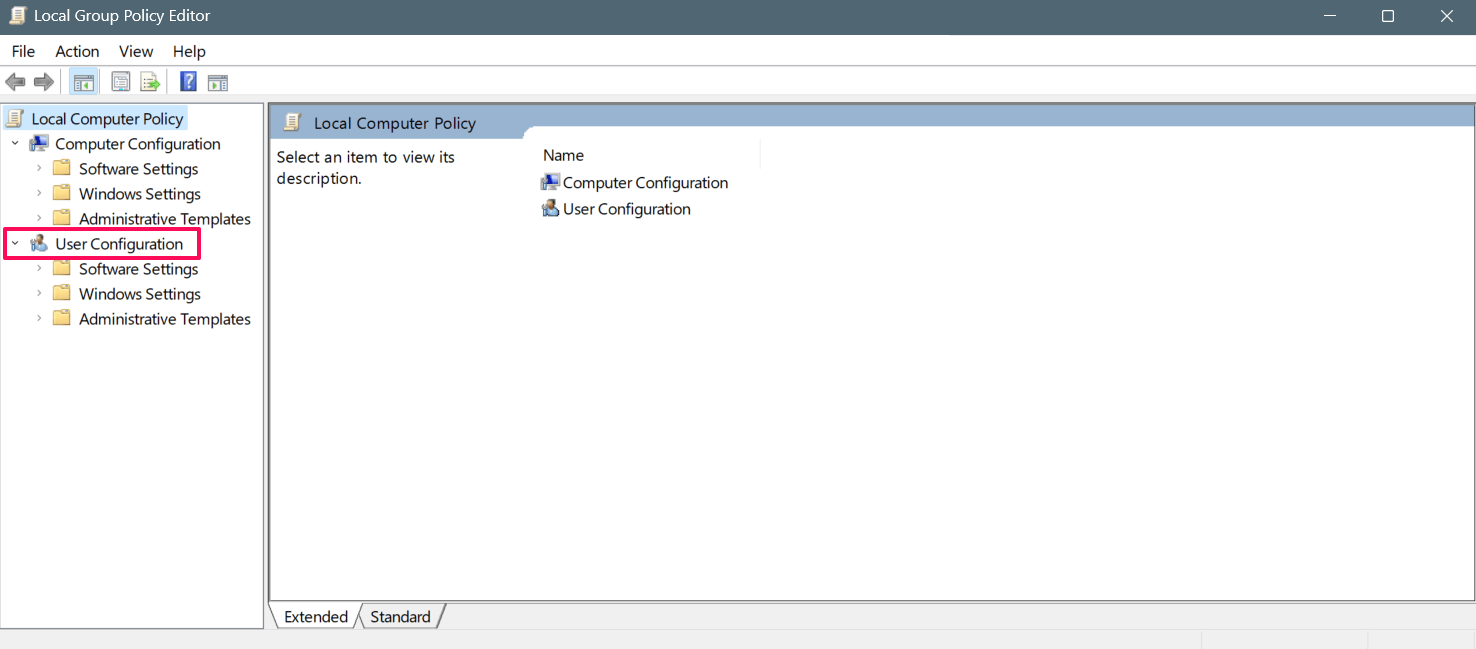
- No painel esquerdo, clique duas vezes em “Configuração do Usuário” sob a Política do Computador Local.
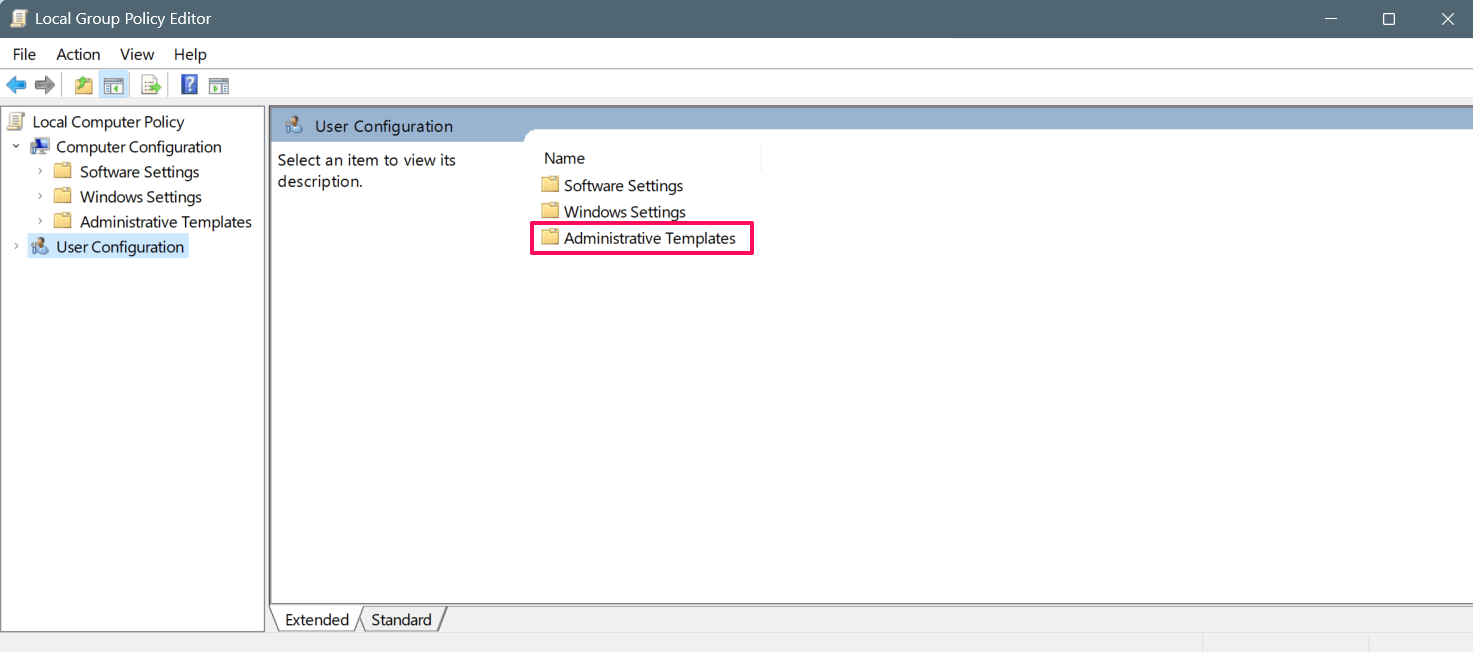
- Em seguida, clique duas vezes em “Modelos Administrativos.”
- No grupo de configurações, clique duas vezes na opção “Menu Iniciar e Barra de Tarefas.”
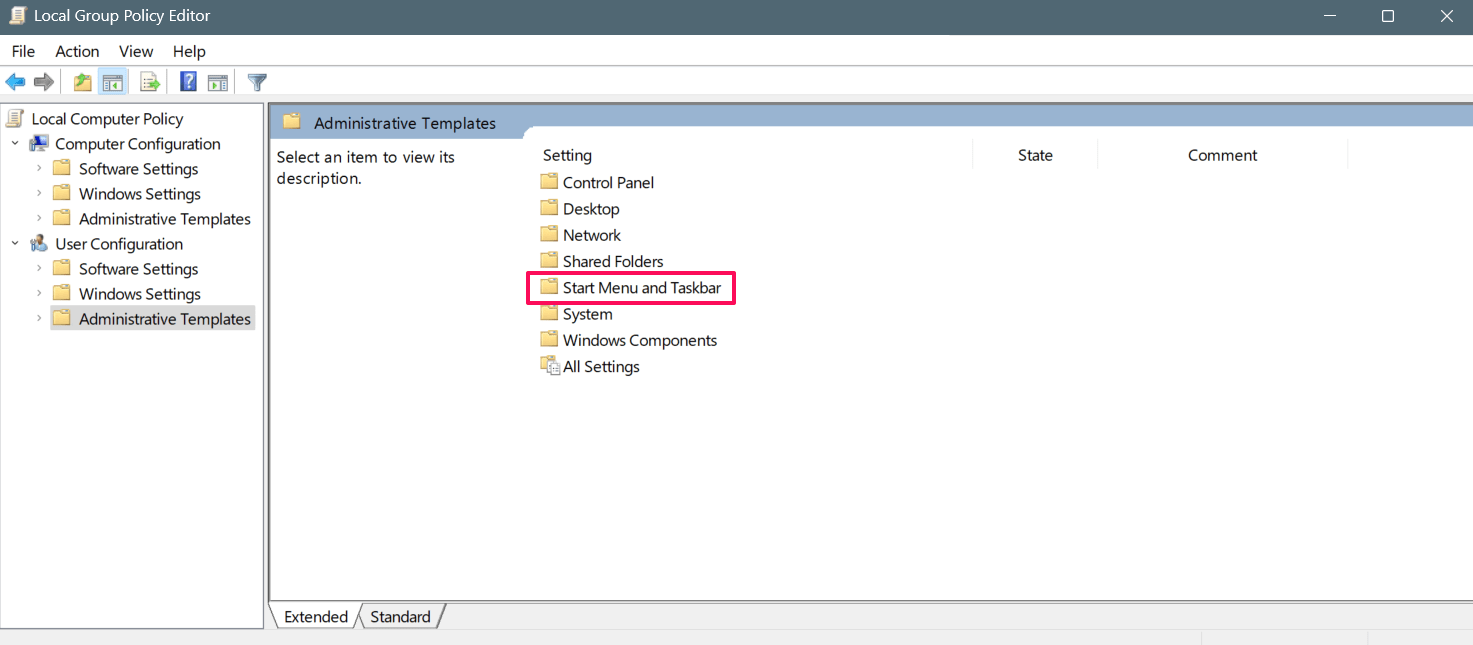
- Sob a opção Menu Iniciar e Barra de Tarefas, clique duas vezes em “Impedir agrupamento de itens da barra de tarefas.”
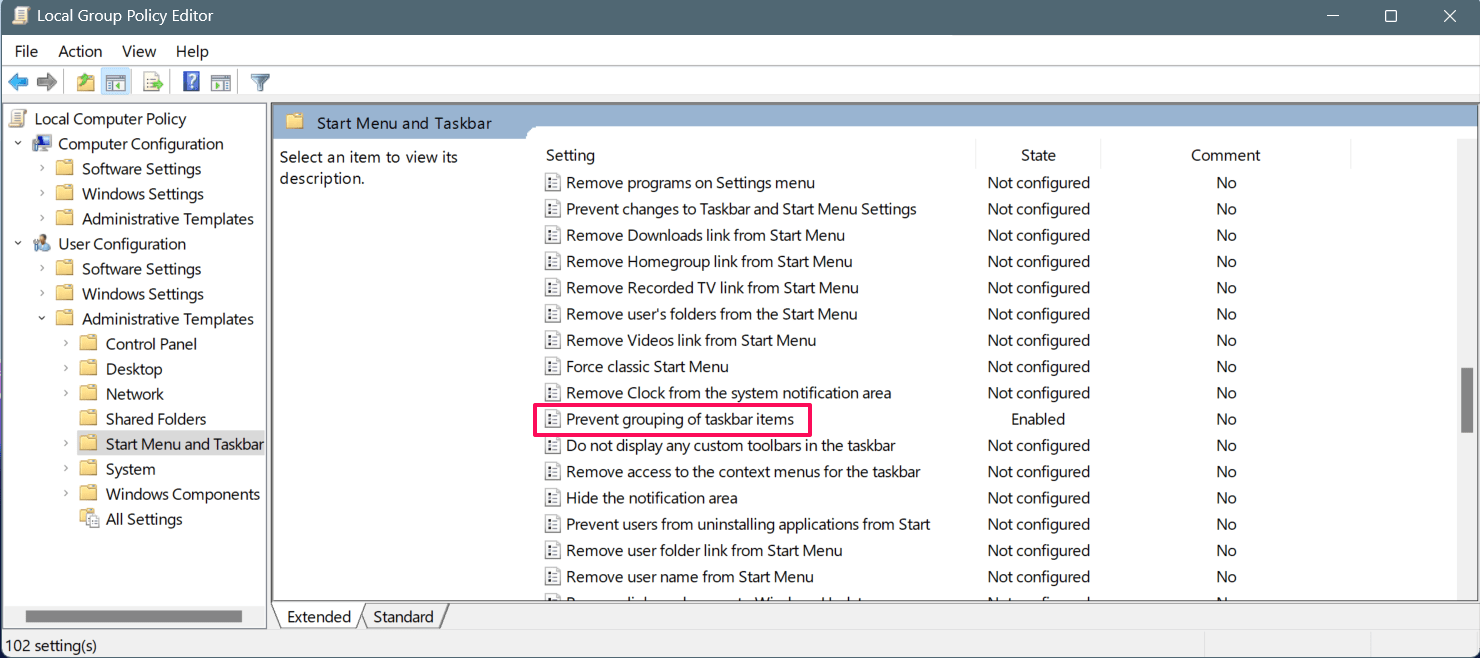
- Na janela pop-up, escolha a opção Habilitado.
- Por fim, clique no botão Aplicar seguido de OK para aplicar as alterações.
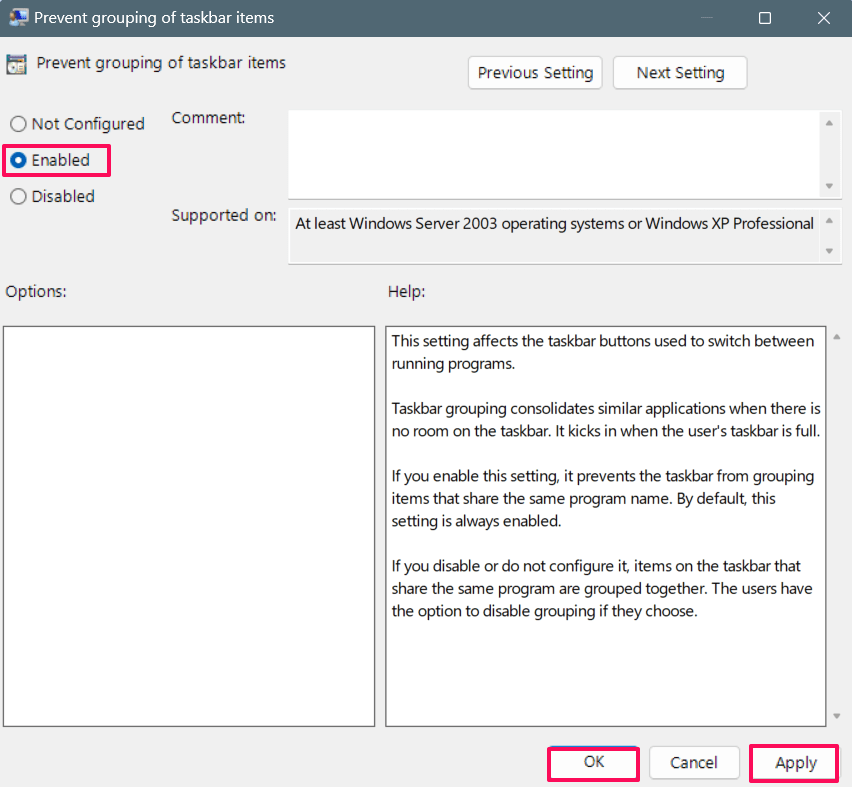
Agora você separou com sucesso os ícones da barra de tarefas do seu computador. Caso queira reverter as alterações, você deve selecionar Desabilitado passando pelo mesmo procedimento e os ícones da barra de tarefas voltarão ao normal.
4. Desagrupar Ícones da Barra de Tarefas Usando um Aplicativo de Terceiros
Existem muitos aplicativos de terceiros disponíveis na internet para desagrupar os itens da barra de tarefas no Windows. Uma dessas ferramentas é o StartAllBack. Com este aplicativo, você pode personalizar rapidamente sua barra de tarefas e outras configurações, como o menu iniciar, Explorer, etc.
- No navegador do seu computador, acesse o site do StartAllBack.
- Clique no botão Baixar no lado esquerdo para instalá-lo.
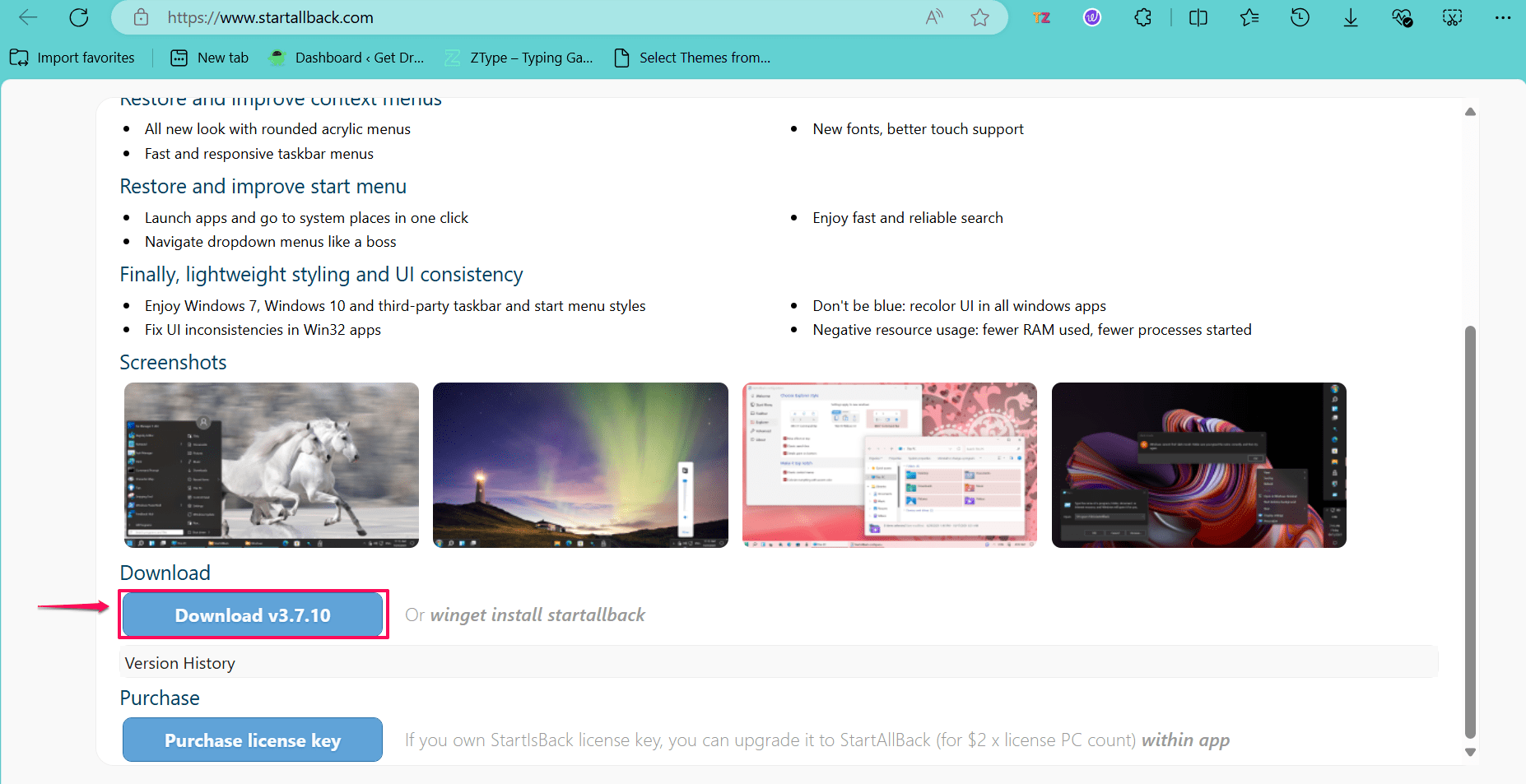
- Após baixar o arquivo, clique duas vezes no arquivo de instalação e execute-o.
- Em seguida, escolha a opção de instalação: “Instalar para mim” ou “Instalar para todos.”
- Após escolher a opção desejada, o aplicativo será instalado automaticamente no seu PC. Agora você pode ver algumas alterações na barra de tarefas.
- Se não, pressione a tecla Windows no teclado e digite StartAllBack, em seguida, clique em Abrir.
- Clique no menu Barra de Tarefas na barra lateral esquerda.
- No grupo “Ajustar comportamento e superpoderes”, clique no menu suspenso ao lado de “Combinar botões da barra de tarefas” e selecione “Nunca.”
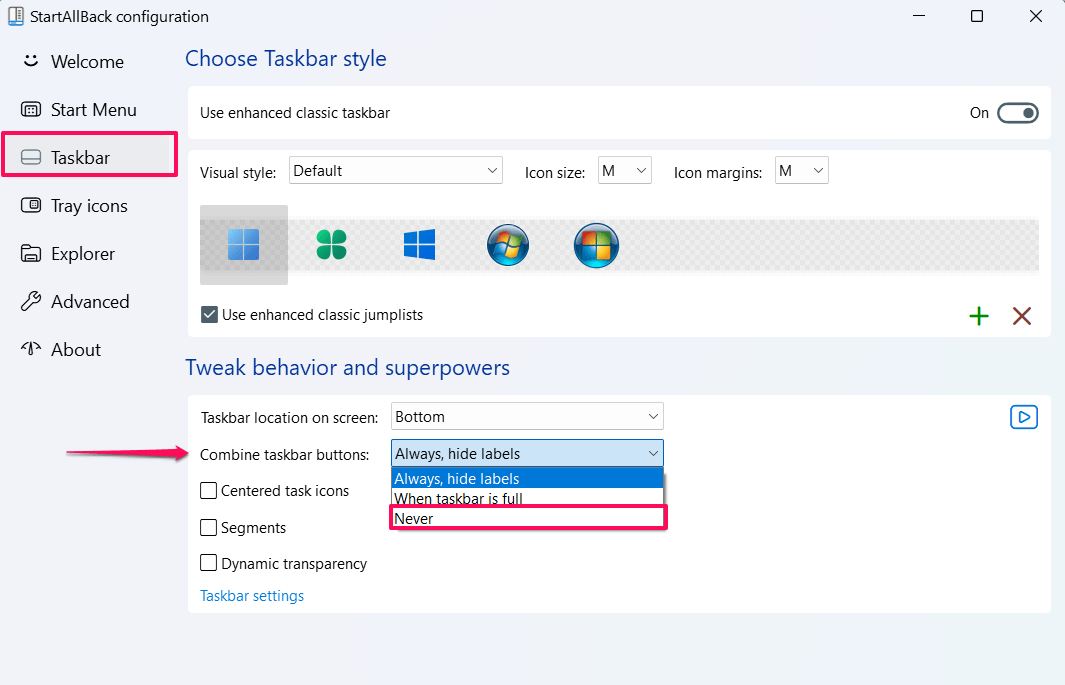
Agora você pode notar as mudanças na sua barra de tarefas. A barra de tarefas na parte inferior deve exibir os ícones individualmente com rótulos de ícones agrupados. Além disso, você pode alterar a barra de tarefas para várias exibições também.
Perguntas Frequentes
Posso desagrupar ícones de aplicativos específicos e manter outros agrupados?
Não, você não pode desagrupar ícones de aplicativos específicos em um computador Windows mantendo outros agrupados. Não há uma opção embutida para desagrupar ícones individuais.
Por que a opção de desagrupar ícones da barra de tarefas não está visível?
Se a opção de desagrupar ícones da barra de tarefas não estiver visível nas configurações do Windows, significa que você está executando a versão mais antiga do sistema operacional Windows. A versão mais antiga do Windows não possui opções para desagrupar ícones da barra de tarefas.
O desagrupamento da barra de tarefas afetará o desempenho do meu sistema?
Sim, até certo ponto. Desagrupar os ícones na barra de tarefas pode ter um impacto sutil no desempenho do sistema.
Conclusão
Isso nos leva ao final deste guia sobre como desagrupar ícones da barra de tarefas no Windows 11. Nós delineamos quatro maneiras diferentes de desagrupar ícones da barra de tarefas no PC com Windows. Seguindo qualquer um dos métodos descritos, você pode desagrupar os ícones da barra de tarefas sem esforço. Espero que você tenha achado este guia útil!
Se você tiver alguma opinião sobre Como Desagrupar Ícones da Barra de Tarefas no Windows 11, sinta-se à vontade para deixar um comentário abaixo. Além disso, inscreva-se em nosso canal do YouTube DigitBin para vídeos tutoriais. Saúde!
Receba novas postagens na sua caixa de entrada
Sem spam. Cancele a assinatura a qualquer momento.