Desinstalação de Atualizações · 7 min read · Nov 28, 2025
Como Desinstalar uma Atualização no MacBook?

Prefere a versão mais antiga do macOS? Simplesmente desinstale a atualização e você estará pronto para usar! Manter seu MacBook atualizado é importante para seu melhor desempenho e segurança. Mas às vezes, você pode querer ficar com uma versão mais antiga do macOS. Nesses casos, você precisará desinstalar a atualização recente no seu MacBook. Quer saber como? Este guia vai te mostrar. Vamos cobrir métodos fáceis como usar o Terminal ou remover atualizações da App Store ou biblioteca. Vamos lá e explorar como gerenciar atualizações de forma eficaz.
Passos Preliminares
Desinstalar atualizações no seu MacBook traz um risco potencial para seus dados valiosos, embora a perda de dados raramente ocorra por esse motivo. Para garantir a segurança dos dados ao desinstalar uma atualização, vale a pena criar um backup de seus arquivos e documentos essenciais antes de prosseguir, para que você possa restaurar seus dados em caso de qualquer perda inesperada de dados.
Aqui está como criar um backup do Time Machine no seu Mac:
- Conecte um disco externo ao seu MacBook que tenha espaço suficiente para seu backup.
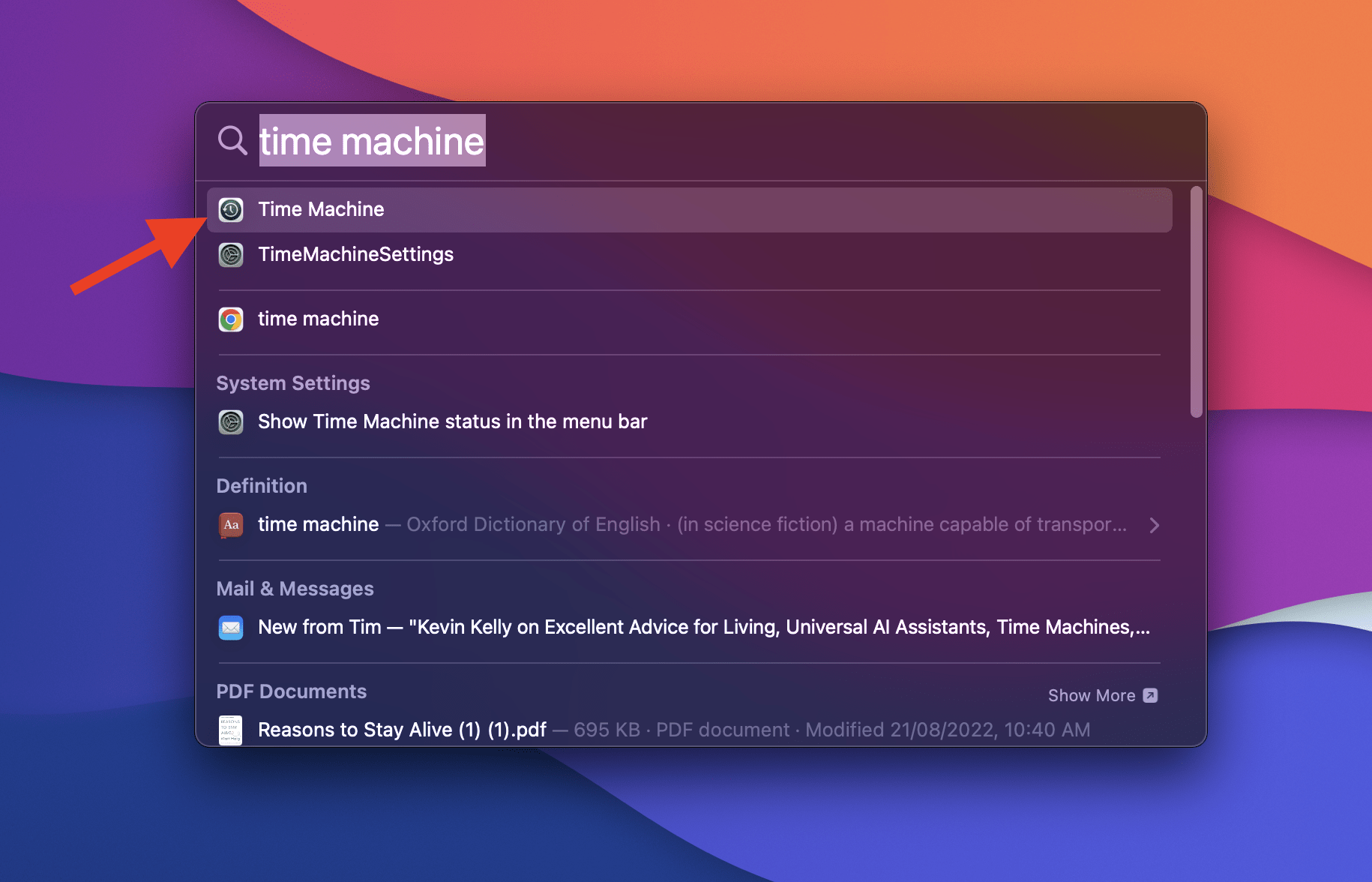
- Acesse o Time Machine através das Configurações do Sistema ou do ícone do Time Machine na barra de menu. Você também pode usar o Spotlight para procurar o Time Machine.
- Escolha a opção “ Adicionar Disco de Backup ” para adicionar o disco externo que você deseja usar para o backup.
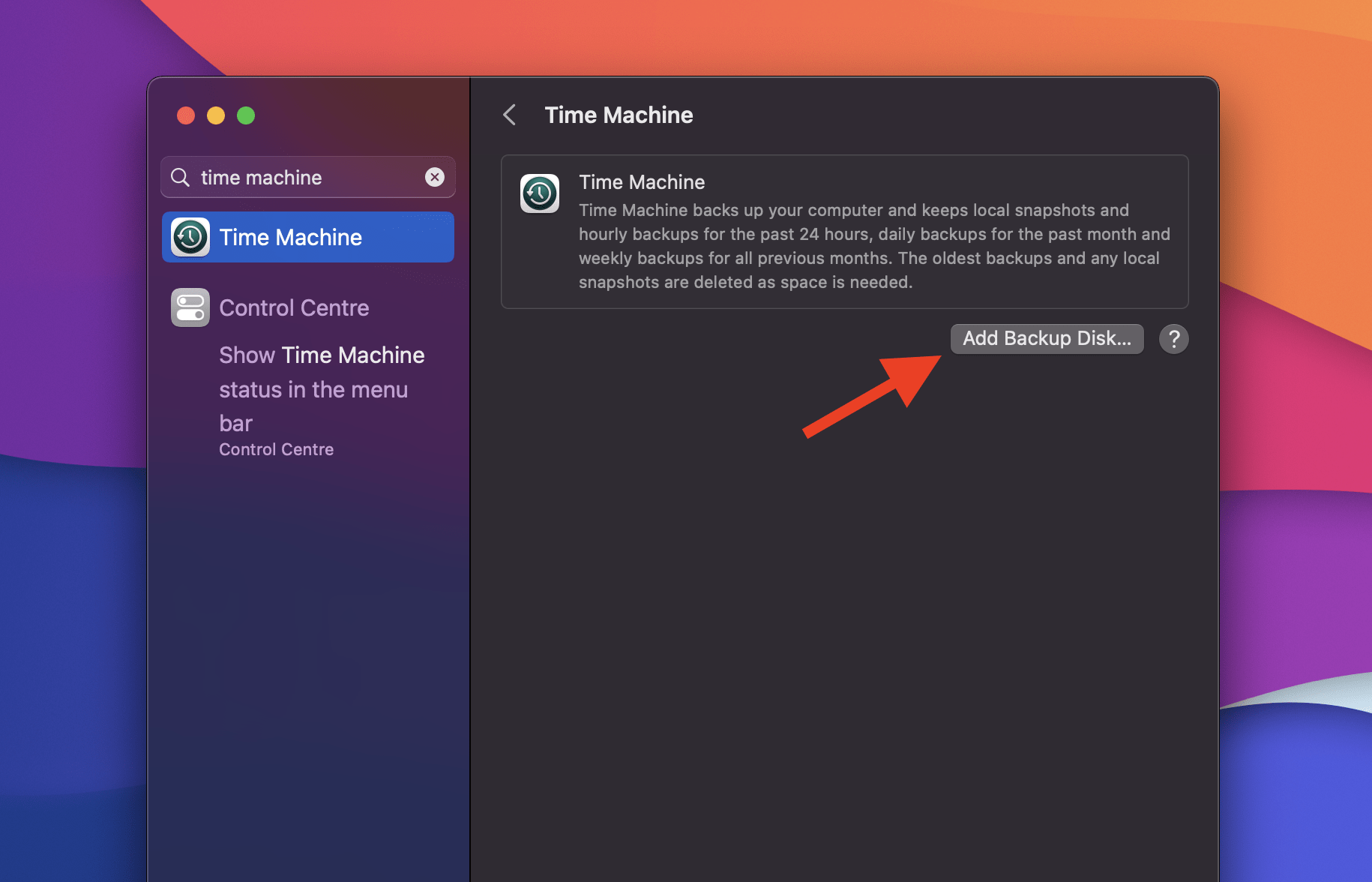
- Selecione o disco desejado e clique em “ Usar Disco ” para confirmar sua seleção. Ao fazer isso, o processo de criação do backup começará. Uma vez que seus dados estejam salvos no seu disco externo, você pode prosseguir com a desinstalação das atualizações no seu Mac.
Com esses passos preliminares, seus dados importantes estarão seguros, e você estará pronto para prosseguir com o processo de desinstalação da atualização.
O Que Saber Antes de Desinstalar uma Atualização Recente no Seu MacBook?
Ao considerar a desinstalação de uma atualização recente no seu MacBook, tenha certeza de nunca fazê-lo quando um aplicativo relacionado estiver em uso. Por exemplo, não desinstale a atualização durante seu processo de configuração ou instalação. Interromper esse processo pode levar à instabilidade ou corrupção.
Além disso, você também pode remover o aplicativo de atualização de software do macOS quando não estiver em uso ativo. Excluir esse aplicativo não afetará o sistema macOS, uma vez que eles têm arquivos separados. Além disso, remover o aplicativo de atualização de software do macOS libera espaço sem afetar a integridade do sistema operacional.
Como Desinstalar a Atualização de Software no Seu MacBook?
Quando seu Mac atualiza, ele armazena arquivos de atualização em uma pasta da Biblioteca e os exclui após a instalação. Às vezes, se as atualizações falharem, arquivos podem ficar para trás. Aqui está como verificar:
- Abra o Finder e clique no menu Ir.
- Escolha “Ir para a Pasta” e insira “ /Library/Updates.”
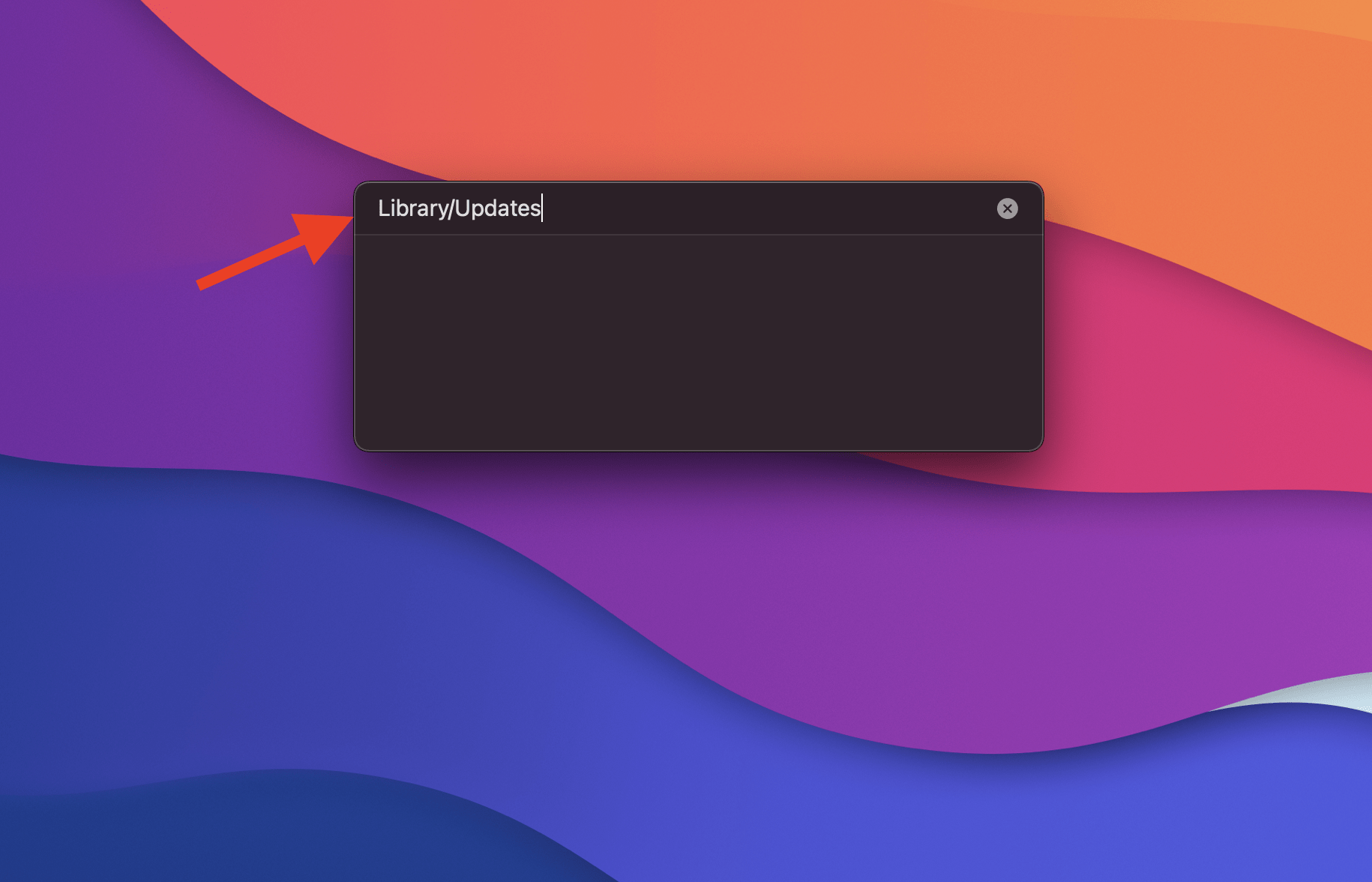
- Procure pacotes de instalador ou arquivos não-texto nessa pasta.
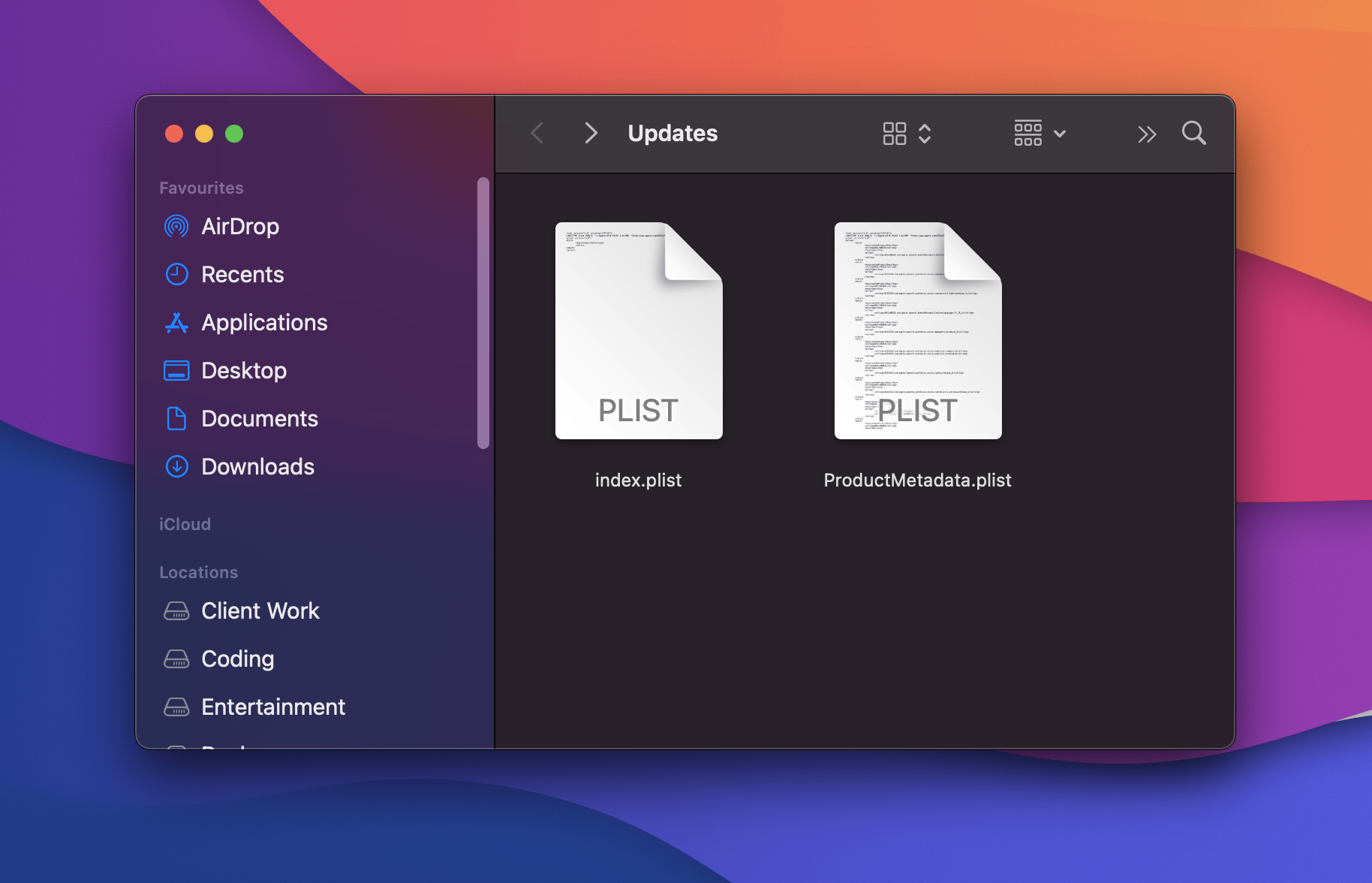
Se você só vê arquivos de texto plist, nenhuma ação é necessária. Se houver outros arquivos, você pode excluí-los para liberar espaço. Excluir esses arquivos é seguro, mas eles podem estar protegidos pela Proteção de Integridade do Sistema (SIP), então você precisará desativar o SIP primeiro. Seja cauteloso e prossiga apenas se estiver confortável com o Terminal.
Para desativar o SIP, primeiro, você precisará reiniciar seu Mac em modo de recuperação.
Modo de Recuperação para macOS Baseado em Intel
Se seu MacBook funciona com um processador Intel, aqui está como inicializá-lo em modo de recuperação:
- Clique no menu Apple e selecione “ Reiniciar.”
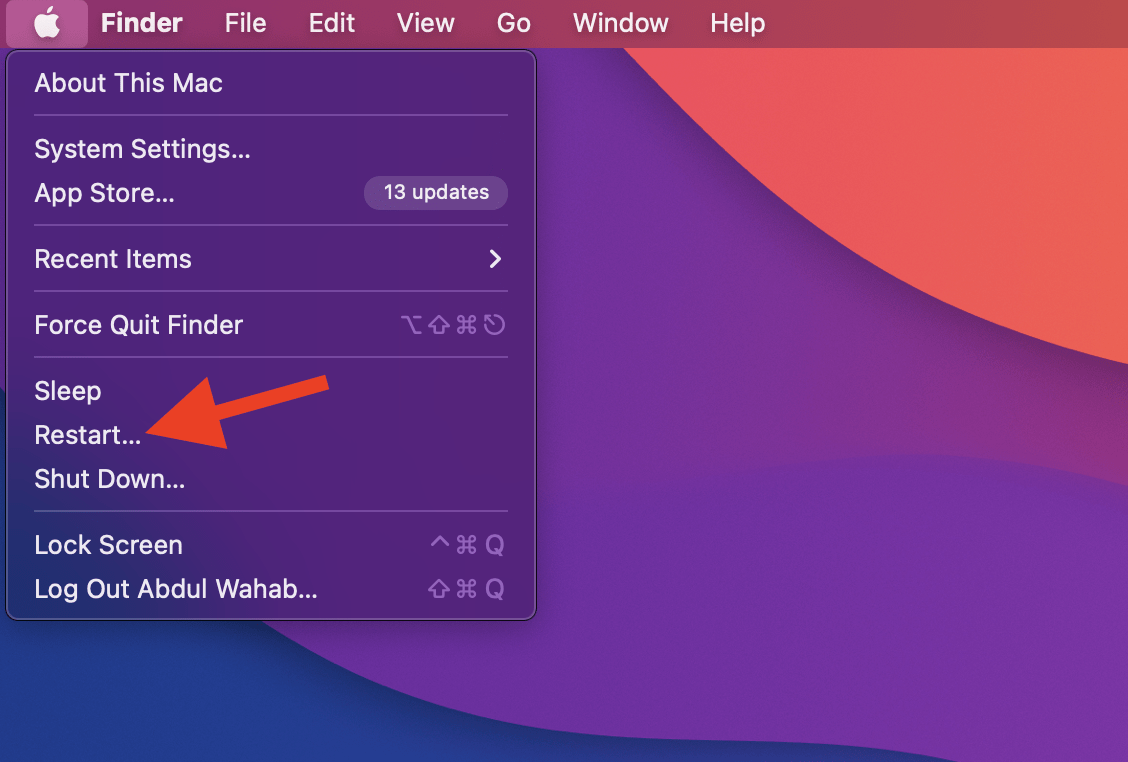
- Logo em seguida, pressione e segure Command+R.
- Continue segurando até ouvir o som de inicialização do Mac ou ver o logotipo da Apple.
- Solte as teclas nesse ponto.
Modo de Recuperação para macOS com Apple Silicon
Para MacBooks com processadores Apple Silicon, o processo de inicialização em modo de recuperação é o seguinte:
- Comece ligando seu Mac. Pressione e segure o botão de Power.
- Mantenha a pressão no botão até que as opções de inicialização se tornem visíveis.
- Localize e clique no ícone de Engrenagens (Opções), em seguida, prossiga selecionando “ Continuar.”
- Você pode precisar escolher um usuário e inserir sua senha de administrador. Siga quaisquer instruções na tela e pressione “ Próximo ” após cada ação.
- Complete o processo conforme orientado.
Seguindo esses passos, você poderá inicializar seu Mac em modo de recuperação. Aqui está o que fazer a seguir:
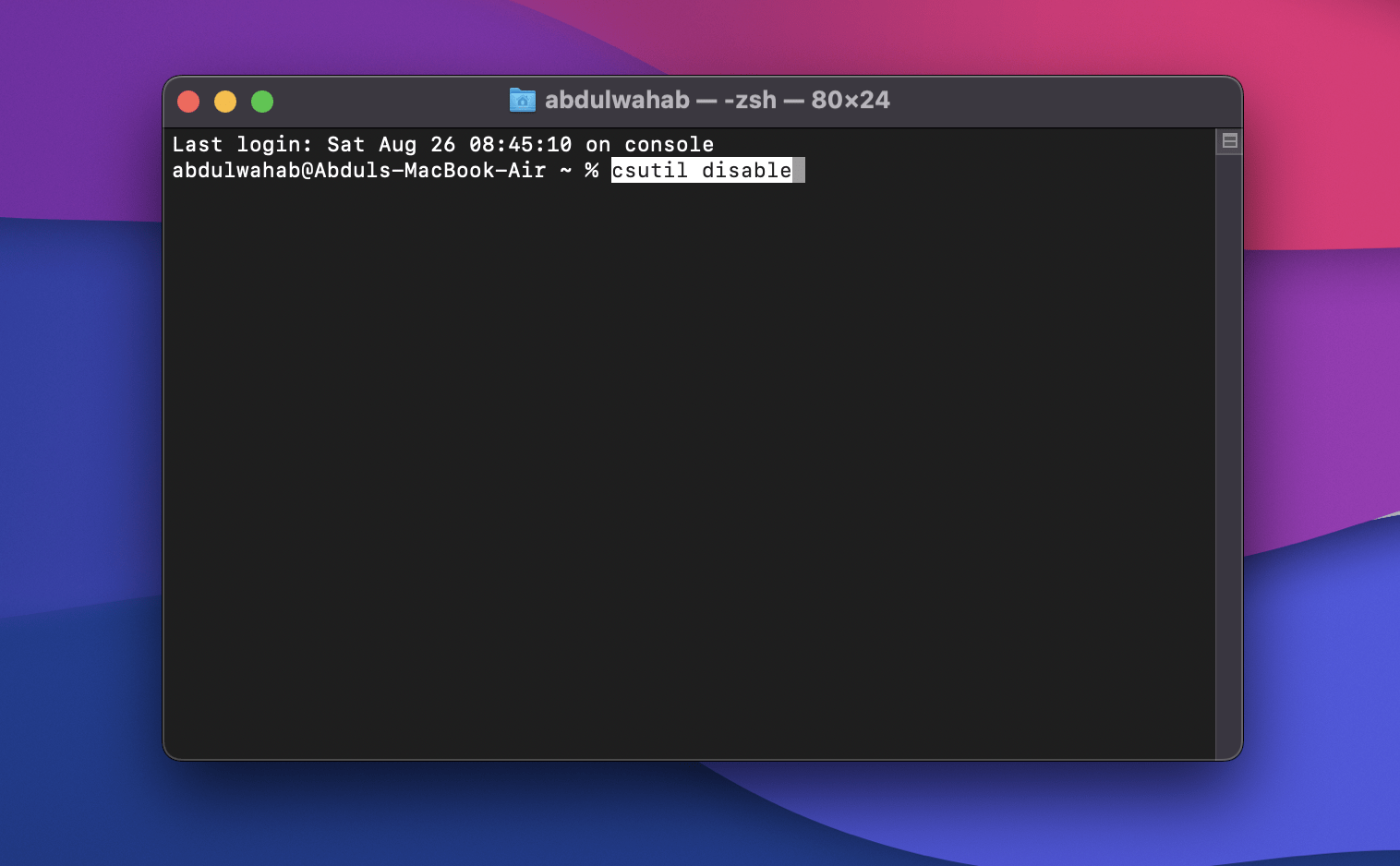
- Enquanto seu Mac reinicia, acesse o menu superior e selecione “Terminal.”
- Cole este comando: csutil disable.
- Reinicie seu Mac usando o método regular.
- Depois, abra o Terminal em Aplicativos > Utilitários.
- Inicie o comando: sudo rm, em seguida, arraste o arquivo desejado que você deseja excluir para a janela do Terminal.
- Pressione a tecla “ Return ”.
- Repita o processo descrito nos passos 5 e 6 para cada arquivo de instalador adicional que você deseja remover.
- Uma vez que todos os arquivos de instalador tenham sido excluídos, inicie um reinício do seu Mac em modo de recuperação.
- Inicie o Terminal dentro do modo de recuperação.
- Digite o comando: csutil enable.
- Por último, reinicie seu Mac mais uma vez.
Como Excluir Atualizações de Aplicativos da App Store
Você também pode gerenciar atualizações de software usando a App Store. Aqui está como você pode remover atualizações que não precisa mais:
- Inicie a App Store no seu Mac.
- Navegue até a seção “Atualizações”.
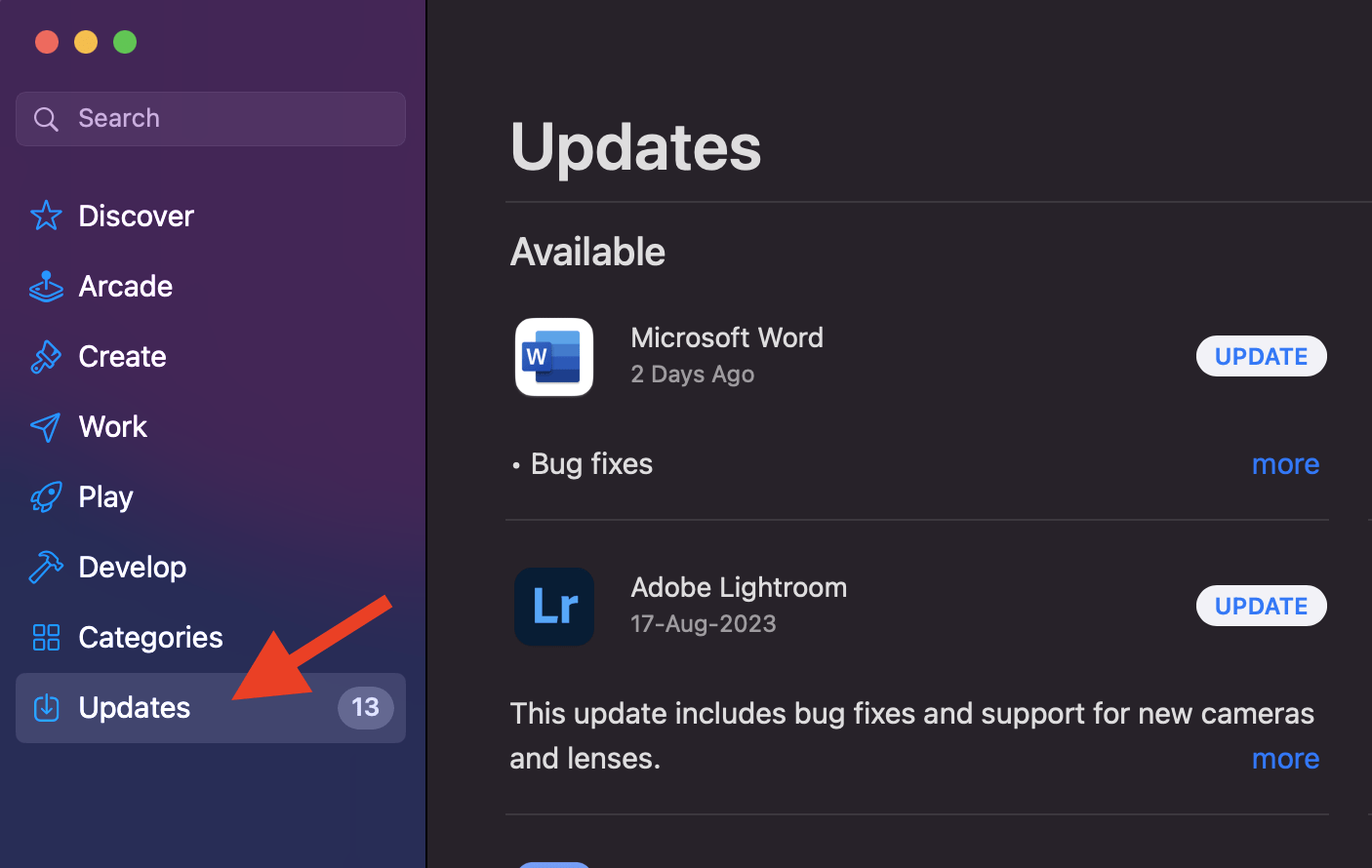
- Localize a atualização que deseja excluir.
- Clique na atualização e, em seguida, pressione o botão “Excluir” para removê-la da lista de atualizações.
Como Excluir uma Atualização de Software da Biblioteca
Outra maneira de excluir atualizações de software no seu MacBook é usando a pasta da Biblioteca do seu Mac. Aqui está como você pode remover atualizações usando este método:
- Vá até a barra de menu e escolha “Ir”, em seguida, insira “/Library/Updates.”
- Você encontrará os arquivos de atualização nesta pasta. Mova as atualizações indesejadas para a lixeira para excluí-las.
Como Excluir o Arquivo de Instalação da Atualização de Software no Seu MacBook
Caso você queira excluir o arquivo de instalação da atualização de software do seu MacBook, existem dois métodos que você pode usar:
Finder
Para excluir o arquivo de instalação da atualização de software usando o Finder, execute os seguintes passos:
- Abra o Finder.
- Clique em “Ir” na barra de menu.
- Navegue até Aplicativos e localize o arquivo de atualização de software do macOS.
- Clique com o botão direito no arquivo e selecione “Mover para a Lixeira.”
Launchpad
Se você prefere o Launchpad ao invés do Finder, siga estas instruções:
- Abra o Launchpad e localize o arquivo desejado.
- Mantenha pressionada a tecla Option para revelar o botão “X”.
- Clique no botão “X” para remover o arquivo.
- Ao fazer isso, a atualização de software desaparecerá.
Perguntas Frequentes
É seguro excluir arquivos atualizados no Mac?
Sim, é seguro excluir arquivos de atualização no Mac, especialmente aqueles que não são mais necessários ou não são suportados pelo seu sistema. É sempre uma boa ideia criar um backup do Time Machine antes de excluí-los, para que você possa recuperar seus dados importantes em caso de perda de dados.
Você pode desinstalar uma atualização do iOS no Mac?
Sim, você pode desinstalar uma atualização do iOS em um Mac. Basta clicar no ícone da Apple e selecionar Sobre este Mac. Na aba Armazenamento, clique em Gerenciar. Agora, escolha arquivos do iOS e clique em Excluir. Dito isso, a categoria iOS pode não aparecer por diferentes razões. Por exemplo, você não a verá se não tiver feito backup dos dados do seu iPhone ou iPad no seu Mac.
Onde os arquivos atualizados são armazenados no meu MacBook?
Os arquivos de atualização no seu MacBook são armazenados temporariamente na pasta Atualizações da Biblioteca do Finder. Esses arquivos são normalmente excluídos uma vez que o processo de atualização é concluído. No entanto, você também pode excluí-los manualmente indo até a barra de menu, clicando em Ir e inserindo “/Library/Updates.” A partir daí, você pode mover os arquivos de atualização para a lixeira.
Livre-se de Atualizações Desnecessárias no Seu MacBook!
Ter o macOS mais recente é ótimo, mas não se encaixa em todos. Algumas pessoas preferem versões mais antigas devido a limitações de hardware, compatibilidade ou ao que estão acostumadas. Se isso soa como você, este guia ajuda a remover atualizações de forma suave, personalizando seu MacBook para funcionar exatamente como você deseja. Mas lembre-se de criar um backup dos seus dados importantes antes para evitar perda de dados, mesmo que algo dê errado ao desinstalar uma atualização.
Se você tiver alguma dúvida sobre Como Desinstalar uma Atualização no MacBook?, sinta-se à vontade para deixar um comentário abaixo. Além disso, inscreva-se no nosso canal do YouTube DigitBin para tutoriais em vídeo. Saúde!
Receba novas postagens na sua caixa de entrada
Sem spam. Cancele a assinatura a qualquer momento.