Windows 10 · 1 min read · Feb 04, 2026
Como Desinstalar Aplicativos Integrados no Windows 10
Se você usa o Windows 10, então você pode saber disso, o Windows 10 vem com alguns aplicativos indesejados. Alguns aplicativos integrados que, embora não ocupem muito espaço, também não são de grande utilidade. Portanto, você pode querer desinstalar aplicativos integrados no Windows 10.
Aqui está como você faz isso.
Como Desinstalar Aplicativos Integrados no Windows 10
Desinstalar Diretamente pelo Menu Suspenso
Esta é provavelmente a maneira mais fácil de desinstalar aplicativos integrados no Windows 10. Basta clicar no ícone do Windows e abrir o menu iniciar. Digite o nome do aplicativo, ele aparecerá e tudo o que você precisa fazer é clicar com o botão direito e você verá a opção “Desinstalar” lá. Clique nela e você está pronto.
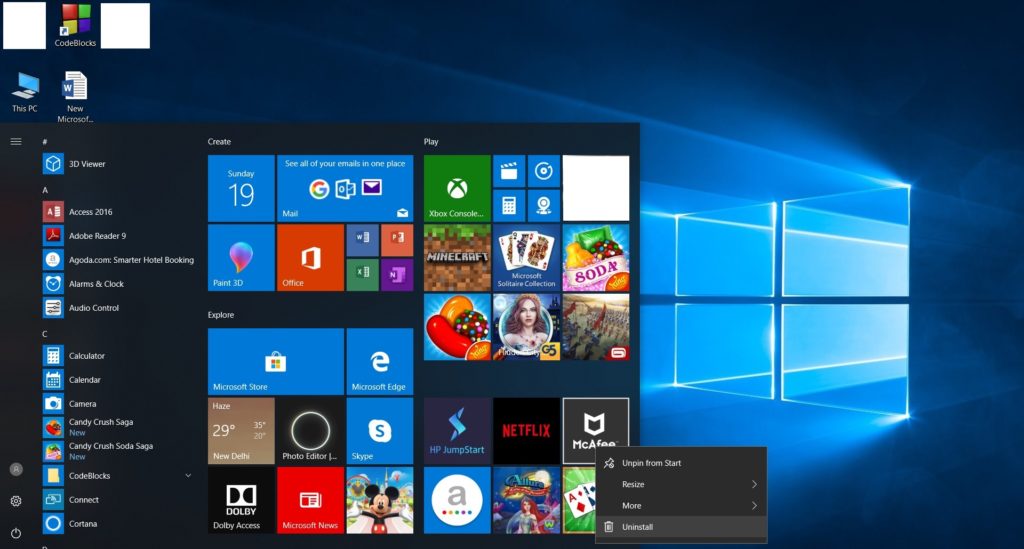
O único problema com este método é que ele não é aplicável a todos os aplicativos. Há outro que você pode usar.
Desinstalar com PowerShell
O PowerShell é uma ferramenta muito essencial no Windows 10 e tem múltiplos usos. Um deles é usá-lo para desinstalar aplicativos integrados no Windows. Aqui está como:
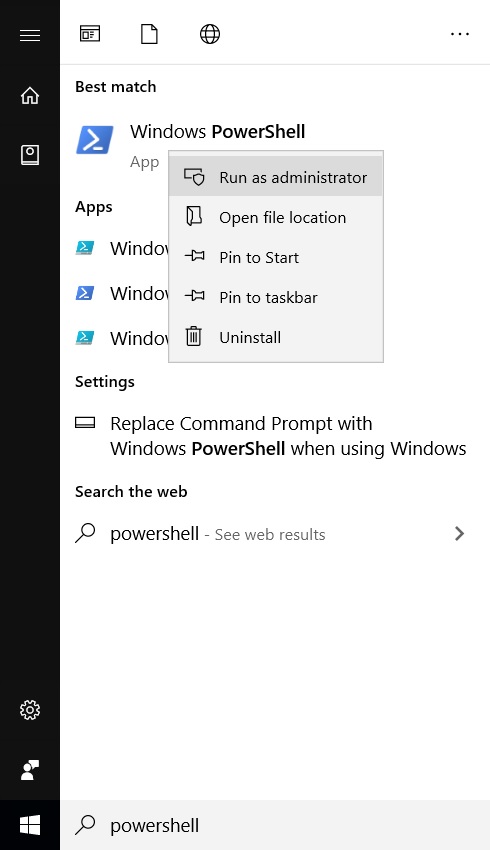
Passo 1: Vá para a barra de pesquisa, digite PowerShell e então clique com o botão direito sobre ele e selecione “Executar como administrador”.
Passo 2: Digite o seguinte comando:
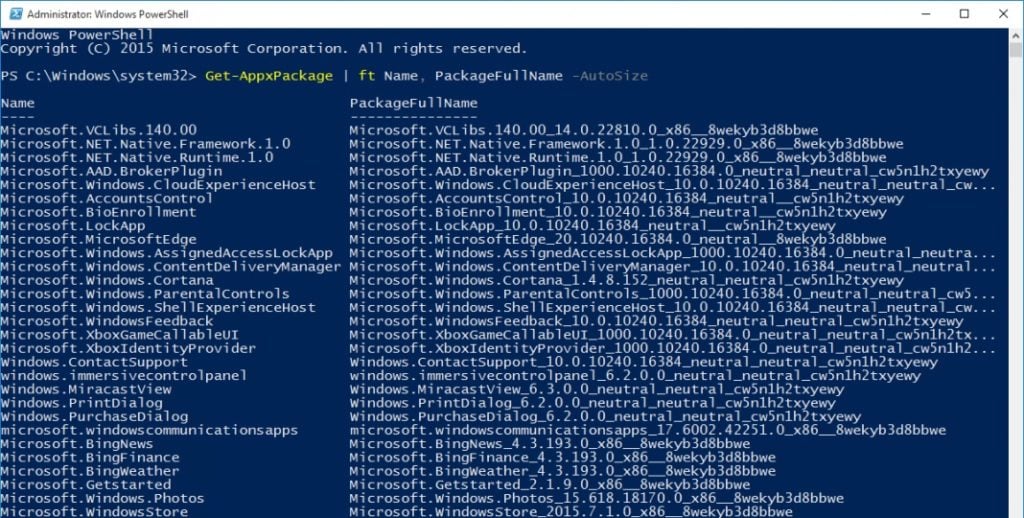
Get-AppxPackage | ft Name, PackageFullName -AutoSizeVocê obterá uma lista de todos os aplicativos instalados em seu computador com este comando.
Passo 3: Para desinstalar qualquer aplicativo, digite
Get-AppxPackage *app_name* | Remove- AppxpackageVocê deve digitar o nome do aplicativo que deseja desinstalar no lugar de app_name e usar (*) curingas antes e depois do nome do aplicativo no PowerShell.
Por exemplo, se você quiser desinstalar o aplicativo Xbox, você deve digitar
Get-AppxPackage *xboxapp* | Remove- AppxpackageTudo o que você precisa fazer é esperar alguns segundos ou minutos e o PowerShell desinstalará o aplicativo dado.
Uma coisa importante a notar é que você não pode desinstalar alguns aplicativos realmente importantes como o navegador Edge ou Cortana com este método. Mas você pode facilmente se livrar da maioria dos aplicativos indesejados.
Leia Mais Sobre
Como Restringir Acesso a Drives no Windows 10?
Como Bloquear Drive com Senha no Windows 10?
Receba novas postagens na sua caixa de entrada
Sem spam. Cancele a assinatura a qualquer momento.