Desinstalação · 2 min read · Sep 23, 2025
Como Desinstalar o Discord no Windows 11?
Procurando desinstalar o Discord do Windows 11? Isso será útil. Agora que o Discord se tornou uma plataforma de comunicação para todos, e não apenas para os gamers, ele também resolveu em grande parte a lacuna de comunicação entre as pessoas. Embora ainda seja predominantemente usado por gamers para se comunicar com outros gamers, no geral, você pode não ter problemas ao usar esta plataforma.
Embora o Discord esteja repleto de recursos, muitas vezes, por algum motivo, você pode querer removê-lo do seu PC. Talvez o aplicativo esteja se comportando mal ou não haja mais um cenário de uso para você. Em todas essas situações, a melhor coisa a fazer é remover este aplicativo indesejado do seu PC com Windows 11 e liberar aquele espaço extra de armazenamento que ele está ocupando.
Para deixar as coisas claras, estaremos falando sobre a exclusão completa do Discord do seu PC. Mesmo os arquivos da pasta local do aplicativo podem ser encontrados dentro de C:\Users\%username%\AppData\Local\Discord. No entanto, observe que desinstalar o Discord do seu PC com Windows 11 removerá todos os arquivos relacionados ao aplicativo. Seu ID do Discord permanecerá intacto, caso você decida usá-lo novamente.
Vamos dar uma olhada nos passos que você precisa seguir para desinstalar o Discord do PC com Windows 11.
1. Desinstalar pelo Painel de Controle
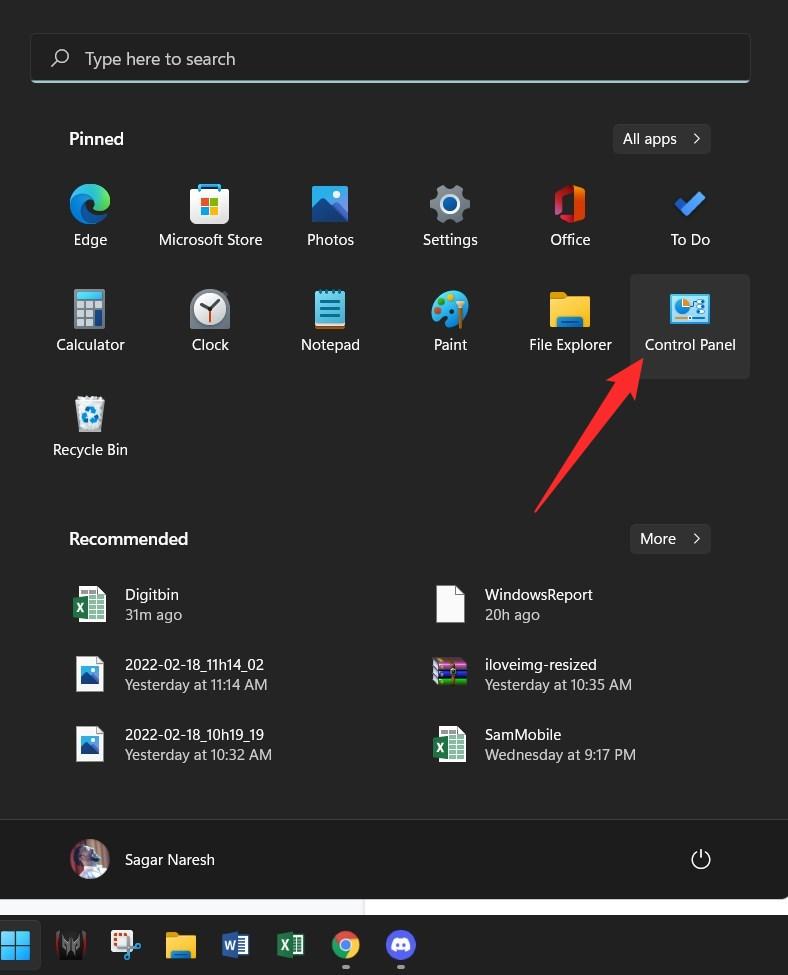
- Abra o menu Iniciar e procure por Painel de Controle.
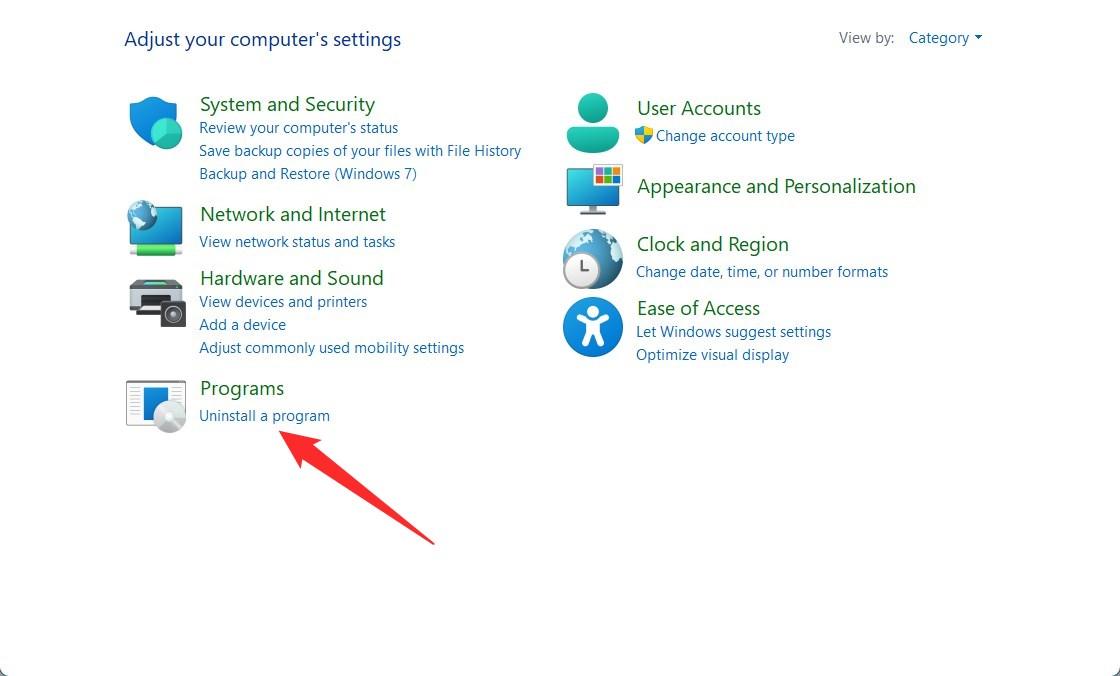
- Agora clique na opção Desinstalar um programa sob Programas.
- Selecione o Discord e clique no botão Desinstalar.
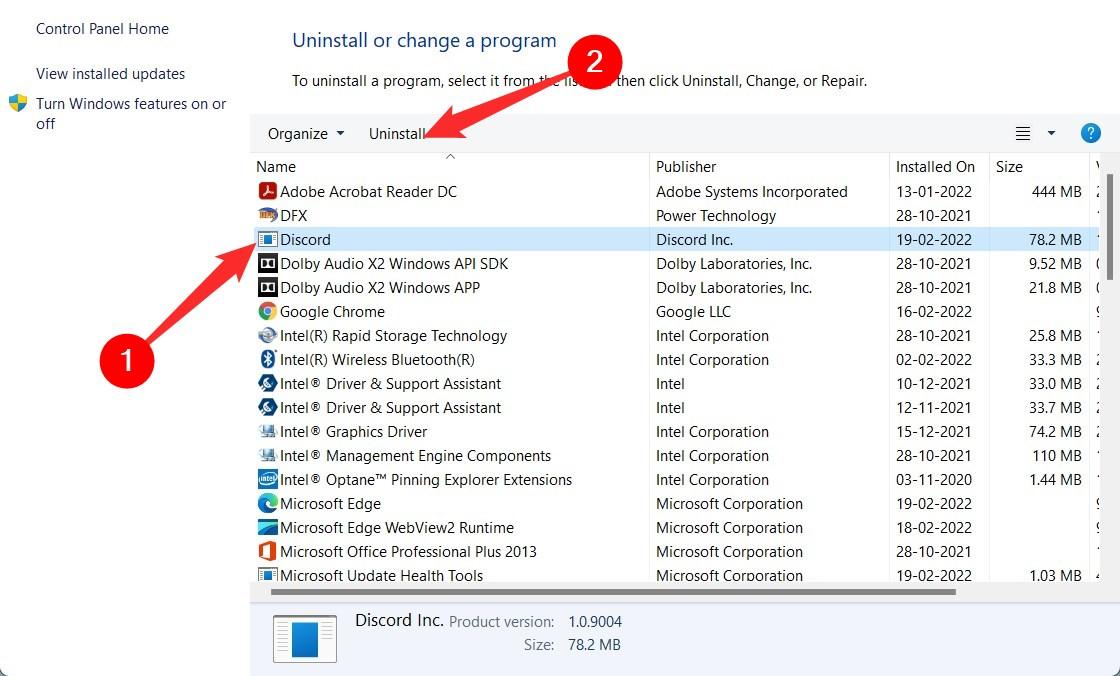
- Siga as instruções na tela para remover completamente o aplicativo do seu PC com Windows 11.
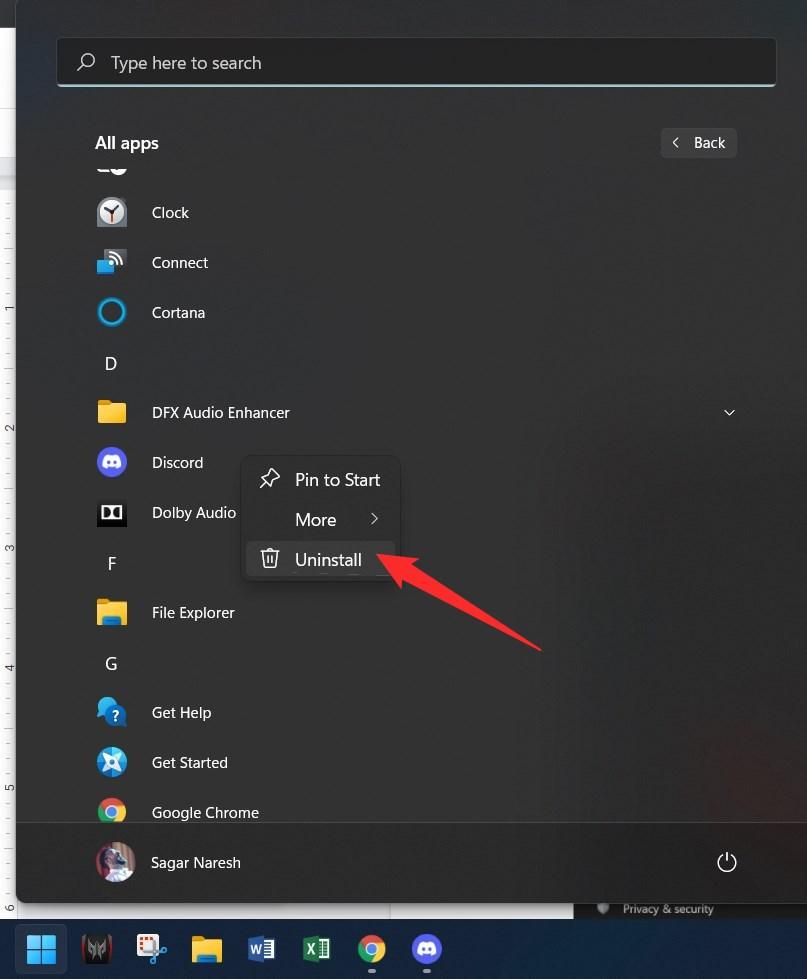
2. Desinstalar pelo menu Iniciar
- Pesquise por Discord.
- Clique com o botão direito no aplicativo e selecione a opção Desinstalar na lista de opções.
3. Desinstalar pela página de Aplicativos
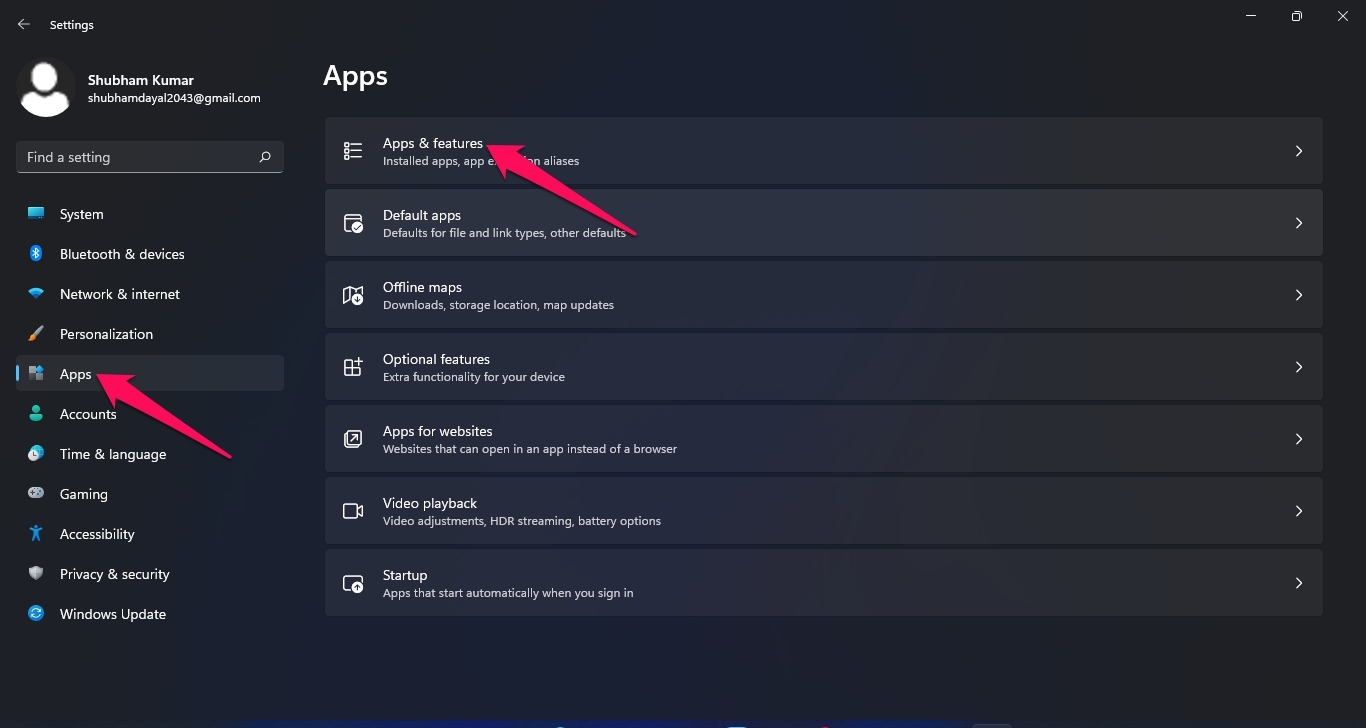
- Clique com o botão direito no botão do menu Iniciar e selecione Configurações. Caso contrário, você pode pressionar os botões Win+I juntos para abrir o menu de Configurações do Windows.
- Selecione Aplicativos no painel direito.
- Do lado esquerdo, selecione Aplicativos e recursos.
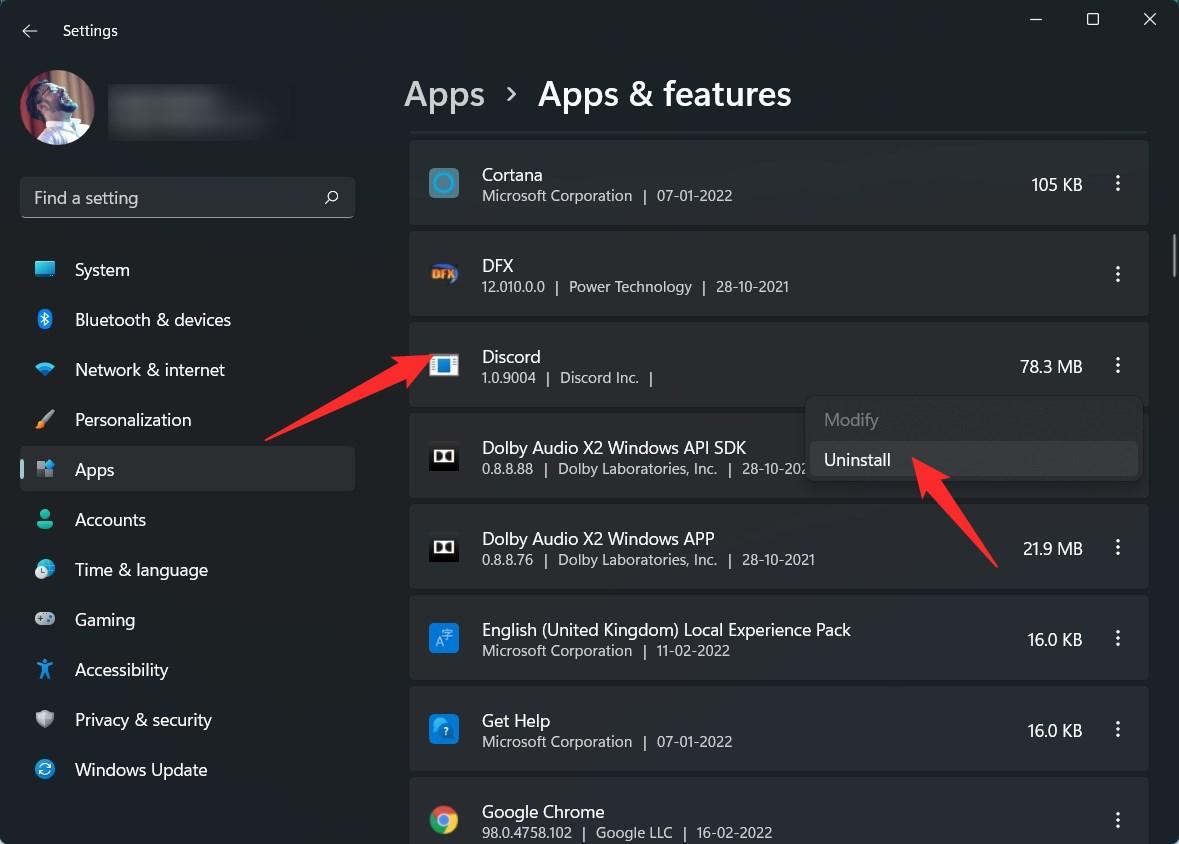
- Pesquise por Discord na barra de pesquisa.
- Clique no Discord e selecione Desinstalar.
Como já mencionado, você precisa remover a pasta do local C:\Users\%username%\AppData\Local\Discord para removê-lo completamente do seu PC.
Então, é isso deste guia para desinstalar o Discord do Windows 11 e excluir os dados do Discord do seu PC.
Se você tiver alguma opinião sobre Como Desinstalar o Discord no Windows 11?, sinta-se à vontade para deixar um comentário abaixo. Além disso, inscreva-se no nosso canal do YouTube DigitBin para tutoriais em vídeo. Saúde!
Receba novas postagens na sua caixa de entrada
Sem spam. Cancele a assinatura a qualquer momento.