Tecnologia · 7 min read · Dec 05, 2025
Como Desvincular iPad do iPhone?

Quer desvincular seu iPad do seu iPhone? Se sim, este guia é para você. Este guia irá te ensinar como desvincular um iPad de um iPhone, então continue lendo!
O ecossistema da Apple permite que você compartilhe facilmente dados entre seus dispositivos usando sua conta Apple ID. Isso pode ser conveniente se você quiser compartilhar aplicativos, fotos, vídeos ou até mesmo chamadas e mensagens com sua família. No entanto, pode haver momentos em que você deseja remover seu iPad completamente da sua conta Apple ID.
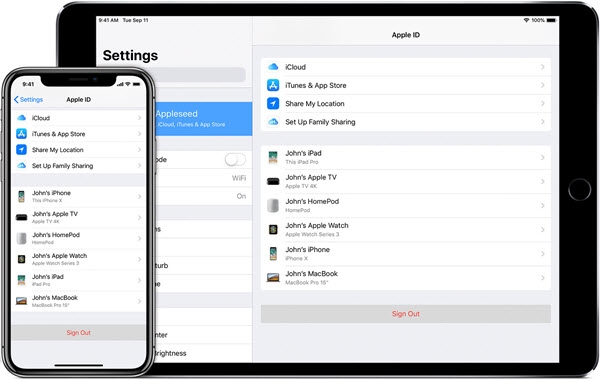
Talvez você esteja vendendo seu iPad e não queira que o novo proprietário tenha acesso aos seus dados. Ou talvez você esteja compartilhando seu iPad com membros da família e não queira que eles vejam suas fotos, textos ou chamadas.
Qualquer que seja o motivo, desvincular seu iPad do seu iPhone é um processo relativamente simples. Aqui está como fazer isso.
Como Desvincular iPad do iPhone?
Existem muitas maneiras de desvincular seu iPad do seu iPhone. Você pode seguir estas etapas para fazer isso.
Método 1. Desvincular iPad do iPhone em Dispositivos Baseados em iOS
A única maneira de ver a lista completa de dispositivos conectados à sua Apple ID é através do iTunes. Mas, se você quiser excluir um dispositivo específico da sua Apple ID e o iTunes não for conveniente, você pode fazer isso no próprio dispositivo.
Você deve verificar a Apple ID que você usa no seu dispositivo antes de prosseguir. Você deve usar a mesma conta em seus outros dispositivos para desvincular seus dispositivos da sua conta.
Siga as etapas abaixo para concluir o processo.
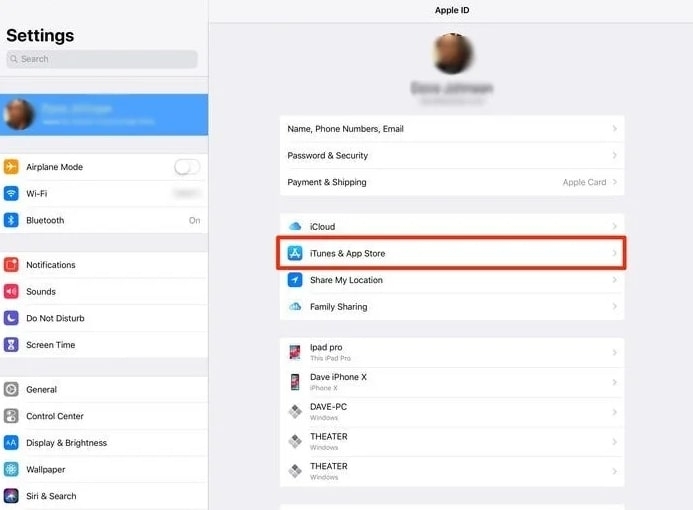
- Abra o aplicativo Ajustes no seu iPad a partir da tela inicial.
- No topo da sua tela, clique na faixa com seu nome.
- Clique em iTunes e App Store. Se a senha for necessária, você precisará inseri-la. Depois disso, o iTunes abrirá a tela de configurações para você.
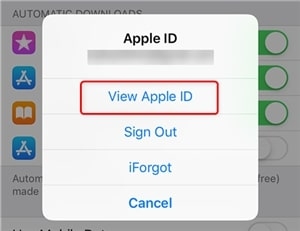
- Você verá seu Apple ID no canto superior direito da tela. Você pode acessar as configurações da sua conta tocando no seu ID. Quando o aviso aparecer na sua tela, toque em Ver Apple ID.
- Toque na opção que diz Remover Este Dispositivo quando você rolar para baixo. Você pode remover seu dispositivo da sua conta após fazer isso.
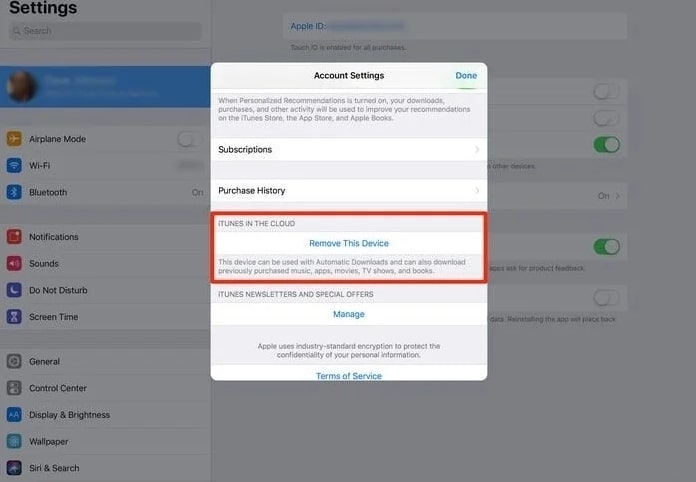
Isso é tudo que você precisa fazer. Foi bem-sucedido em desvincular seu iPad do seu iPhone. Da mesma forma, você pode desvincular seu iPhone do seu iPad.
Método 2. Desvincular iPad do iPhone Usando Mac
Você pode remover dispositivos indesejados da sua conta Apple Music usando o aplicativo Apple Music no seu Mac. Ao fazer isso, você pode remover iPhones e iPads vinculados à sua Apple ID.
No entanto, seu Mac deve estar atualizado para a versão mais recente do macOS se você quiser usar o aplicativo Apple Music. Como versões anteriores do macOS não incluem o Apple Music, você precisará atualizar seu Mac.
No entanto, você pode realizar sua tarefa com o aplicativo iTunes nessas versões. Você ainda pode desvincular seus dispositivos Mac da sua conta Apple, independentemente da versão do macOS que você tem instalada. Você pode desvincular um iPad de um iPhone usando o iTunes no seu Mac. A seguir estão as etapas que você precisa seguir:
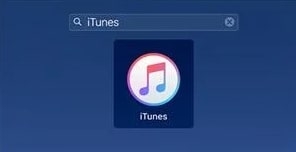
- Use o Launchpad no seu Mac para abrir o aplicativo iTunes. Você também pode abrir o aplicativo a partir da pasta Aplicativos.
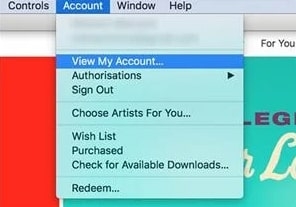
- Escolha Ver Minha Conta quando o aplicativo abrir clicando na opção Conta. Isso abrirá os detalhes da conta Apple para você.
- Encontre a seção iTunes na Nuvem na tela seguinte. Nesta seção, clique em Gerenciar Dispositivos.
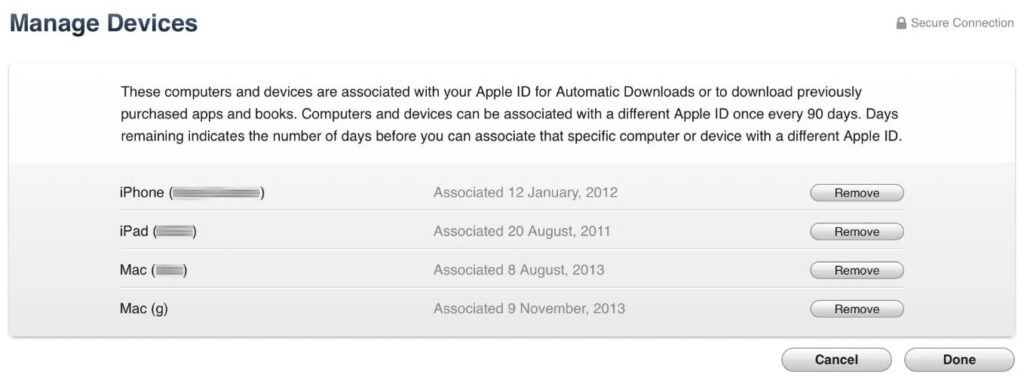
- Sua conta Apple mostrará uma lista de seus dispositivos conectados. Em seguida, clique no botão Remover para o seu iPad na lista para desconectá-lo do seu iPhone.
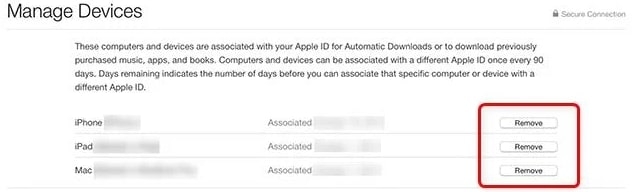
- Selecionar seu dispositivo será removido da lista de dispositivos. Agora você desvinculou sua conta.
Método 3. Desvincular iPad do iPhone Usando Windows
Usar dispositivos Apple em um PC com Windows tem menos opções do que trabalhar com dispositivos Apple em um Mac.
No entanto, ao usar um computador Windows, você pode desconectar seu iPhone do seu iPad ou vice-versa. Você também pode remover dispositivos do seu computador Windows usando o aplicativo iTunes.
Seu iPad ou iPhone pode ser desvinculado da lista de dispositivos Apple. É necessário que você esteja conectado ao aplicativo iTunes no seu computador Windows. Você também deve fazer login no iTunes usando a mesma conta que você usa no seu iPhone ou iPad.
As seguintes etapas o guiarão pelo processo de desvinculação de seus dispositivos.
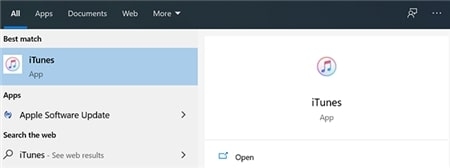
- Vá para o Menu Iniciar no seu PC, procure por iTunes e inicie o aplicativo.
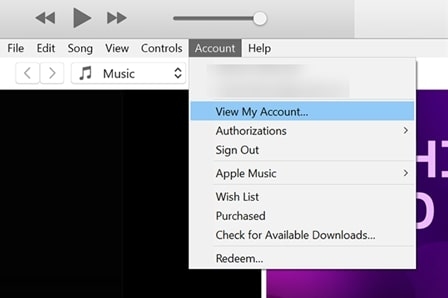
- Selecione Ver Minha Conta no menu Conta na barra de menu superior quando o iTunes for iniciado no seu PC. Você poderá acessar sua conta Apple dessa forma.
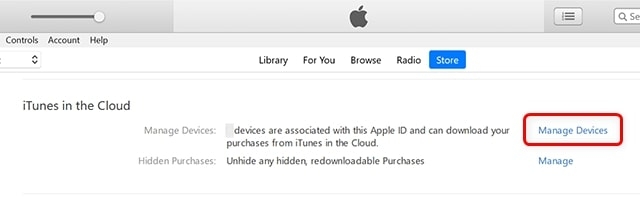
- Em seguida, role para baixo até a seção iTunes na Nuvem e clique na opção Gerenciar Dispositivos.
- Você poderá ver todos os dispositivos conectados à sua conta. Se você não quiser que o dispositivo esteja mais conectado, clique em Remover, e ele será desconectado.
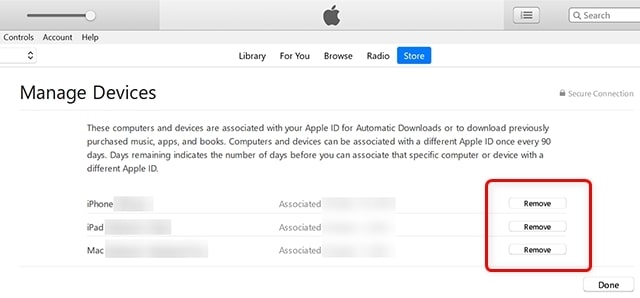
Agora você pode desvincular um iPad de um iPhone usando um PC com Windows.
Método 4. Desvincular iPad do iPhone Usando Handoff
Os dispositivos Apple têm um recurso chamado Handoff que sincroniza aplicativos específicos entre dispositivos. Se você simplesmente deseja desconectar seu iPad do iPhone em vez de removê-lo da sua Apple ID, você pode fazer isso desativando o Handoff.
O processo pode ser um pouco irritante às vezes para você.
- No seu iPhone ou iPad, abra o aplicativo Ajustes.
- Em seguida, toque em Geral.
- Em seguida, selecione AirPlay e Handoff. Deslize o botão para a esquerda para desligar o Handoff.
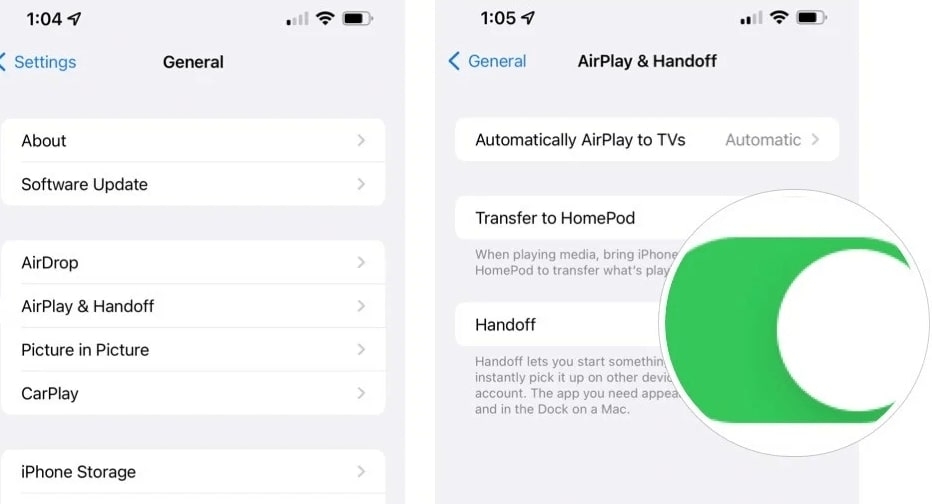
Essas etapas fáceis explicam como impedir que o Handoff sincronize entre iPhone e iPad.
Método 5. Desvincular iPad do iPhone Sem Desativar a Senha da Apple ID
Se você deseja remover um dispositivo da sua conta, precisará inserir sua senha da Apple ID. Sempre que você esquecer sua senha, não poderá desconectar ou remover nenhum dos dispositivos conectados à sua conta.
Em situações como essas, você pode precisar de assistência externa para resolver o problema. Nesse caso, o AnyUnlock – iPhone Password Unlocker é útil.
Com este aplicativo, você pode remover a Apple ID dos seus dispositivos iOS sem inserir sua senha. Usando o AnyUnlock, você pode remover a Apple ID do seu iPhone ou iPad sem inserir seu nome de usuário ou senha da Apple ID. Você pode remover a conta Apple associada ao seu dispositivo iOS com alguns cliques.
Seguir estas etapas permitirá que você desconecte seu iPad do seu iPhone, e vice-versa, removendo a Apple ID do seu dispositivo iOS.
Opção 1. Remover Apple ID quando “Buscar Meu iPhone” está Desligado
- Na interface principal, inicie o AnyUnlock e clique em Desbloquear Apple ID.
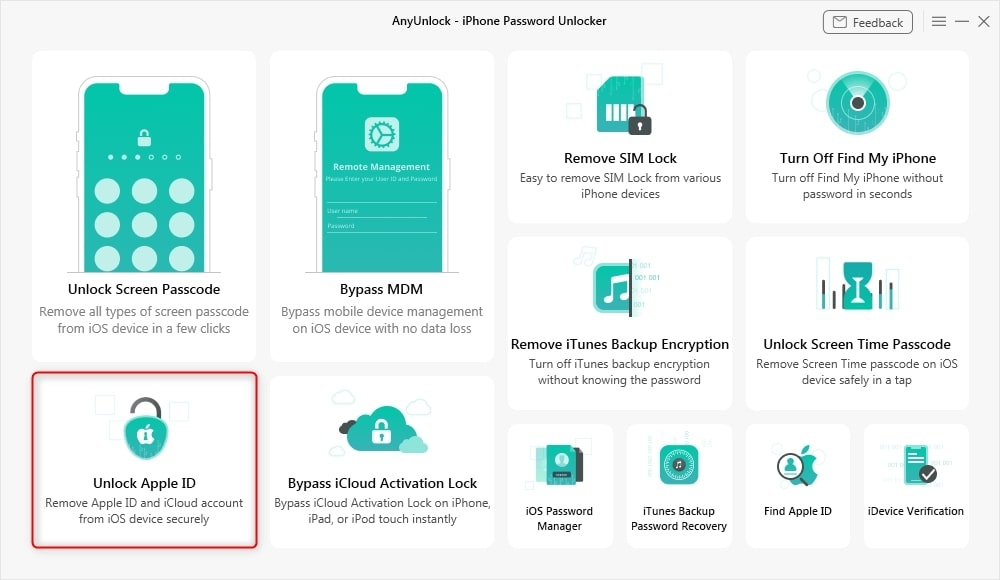
- Em seguida, conecte seu iPad ao computador via cabo USB e clique no botão Desbloquear Agora.
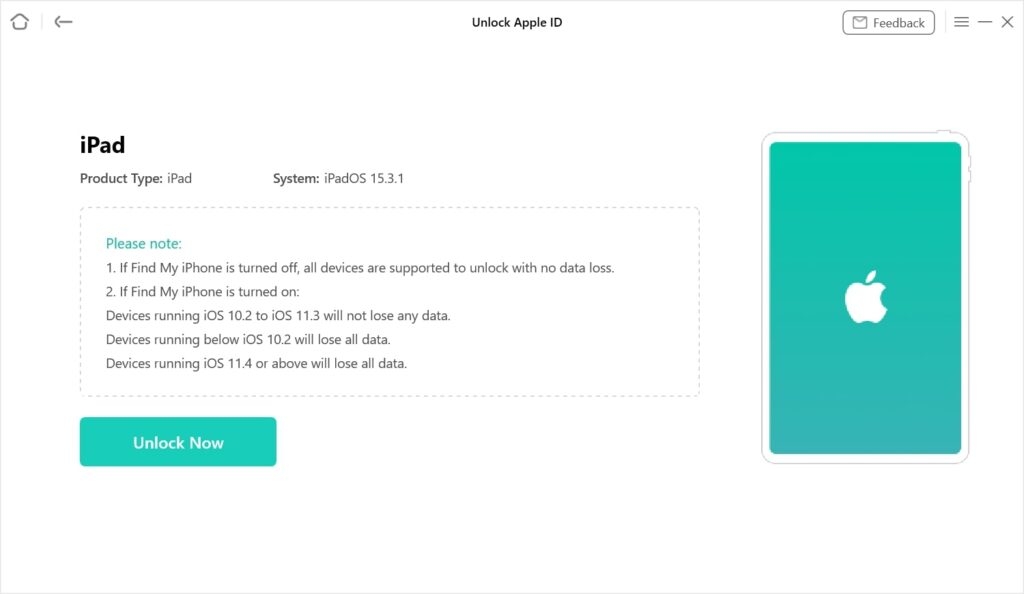
- Aguarde alguns minutos enquanto o AnyUnlock remove a Apple ID do seu dispositivo iOS. Não deve demorar muito para concluir esse processo. Abaixo está uma interface que você verá uma vez que a Apple ID esteja desbloqueada.
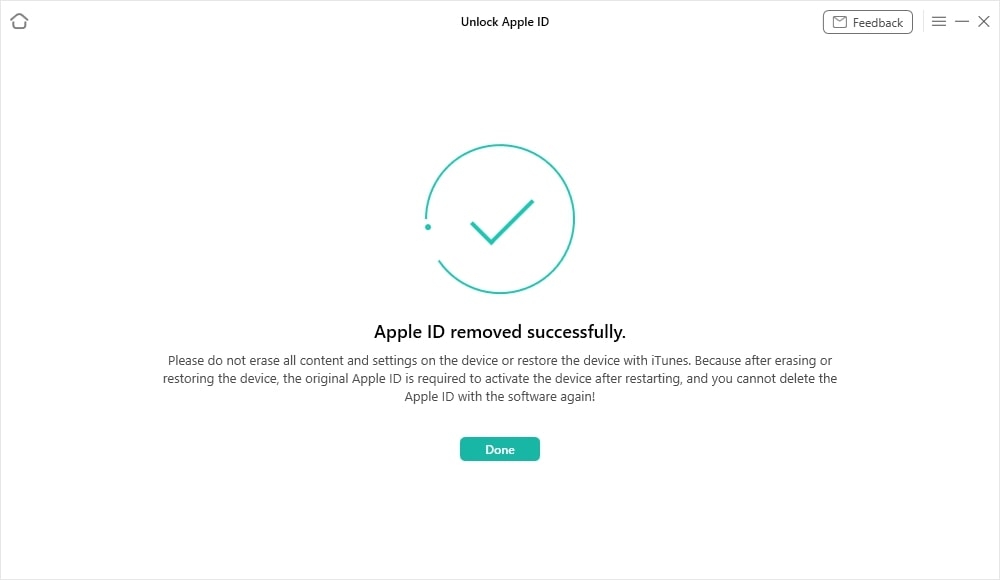
Opção 2. Remover Apple ID após ativar a Autenticação de Dois Fatores (iOS 11.4 e acima)
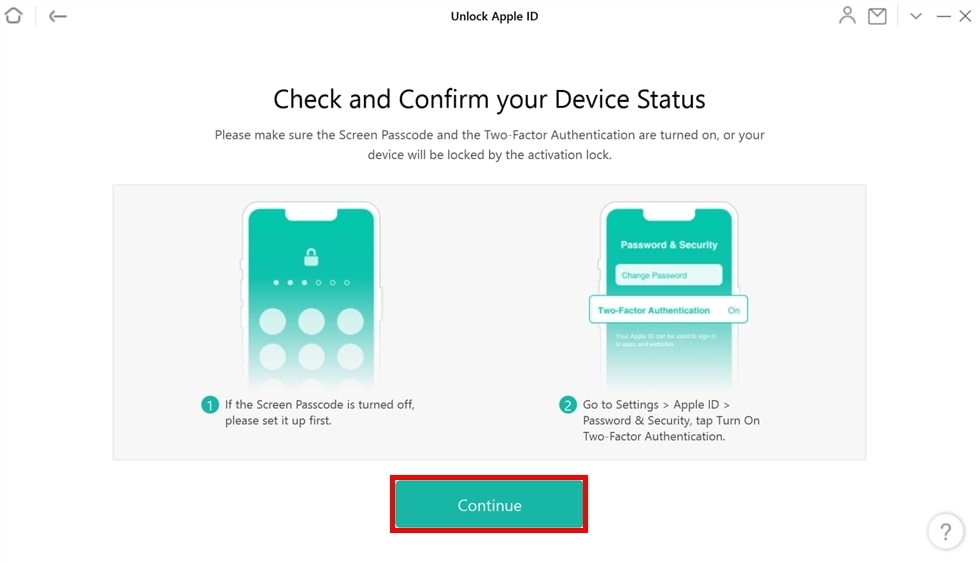
- Se a Autenticação de Dois Fatores estiver ativada no iPad, você verá a interface abaixo assim que clicar no botão Desbloquear Agora. Certifique-se de ativar a Autenticação de Dois Fatores e o código de acesso da tela. Clique no botão Continuar, em seguida, toque no botão Confirmar para iniciar o desbloqueio da sua Apple ID.
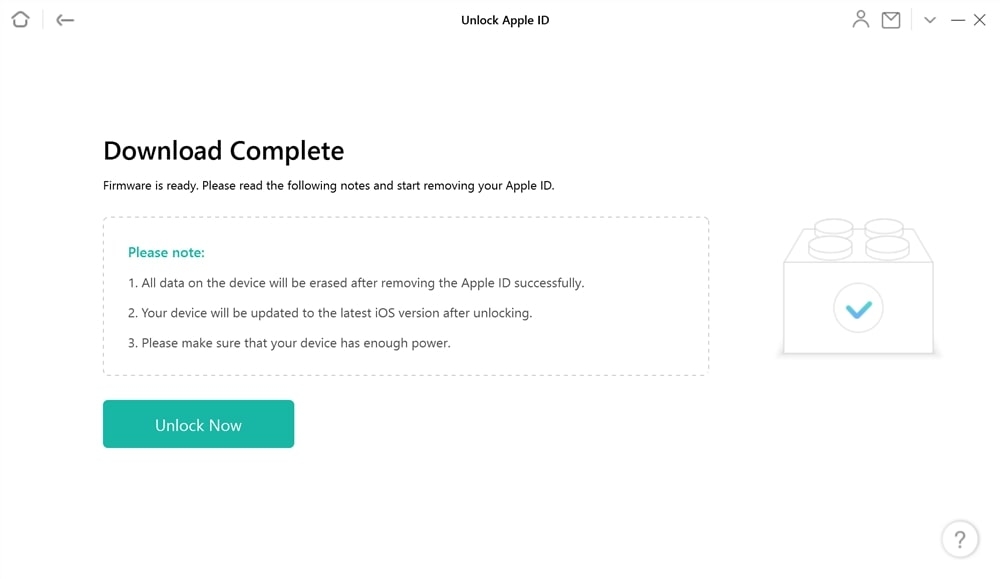
- Em seguida, o AnyUnlock fará o download do pacote de firmware, depois selecione Desbloquear Agora após o pacote de firmware ter sido baixado. Ele começará automaticamente a desbloquear a Apple ID.
- Se você ainda tiver uma Apple ID vinculada ao seu iPad, aguarde enquanto o AnyUnlock a remove. O processo não deve demorar muito. Depois disso, conclua o processo de desbloqueio da Apple ID e configure seu iPad, como mostrado na imagem abaixo.
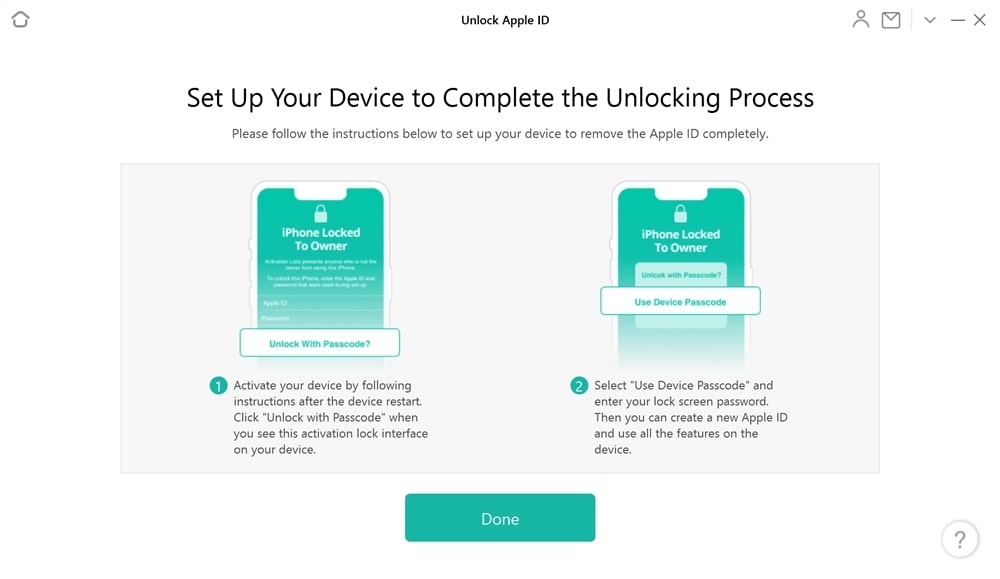
Seu dispositivo não poderá mais se conectar a outros dispositivos Apple usando a mesma Apple ID uma vez que a Apple ID tenha sido removida.
Conclusão
Esperamos que este guia tenha ajudado você a entender como desvincular seu iPad do seu iPhone. Existem algumas maneiras diferentes de desvincular um iPad de um iPhone.
Você também pode remover dispositivos da sua Apple ID usando a opção Gerenciar Dispositivos no iTunes. Se você quiser impedir que o Handoff sincronize entre seus dispositivos, você pode fazer isso desativando-o no aplicativo Ajustes.
Se você tiver alguma outra dúvida ou pensamento, sinta-se à vontade para nos perguntar na seção de comentários abaixo.
Obrigado por ler!
Receba novas postagens na sua caixa de entrada
Sem spam. Cancele a assinatura a qualquer momento.