Tecnologia · 2 min read · Nov 25, 2025
Como Desbloquear o PC com Windows a partir do Android ou iPhone
É muito necessário proteger seu PC ou computador quando você não está na frente dele. Portanto, neste artigo, vamos ensinar como desbloquear seu PC com Windows usando seu smartphone Android ou iPhone, o que tornará seu computador mais seguro. Vamos fazer isso usando dois métodos simples.
Desbloquear PC com Windows a partir do Android ou iPhone
Desbloqueie seu PC usando Rohos Login Key
Baixe Rohos Login Key tanto no seu computador quanto no seu smartphone para desbloquear o PC.
- Primeiro, baixe o software nos dispositivos que você deseja emparelhar para desbloquear seu PC. - Rohos Para Windows
- Rohos Para Mac OS
- Rohos Para Android
- Rohos para iPhone
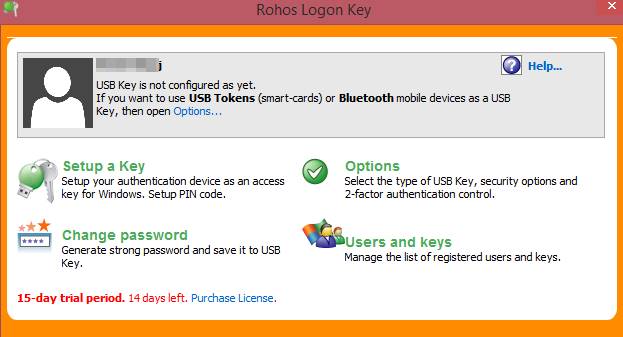
- Inicie o programa no seu PC com Windows e você verá uma página como mostrado abaixo.
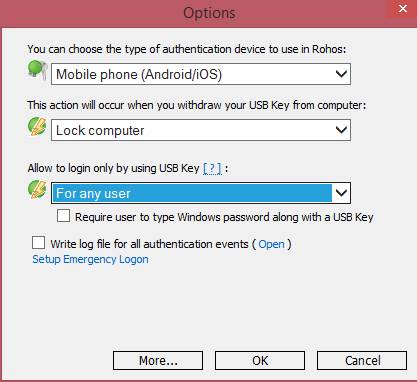
- Clique no botão Opções e defina as configurações conforme mostrado na captura de tela abaixo.
- Após selecionar todas as opções, clique em ok.
- Selecione a opção de configurar uma chave e, em seguida, selecione o método do código QR para verificar sua chave lá.
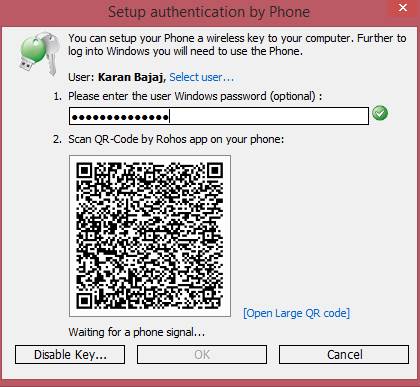
- Por fim, baixe o aplicativo móvel dos links acima e escaneie o código QR daquele aplicativo exibido na tela e seu celular será desbloqueado ao detectar seu PC.
Agora seu PC está autenticado com seu dispositivo inteligente e toda vez que você desbloquear a partir da tela do Windows, você também precisará do seu dispositivo inteligente para desbloquear o segundo processo de autenticação.
2. Desbloqueie seu PC usando o Dynamic Lock
- Primeiro, vá para Configurações > Dispositivos.
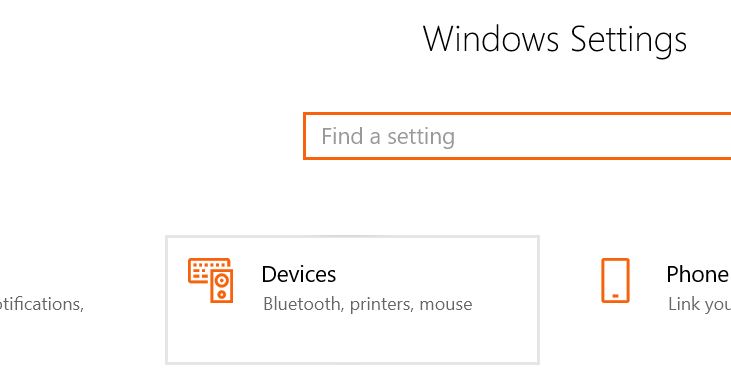
- Sob os dispositivos, clique em ‘Bluetooth e outros dispositivos’ e ative o Bluetooth a partir daí.
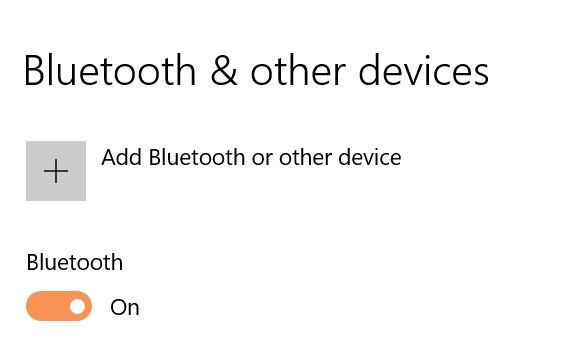
- Em seguida, emparelhe seu smartphone com o PC através de uma conexão Bluetooth.
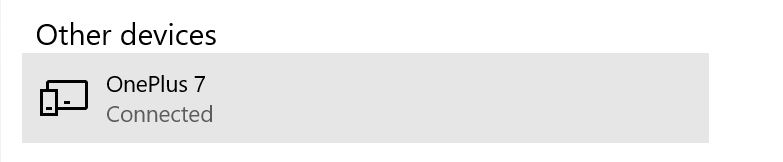
- Uma vez emparelhado, vá para Configurações > Contas.
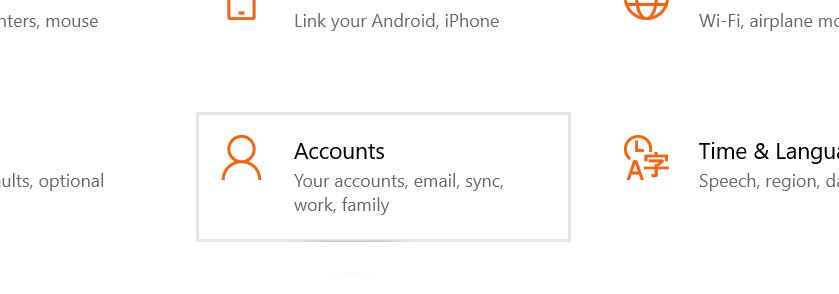
- Agora selecione ‘Opções de entrada’ no menu à esquerda e ative ‘Dynamic Lock’
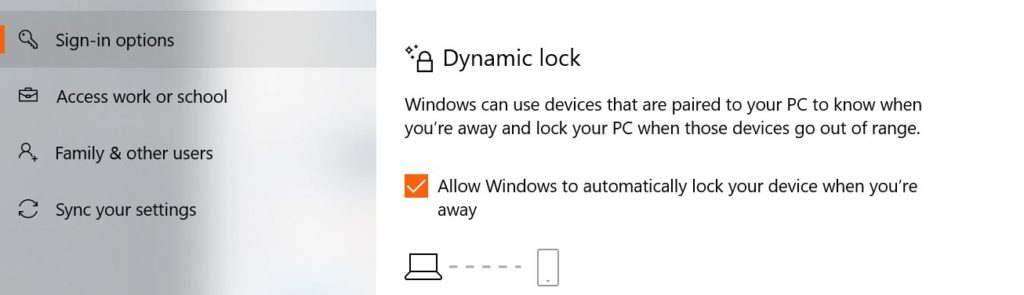
É isso, e você terminou! É assim que você pode usar o recurso de bloqueio dinâmico para bloquear e desbloquear seu computador com Windows 10.
Leia Mais:
- Como Instalar MIUI 12 em Qualquer Telefone Xiaomi
- Como se Inscrever no Programa de Teste Beta do MIUI 12
- Como Remover Aplicativos Android Pré-Instalados?
Receba novas postagens na sua caixa de entrada
Sem spam. Cancele a assinatura a qualquer momento.