Email Tips · 7 min read · Dec 01, 2025
Como Desfazer o Envio de Email no Outlook e Gmail?
Seja por razões pessoais ou profissionais, o email se tornou o método de comunicação dominante. Também é possível cometer erros embaraçosos ou enviar a mensagem errada ao enviar emails devido à conveniência de usá-los.
A capacidade de desfazer emails é um recurso que pode salvá-lo de tais predicamentos tanto no Outlook quanto no Gmail. Portanto, neste artigo, vamos explicar como desfazer o envio de email no Outlook e no Gmail, dando-lhe controle sobre seu email novamente.

O que é Desfazer Envio no Gmail?
Desfazer o envio de seus emails é possível após clicar no botão Enviar com o recurso Desfazer Envio. Inicialmente lançado como um recurso do Gmail Labs, esse recurso se tornou disponível para usuários de Android e desktop em 2015. Usuários com contas do Gmail são elegíveis para esse recurso, então está disponível para todos com uma conta do Gmail.
Se você deseja usar esse recurso, precisa ativá-lo primeiro. Você também pode escolher por quanto tempo deseja que ele esteja disponível. Você receberá a típica notificação de “ mensagem enviada “, mas com um botão “ desfazer “ adicionado que você pode usar durante o período especificado.
Não há um processo complicado envolvido no uso desse recurso. Embora você tenha pressionado Enviar, o Gmail retém seu email pelo período de tempo que você definiu. Dentro desse prazo, o Gmail enviará o email.
Não funcionaria para destinatários que usam outras contas de email, como Microsoft e Apple, mesmo que o Google pudesse programar uma maneira de recuperar emails enviados. Para garantir que o email seja usado corretamente e que nenhum erro seja cometido, é melhor segurar o email enquanto usa o recurso.
Você Pode Desfazer o Envio de um Email?
Acho que depende. Desfazer o envio de um email é possível se seu cliente de email oferecer a funcionalidade de desfazer o envio.
Na maioria dos clientes de email para desktop, assim como em clientes de email web, você pode desfazer envios. Você pode usar Gmail, Outlook, Superhuman, Apple Mail, etc.
Quando Você Exclui um Email, Isso Desfaz o Envio?
Pessoas que não são tecnicamente experientes muitas vezes acreditam que excluir um email o remove para ambas as partes. Você pode fazer exatamente isso com vários serviços de IM. No entanto, o Gmail e o Outlook não fazem nada além de remover um email da sua caixa de entrada quando você o exclui. Para o destinatário, ele permanecerá disponível.
Como Desfazer o Envio de um Email no Gmail?
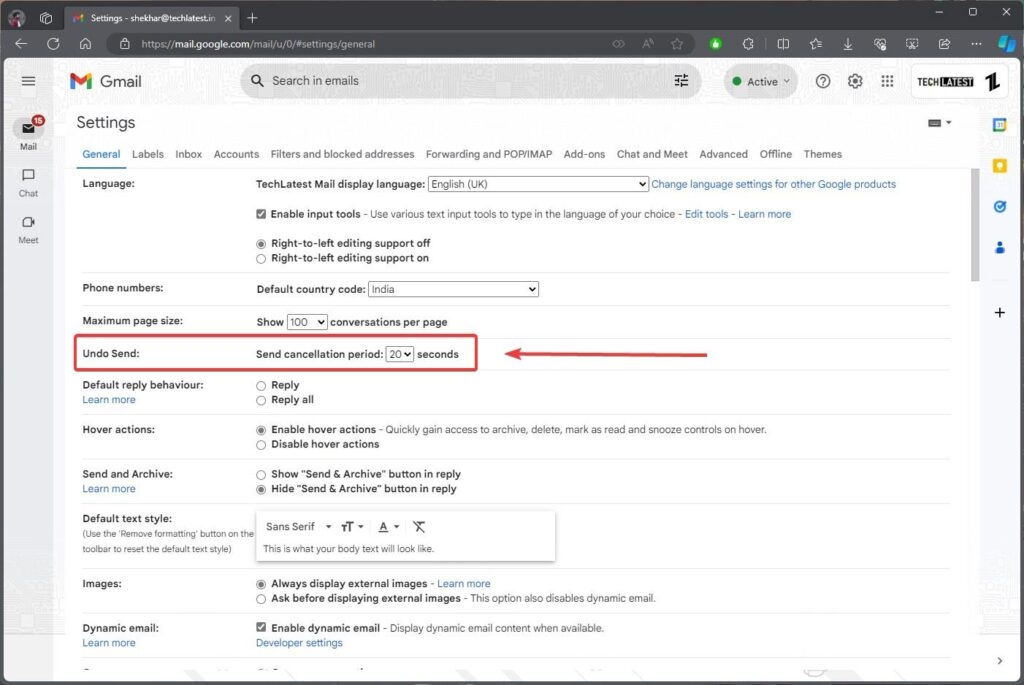
Com o Gmail, você pode alterar a duração da pausa entre cinco e trinta segundos ajustando o recurso “Desfazer Envio”. Para mim, funciona por 20 segundos – você pode escolher o que funciona melhor para você. Aqui está como ajustar seu prazo:
Vá para Configurações do Gmail (ícone de engrenagem) e mude para a aba Geral.
Selecione “ Desfazer Envio “ no menu suspenso.
Você pode definir o “ período de cancelamento de envio “ para 5, 10, 20 ou 30 segundos, o que funcionar melhor para você.
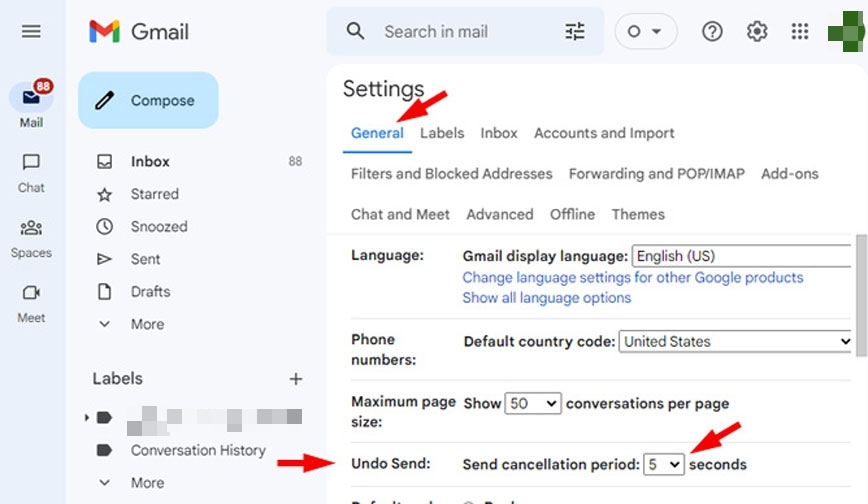
- Em seguida, clique em “ Salvar Alterações “ na parte inferior.
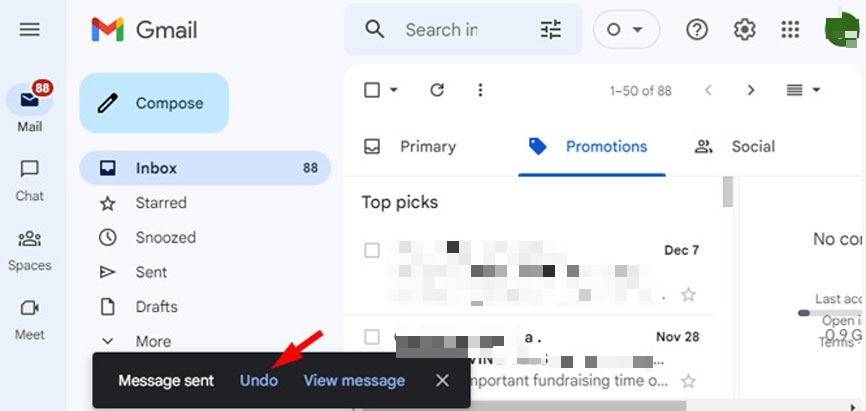
Quando você quiser desfazer o envio de um email, clique em “ Desfazer “ perto da caixa “ Mensagem Enviada “. Você poderá acessar seu email enviado recentemente novamente, e ele será salvo na sua pasta “ Rascunhos “.
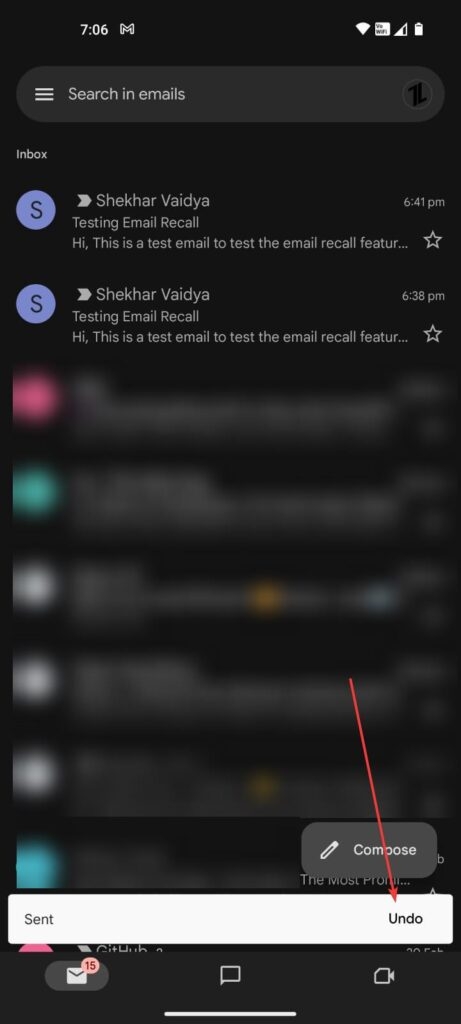
“ Desfazer Envio “ também está disponível no aplicativo Gmail para Android e iOS. Na barra preta inferior, clique em “ Desfazer “ para reverter suas ações.
Como Desfazer Emails no Outlook?
Em particular, se você dirige um negócio, o Microsoft Outlook é essencial. Com o Outlook, você pode facilitar a comunicação de várias maneiras: anexos, arquivos de assinatura, temas de fundo, etc.
Além disso, você pode monitorar se seus destinatários de email estão navegando na web ou jogando. É também importante notar que uma das melhores características do Outlook é seu recurso de recuperação.
No “ Outlook “, navegue até a pasta “ Itens Enviados “, e então clique duas vezes no email que você deseja recuperar.
À esquerda, você verá a aba “ Informações “.
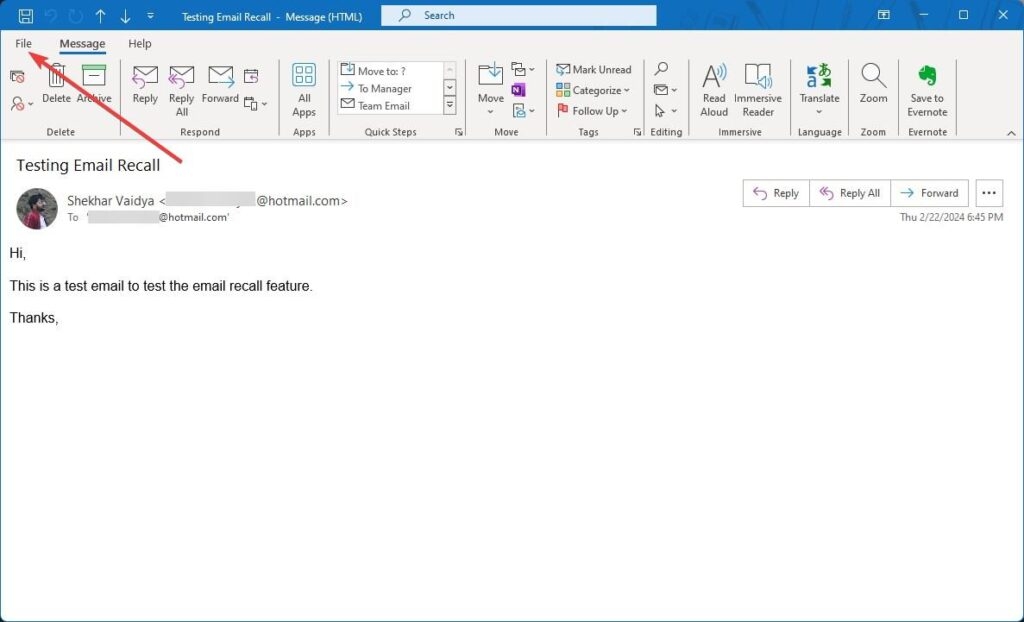
- Você notará a opção de Reenviar e Recuperar Mensagem.
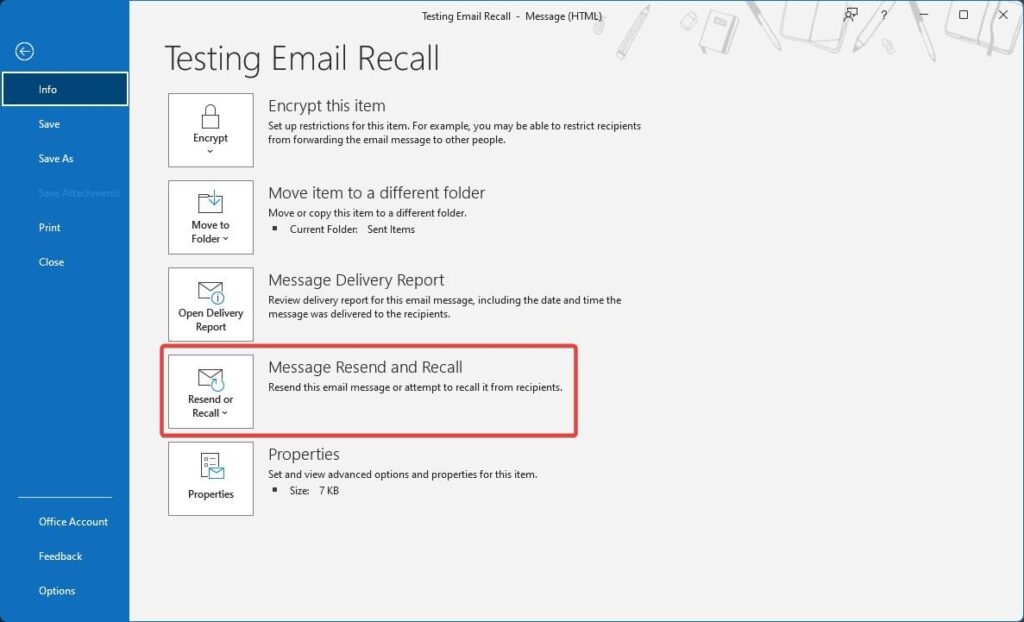
- selecione “ Recuperar Esta Mensagem “ no menu suspenso.
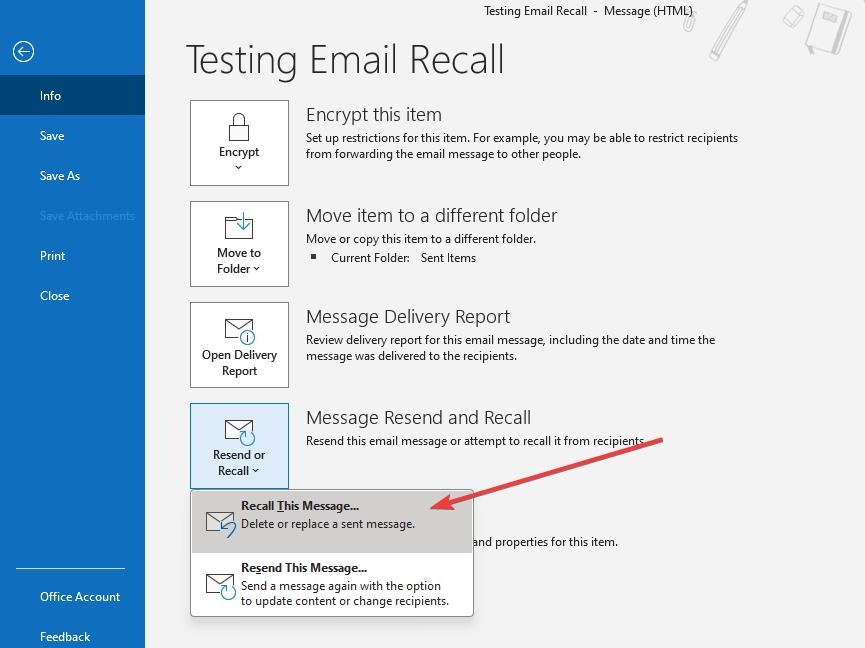
Se você escolher a opção “ Excluir cópias não lidas desta mensagem **”, o email enviado será recuperado.
Para receber notificações se a recuperação for bem-sucedida ou falhar para cada destinatário, marque “ Me avise se a Recuperação for Bem-sucedida ou Falhar para Cada Destinatário “.
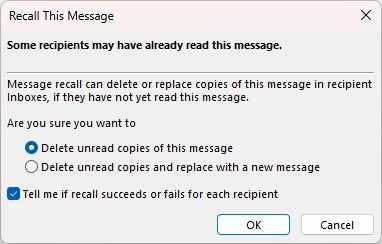
Enquanto isso, se você selecionar a outra opção, Excluir Cópias Não Lidas & Substituir por uma Nova Mensagem, faça alterações no email original e clique em “ Enviar “. O Outlook notificará você quando tiver enviado a mensagem.
Você deve ter conseguido se seguiu as instruções corretamente.
Além disso, as instruções que você acabou de ler se aplicam a todas as versões do Outlook de 2007 a 2019 e ao Office 365.
Passos para Desfazer o Envio de um Email no Aplicativo Gmail para Android ou iOS
Na tela do seu telefone, você provavelmente tocará acidentalmente em caracteres extras enquanto digita emails em movimento. É tão simples desfazer mensagens de email através do aplicativo Gmail quanto através do navegador da web.
Você pode baixar o aplicativo Gmail para dispositivos móveis para Android e iPhone/iPad em suas respectivas lojas de aplicativos.
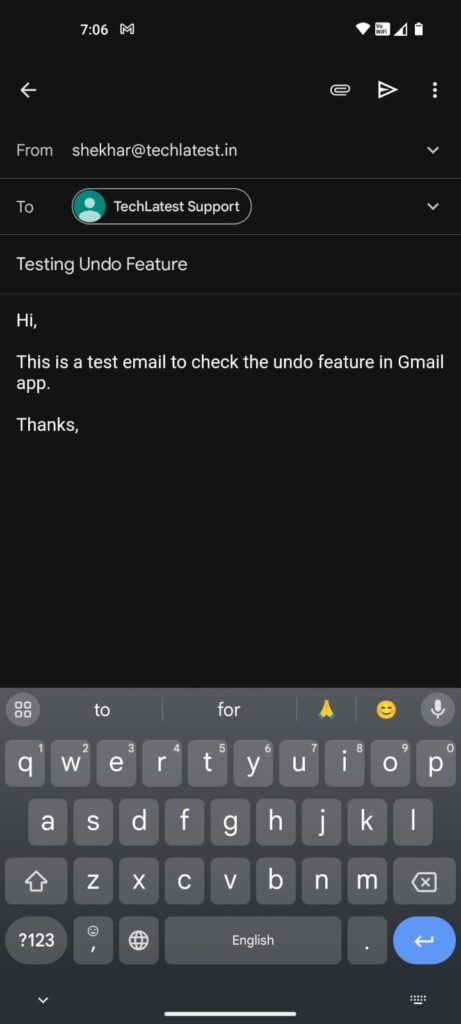
No aplicativo móvel, compose um novo email e toque em Enviar.
Na parte inferior da tela, uma pequena caixa de diálogo confirma que o email foi enviado. No menu pop-up, você também encontrará uma opção Desfazer.
Assim que você clicar nela, ela desfará o email e retornará ao rascunho.
Quanto Tempo Tenho para Recuperar uma Mensagem no Gmail?
Antes que sua mensagem chegue à caixa de entrada do destinatário, o recurso Desfazer Envio no Gmail permite que você a desfaça dentro de um período de carência de 5 a 30 segundos.
Para desfazer um envio, faça login na sua conta do Gmail, clique em Configurações > Ver todas as configurações > Desfazer Envio, selecione o tempo no menu suspenso e clique em Salvar Alterações. Se você cometer um erro, terá o tempo que selecionou para alterá-lo antes que seja oficialmente enviado.
Melhores Práticas para Desfazer Emails
Para garantir uma comunicação eficaz, é essencial usar a capacidade de desfazer emails com discernimento, combinando-a com outras melhores práticas. Para aproveitar ao máximo o recurso Desfazer, aqui estão algumas dicas:
Verifique Duas Vezes Antes de Enviar: Antes de pressionar enviar, revise seu email para verificar erros e imprecisões. Muitas vezes é melhor prevenir problemas do que curá-los.
Defina um Temporizador de Envio Atrasado: Você pode agendar mensagens para entrega posterior com clientes de email como Outlook ou Gmail. Se precisar retratar um email logo após enviá-lo, pode considerar usar esse recurso.
Tenha Cuidado com Informações Sensíveis: Tenha cuidado extra se estiver enviando informações sensíveis e confidenciais. Para evitar acesso não autorizado, as comunicações por email devem ser criptografadas ou enviadas por canais seguros.
Comunique-se de Forma Transparente: Cometer erros em emails geralmente é melhor tratado diretamente com o destinatário em vez de usar a função Desfazer. É importante manter uma comunicação honesta para fomentar a responsabilidade e a confiança.
Então, isso é tudo que temos para você sobre como desfazer o envio de um email. Obrigado por ler este guia. Esperamos que tenha ajudado. Se você precisar de mais informações, comente abaixo.
Leitura Adicional:
Como Recuperar Emails Arquivados no Gmail?
Métodos para Inserir Tabela no Gmail (PC e Móvel)
O que Significa Em Espera no Gmail? Aqui Está Como Corrigir
Receba novas postagens na sua caixa de entrada
Sem spam. Cancele a assinatura a qualquer momento.