Android · 4 min read · Dec 14, 2025
Como Descompactar e Abrir Arquivo Zip no Android?
Um arquivo ZIP é um formato de arquivo usado para criar arquivos e pastas compactados. Os benefícios são muitos. O óbvio é que economiza um espaço considerável de armazenamento ao reduzir o tamanho total do arquivo.
Além disso, se você planeja fazer upload do arquivo para as nuvens ou servidores, isso também resultará em economia de largura de banda da rede. Portanto, com uma infinidade de benefícios envolvidos, não há segredo oculto sobre por que este formato de arquivo está rapidamente se tornando o favorito de muitos usuários.
E uma vez que você tenha um arquivo ZIP, você pode simplesmente extraí-lo para qualquer local conveniente em seu dispositivo, o que, por sua vez, lhe dará todos os arquivos associados a esse pacote. Nesse sentido, os PCs com Windows vêm com um extrator ZIP nativo.
No entanto, esse não é o caso com dispositivos Android. Mas mesmo assim, existem alguns métodos práticos pelos quais você pode facilmente extrair qualquer arquivo ZIP em seus telefones Android. E este guia irá te informar sobre isso. Siga em frente.
Como Descompactar Arquivos Zip no Android?
Neste tutorial, compartilharemos dois métodos diferentes para realizar a tarefa mencionada. O primeiro usará o aplicativo de explorador de arquivos embutido do seu dispositivo, enquanto o segundo método se concentrará em um extrator ZIP dedicado. Então, sem mais delongas, vamos conferir ambos.
Extrair ZIP no Android via Explorador de Arquivos
Muitos OEMs enviam seus dispositivos com um aplicativo de Explorador de Arquivos embutido. Além da tarefa usual de gerenciar arquivos e pastas, a maioria deles também suporta o processo de extração de arquivos. Vamos conferir como realizar esse processo em quatro dos principais fabricantes de smartphones.
Em Dispositivos Pixel/Android One
- No seu dispositivo Pixel ou Android One, inicie o aplicativo Files by Google.
- Em seguida, navegue até o ZIP desejado e toque nele uma vez.
- Ao fazer isso, aparecerá uma caixa de diálogo que mostrará todos os conteúdos desse arquivo ZIP.
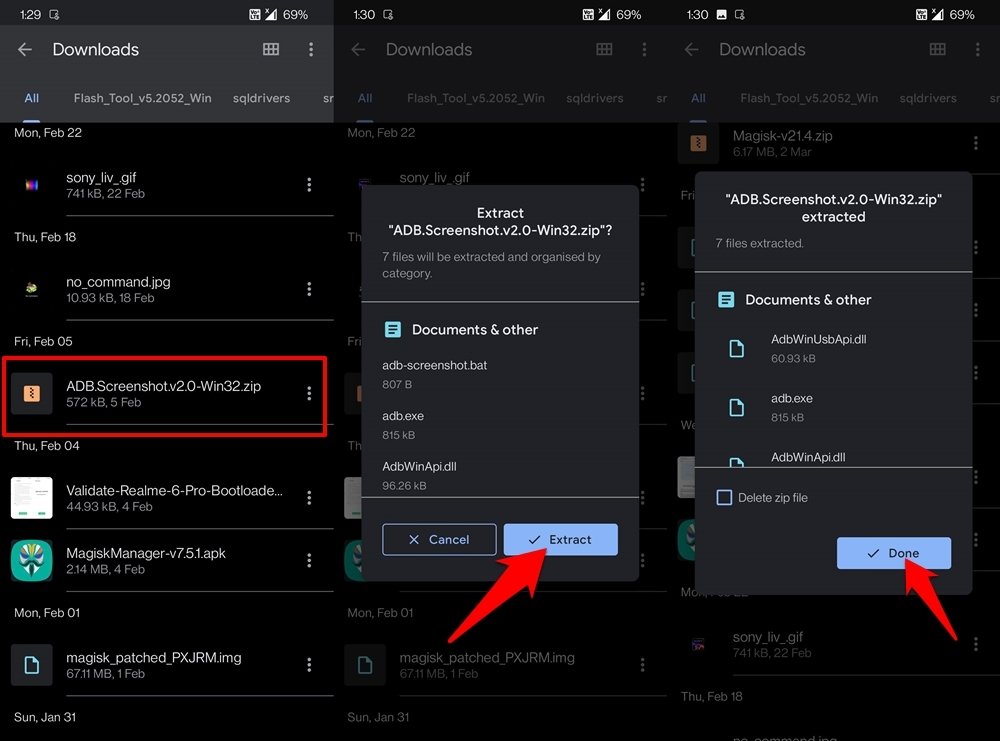
- Da mesma forma, na parte inferior, você deve ver o botão Extrair; toque nele.
- O processo de extração agora começará e, uma vez concluído, você será notificado sobre isso.
- Você pode agora excluir este arquivo ZIP também, se não for mais necessário. Para isso, basta ativar a opção Excluir Arquivo ZIP.
É isso. Esses foram os passos para extrair arquivos ZIP nos dispositivos da série Pixel e Android One.
Em Dispositivos OnePlus
- Vá para o aplicativo File Manager no seu dispositivo OnePlus.
- Em seguida, vá para a seção Categorias e toque na opção Arquivo situada lá.
- Isso trará uma lista de todos os arquivos ZIP presentes em seu dispositivo.
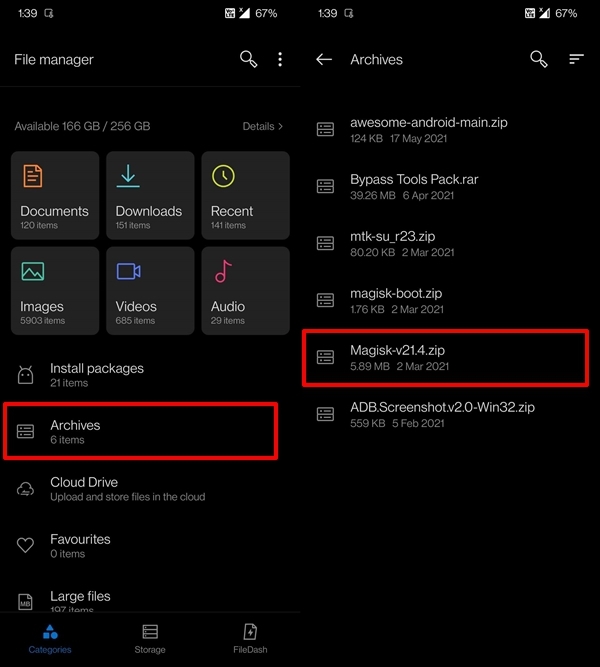
- Selecione o necessário e pressione o botão Descompactar situado no canto superior direito.
- Agora ele pedirá o local onde os arquivos extraídos precisam ser colocados. Escolha a opção desejada e toque em OK.
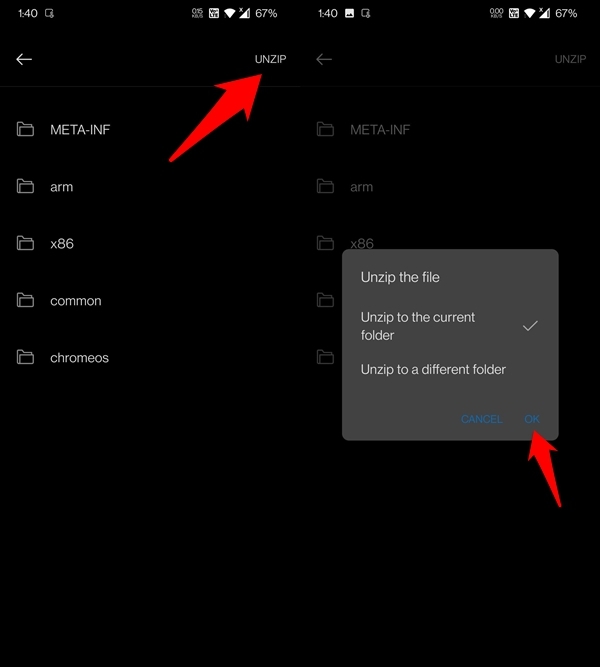
Com isso, o arquivo ZIP agora está extraído no seu dispositivo OnePlus.
Em Dispositivos Samsung
- Abra o aplicativo Meus Arquivos no seu telefone Samsung.
- Em seguida, navegue até o arquivo ZIP desejado e selecione-o.
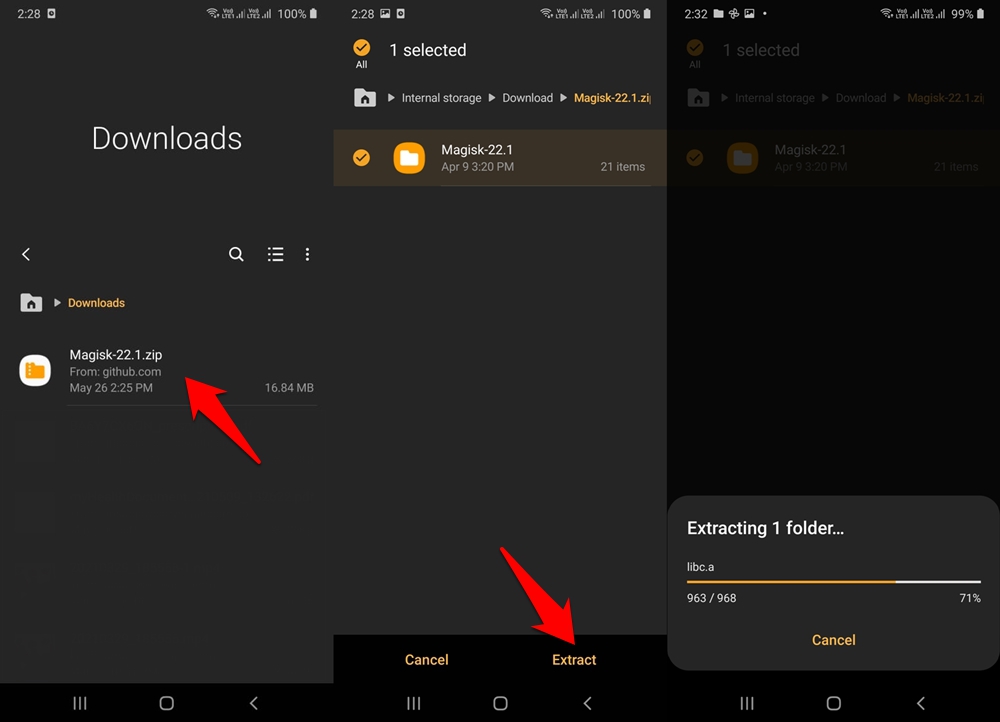
- Isso trará uma lista de todos os arquivos dentro desse arquivo compactado.
- Você só precisa pressionar o botão Extrair situado no canto inferior direito.
O arquivo ZIP agora será extraído no seu dispositivo Samsung.
Em Dispositivos Xiaomi
- Inicie o aplicativo Explorador de Arquivos no seu telefone Xiaomi.
- Em seguida, toque no botão Mais e selecione Arquivos no menu expandido.
- Ele mostrará todos os arquivos ZIP que estão atualmente armazenados em seu dispositivo.
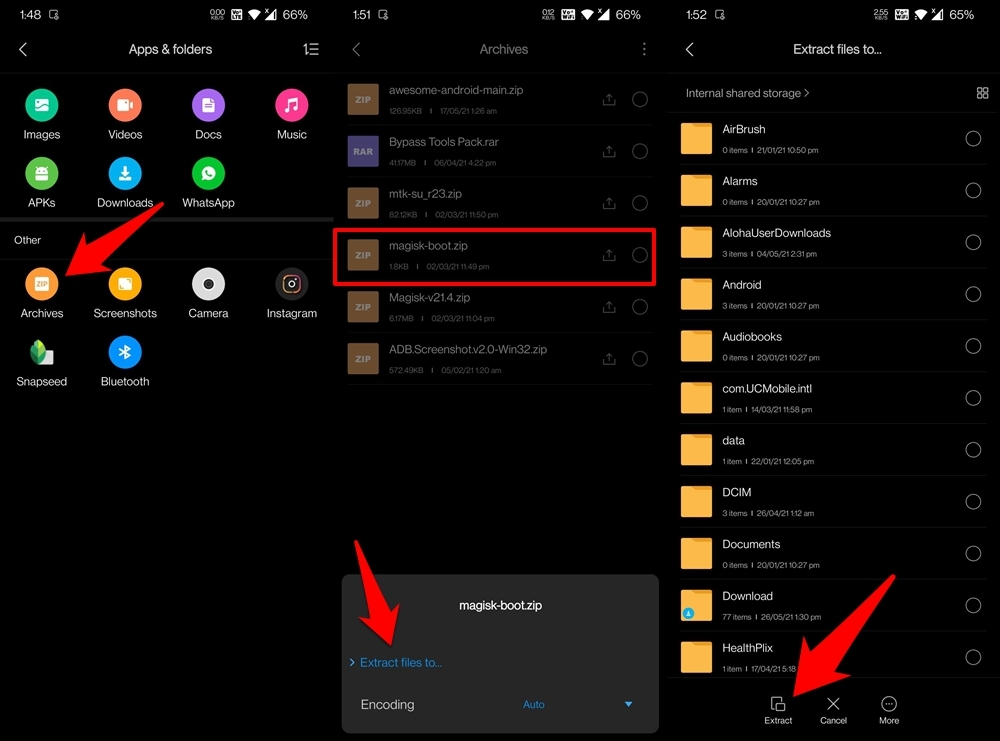
- Selecione o arquivo de sua escolha e, em seguida, toque na opção ‘ Extrair Arquivos para ’.
- Finalmente, selecione o local desejado e pressione o botão Extrair situado na parte inferior.
Esses foram os passos para descompactar e abrir arquivos ZIP em seus dispositivos Xiaomi.
Descompactar e Abrir Arquivo Zip no Android via Aplicativo Extrator
Se o seu dispositivo não vem com um aplicativo de Gerenciador de Arquivos embutido ou se não suporta o manuseio de arquivos ZIP, não se preocupe. O ecossistema Android está atualmente inundado com aplicativos que são capazes de fazer esse trabalho de forma bastante eficiente.
Quanto a este guia, estaremos usando o RAR. Embora o WinZip também fosse uma opção, ele oferece apenas três dias de uso gratuito, após os quais você teria que comprar sua versão completa. Por outro lado, o RAR é completamente gratuito para experimentar.
- Baixe e instale o aplicativo RAR em seu dispositivo a partir da Play Store.
- Em seguida, inicie-o e navegue até o arquivo ZIP desejado.
- Selecione-o e toque no ícone Extrair situado na barra de menu superior.
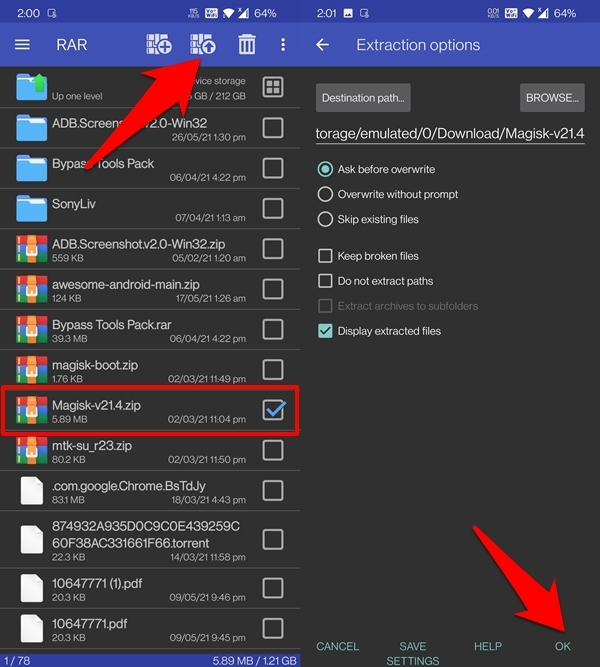
- Após isso, selecione a pasta de destino onde os arquivos extraídos precisam ser colocados.
- Finalmente, pressione o botão OK e aguarde o processo terminar. É isso; o processo está completo.
Com isso, encerramos o guia sobre como você pode descompactar e abrir um arquivo ZIP em seus dispositivos Android. Compartilhamos dois métodos diferentes para isso: usando um explorador de arquivos embutido ou através de um aplicativo de extração de terceiros. Deixe-nos saber na seção de comentários qual você decidiu usar.
Se você tiver alguma dúvida sobre Como Descompactar e Abrir Arquivo Zip no Android?, sinta-se à vontade para deixar um comentário abaixo. Além disso, inscreva-se em nosso canal do YouTube DigitBin para vídeos tutoriais. Saúde!
Receba novas postagens na sua caixa de entrada
Sem spam. Cancele a assinatura a qualquer momento.