PowerShell · 3 min read · Jan 05, 2026
Como Atualizar o PowerShell no Windows 11
Se você é um usuário regular do Windows, tenho certeza de que conhece a popular ferramenta de linha de comando PowerShell. Curiosamente, você também pode usar o PowerShell no macOS e Linux, além do Windows OS. Juntamente com a automação do sistema, você pode usar o PowerShell para desenvolver, testar e implantar soluções no sistema.
Ele também é amplamente utilizado com tecnologias Azure, AWS e SQL. Como qualquer outro aplicativo do Windows, você pode atualizar o PowerShell em seu PC. Vamos olhar para os vários métodos para atualizar a ferramenta de linha de comando do Windows PowerShell.
Melhores Maneiras de Atualizar o PowerShell no Windows 11
Várias maneiras de atualizar o PowerShell incluem usar o Gerenciador de Pacotes do Windows, instalar a partir do GitHub ou baixar o aplicativo da Microsoft Store.
1. Atualizar o Windows PowerShell pela Microsoft Store
A ferramenta de linha de comando do Windows está disponível no repositório oficial de aplicativos da Microsoft. Siga os passos abaixo para atualizá-lo pela Microsoft Store.
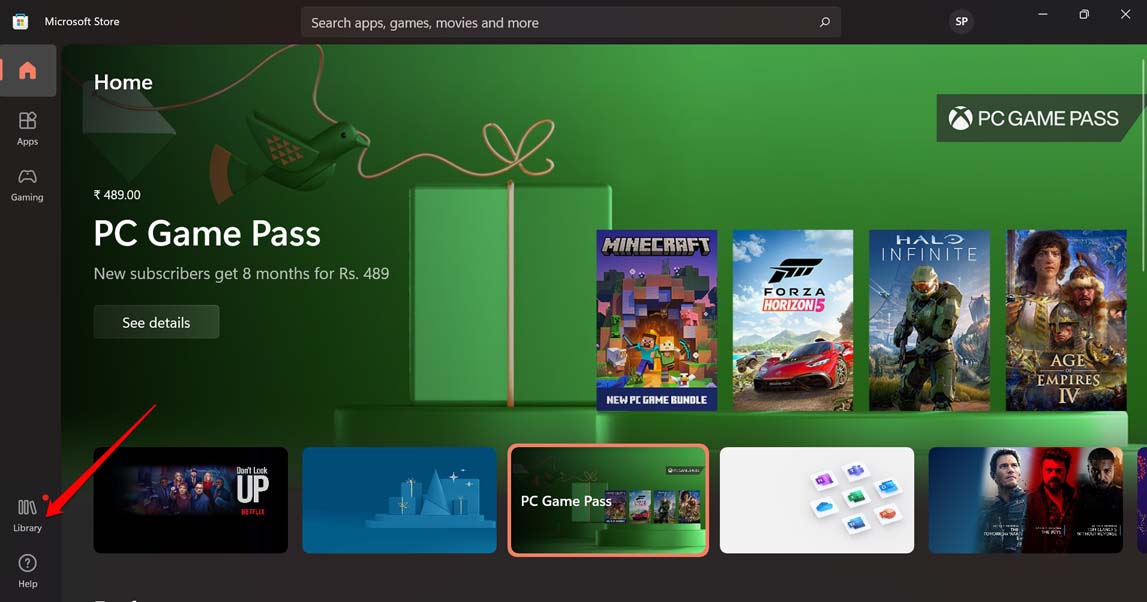
- Inicie o aplicativo Microsoft Store em seu computador.
- Na barra lateral esquerda, clique em Biblioteca.
- Clique no botão Obter Atualizações no lado direito da tela.
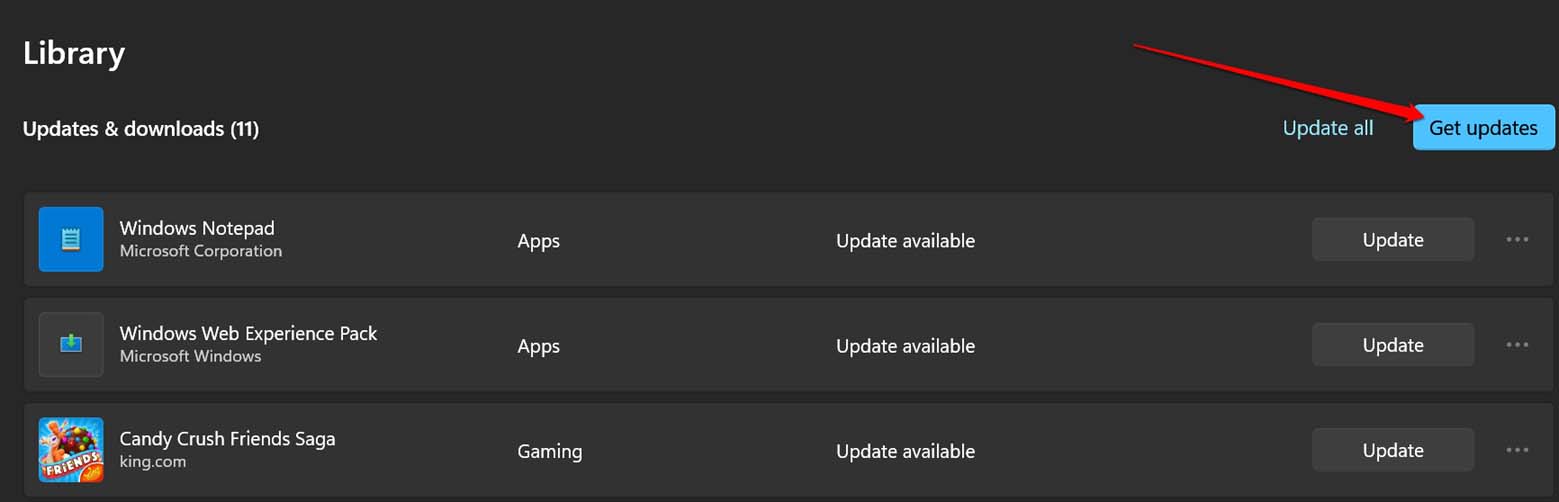
- Se o PowerShell tiver uma nova atualização disponível, ele começará a instalar, desde que seu computador esteja conectado ao WiFi.
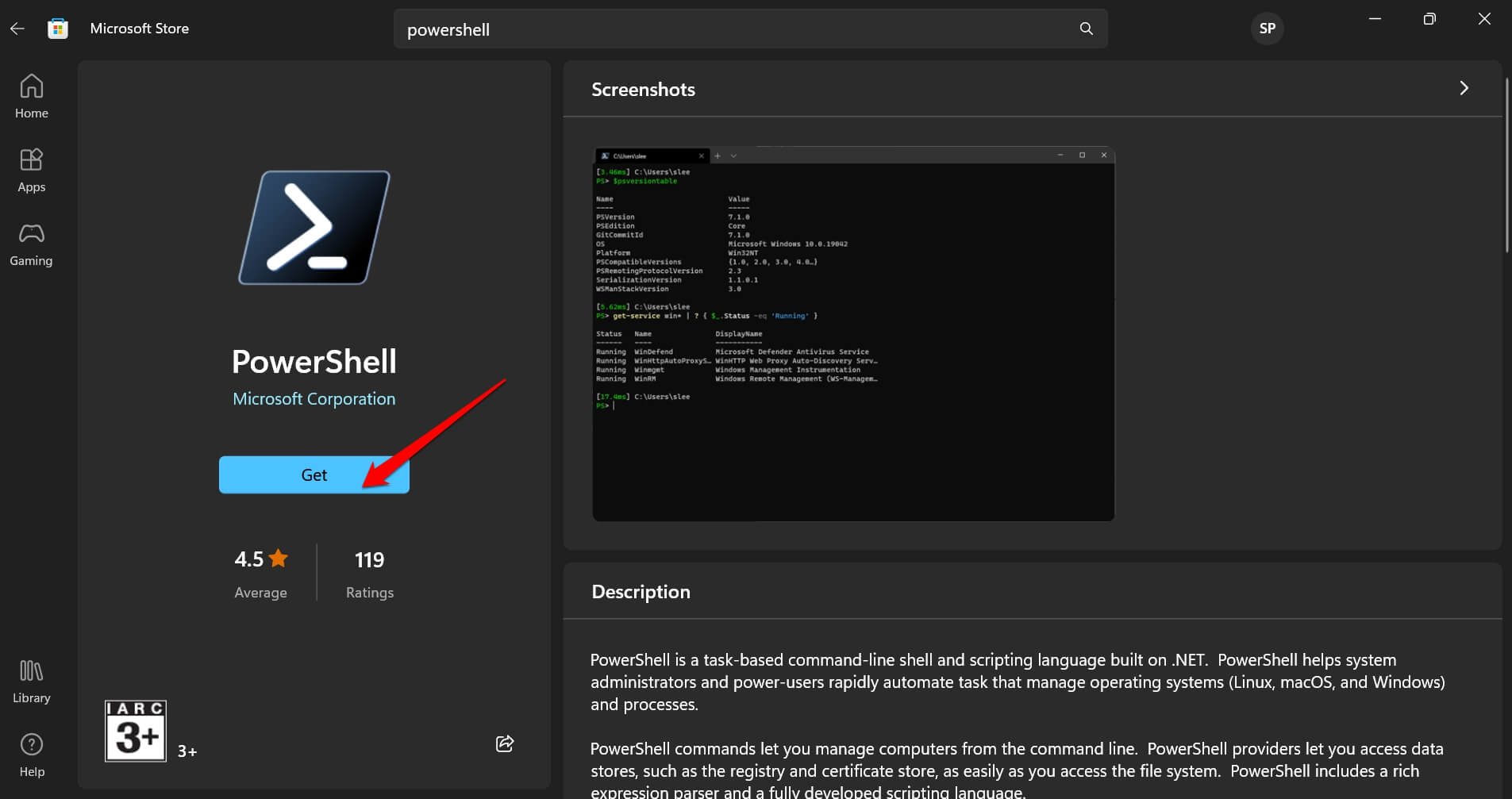
- Se você ainda não instalou o PowerShell em seu PC com Windows, clique na barra de pesquisa na parte superior e digite PowerShell.
- Nos resultados da pesquisa, clique no aplicativo oficial do PowerShell oferecido pela Microsoft Corporation.
- Para instalar o aplicativo, clique no botão Obter.
2. Usando o GitHub para Atualizar o PowerShell no Windows
O GitHub é uma ótima plataforma para redistribuição de software para vários sistemas operacionais. Você pode pegar o pacote de instalador para o PowerShell no GitHub.
- Inicie o navegador do seu PC.
- Visite a página que mantém as versões lançadas do PowerShell.
- Role até a versão mais recente do aplicativo.
- Sob a aba Assets, localize o arquivo MSI.
- Dependendo se você está usando uma arquitetura de 32 bits ou 64 bits, baixe o arquivo MSI correto.
- Se for uma arquitetura de 32 bits, baixe o arquivo msi para x86.
- Se for uma arquitetura de 64 bits, baixe o arquivo msi para x64.
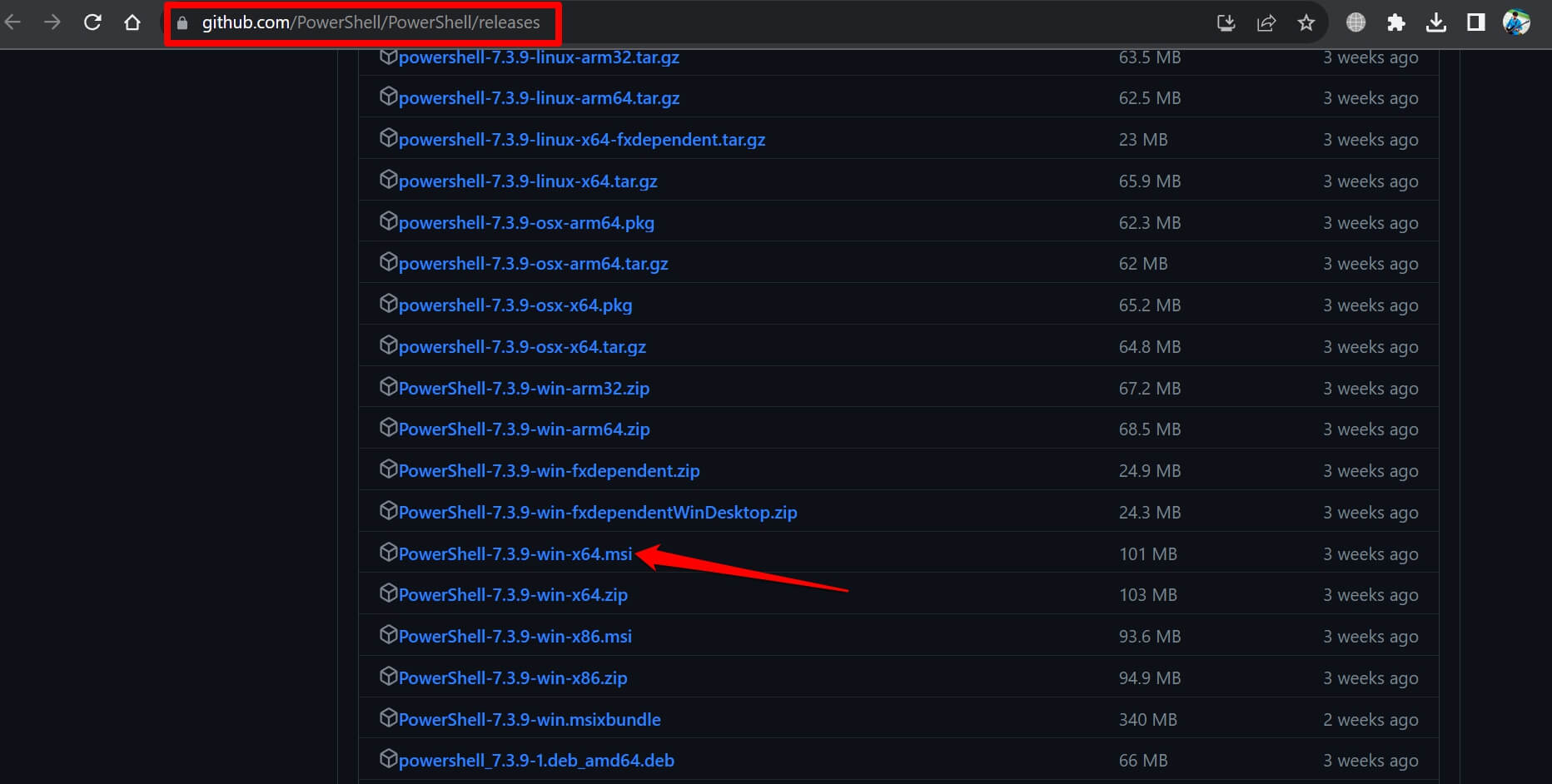
- Na sua pasta de Downloads do Windows PC, abra o pacote de instalador.
- Siga as instruções na tela, especifique uma pasta de instalação e inicie a instalação.
3. Atualizar o PowerShell Usando o Gerenciador de Pacotes do Windows
Se você se sente confortável usando uma ferramenta de linha de comando para atualizar o PowerShell emitindo comandos, este método é para você. Você deve usar o Gerenciador de Pacotes do Windows para emitir comandos, que também é referido como Winget.
- Pressione as teclas de atalho Windows + S para invocar o painel de pesquisa.
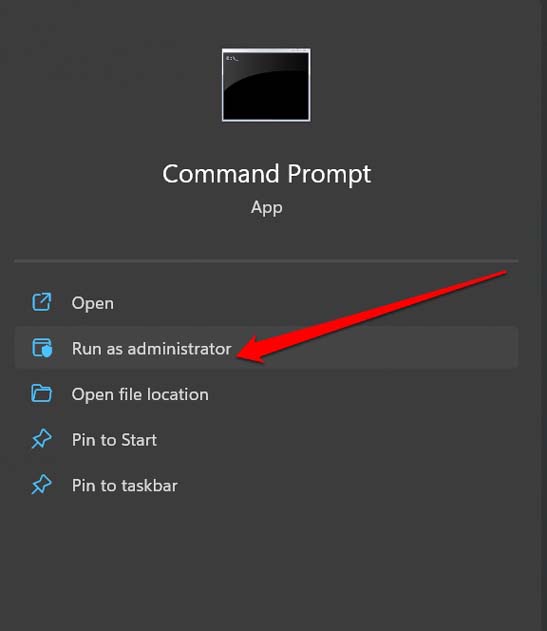
- Digite Prompt de Comando e clique em Executar como Administrador.
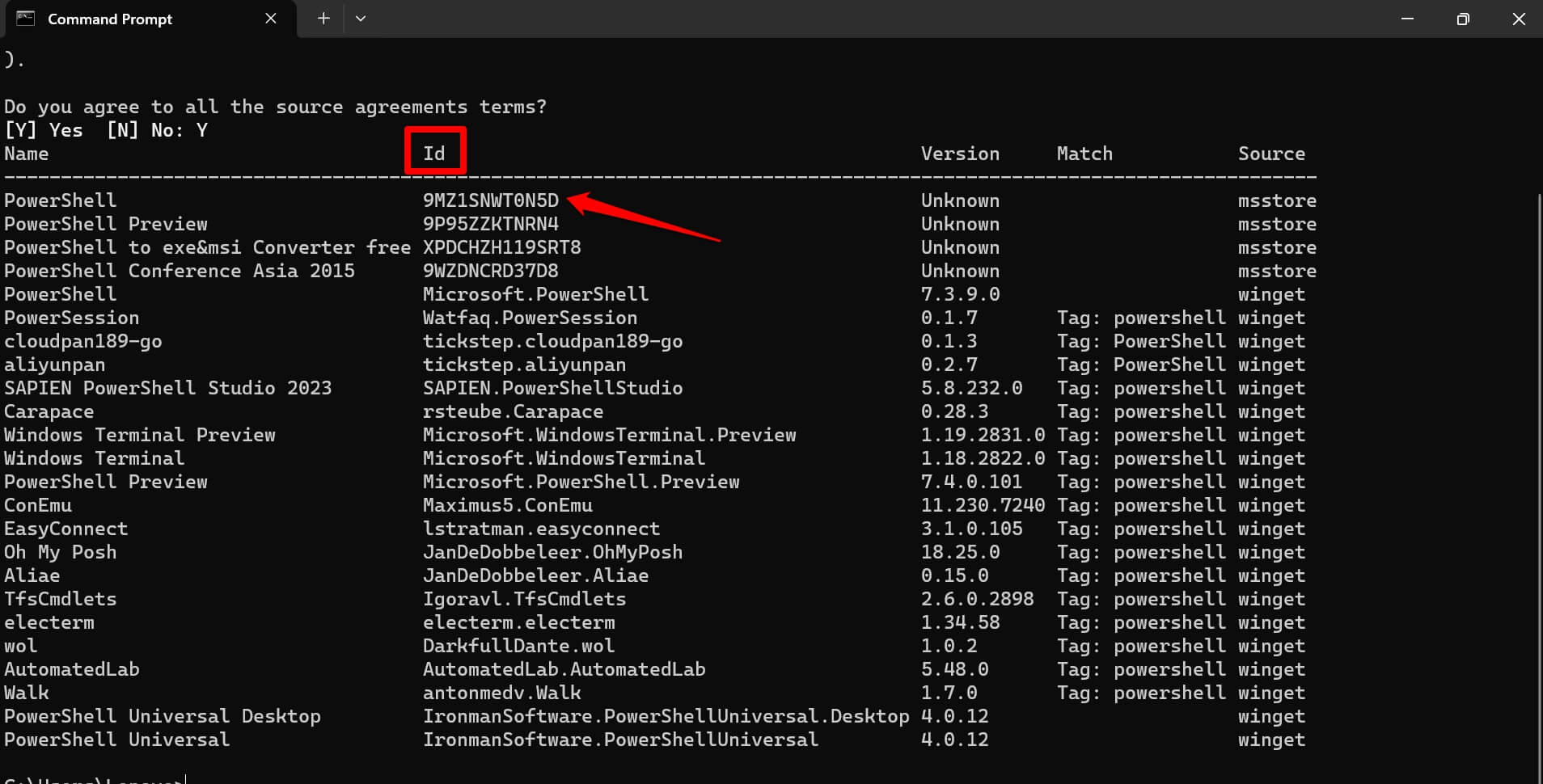
- Digite o seguinte comando.
winget search PowerShell - Selecione o ID do pacote PowerShell que você deseja instalar.
- Para instalar o PowerShell, emita o seguinte comando.
winget install AppID - No comando acima, substitua o AppID pelo ID que você anotou na Etapa 4.
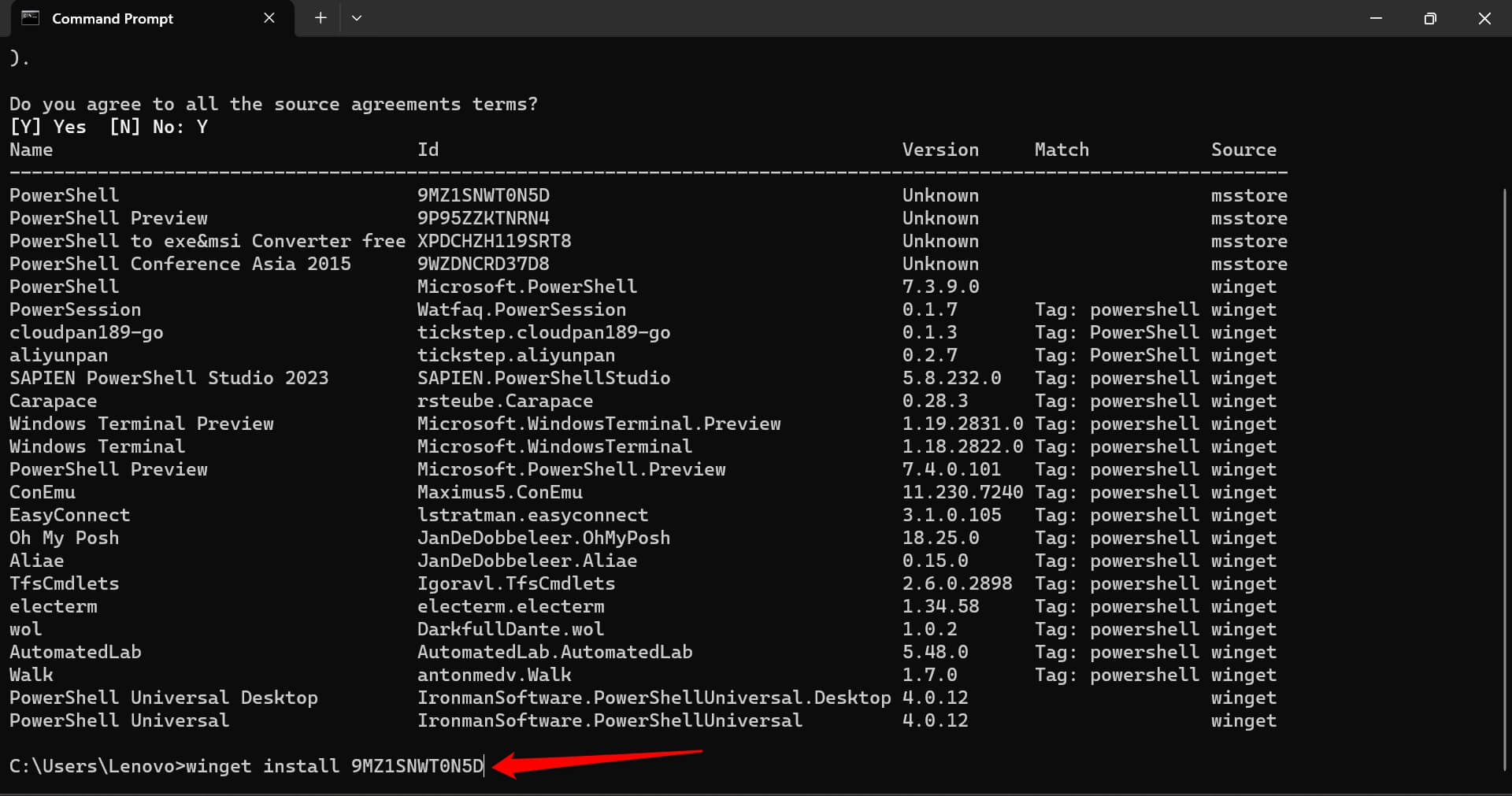
- Pressione enter para iniciar a instalação. O pacote será baixado e instalado. Levará alguns segundos para completar.
- Uma vez que a instalação estiver concluída, saia do terminal do Prompt de Comando.
Atualizar o PowerShell e Automatizar o Sistema
Atualizar para a versão mais recente do PowerShell garantirá uma experiência sem bugs ao usar a ferramenta de linha de comando para emitir comandos ou automatizar qualquer tarefa. Você pode usar todos os novos recursos oferecidos no aplicativo. Além disso, se você ainda não instalou o PowerShell em seu PC com Windows, agora você conhece todos os métodos de instalação. Então, experimente e mergulhe no mundo da automação.
Se você tiver alguma opinião sobre Como Atualizar o PowerShell no Windows 11, sinta-se à vontade para deixar um comentário abaixo. Além disso, inscreva-se em nosso canal do YouTube DigitBin para tutoriais em vídeo. Saúde!
Receba novas postagens na sua caixa de entrada
Sem spam. Cancele a assinatura a qualquer momento.