Atualizações Linux · 6 min read · Oct 04, 2025
Como atualizar Software e Programas em um PC Linux?
Usuários novatos se perguntam como atualizar o software e os programas de uma máquina Linux com ferramentas integradas. Eu tenho usado um computador baseado em Linux diariamente para concluir tarefas do dia a dia. Sempre admirei a comunidade de código aberto pelas funções integradas, e atualizar o software e os programas é uma delas.
Quero mostrar a prática diária que realizo para manter o sistema atualizado. Cobri outras opções que você pode usar ao utilizar uma distribuição baseada em Ubuntu. Testei todos os métodos mostrados abaixo em várias distribuições, como Lubuntu, Xubuntu, Kubuntu, Feren OS, Zorin OS, etc.
Coisas a Saber Antes de Atualizar os Softwares
Há alguns pontos a serem observados, pois não queremos ficar em apuros. Não se preocupe, pois já fizemos isso mais de mil vezes, e nada nunca deu errado.
- Conecte o laptop ou desktop à internet, e ele fará o download e instalará arquivos maiores. A conexão Wi-Fi é preferida e não use uma conexão de dados limitada, apenas por precaução.
- Certifique-se de ter direitos de administrador para realizar uma atualização em um PC Linux.
- Não tente nenhum dos métodos em edições BETA.
- Prefiro usar distribuições LTS (Suporte a Longo Prazo), e os seguintes métodos são realizados apenas em edições LTS.
- Certifique-se de ter 4 GB de espaço livre no armazenamento local.
Agora que você está preparado para a nova jornada, vamos começar.
Atualizar o Linux OS pelo Terminal
O Terminal é uma parte integral do Linux, e prefiro realizar ações de atualização com a linha de comando. Não sou programador ou codificador profissional, então não entre em pânico, pois isso é bastante fácil e simples de seguir.
- Abra o Terminal usando a barra de pesquisa.
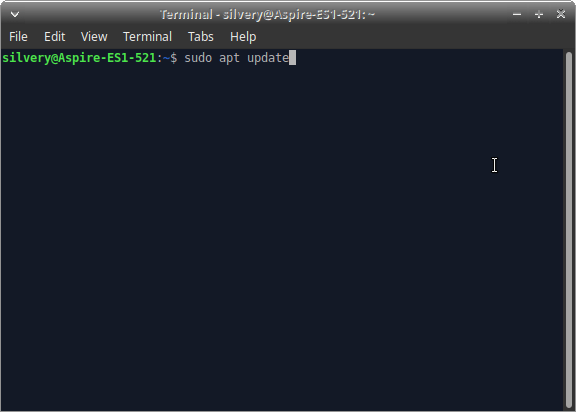
Você pode usar o atalho universal Ctrl + Alt + T para iniciar o Terminal. - Digite “ sudo apt update ” e pressione a tecla enter.
- Digite a senha do sistema ou a senha de login.
Aguarde enquanto a máquina Linux se conecta aos servidores, e levará de trinta segundos a um minuto para buscar informações.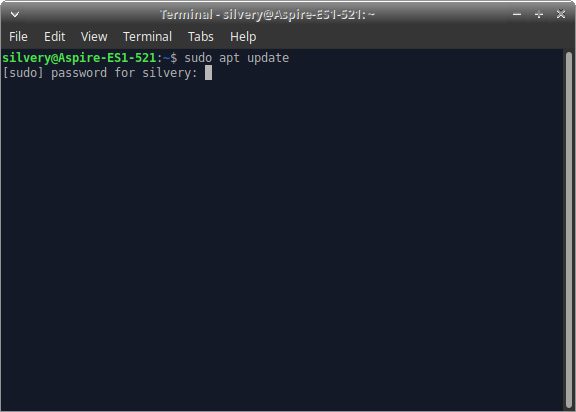
- Agora, você tem informações na tela. No meu caso, tenho 79 pacotes para serem atualizados.
No entanto, não fique desanimado com uma atualização de 500 MB ou 1 GB, se você estiver fazendo isso pela primeira vez.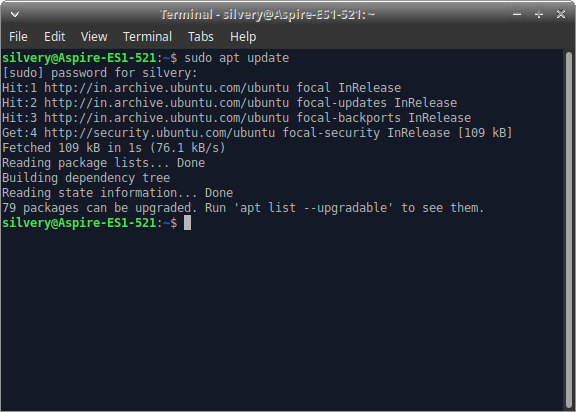
- Digite “ sudo apt list –upgradable ” e pressione a tecla enter.
Você aprenderá sobre os programas, arquivos do sistema e informações sobre atualizações principais. Você não precisa fazer isso se não estiver interessado em aprender sobre isso. Você pode pular para o “Passo 7” e atualizar o sistema diretamente.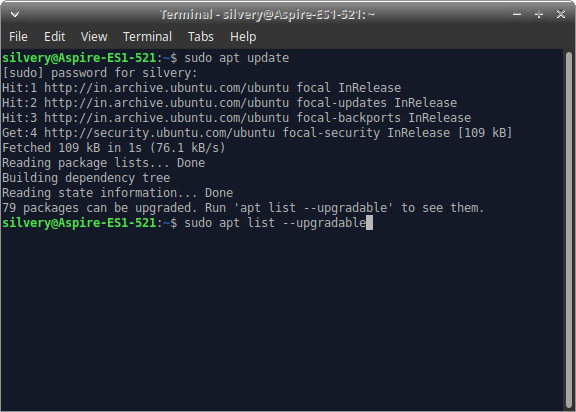
- Agora, você tem uma lista de pacotes atualizados.
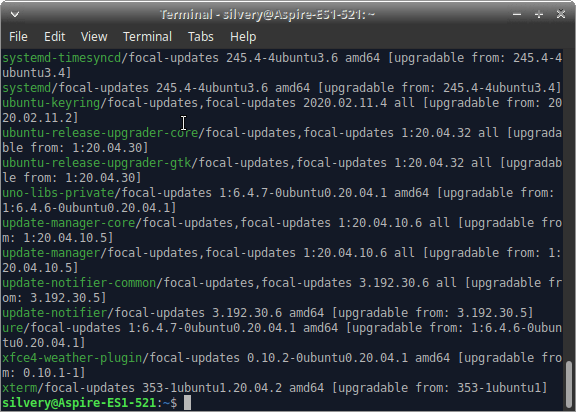
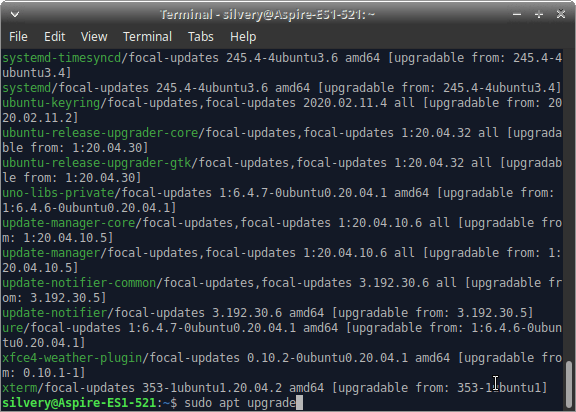
- Digite “ sudo apt upgrade ” e pressione a tecla enter.
- Digite “ Sim ” e depois pressione a tecla enter.
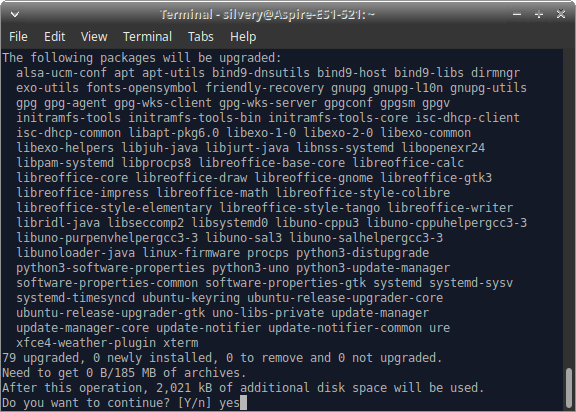
- O Terminal começará a baixar as atualizações e instalá-las.
Você pode monitorar o progresso da instalação de 1% a 100%.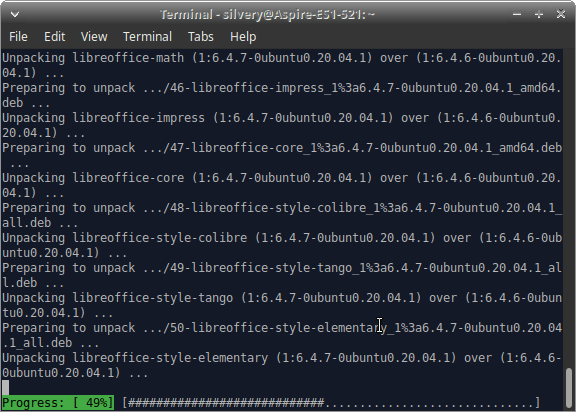
- O progresso desaparecerá, e a linha de comando estará disponível para outra tarefa.
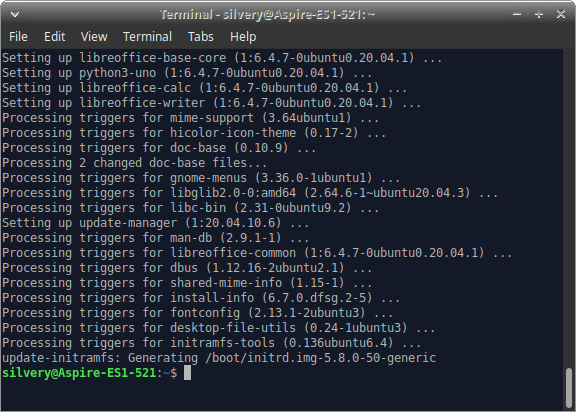
É assim que você pode verificar se as atualizações foram instaladas com sucesso ou se algo deu errado.
Não fique perplexo com o método do Terminal, pois ele requer apenas dois comandos;
sudo apt updatesudo apt list –upgradable (opcional)sudo apt upgradeIsso é tudo que você precisa lembrar para atualizar programas, atualizações principais, atualizações de segurança e atualização do sistema. Prefiro a solução do Terminal, pois é 100% segura e baixa atualizações específicas da distribuição (Xubuntu e Zorin OS, no meu caso) também.
Atualizador de Software Dedicado
Todas as distribuições Linux têm um atualizador de software dedicado dentro do software. Fui apresentado ao mecanismo de atualização por esse mesmo método. No entanto, achei a solução do Terminal mais sofisticada e madura de muitas maneiras. No entanto, se você é um iniciante, então o atualizador de software não é nada ruim, pois serve ao mesmo propósito.
- Abra o menu iniciar para procurar por “ Atualizador de Software ” e inicie-o.
- Se você estiver fazendo isso pela primeira vez, levará trinta segundos ou um minuto para buscar informações.
Permita que o atualizador de software leve seu tempo, e ele personalizará algumas configurações para você.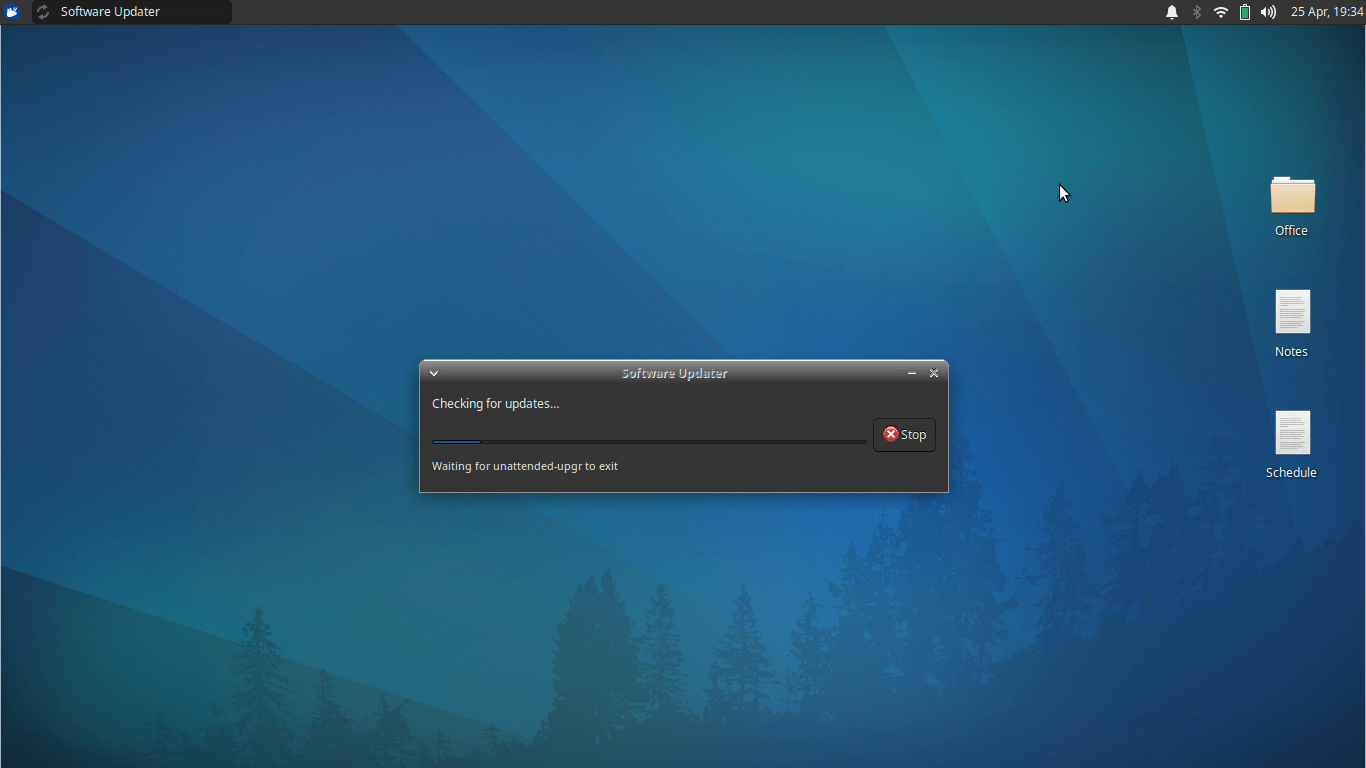
- Uma nova janela aparecerá, e você terá atualizações disponíveis na tela.
Escolha “ Instalar Agora ” para instalá-las.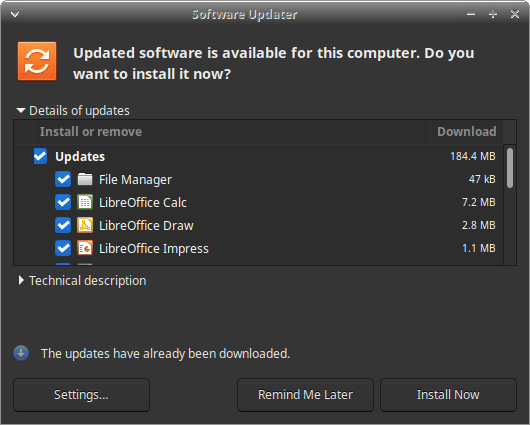
- O Atualizador de Software instalará todas as atualizações disponíveis.
Instalei outro sistema operacional Linux XFCE chamado Zorin 15 Lite para fins de teste. Queria mostrar como o sistema atualizado se parece em outro sabor da edição XFCE, e é muito parecido.
- Execute o Atualizador de Software a partir do menu.
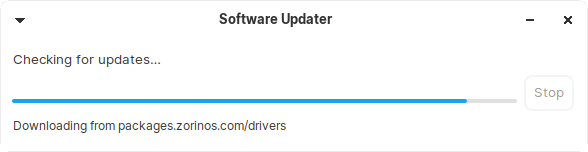
- Ele diz: “ O software neste sistema está atualizado.”
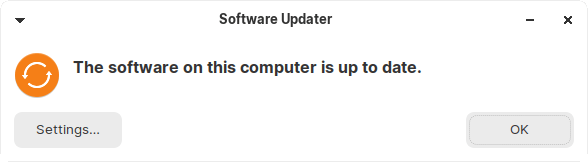
Quero lembrá-lo de que o Atualizador de Software instalará atualizações do sistema, atualizações principais, atualizações de segurança e programas. No geral, é um processo de dois cliques para manter uma máquina atualizada.
Central de Software
Muitos têm conexão de dados limitada e preferem atualizar apenas programas específicos, podendo optar por este método. A Central de Software é semelhante à Microsoft Store, Mac App Store e Play Store. Usuários de máquinas Linux podem atualizar apenas programas, e é uma boa opção para usuários com dados limitados.
- Pressione o botão “ Iniciar ” e procure por “ Central de Software ” ou “ Hub de Software ” ou “ Software ” na distribuição.
Lembre-se, há algumas distribuições Linux que escolheram um nome personalizado para isso. Você precisa descobrir o nome improvisado e abri-lo.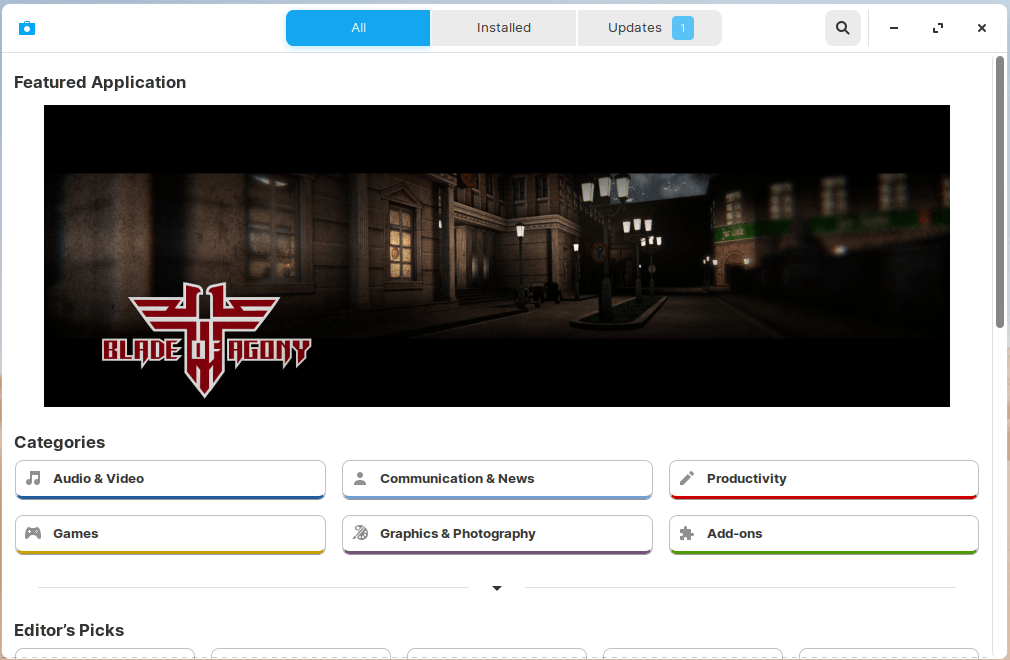
- Clique em “ Atualizações ” localizado no menu superior.
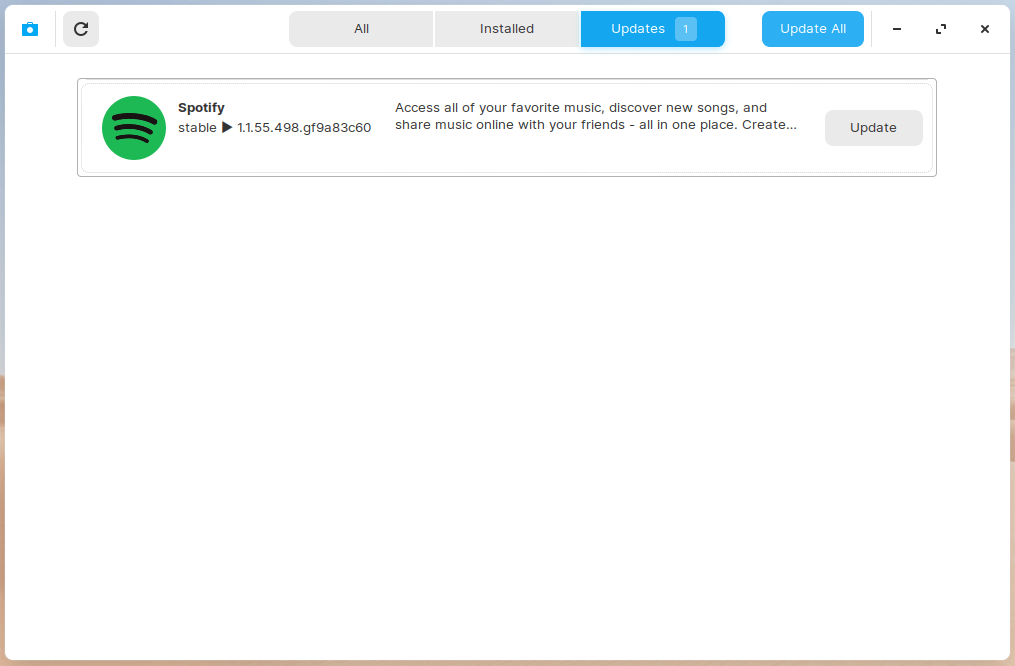
- Todas as atualizações disponíveis estão listadas lá e clique em “ atualizar ” para iniciar o processo.
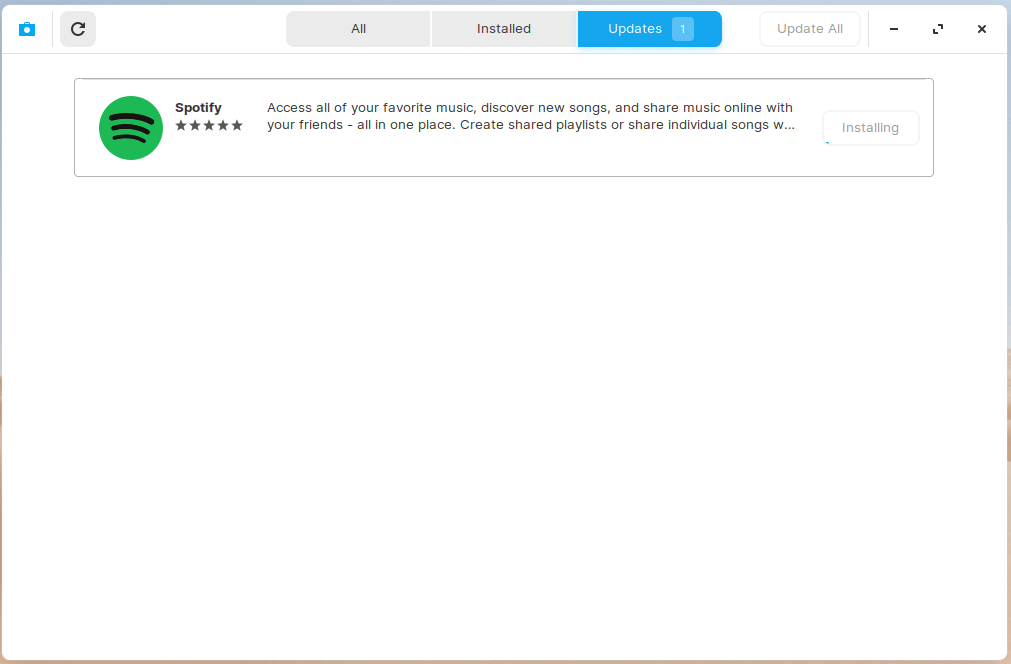
- Você pode monitorar a progressão.
- A notificação “ O software está atualizado ” aparecerá na tela.
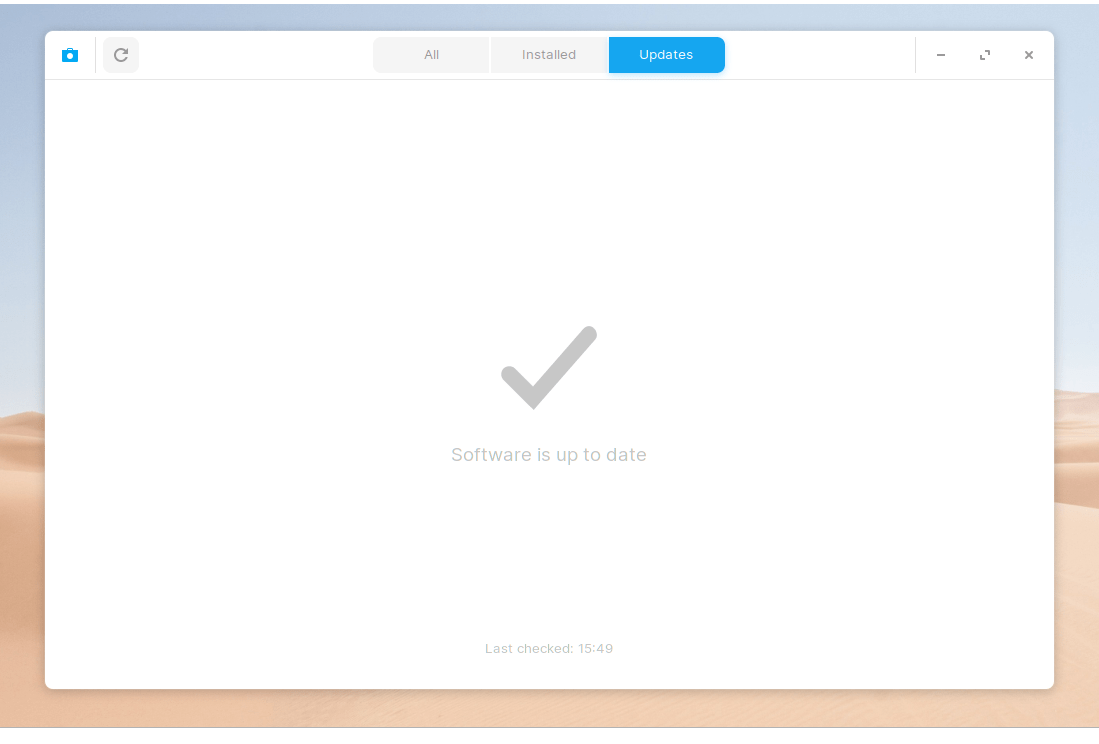
Não prefiro o método da Central de Software porque o aplicativo da loja é instável e não funciona corretamente. O programa Spotify foi atualizado corretamente, no entanto, houve um erro.
Conclusão
O método do Terminal é uma solução viável para atualizar o Linux OS. A comunidade de código aberto não força os usuários a atualizar o software sem consentimento, e essa é uma das razões que contribuíram para eu escolher o Linux em vez do Windows. Você pode atualizar o sistema, atualizações principais, segurança, programas e programas Flatpak em dois comandos. Deixe-nos saber o que você pensa sobre o mecanismo de atualização do Linux na seção de comentários abaixo.
Se você tiver alguma opinião sobre Como atualizar Software e Programas em um PC Linux?, sinta-se à vontade para deixar um comentário abaixo. Além disso, inscreva-se em nosso canal do YouTube DigitBin para tutoriais em vídeo. Saúde!
Receba novas postagens na sua caixa de entrada
Sem spam. Cancele a assinatura a qualquer momento.