Atualização Windows · 5 min read · Oct 15, 2025
Como Atualizar o Windows com o Assistente de Instalação?
Usar o Assistente de Instalação do Windows é uma das maneiras mais simples de atualizar seu PC com Windows. É uma ferramenta utilitária do Windows para atualizar seu PC para a versão mais recente disponível para seu dispositivo Windows. A Microsoft lançou o Windows 11 em 5 de outubro de 2021 e ofereceu três maneiras oficiais de atualizar seu PC que roda Windows 10 para Windows 11, incluindo o Assistente de Instalação do Windows. As outras são a Ferramenta de Criação de Mídia do Windows 11 e o Download da Imagem de Disco do Windows 11 (ISO).
Se o seu PC já estiver rodando o Windows 11, o Assistente de Instalação do Windows atualizará seu dispositivo para a versão mais recente disponível do Windows 11. Dessa forma, você atualizará seu PC com Windows para a versão mais recente.
Para ajudá-lo, neste guia, vamos nos aprofundar no procedimento detalhado de atualização do seu PC para o Windows 11, a versão mais recente disponível, usando a ferramenta do assistente de instalação. Mas antes de prosseguir, vamos verificar os requisitos mínimos especificados pela Microsoft para executar a ferramenta do Assistente da Microsoft em seu PC com Windows e os requisitos do sistema que seu PC deve atender para atualizar para o Windows 11.
Requisitos Mínimos para Executar o Assistente de Instalação do Windows
Antes de prosseguir para atualizar o Windows usando a ferramenta do Assistente de Instalação do Windows, você deve saber que ela não é compatível com dispositivos ARM64. Além disso, seu dispositivo deve atender aos seguintes requisitos também.
- Você deve ter uma licença do Windows 10.
- Seu PC deve estar rodando pelo menos o Windows 10, versão 2004 ou superior.
- O PC deve ter pelo menos 9 GB de espaço livre em disco.
- Seu PC deve atender a todas as especificações do dispositivo do Windows 11 para requisitos de atualização e recursos suportados.
Requisitos Mínimos do Sistema para Atualizar para o Windows 11
Seguindo em frente, abaixo estão os requisitos mínimos do sistema que seu PC deve atender para atualizar do Windows 10 para o Windows 11 com sucesso.
- Processador: 1 gigahertz (GHz) ou mais rápido com 2 ou mais núcleos em um processador compatível de 64 bits ou Sistema em um Chip (SoC).
- Memória: 4 GB de RAM.
- Armazenamento: dispositivo de armazenamento de 64 GB ou maior.
- Firmware do sistema: UEFI, capaz de Inicialização Segura.
- TPM: Módulo de Plataforma Confiável (TPM) versão 2.0.
- Placa gráfica: gráficos compatíveis com DirectX 12/WDDM 2.x
- Display: maior que 9 polegadas com resolução HD (720p).
Você pode baixar e executar a ferramenta de Verificação de Saúde do PC da Microsoft para garantir que seu PC seja compatível com a versão do Windows 11.
Passos para atualizar seu Windows usando o programa do Assistente de Instalação
Agora que seu PC atende aos requisitos mínimos necessários para atualizar seu PC com Windows do Windows 10 para o Windows 11, vamos passar pelo processo passo a passo de atualizar seu PC com Windows usando a ferramenta do Assistente de Instalação do Windows.
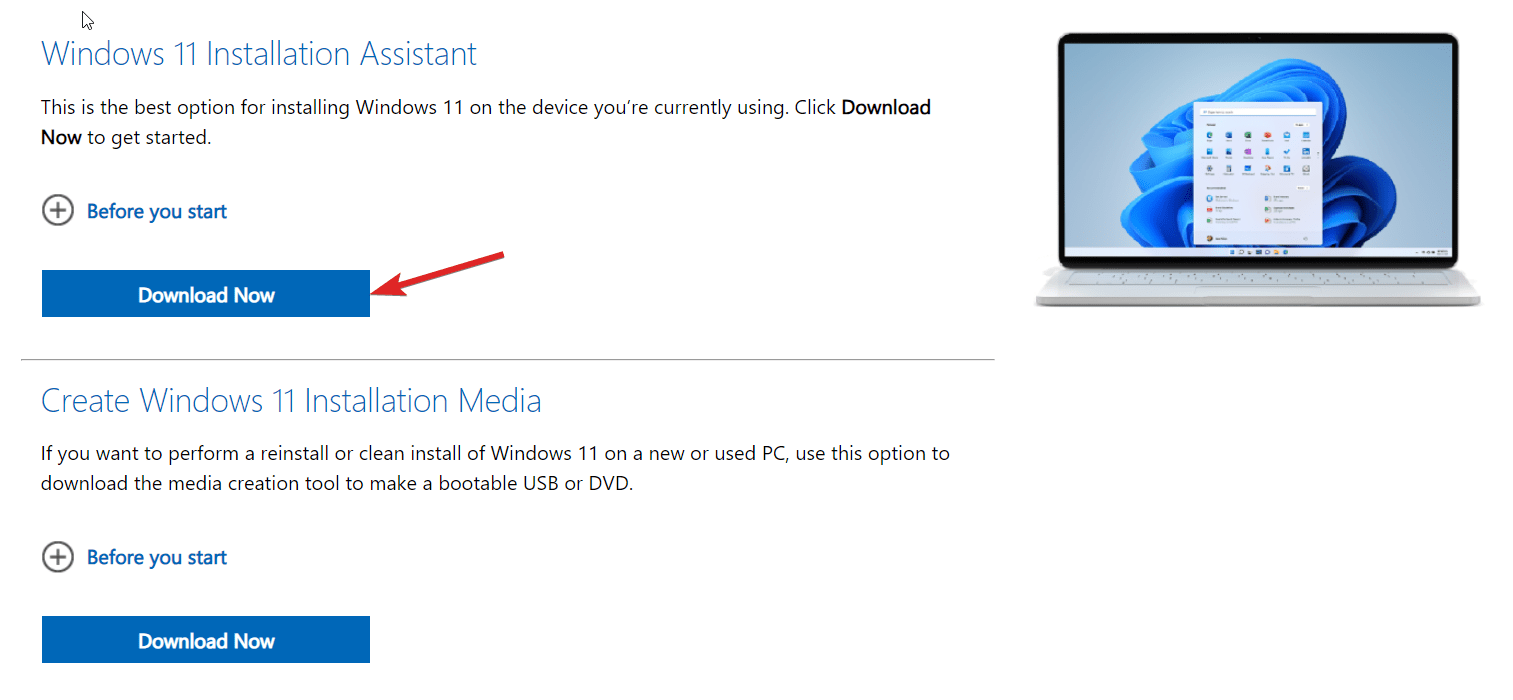
- Primeiro de tudo, você precisa visitar a página oficial de download do sistema operacional Windows 11 usando seu navegador da web preferido e clicar no botão Baixar Agora, localizado na seção do Assistente de Instalação do Windows 11.
- Aguarde o assistente de instalação do Windows 11 ser baixado com sucesso e, em seguida, navegue até sua localização de download na janela do Explorador de Arquivos.
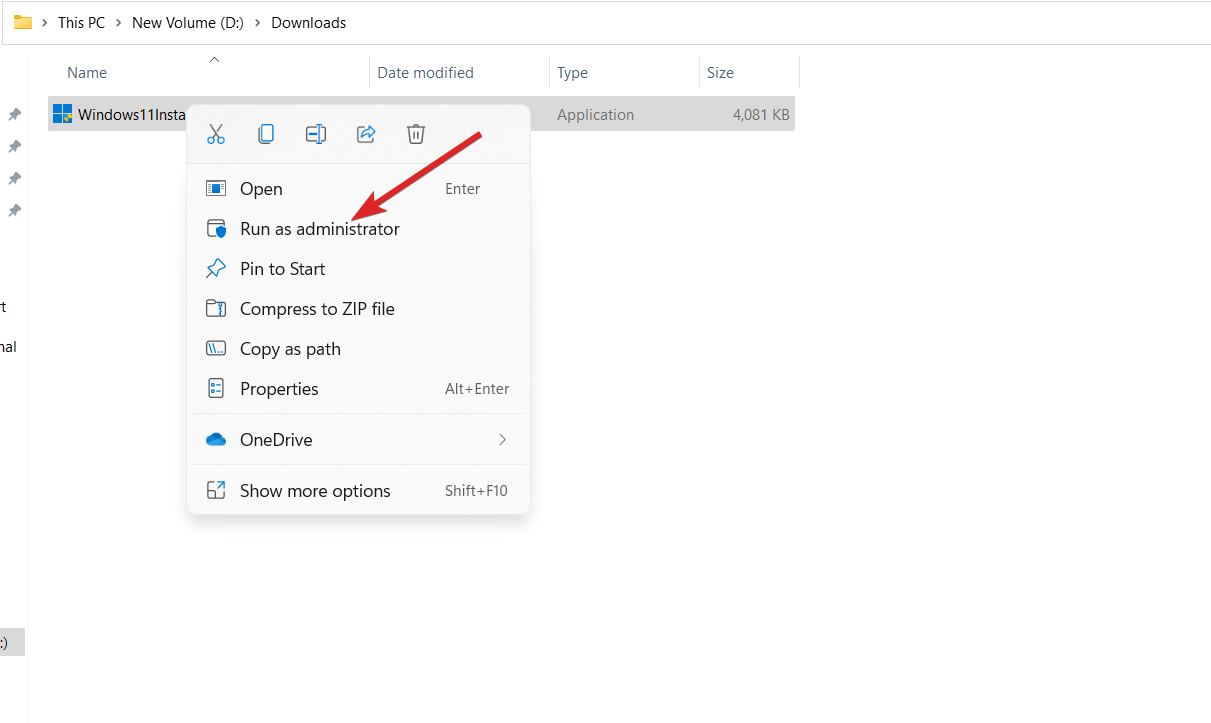
- Clique com o botão direito no programa executável e escolha a opção Executar como administrador no menu de contexto para executar o Assistente de Instalação com privilégios administrativos.
- Clique no botão Sim no prompt de Controle de Ação do Usuário para confirmar a ação.
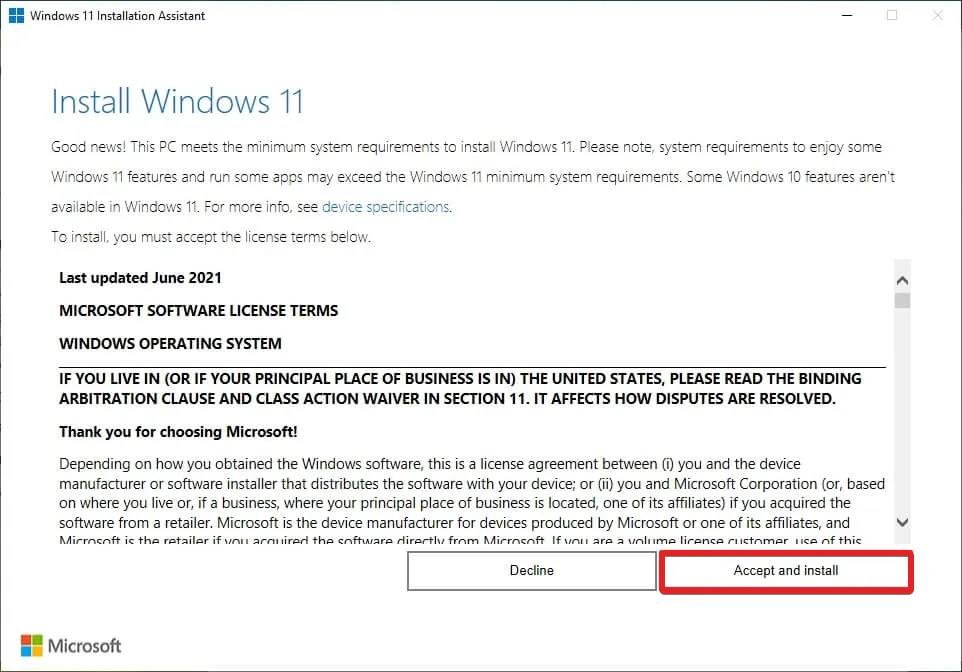
- Deixe o Assistente de Instalação do Windows 11 verificar os requisitos mínimos e, em seguida, apresentar a janela dos Termos de Licença de Software da Microsoft. Role para baixo nos termos da licença e pressione o botão Aceitar e instalar no canto inferior direito.
- Agora, sente-se e aguarde o assistente de instalação baixar e armazenar todos os arquivos relacionados em seu disco rígido. O tempo que essa etapa levará depende completamente da velocidade da sua internet. Você pode visualizar o status do download do Windows 11 na barra de progresso. Durante esse tempo, você pode continuar seu trabalho enquanto o download está em andamento em segundo plano.
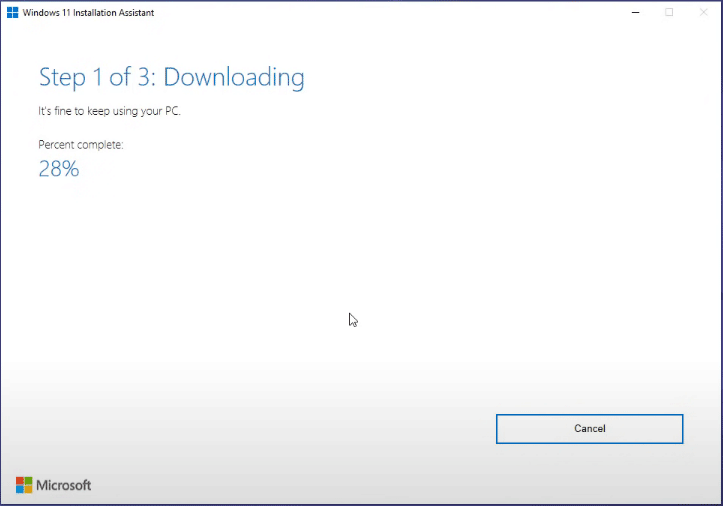
- Após o Assistente de Instalação terminar de baixar todos os arquivos, levará um curto período para verificar o download e a instalação do assistente do Windows.
- Uma vez que o processo de verificação dos arquivos baixados esteja concluído, o processo de instalação do Windows 11 começará logo em seguida. Neste momento, você deve salvar todo o seu trabalho para evitar perda de dados devido ao reinício.
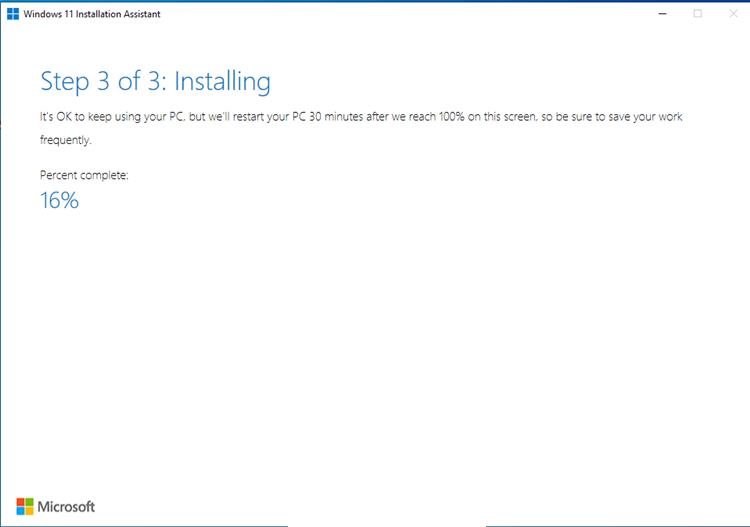
- Após a instalação estar pela metade, você será solicitado a reiniciar seu PC com Windows para concluir o procedimento de instalação. Você pode clicar no botão Reiniciar Agora para reiniciar seu PC imediatamente. Você pode clicar no botão Reiniciar Depois para permitir que seu PC reinicie quando você não estiver fazendo nenhum trabalho.
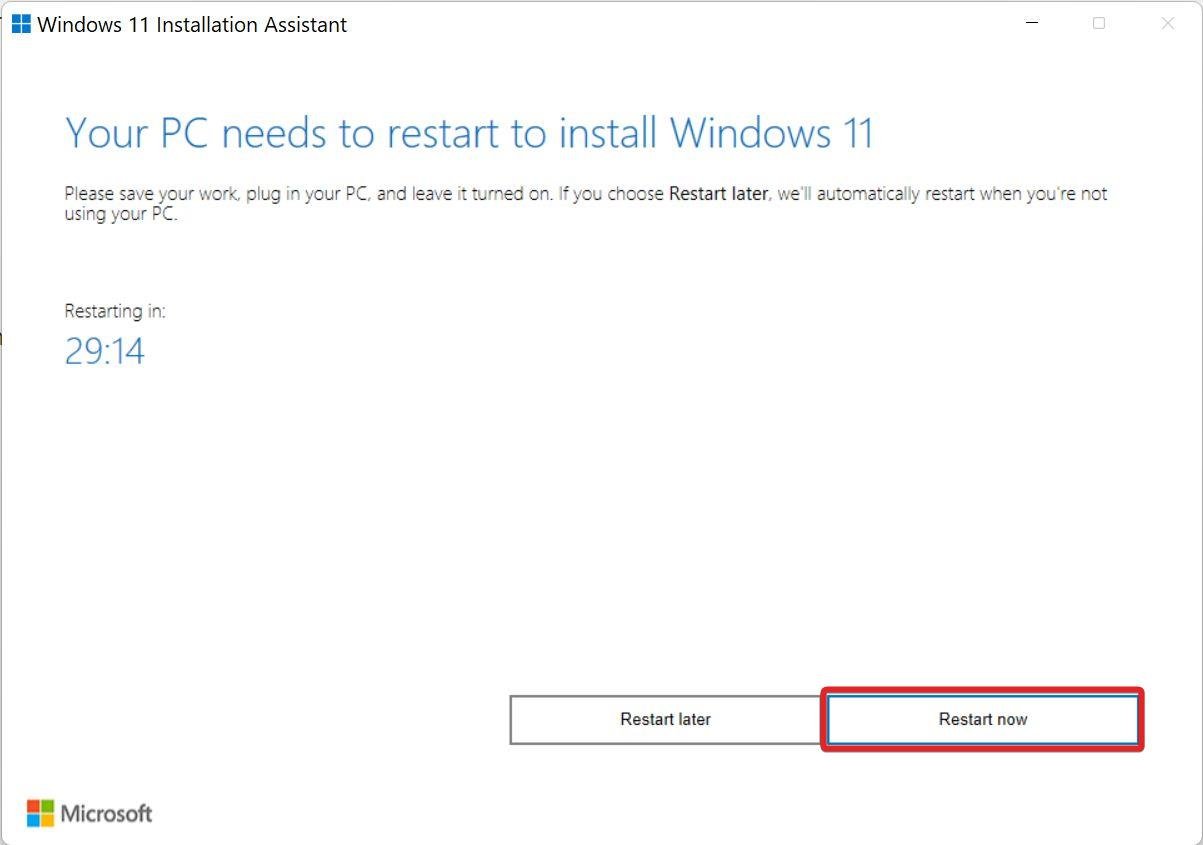
Seu PC com Windows reiniciará várias vezes, a menos que o procedimento de atualização não esteja 100% completo. Eventualmente, você será apresentado à tela de bloqueio. Forneça suas credenciais de login para acessar seu PC e deixe o Windows concluir o processo de configuração do Windows 11. Assim que o processo de configuração estiver concluído, você terá atualizado com sucesso seu PC para o Windows 11.
Conclusão
Isso é tudo neste guia abrangente sobre como atualizar seu PC com Windows usando a ferramenta do Assistente de Instalação do Windows. Felizmente, atualizar seu PC com Windows usando o assistente de instalação não exclui seus dados pessoais nem remove os aplicativos instalados em seu PC. No entanto, aconselhamos que você faça backup de seus dados antes de iniciar o procedimento para evitar a perda de dados se algo der errado durante o processo de atualização.
Caso você tenha alguma dúvida ou precise de nossa assistência, sinta-se à vontade para entrar em contato conosco na seção de comentários.
Se você tiver alguma opinião sobre Como Atualizar o Windows com o Assistente de Instalação?, sinta-se à vontade para deixar um comentário abaixo. Além disso, inscreva-se em nosso canal do YouTube DigitBin para tutoriais em vídeo. Saúde!
Receba novas postagens na sua caixa de entrada
Sem spam. Cancele a assinatura a qualquer momento.