GitHub · 9 min read · Nov 02, 2025
Como Fazer Upload de Mais de 100 Arquivos no GitHub?

Quando você é um programador hardcore ou um desenvolvedor de software tentando estabelecer sua presença na indústria por meio de projetos de código aberto, fazer upload de vários arquivos é normal. Mas trabalhar em um projeto significativo exige que você faça upload de mais de 100 arquivos no GitHub.
Embora você tenha tentado fazer isso, o GitHub pode ter restringido você. Embora haja limites para upload, mais de 100 arquivos são permitidos sem a necessidade de qualquer software de terceiros. Este guia mencionou todo o processo para isso!
Como Fazer Upload de Mais de 100 Arquivos no GitHub?
Para fazer upload de mais de 100 arquivos no GitHub, você deve baixar seu aplicativo Desktop, pois não é possível via navegador.
Portanto, antes de prosseguir com os passos abaixo, baixe o aplicativo pelo link. Após visitar o link, faça o download para Windows ou Mac, dependendo do dispositivo que você usa!
- Assim que você abrir o aplicativo, será solicitado que você faça login, então Faça login com sua conta do GitHub antes de prosseguir.
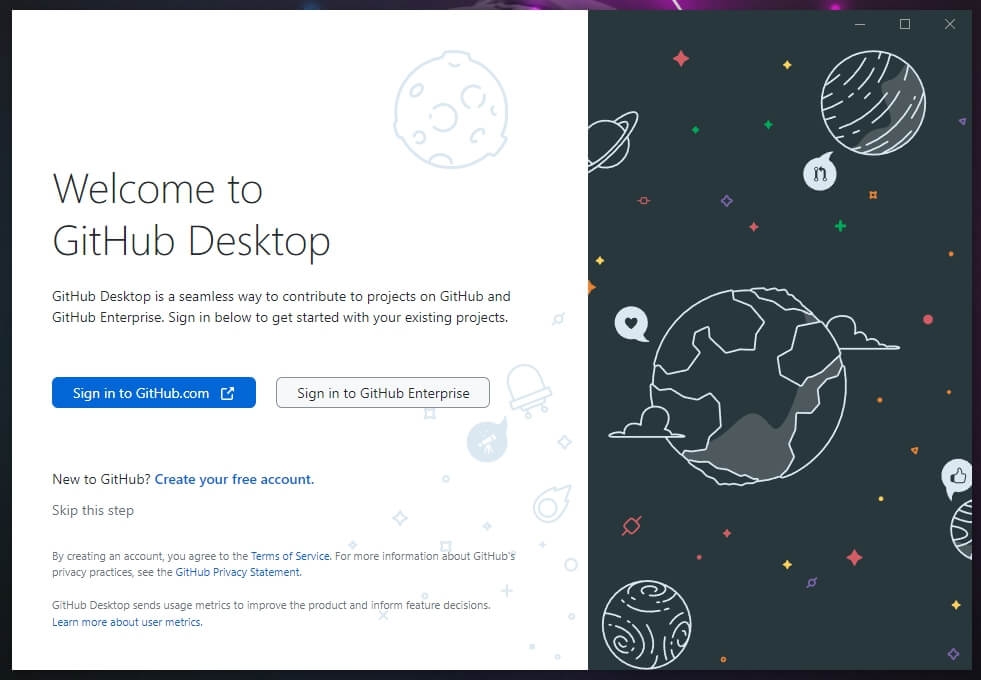
Por razões de segurança, o aplicativo GitHub pedirá que você complete o login usando seu navegador, então clique em Continuar com o Navegador.
Agora, você deve fazer login com uma conta do GitHub e Autorizar o GitHub desktop para acessar, então pressione o botão Autorizar desktop.
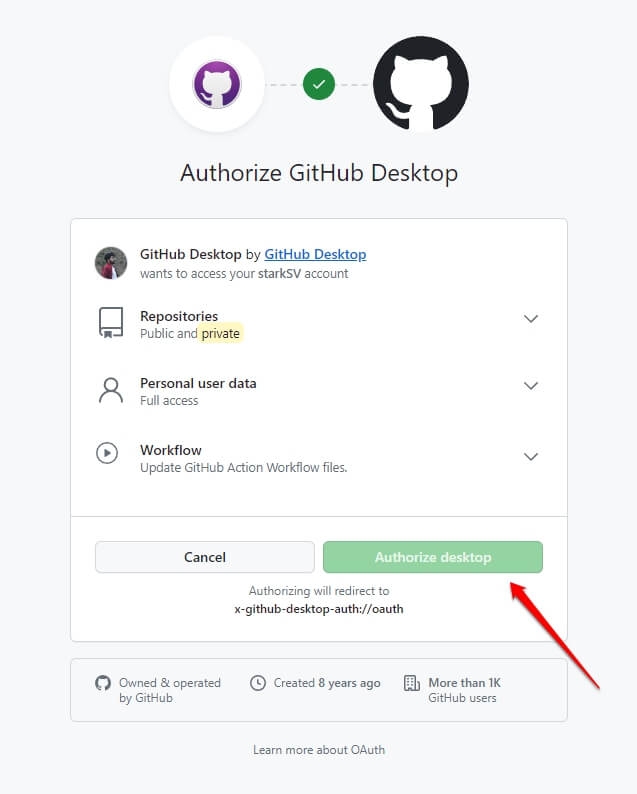
- Como você está usando o aplicativo GitHub pela primeira vez, ele pedirá que você Configure o Git. Os dados (nome e e-mail) já são retirados da sua conta do GitHub; você precisa pressionar o botão Concluir.
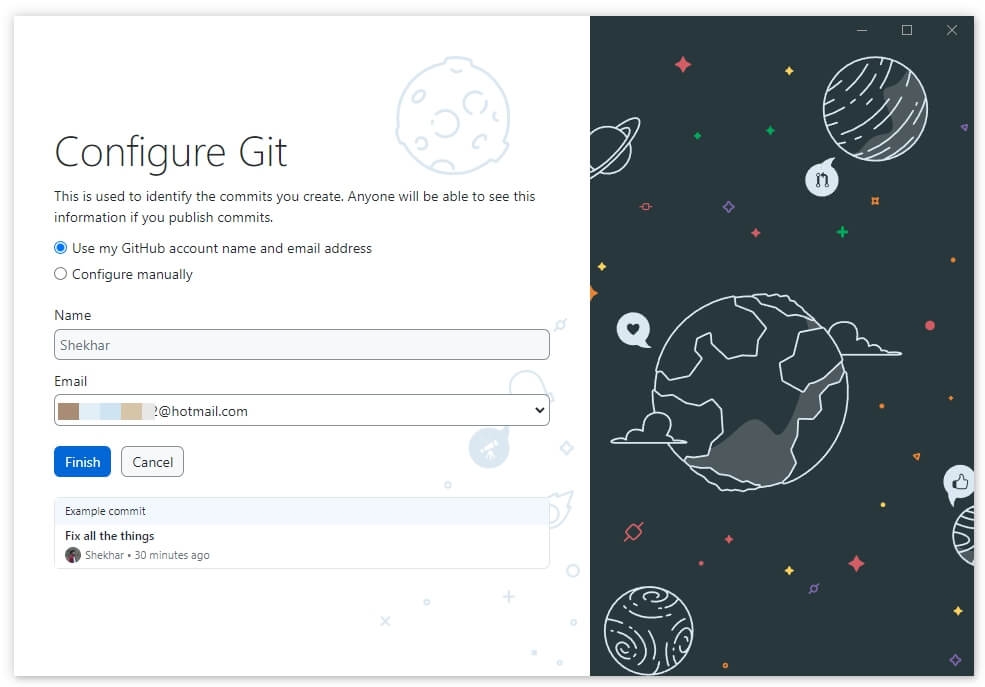
Você pode então clonar o repositório na pasta local do seu dispositivo e depois fazer o upload. Mas, na maioria das vezes, você já terá um repositório existente, então esses passos não serão aplicáveis.
- Vá para a página inicial do aplicativo, então procure e selecione o repositório que você deseja editar do lado direito.
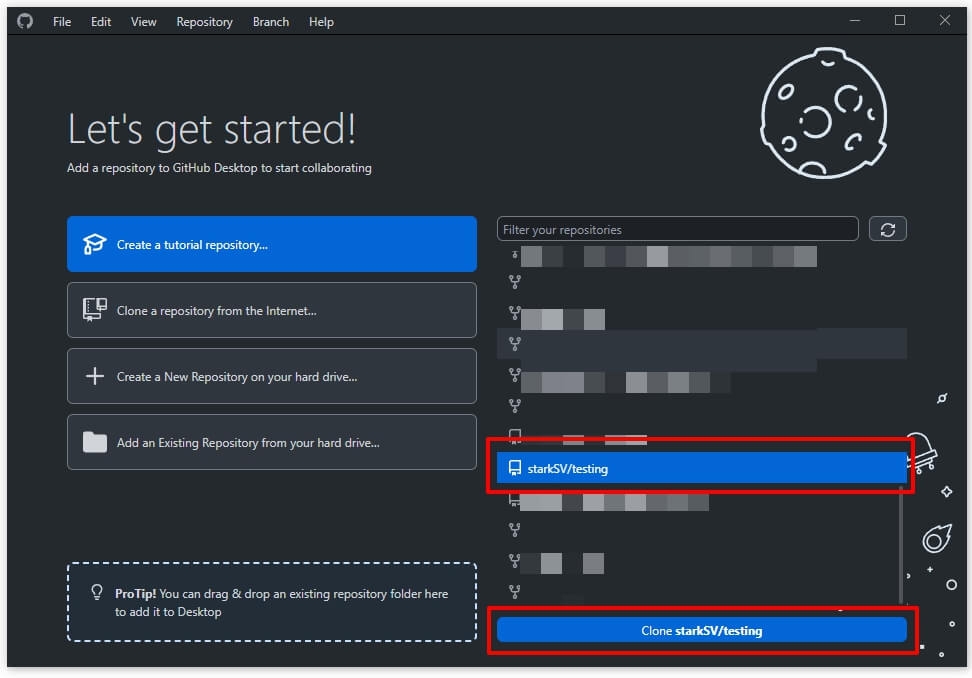
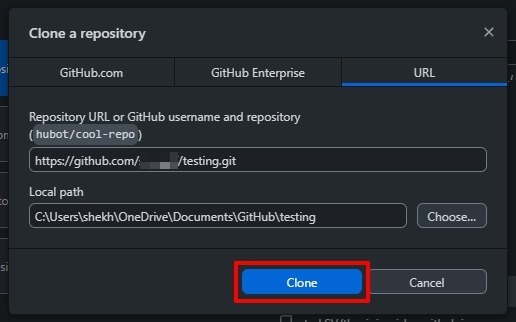
Ele exibirá seus repositórios, selecione-o e pressione Clonar
. Clique no botão Clonar para clonar seu repositório, e isso também criará um diretório local no seu dispositivo (ou você pode escolher um personalizado).
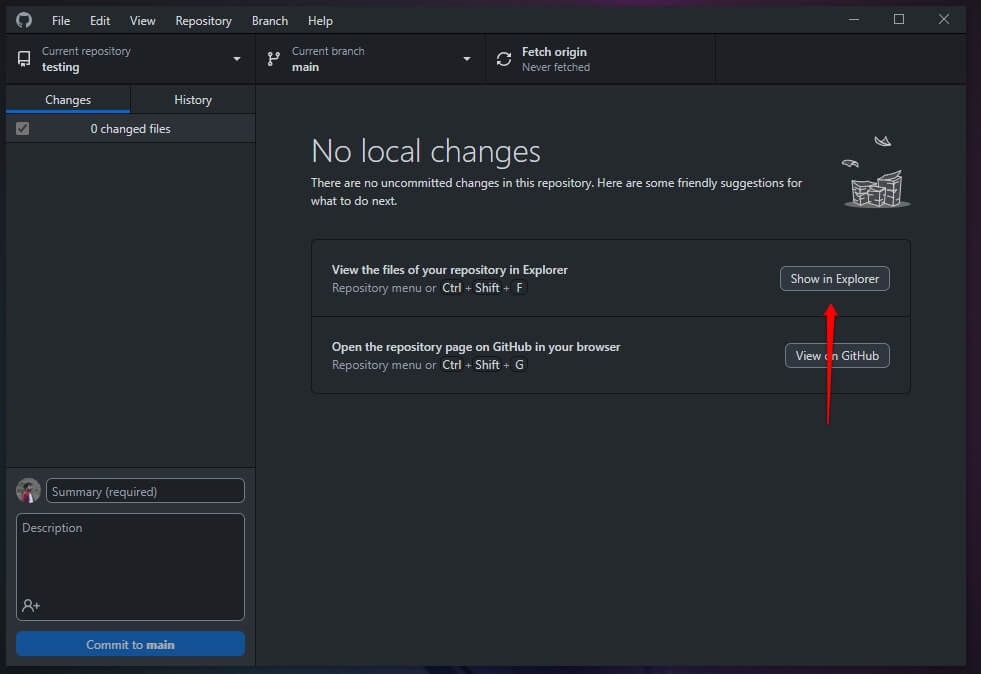
- Após clonar, navegue até o painel direito e clique em Mostrar na Pasta ao lado de Ver os arquivos do seu repositório no Explorer/Finder.
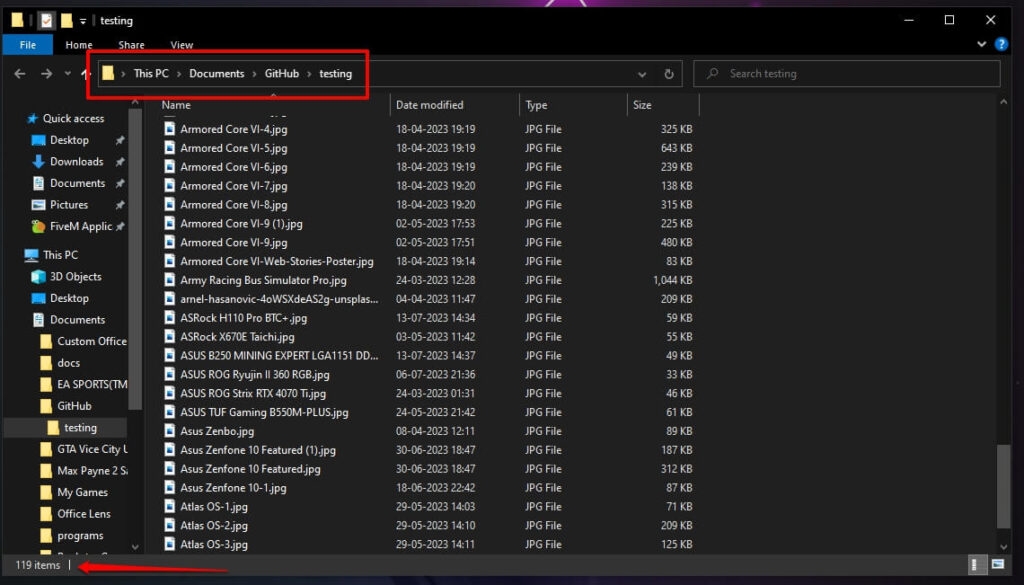
- Copie todos os arquivos (ou pastas) que você deseja fazer upload e cole-os na pasta do repositório local, que o aplicativo GitHub desktop criou.
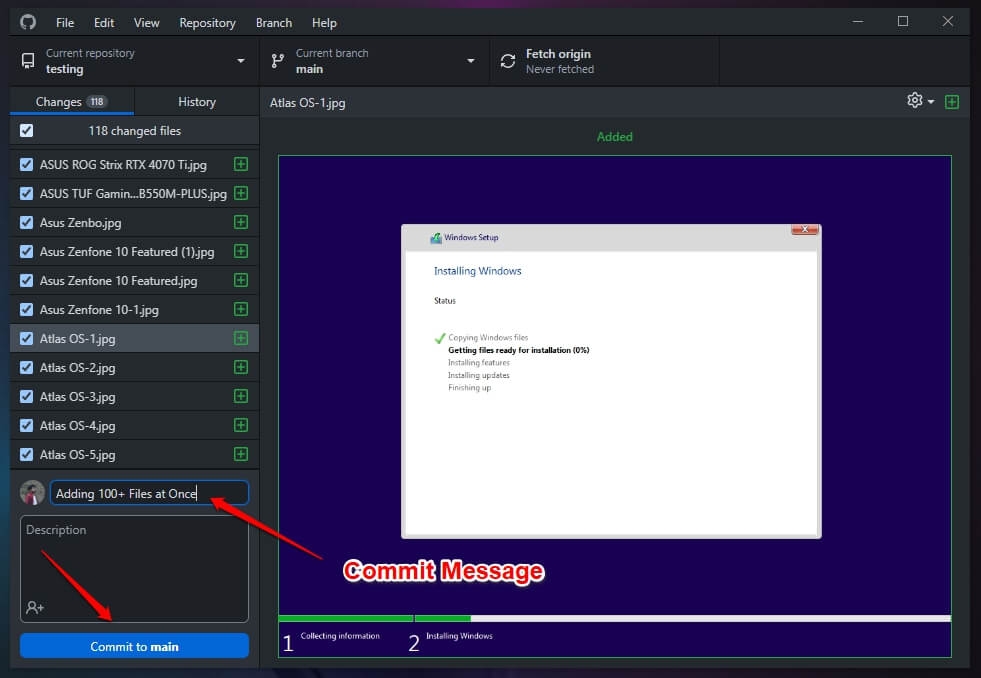
Abra o Aplicativo GitHub Desktop, e isso exibirá seus arquivos 100+.
Digite uma mensagem de commit no painel inferior esquerdo e clique no botão Commit to main.
- Agora, expanda a aba Push Origin e pressione o botão Push Origin ao lado de Push commits to the origin remote.
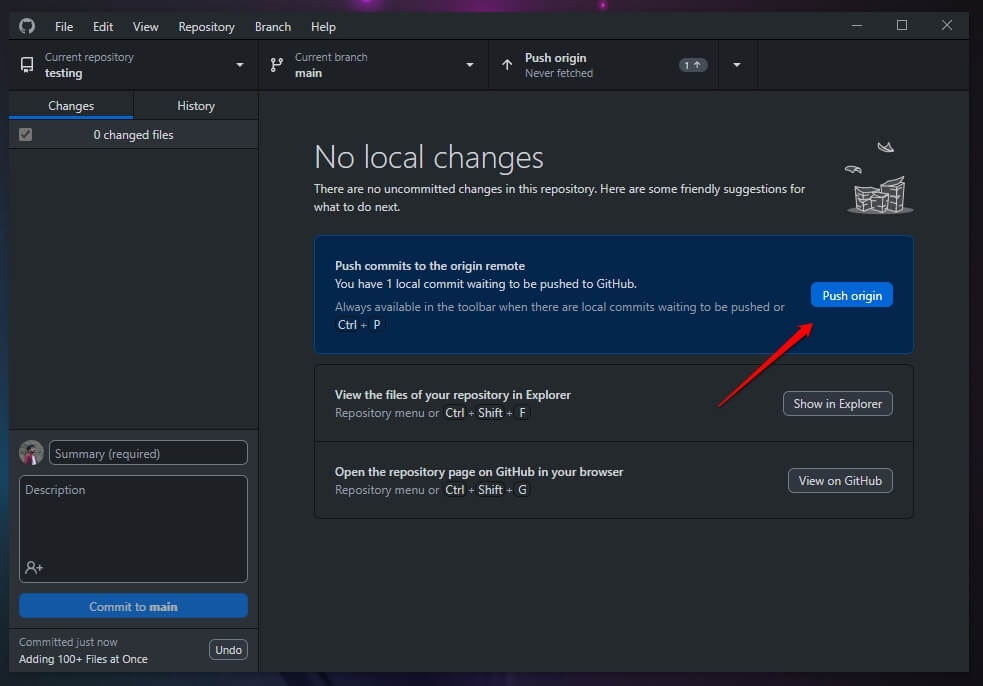
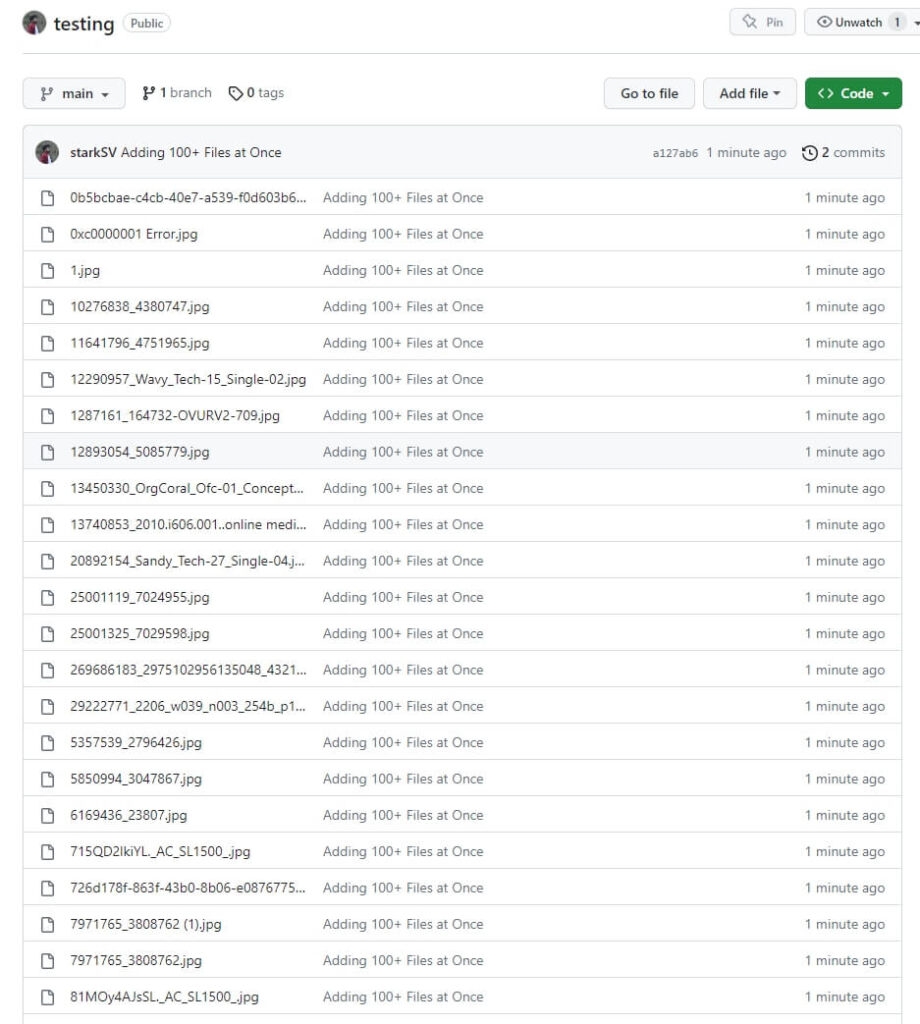
- Ta-daa, ele fará upload de todos os seus 100+ arquivos no repositório do GitHub sem problemas.
Como Fazer Upload de Arquivos de Grande Tamanho no GitHub?
Agora, você fez upload de 100+ arquivos no servidor. Mas, às vezes, devido a várias razões, o tamanho do seu arquivo pode ser bastante grande, e o GitHub então o impedirá de fazer upload. Você pode pensar que não é permitido, mas há um procedimento que requer um pouco mais de esforço!
Existem várias etapas para fazer upload de vários arquivos no GitHub. No entanto, é impossível fazer isso via páginas do GitHub, e você deve usar o LFS (Large File Storage).
Vamos verificar o processo passo a passo:
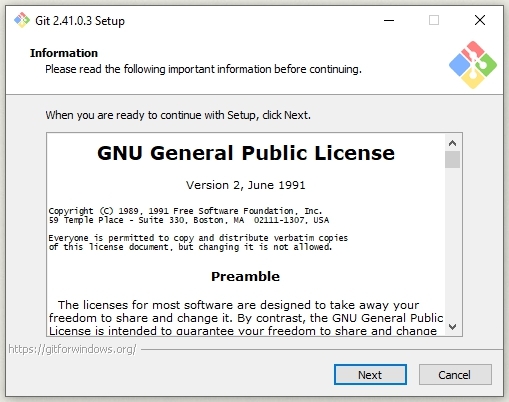
Passo 1: Instale o Git no seu Computador
Você pode fazer upload de arquivos pequenos via navegador. Para isso, você deve clonar um repositório, mas instalar o Git antes.
Visite o link aqui para baixar e instalá-lo no seu PC Windows.
Passo 2: Instale o GitLFS no PC Windows
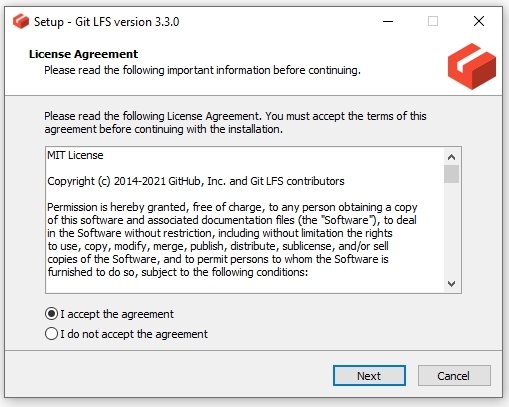
Como a instalação não é possível sem o GIT LFS, você também deve baixar a ferramenta. Vá para o link aqui, baixe e instale-a no seu dispositivo.
Passo 3: Clone o Repositório do GitHub para o Dispositivo Local
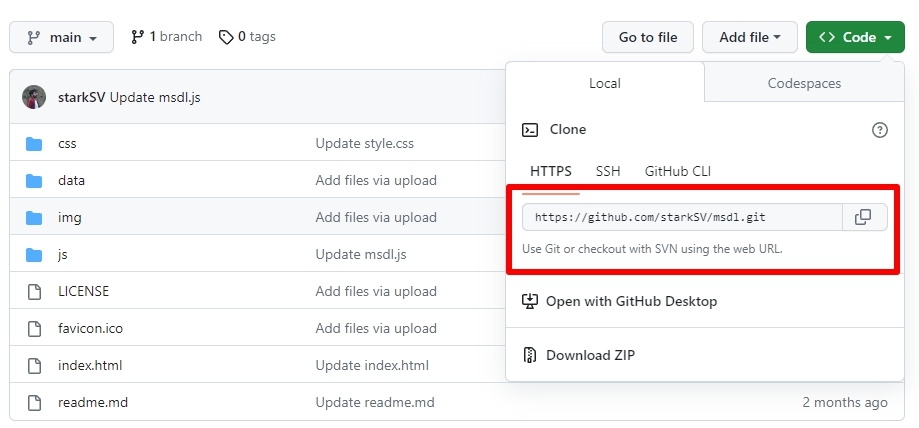
Para fazer upload do repositório do GitHub, você deve primeiro carregá-lo no seu dispositivo. Para fazer isso, abra seu repositório e copie a URL de clone/download.
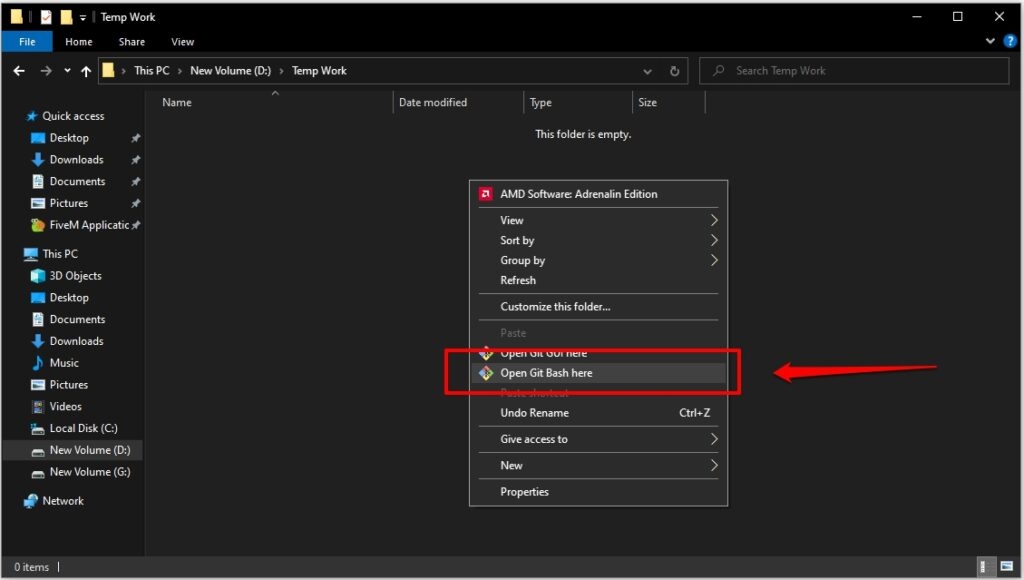
Agora, crie uma pasta no seu File Explorer para clonar o repositório. Abra a pasta, clique com o botão direito no espaço em branco e selecione Git Bash Here no menu suspenso.
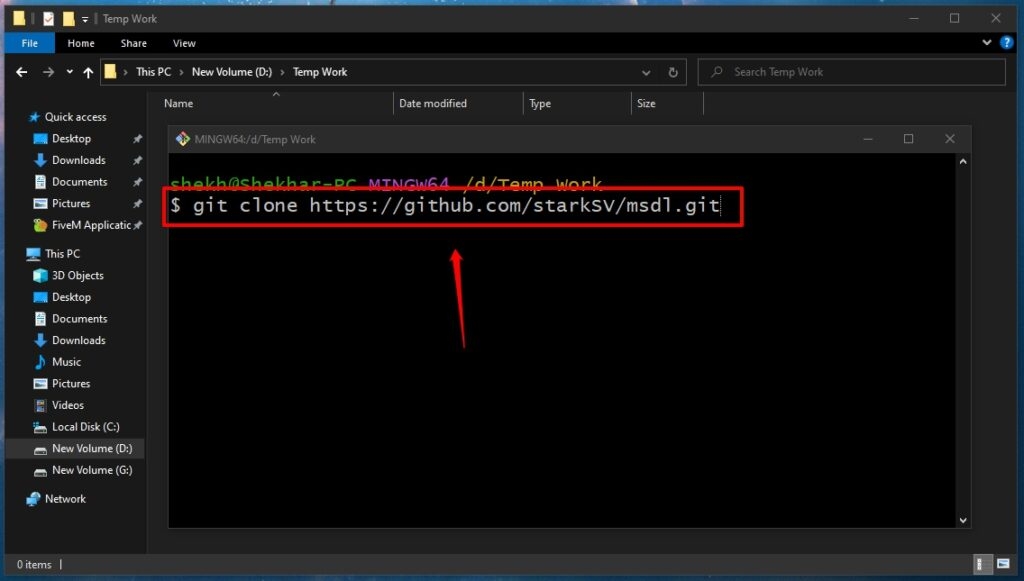
O Terminal Bash se abre, e você deve executar o seguinte comando nele;
$ git clone link que você copiou*Exemplo:- $ git clone https://github.com/Newuser/NewRepository.git*
Agora, feche o terminal. Você clonou o repositório para o local dado.
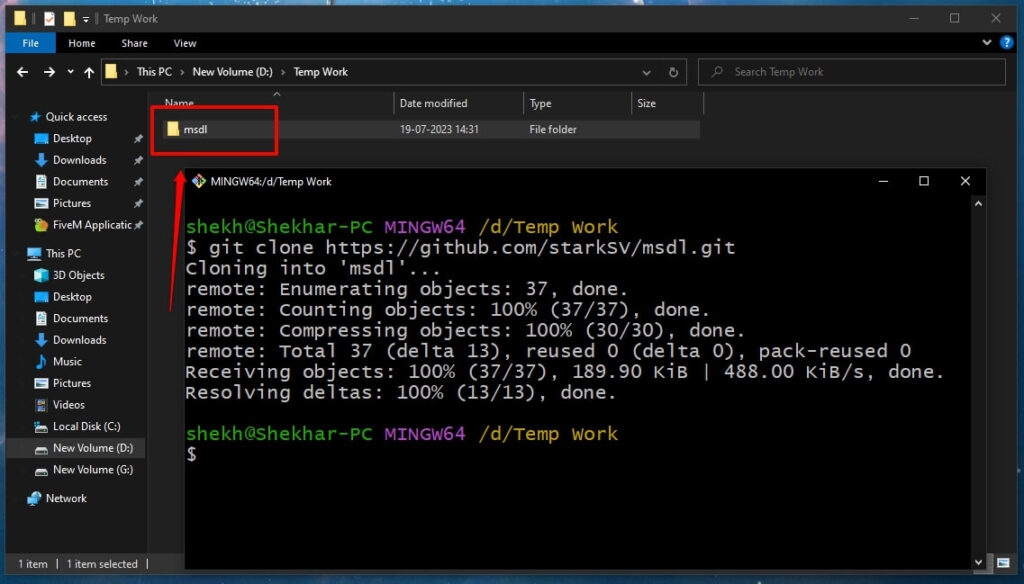
Passo 4: Abra o Repositório Clonado
Vá para o repositório clonado na pasta dada, clique com o botão direito no espaço e escolha Git Bash Here no menu suspenso.
Novamente o terminal se abre, e nele, execute o comando;
$ git lfs track “.extensão do arquivo”*Exemplo: Se eu quiser fazer upload de um arquivo pdf, então*
$ git lfs track “.pdf”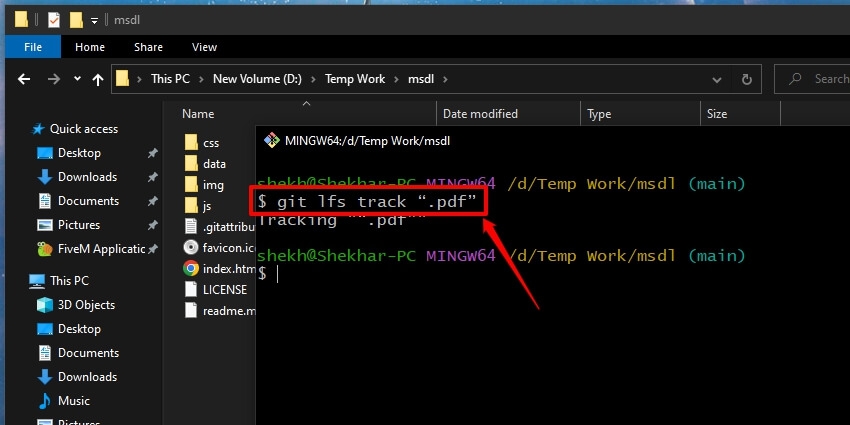
Passo 5: Faça Upload do Arquivo para o Repositório
Copie os arquivos que você deseja fazer upload e cole-os no repositório.
Passo 6: Execute o Comando de Arquivo
Agora, digite o comando abaixo e pressione a tecla Enter!
$ git add nomearquivo.extensão do arquivo*Exemplo:- $ git add TheGuid.pdf*
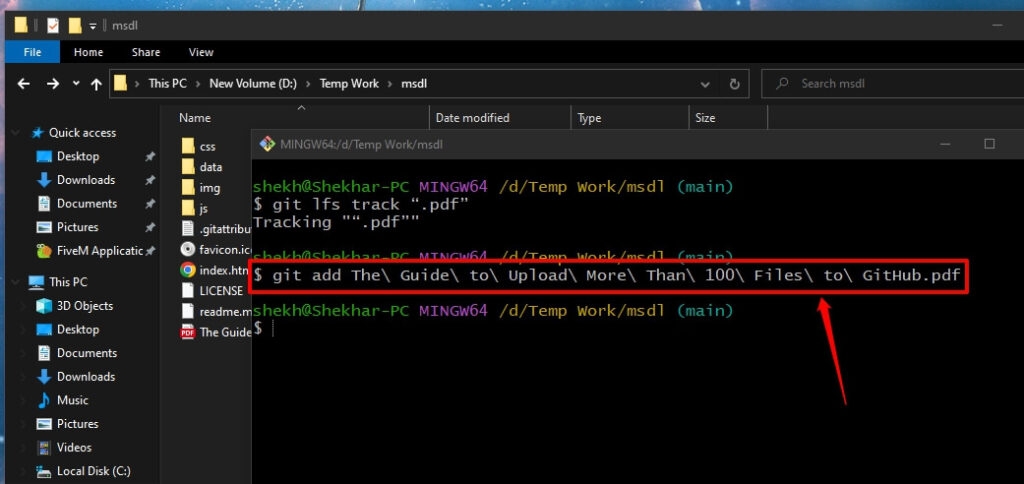
*Nota: Eu adicionei barras invertidas “\” porque meu nome de arquivo tem espaços entre as palavras.*
Passo 7: Envie os Arquivos para o Repositório do GitHub
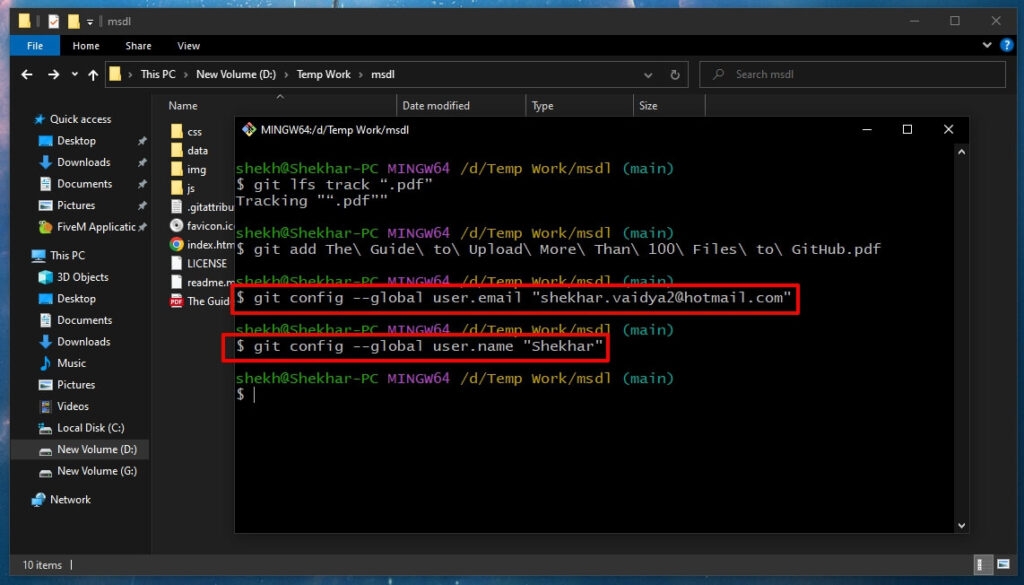
Em seguida, faça login no GitHub e execute os comandos para enviar o arquivo para o seu repositório!
$ git config --global user.email “[email protected]”*Exemplo:- $ git config –global user.email “[email protected]”*
O e-mail deve ser o mesmo que você usou para fazer login no seu GitHub.
$ git config --global user.name “seu nome”*Exemplo:- $ git config –global user.name “Charles Darwin”*
Novamente, o nome deve ser o associado à sua conta do GitHub.
Passo 8: Execute o Comando de Commit
Execute o comando mencionado abaixo um por um:
$ git commit -m "mensagem de commit"*Exemplo:- $ git commit -m “adicionar TheGuid.pdf”*
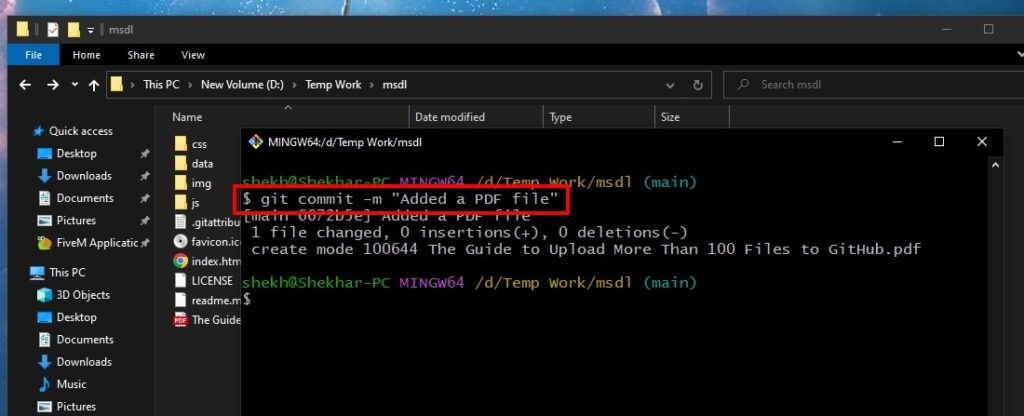
Este comando começará a fazer upload do arquivo
$ git push origin master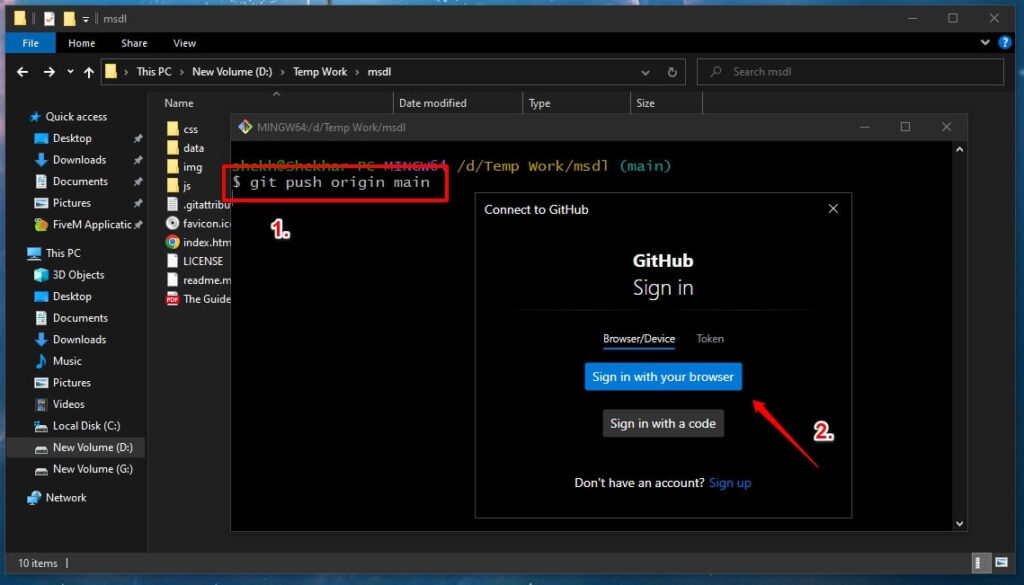
Além disso, você receberá um pop-up, insira suas credenciais do GitHub e prossiga.
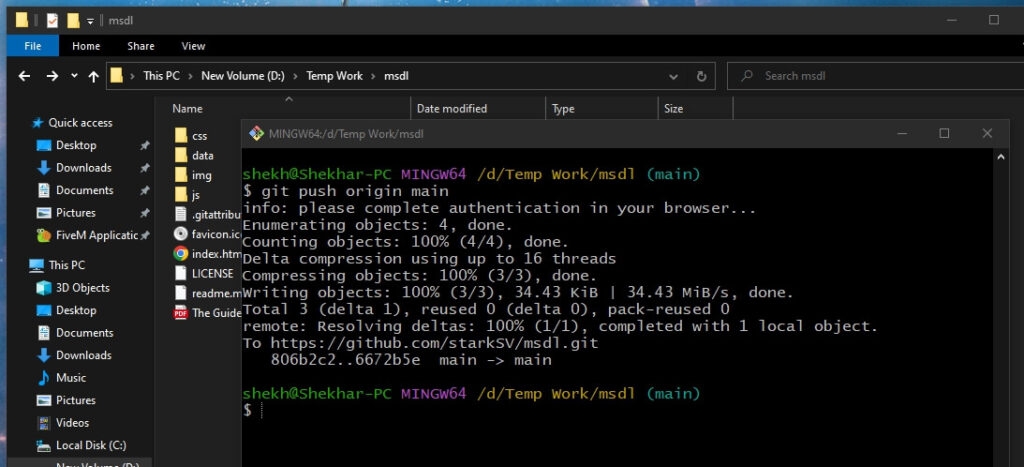
O upload do arquivo começará; você verá seu progresso no Terminal Bash. Além disso, isso notificará você após a conclusão do upload.
Por Que Existem Limites de Tamanho Para Fazer Upload de Arquivos no Repositório do GitHub?
O GitHub é o destino para programadores e desenvolvedores fazerem upload de seus projetos e se conectarem com Projetos de Código Aberto.
Considerando sua vitalidade, ele possui enormes implicações, assim como sua demanda crescente. Se não existissem limites de tamanho, qualquer usuário faria upload de arquivos grandes como desejasse, impactando o desempenho dos servidores do GitHub.
Isso também consumiria mais armazenamento, levando a um consumo excessivo de memória, o que até levaria à sua falha.
Assim, aplicar limites de tamanho ao repositório é essencial para que o GitHub funcione de forma eficiente. Além disso, seu bem-estar depende de vários fatores, como a frequência de commits, tamanho, tipo de arquivo, etc.
Novamente, você não pode adicionar um arquivo via navegador ao GitHub cujo tamanho exceda 25 MB. Você recebe um aviso se fizer upload ou atualizar qualquer arquivo para seu repositório maior que 50MB. Além disso, você pode fazer upload de arquivos de até 100 MB.
Se você ainda deseja rastrear além do limite, deve usar o Git Large File Storage para esse propósito. No entanto, se você deseja distribuir arquivos dentro do repositório, deve liberar arquivos no GitHub.com. Você não deve usar a plataforma para compartilhar bancos de dados SQL ou fazer upload deles.
Como o Git Large File Storage Ajuda?
O GitHub LFS armazena arquivos grandes criando referências no repositório, não o arquivo. Assim, ele cria um ponteiro que referencia o arquivo armazenado em qualquer outro local. A plataforma, portanto, gerencia o arquivo ponteiro onde ele é criado.
Além disso, após clonar o repositório para o dispositivo, ele utiliza o arquivo ponteiro para rastrear e localizar o arquivo grande. Ele possui diferentes planos de upload de arquivos; alguns são gratuitos, enquanto outros são pagos.
Aqui está uma divisão dos mesmos:
GitHub Free: 2 GB
GitHub Pro: 2 GB
GitHub Team: 4 GB
GitHub Enterprise Cloud: 5 GB
De qualquer forma, o LFS não permite uploads superiores a 5 GB.
Perguntas Frequentes
Como faço para compartilhar mais de 100 arquivos?
Para compartilhar mais de 100 arquivos, você pode usar Assinaturas para unidades de nuvem e servidores FTP ou passá-los via um Pen Drive USB.
Qual é o limite de upload para o GitHub?
O navegador do GitHub não permite que você faça upload de um arquivo maior que 25 MB.
Como faço para fazer upload de arquivos em massa para o GitHub?
Para fazer upload de arquivos em massa para o GitHub, você deve usar seu aplicativo desktop, clonar o repositório no dispositivo local e fazer upload para o servidor via o aplicativo.
Qual é o tamanho máximo do arquivo no Git?
O tamanho máximo do arquivo no Git é 10 GB.
O GitHub é gratuito?
Sim, o GitHub é gratuito para contas pessoais.
A Palavra Final
Felizmente, você pode fazer upload de mais de 100 arquivos no GitHub via o aplicativo desktop e não páginas. Para arquivos de grande tamanho, eles não devem exceder o limite do GitHub LFS. Além disso, fazer upload deles via páginas do GitHub é impossível, e o LFS é necessário. Embora alguns de vocês não gostem do recurso de adicionar limites, é para o funcionamento ótimo de todos os repositórios do GitHub.
Como desenvolvedores, você precisa entender os fatores que afetam o desempenho de um repositório e aqueles necessários para seu funcionamento adequado. Você pode executar o mesmo de forma diferente; no entanto, achamos que é o mais adequado.
Leitura Adicional:
O Gofile.io é Seguro para Compartilhar Arquivos?
O Catbox.moe é Seguro para Compartilhar Arquivos?
AnonFiles: Armazenamento em Nuvem Subestimado e Anônimo
Receba novas postagens na sua caixa de entrada
Sem spam. Cancele a assinatura a qualquer momento.