Áudio Windows · 4 min read · Jan 15, 2026
Como Usar 2 Caixas de Som para Reproduzir Áudio no Windows 10 Simultaneamente
Todos nós adoramos assistir a conteúdos de entretenimento em grandes telas, como nossos laptops e computadores. Ao assistir a conteúdos como vídeos ou apenas ouvir música, muitas pessoas gostam de um áudio imersivo e de boa qualidade. O Windows reproduz áudio através de um dispositivo conectado por padrão e as pessoas frequentemente sentem a necessidade de usar 2 caixas de som para reproduzir áudio no Windows 10 simultaneamente.
Neste artigo, mostraremos como usar 2 caixas de som para reproduzir áudio no Windows 10 simultaneamente. Já sabemos que o Windows reproduz áudio através de uma saída conectada por padrão e, por causa disso, os usuários enfrentam problemas e alternam entre as caixas de som conectadas. Este artigo não é apenas para duas caixas de som, mas também funcionará com quaisquer duas saídas de áudio. Assim, você pode reproduzir áudio em 2 caixas de som, 1 caixa de som e 1 fone de ouvido ao mesmo tempo.
Use 2 Caixas de Som para Reproduzir Áudio no Windows 10 Simultaneamente
Ativando o Stereo Mix
Ativar o Stereo Mix resolverá praticamente esse problema para você e então você poderá facilmente usar 2 caixas de som para reproduzir áudio no Windows 10 simultaneamente. Basta conectar suas duas caixas de som e seguir os passos mencionados abaixo.
Passo 1: Vá para a Barra de Pesquisa do Windows e digite “Som”, pressione enter.
Passo 2: Vá para a aba ‘Reprodução’.
Passo 3: Selecione o dispositivo de reprodução de áudio da sua caixa de som principal e clique em ‘Definir como Padrão’. Aplique as alterações.
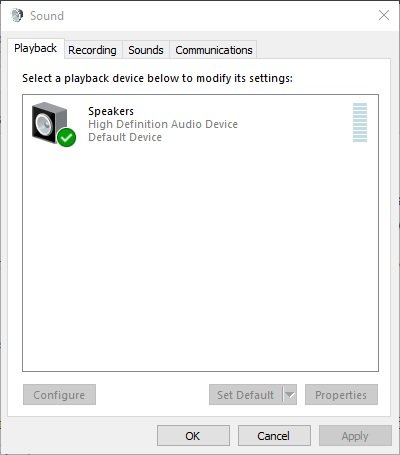
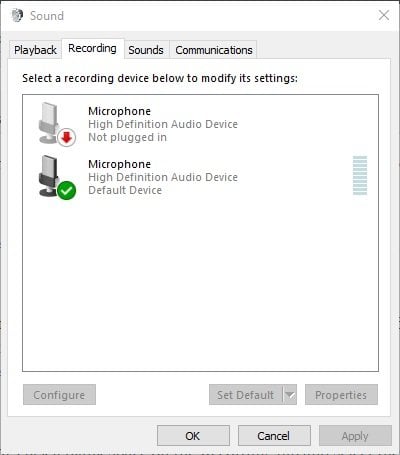
Passo 4: Vá para a aba ‘Gravação’.
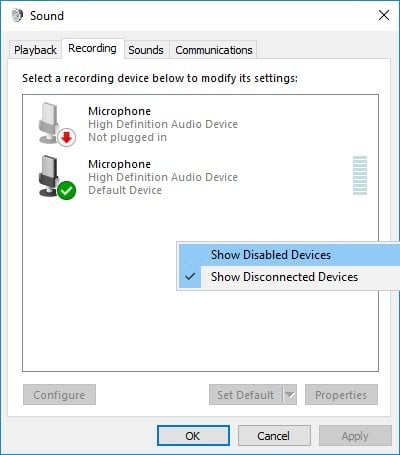
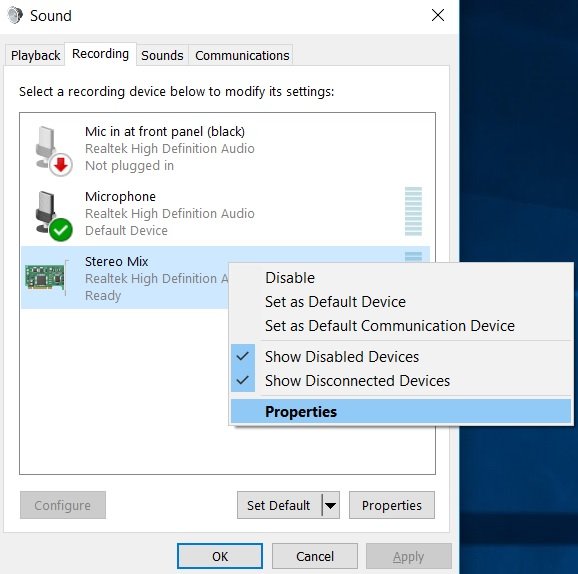
Passo 5: No espaço em branco, clique com o botão direito e selecione ‘Mostrar Dispositivos Desabilitados’. Agora você verá ‘Stereo Mix’ na aba de Gravação.
Passo 6: Agora, clique com o botão direito no Stereo Mix e clique na opção ‘Ativar’.
Passo 7: Clique com o botão direito no Stereo Mix, selecione ‘Definir como Dispositivo Padrão’.
Passo 8: Clique com o botão direito no Stereo Mix, clique em ‘Propriedades’.
Passo 9: Vá para a aba ‘Ouvir’, marque a caixa “Ouvir este dispositivo”.
Passo 10: No menu suspenso ‘Reproduzir este dispositivo’, selecione o segundo dispositivo de reprodução.
Passo 11: Clique em Aplicar e pressione OK para salvar todas as alterações que você fez em cada menu.
Reinicie seu dispositivo e você estará pronto.
Selecionando Dispositivos de Saída para Reproduzir Áudio de Aplicativos Específicos
A nova versão do Windows permite que os usuários personalizem os dispositivos de reprodução para softwares. Isso significa que os usuários podem facilmente selecionar diferentes dispositivos de reprodução de áudio para diferentes aplicativos. Por exemplo, você pode ouvir uma música no seu fone de ouvido do YouTube ou de algum lugar, e ao mesmo tempo, você também pode reproduzir um vídeo de dança do seu armazenamento local com a caixa de som como saída de áudio.
Passo 1: Vá para a Barra de Pesquisa do Windows e digite “Configurações”.
Passo 2: Clique nas configurações de ‘Sistema’ e navegue até ‘Som’.
Passo 3: Clique em ‘Preferências de Volume e Dispositivo de Aplicativo’.
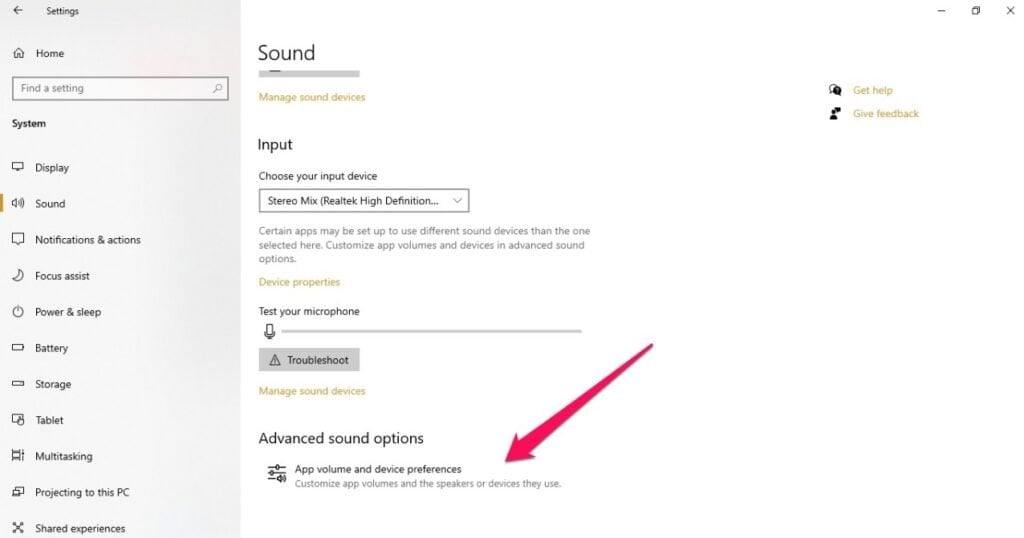
Passo 4: Agora você verá todos os aplicativos, softwares. Clique no menu suspenso ‘Saída’ adjacente aos aplicativos, softwares, e selecione seu dispositivo de reprodução.
É isso e agora você pode selecionar diferentes dispositivos de reprodução de saída para diferentes aplicativos e softwares.
Usando Software Audio Router
O Audio Router é um software gratuito do Windows que permite que você defina diferentes saídas de áudio para diferentes aplicativos. Por exemplo, se você está ouvindo um podcast no Spotify e também quer usar sua caixa de som para outra saída de áudio, digamos para reproduzir um vídeo no YouTube, você pode fazer isso facilmente.
Passo 1: Baixe o Audio Router daqui.
Passo 2: Descompacte o arquivo zipado e abra “Audio Router.exe”.
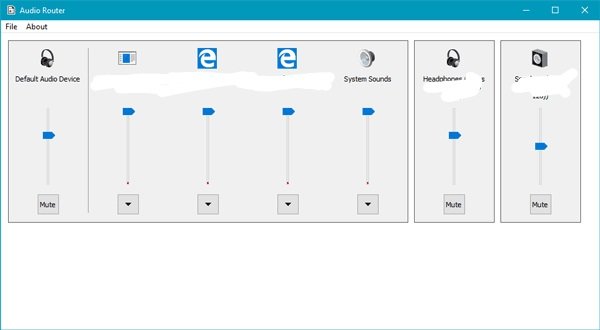
Passo 3: Você verá todos os dispositivos conectados para saídas de áudio e os aplicativos que os utilizam. Você pode facilmente selecionar qualquer dispositivo de reprodução de áudio, basta clicar na seta suspensa do aplicativo para o qual você deseja definir o dispositivo de reprodução de áudio, clicar em ‘Roteamento’ e selecionar a saída de áudio da lista disponível.
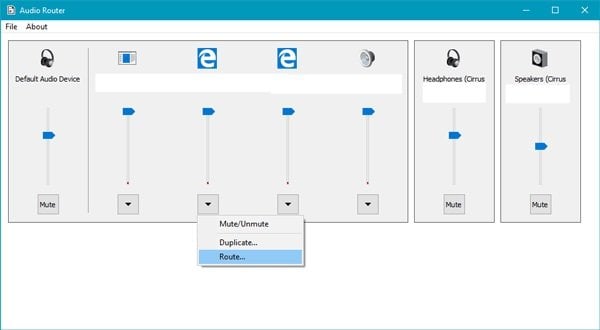
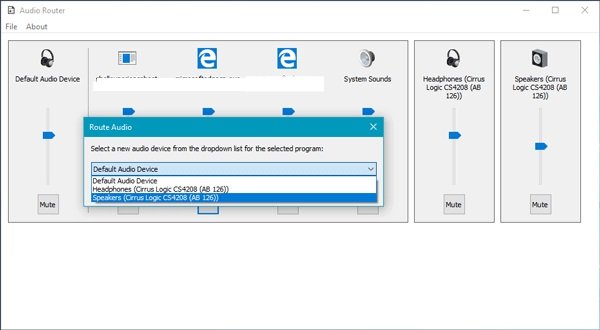
Você pode fazer tudo isso facilmente com o uso do Audio Router. Ele também tem muitas outras opções, como o botão Mudo, você também pode Duplicar uma saída de áudio clicando no botão ‘Duplicar’.
Então, esses foram alguns dos métodos pelos quais você pode usar 2 caixas de som para reproduzir áudio no Windows 10 simultaneamente. Experimente esses métodos e nos avise nos comentários qual funcionou melhor para você.
Mais Como Este
- Melhores Maneiras de Testar a Velocidade da Sua Internet
- Como Usar YouTube Vanced no Windows 10
- Como Obter YouTube Premium Grátis
- Como Bloquear Unidade com Senha no Windows 10?
Receba novas postagens na sua caixa de entrada
Sem spam. Cancele a assinatura a qualquer momento.