Gravação de Tela · 6 min read · Oct 18, 2025
Como Usar o AMD Relive para Gravar a Tela no PC?
A AMD mudou o jogo no mercado de computação após a introdução dos processadores Ryzen ao mundo. Milhões de administradores de computadores focam em processadores de desktop, mas não prestam atenção nas capacidades da Placa Gráfica Radeon. O painel de controle Radeon vem com uma tonelada de recursos, e um deles é um gravador de tela.
Você pode aproveitar os recursos embutidos para gravar a tela do desktop, incluindo jogos, e seguir o guia para fazê-lo. Compilamos este guia para usuários básicos e avançados, que desejam gravar a tela para tutoriais, jogos, conteúdo de mídia e mais. Leia todo o guia do gravador de tela AMD Relive para dominar os controles e alcançar os melhores resultados.
O que é o AMD Relive?
O AMD Relive é um gravador de tela avançado adicionado no Painel de Controle Gráfico, e está disponível em softwares modernos. Você pode usar as funcionalidades do Relive para gravar jogos, telas, vídeos e outros conteúdos. Queremos informar aos leitores que você tem opções avançadas que permitem aos usuários gravar microfones, áudio de desktop/jogo e mais.
Você pode instalar o AMD Relive durante a configuração e, se você o pulou, pode iniciar a mesma configuração novamente e ela fornecerá a opção novamente.
Vamos explorar todas as opções e recursos para gravar a tela suavemente no PC com Windows.
Nota: Leia todo o guia porque o Software AMD Radeon se comporta de maneira diferente em processadores mais antigos.
Como Ativar/Desativar o Gravador de Tela AMD Relive?
Siga nosso guia fácil de implementar para ativar/desativar o gravador de tela e não pule a parte das configurações que cobrimos abaixo.
Passo 1: Pressione Tecla do Windows + S e depois abra “ AMD Radeon Software ” no PC com Windows.
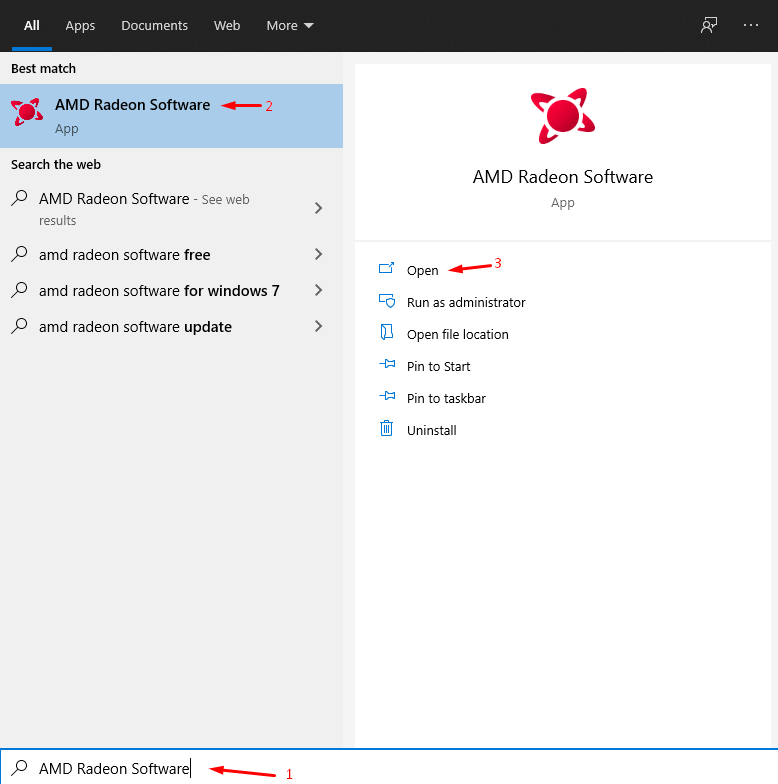
Passo 2: Clique no ícone de engrenagem para visualizar “ Configurações ” no Painel de Controle Gráfico da AMD.
Passo 3: Agora, clique em “ Geral ” para continuar.

Passo 4: Role um pouco para baixo para encontrar “ Gravação ” e depois clique em “ Gravar Desktop ” para ativar/desativar.
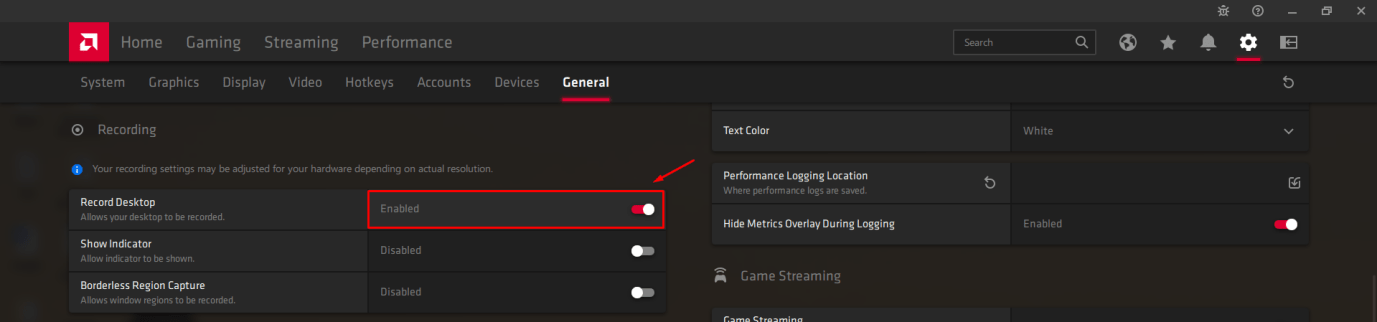
Isso é tudo, você ativou/desativou com sucesso o gravador de tela. A AMD deveria reconsiderar o design do painel de controle porque se tornou complicado para um usuário médio lembrar a colocação das opções.
Como configurar o Gravador de Tela AMD Relive?
Como mencionei acima, o desempenho do gravador de tela embutido difere em diferentes hardwares e testamos em um processador Ryzen 5 e um processador AMD A4-6210. Portanto, você terá que trabalhar com as configurações para obter FPS, qualidade e desempenho estável durante a sessão.
Passo 1: Vá para “ Gravar Desktop ” seguindo as instruções acima.
Passo 2: Brinque com as configurações que mencionei abaixo.
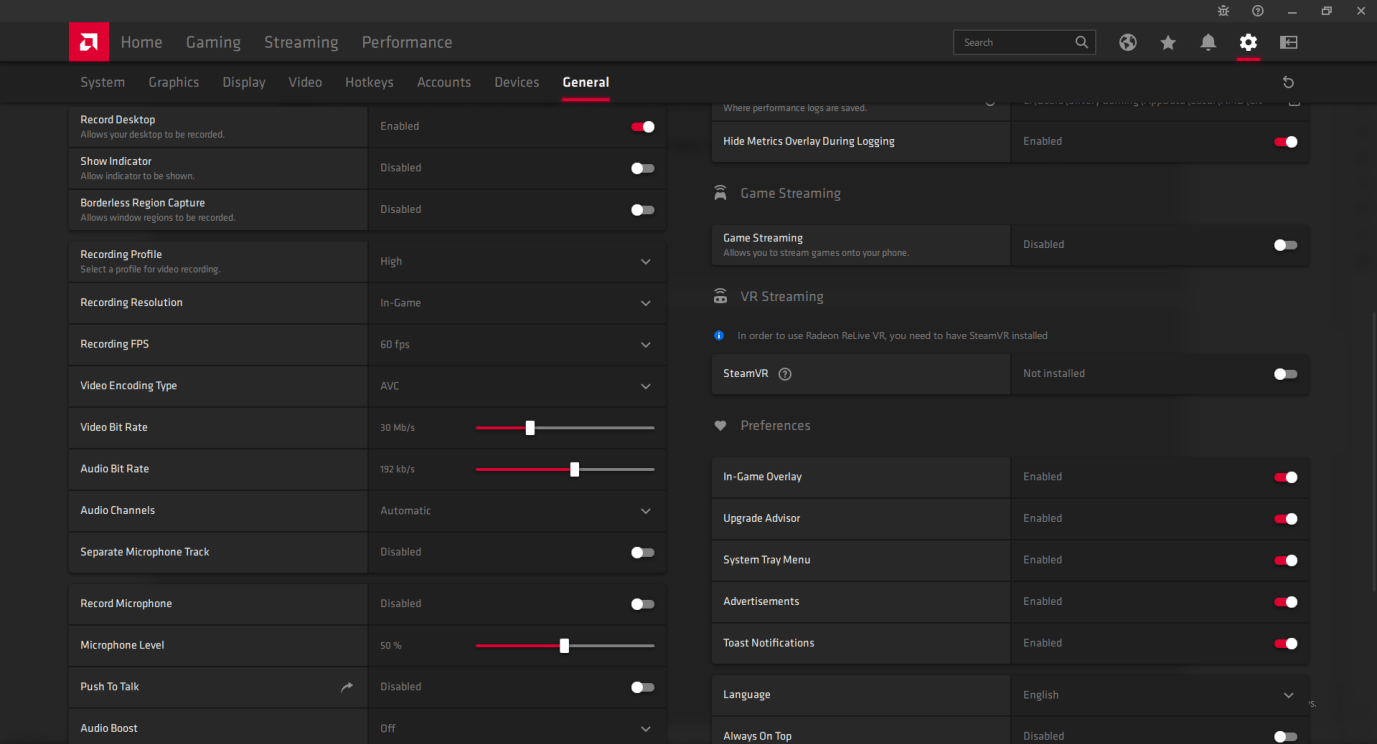
Mostrar Indicador: O indicador é útil quando você começa ou para de gravar, então ative-o.
Captura de Região Sem Bordas: Desative.
Perfil de Gravação: Você tem baixo, médio, alto e personalizado. Selecione um perfil dependendo do hardware, e eu selecionei baixo no A4-6210 porque é um processador de baixo consumo.
Resolução de Gravação: Escolha no jogo e, se sua placa gráfica não suportar, você pode mudar para uma resolução mais baixa.
Você tem 360p, 480p, 720p, 1080p, 2k e o que vier a seguir se seu monitor suportar.
Lembre-se, você não precisa mudar nada, se não estiver planejando gravar jogos como Apex Legends, Valorant, PUBG PC, Mario e mais.
FPS de Gravação: Você tem duas opções, que são 30fps e 60fps. Escolha 30fps, se você tiver uma máquina de baixo custo ou de médio porte, porque isso ajudará a máquina a manter um desempenho estável.
Tipo de Codificação de Vídeo: Você tem AVC e HEVC e escolha o que preferir, pois isso depende da sua preferência.
Taxa de Bits de Vídeo: A taxa de bits padrão é de 30 MB por segundo, e pode chegar até 100 MB por segundo. Você pode optar por 30 MB por segundo para gravação em 1080p, e isso se aplica a jogos e gravações de tela.
Taxa de Bits de Áudio: Você pode escolher 1920 kbps ou 320kbps para a melhor saída de som. A taxa de bits de áudio depende da sua preferência, mas escolher uma saída mais alta não prejudicará a máquina.
Canais de Áudio: Mantenha os canais de áudio em automático até que você saiba o que está fazendo.
Trilha de Microfone Separada: Você pode gravar a tela com áudio de desktop e manter o áudio do microfone separadamente.
Gravar Microfone: Aqui é onde você pode ativar/desativar o microfone.
Nível do Microfone: Você pode aumentar o nível até 100%, mas é uma opção útil para microfones de baixo volume.
Pressionar para Falar: Você pode definir uma tecla para usar o microfone, e até lá, ele ficará mudo.
Aumento de Áudio: Você pode ativá-lo para aumentar o volume do áudio (microfone).
Escolha as configurações sabiamente, e pode parecer um processo complicado, mas leva menos de alguns minutos para dominar os controles.
Melhores Configurações para Gravação de Tela
Lembre-se, você pode ter problemas ao gravar a tela se tiver uma máquina AMD de baixo custo. É importante escolher as configurações corretas para garantir que a gravação ocorra suavemente, sem quedas de FPS e declínio de desempenho.
Listamos os requisitos de hardware após testá-lo em um PC de jogos Ryzen 5 e um laptop A4-6210
Processador: CPU Quad-Core!
RAM: 4GB para gravar desktop e 16GB para gravar jogos.
HDD/SSD: 10GB de espaço livre
Siga as configurações para obter a melhor saída de gravação de tela no PC com Windows 10
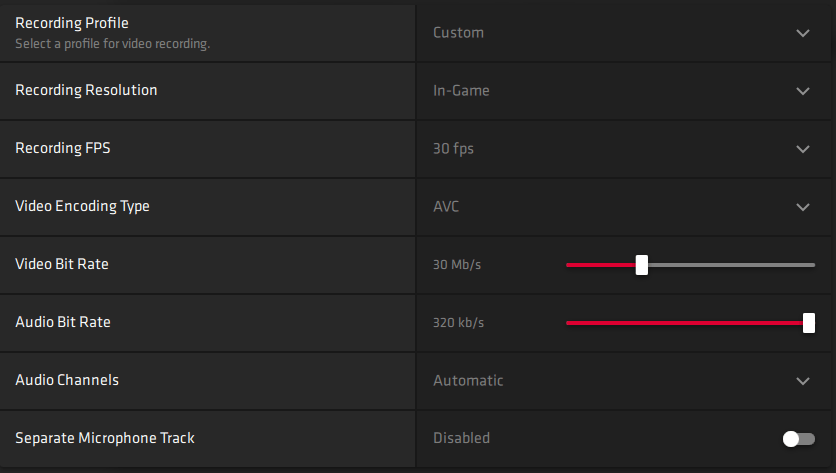
Resolução de Gravação: No jogo
FPS de Gravação: 30 fps
Taxa de Bits de Vídeo: 30 mb/s
Taxa de Bits de Áudio: 320 kb/s
Não mexemos no restante das opções e mantivemos nas configurações padrão.
Definir Tecla de Atalho
As teclas de atalho padrão do Software AMD Radeon precisam ser reconfiguradas porque são horríveis para um jogador. Recomendamos aos leitores que mudem a tecla de atalho para outra coisa, pois sempre faz aparecer o painel lateral.
Passo 1: Pressione Tecla do Windows + S e depois abra “ AMD Radeon Software ” no PC com Windows.
Passo 2: Clique no ícone de engrenagem para visualizar “ Configurações ” no Painel de Controle Gráfico da AMD.
Passo 3: Agora, clique em “ Teclas de Atalho ” para continuar.

Passo 4: Vá para “ Teclas de Atalho de Gravação ” e depois clique duas vezes na configuração “ Alternar Gravação ”.
Passo 5: Defina uma combinação de teclas, e selecionamos “ Alt + Z ” porque é uma escolha melhor.
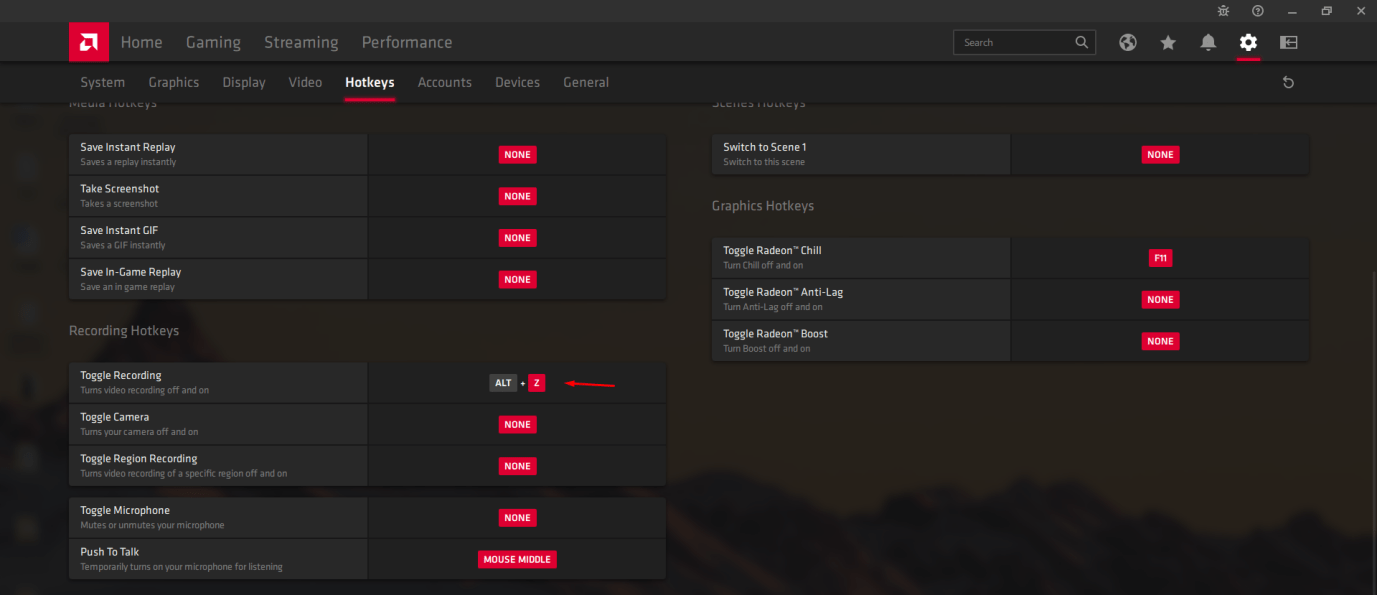
Agora, você pode iniciar/parar a gravação da tela usando a tecla de atalho “Alt + Z”, e isso não conflita com as teclas de atalho existentes do Windows.
Considerações Finais
Ensinamos como você pode gravar telas de desktop usando o Software AMD Radeon ou AMD Relive. A AMD deveria se concentrar em otimizar o software e adicionar uma lista de compatibilidades e incompatibilidades. Sempre reclamei das deficiências do AMD Relive, pois parece uma imitação do Nvidia Shadow Play. Deixe um comentário abaixo, se você encontrar problemas e desafios durante a gravação da tela.
Se você tiver alguma opinião sobre Como Usar o AMD Relive para Gravar a Tela no PC?, sinta-se à vontade para deixar no campo de comentários abaixo. Além disso, inscreva-se no nosso canal do YouTube DigitBin para vídeos tutoriais. Saúde!
Receba novas postagens na sua caixa de entrada
Sem spam. Cancele a assinatura a qualquer momento.