Email no Android · 3 min read · Sep 12, 2025
Como Usar o Apple Mail (iCloud) no Android?
Emails são uma parte importante de nossas vidas digitais, você não pode imaginar um dia sem ler emails da sua caixa de entrada se você é um profissional. Existem muitas empresas diferentes que fornecem serviços de email. Os serviços de email mais famosos são o Gmail do Google e o email iCloud da Apple. Ambos são ótimos e fáceis de usar. Se você é um usuário Android, então você está familiarizado com o Gmail, e por outro lado, se você é um usuário Apple, então o iCloud não é novidade para você. Agora, se você é um usuário Apple e está trocando seu dispositivo por um Android, então você com certeza quer adicionar seu email iCloud a ele.
Com sua conta iCloud, você pode receber e enviar emails através do seu endereço de email iCloud. Isso pode ser muito útil para sua rede profissional e pode reduzir o número de emails indesejados que você pode receber na sua caixa de entrada do Gmail.
Os telefones Android não têm uma opção direta para adicionar uma conta de email iCloud ao telefone. Mas há outra maneira que pode te ajudar. Você pode usar essa maneira para adicionar sua conta de email iCloud ao seu telefone Android e verificar, bem como gerenciar seus emails pelo aplicativo Gmail. Para fazer isso, tudo que você precisa fazer é primeiro criar uma senha específica para o aplicativo com a autenticação de dois fatores do iCloud e depois usá-la para fazer login no dispositivo Android.
1. Crie uma senha específica para o aplicativo para sua conta iCloud
Passo 1. Abra seu navegador da web no seu PC ou celular e vá para appleid.apple.com.
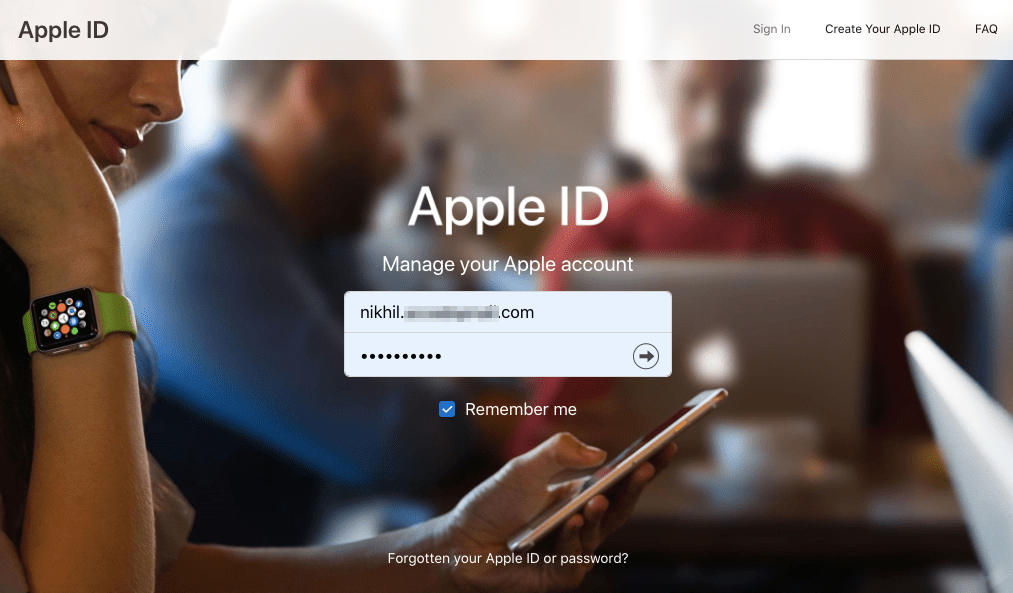
Passo 2. Faça login usando seu Apple ID e Senha no site.
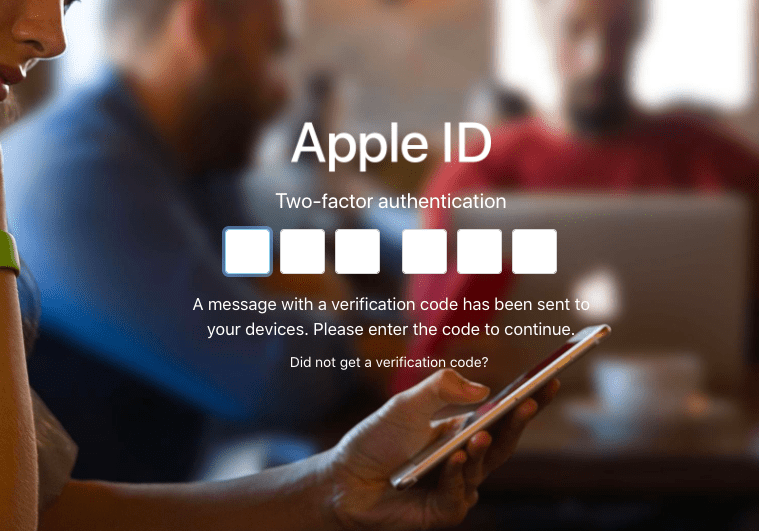
Passo 3. Ele irá Enviar um Código para seu dispositivo Apple ou número de celular registrado para verificação.
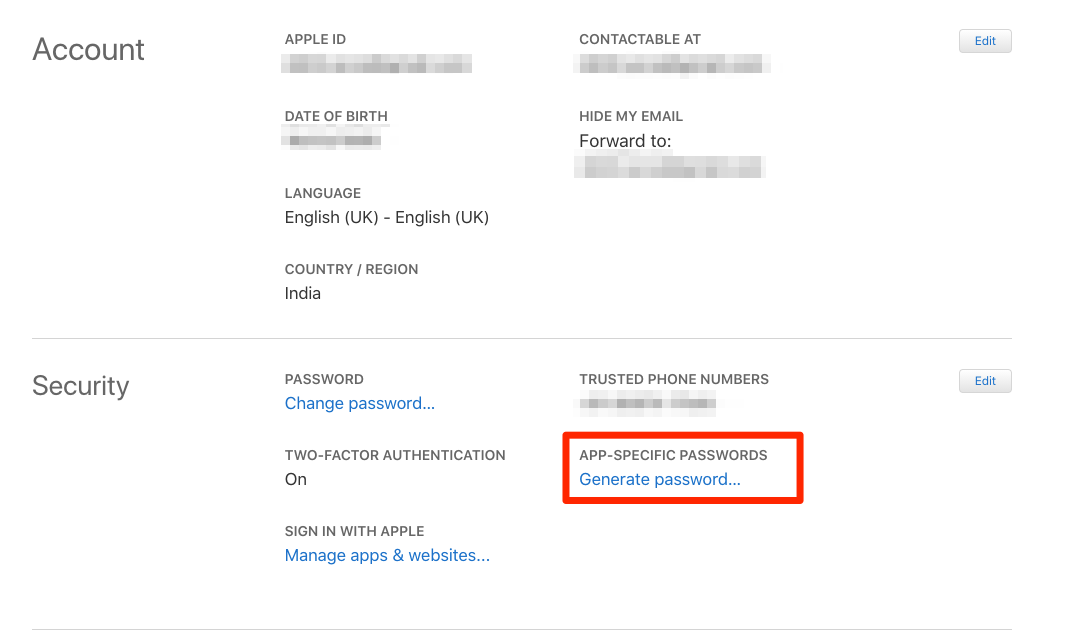
Passo 4. Aqui no painel, procure a opção chamada Senha Específica para o Aplicativo. Você pode encontrar essa opção no menu Segurança. Depois disso, clique em gerar senha para prosseguir.
Passo 5. Uma nova caixa aparecerá, dê um nome a essa senha para fácil lembrança. Em seguida, clique em Criar, e você verá uma nova senha na sua tela.
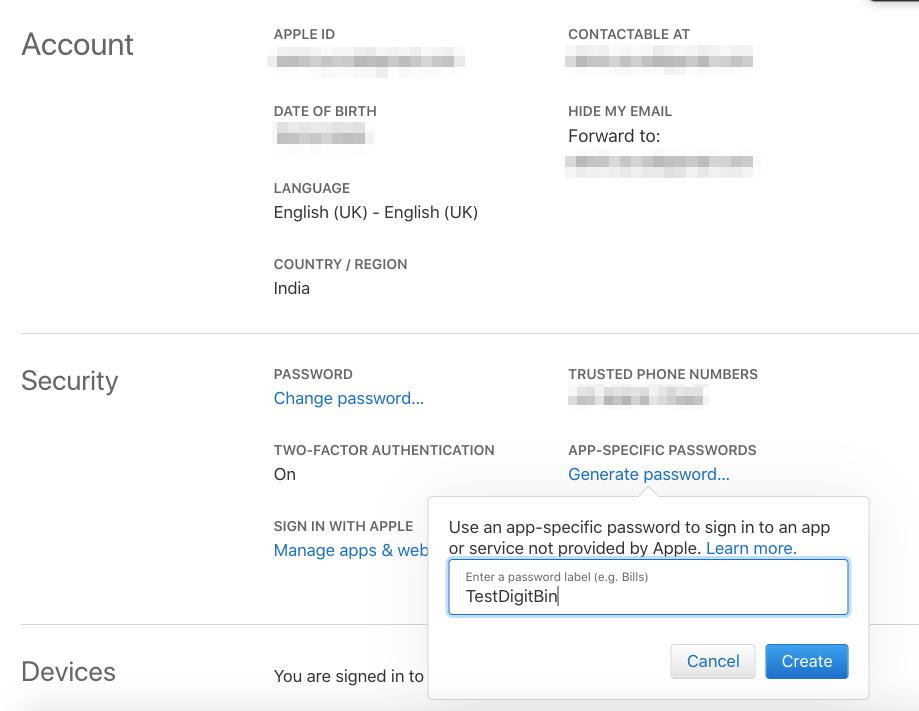
Passo 6. Por último, anote essa senha e mantenha-a segura, pois você precisará dela para fazer login na sua conta iCloud no seu telefone Android.
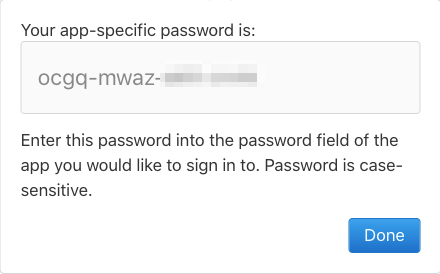
Agora siga os passos mencionados abaixo para adicionar o email iCloud ao seu dispositivo Android.
2. Adicione seu endereço de email iCloud ao seu telefone Android
Para começar o processo, primeiro abra suas Configurações no Android.
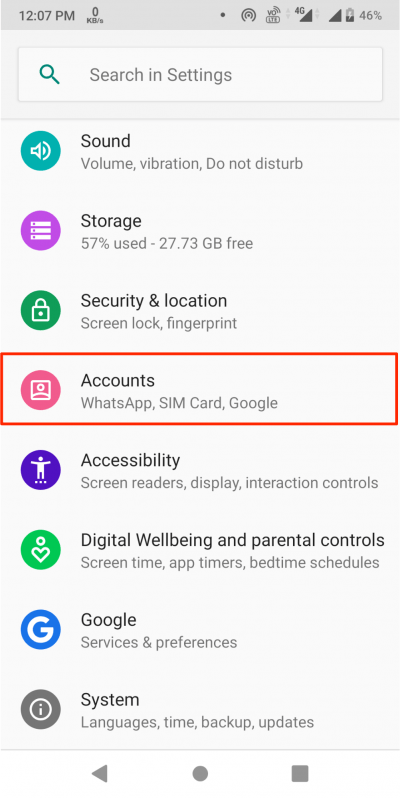
Em segundo lugar, procure a opção Contas e toque nela para abrir o menu de contas.
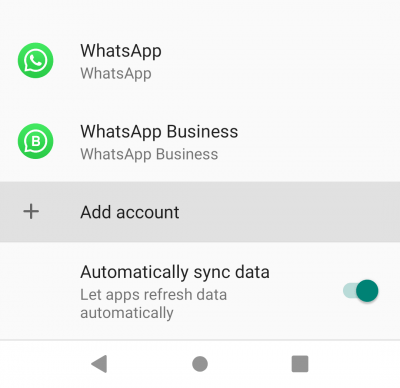
Na próxima tela, você verá várias contas no seu telefone. Role para baixo, procure a opção Adicionar Conta e toque nela para continuar.
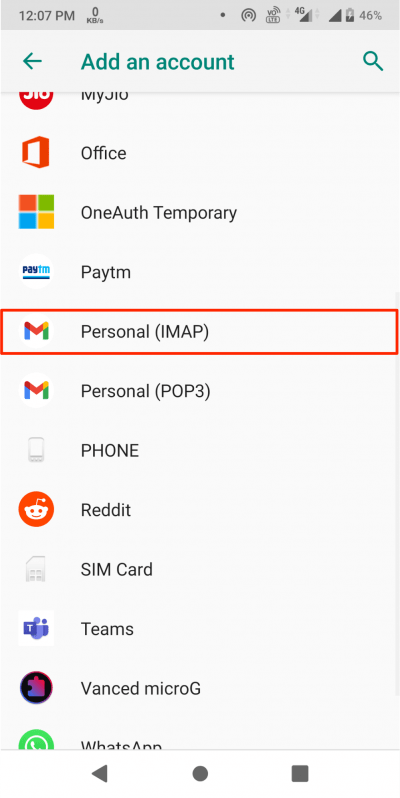
Em terceiro lugar, procure a opção Pessoal (IMAP) com o ícone do Google e toque nela para continuar o processo.
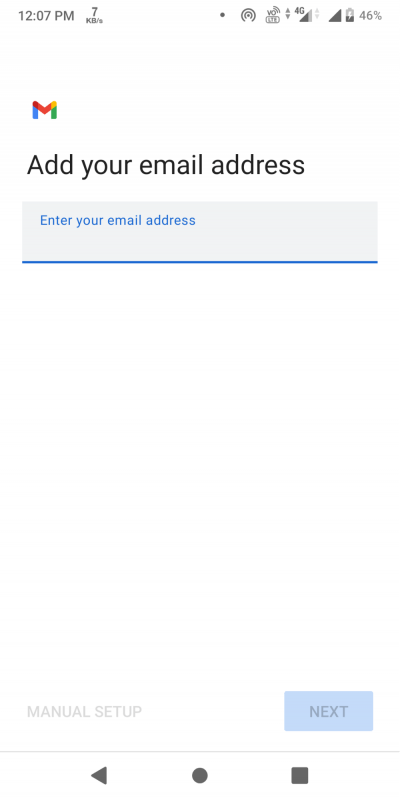
Por último, insira seu Email iCloud na caixa de diálogo da tela e toque em próximo. Depois disso, insira a senha gerada anteriormente e complete as instruções na sua tela para finalizar a configuração.
É isso. Agora, sua conta de email iCloud aparecerá nas configurações de contas. Você pode usá-la como sua conta do Gmail pelo seu aplicativo Gmail para Android.
Da Mesa do Editor
Para resumir, este foi o processo para adicionar a conta iCloud ao seu Gmail Android. Algumas pessoas acham que este é um processo difícil e, como resultado, acabam usando alguns aplicativos de terceiros para usar seu email iCloud no Android. Nem todos os aplicativos são ruins, mas há chances de problemas de privacidade com aplicativos de terceiros. Nós recomendamos fortemente este método, pois é completamente seguro e protegido com a segurança do Google. Espero que este artigo ajude você a resolver seus problemas em relação ao uso do Apple Mail (iCloud) no Gmail Android.
Se você tiver alguma opinião sobre Como Usar o Apple Mail (iCloud) no Android?, sinta-se à vontade para deixar um comentário abaixo. Além disso, inscreva-se no nosso canal do YouTube DigitBin para tutoriais em vídeo. Saúde!
Receba novas postagens na sua caixa de entrada
Sem spam. Cancele a assinatura a qualquer momento.